Tecnologia · 4 min read · Jan 10, 2026
Como Espelhar a Tela do Android para o Windows 11?
O Windows 11 traz muitas mudanças estéticas para o sistema operacional Windows. Por exemplo, a paleta de cores foi ajustada para proporcionar um apelo mais moderno, e há um menu Iniciar centralizado na barra de tarefas. O Windows 11 em breve suportará aplicativos Android; agora há suporte a widgets, melhor suporte a desktops virtuais e muito mais. O multitarefa também foi aprimorado.
E falando sobre multitarefa, você pode usar o recurso de Exibição Sem Fio para espelhar a tela do seu telefone Android no Windows 11 e multitarefar sem esforço. Alternar entre seu telefone Android e o PC pode ser uma tarefa cansativa. É aqui que este guia se torna útil.
Este guia mostrará como você pode configurar seu PC com Windows 11 como um Receptor Sem Fio Miracast e projetar a tela do seu telefone Android nele. Notavelmente, isso também permitirá que você projete os arquivos do seu telefone para uma tela maior do seu PC. Dito isso, vamos direto ao ponto.
O Windows 11 Tem Espelhamento de Tela?
É possível conectar a tela do seu computador com Windows 11 a vários periféricos de várias maneiras. Em contraste, o Miracast permite que você transmita conteúdo do seu computador para uma televisão inteligente sem fio. Com o Windows 11, a tecnologia está integrada ao sistema operacional e não pode ser baixada ou instalada manualmente. Projetar sua tela sem fio não é nem demorado nem arriscado usando dispositivos móveis que suportam espelhamento de tela.
Ativar Exibição Sem Fio no Windows 11
Bem, a primeira coisa que você precisa fazer se quiser projetar a tela de um telefone Android na tela do seu Windows 11 é ativar o recurso de Exibição Sem Fio no seu PC. Para alguns, esse recurso pode vir pré-instalado com o Windows 11 (como para mim, que foi pré-instalado), mas para outros, pode ser necessário instalá-lo manualmente. Seja qual for o caso, vamos ver os passos para instalar o recurso opcional de Exibição Sem Fio no seu PC com Windows 11.
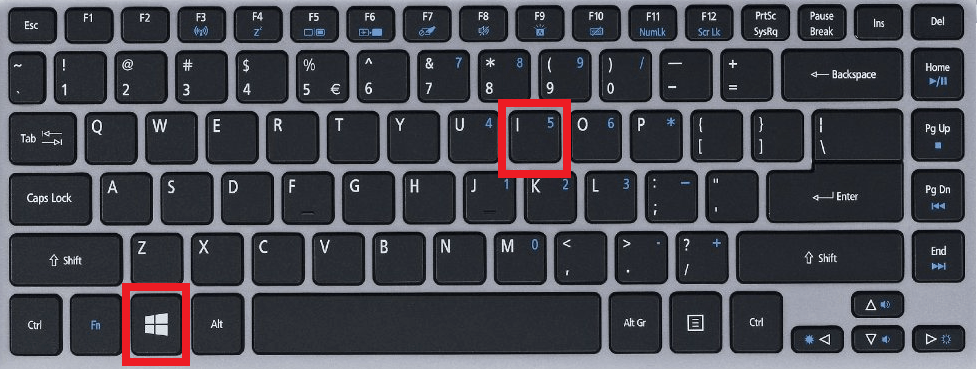
- Pressione a tecla Windows + I no seu teclado para abrir o menu Configurações do Windows. Alternativamente, você pode clicar com o botão direito no botão do menu Iniciar na barra de tarefas e selecionar Configurações na lista de opções que aparece.
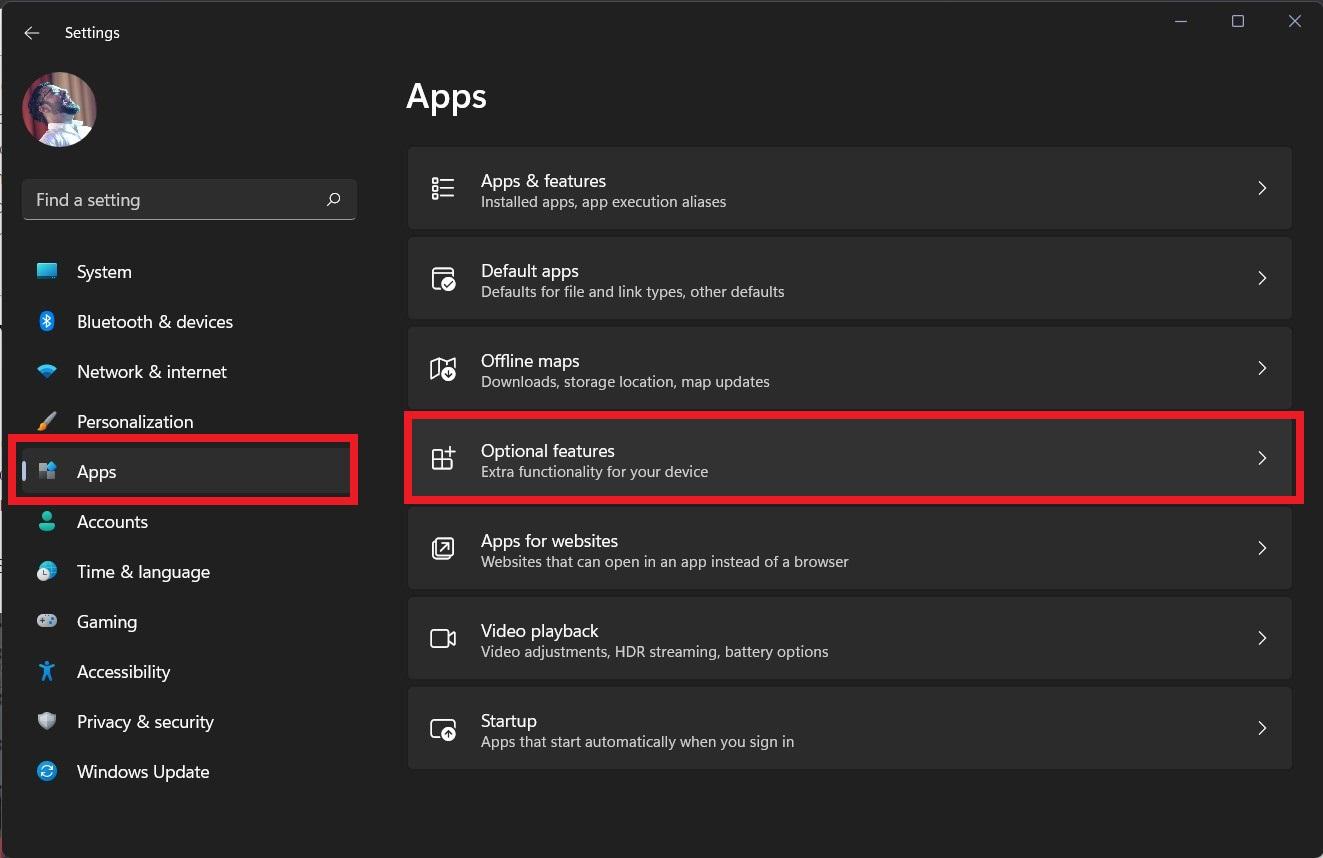
- No painel esquerdo, selecione Aplicativos. Agora, do lado direito, clique em Recursos opcionais.
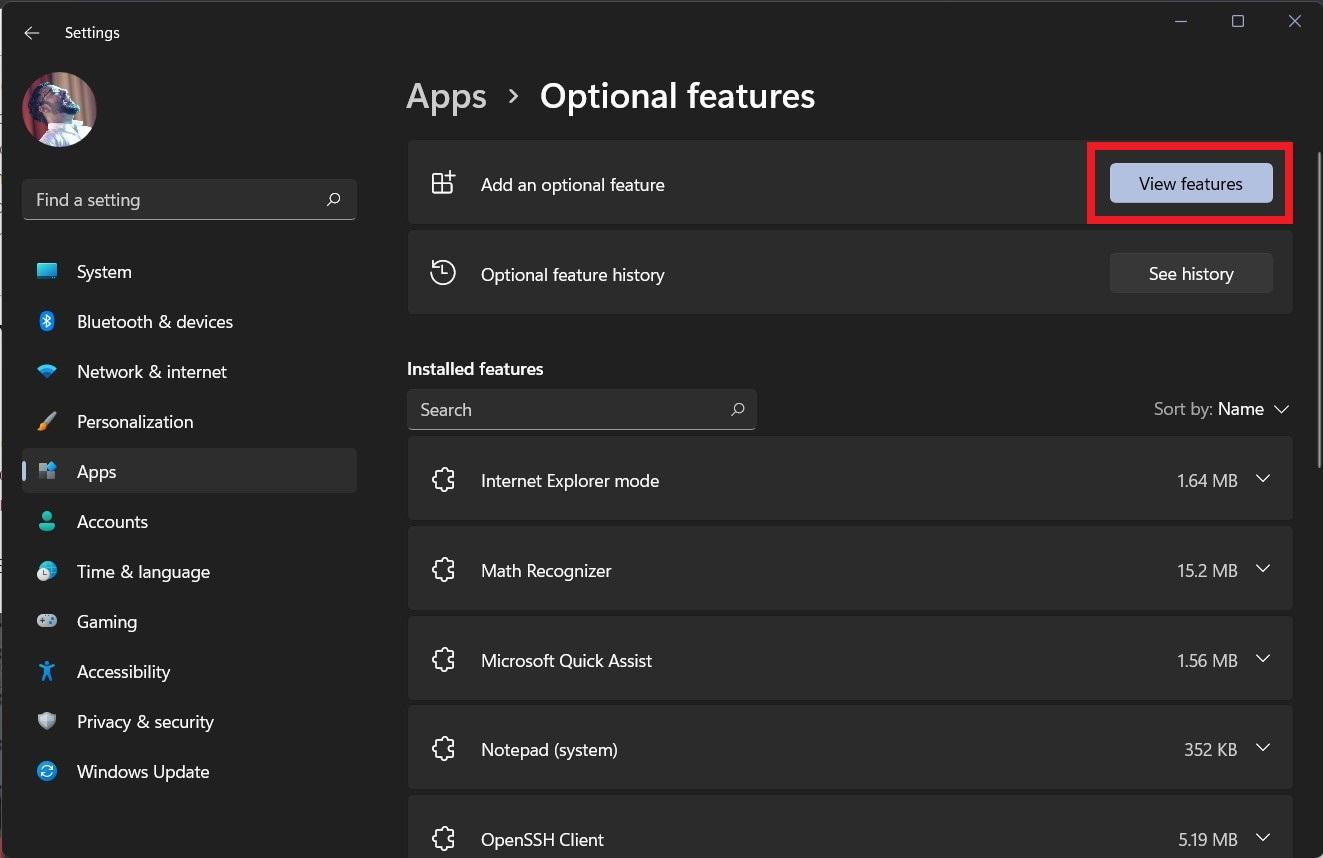
- Você precisa clicar no botão Ver recursos situado ao lado de Adicionar um recurso opcional bem no topo.
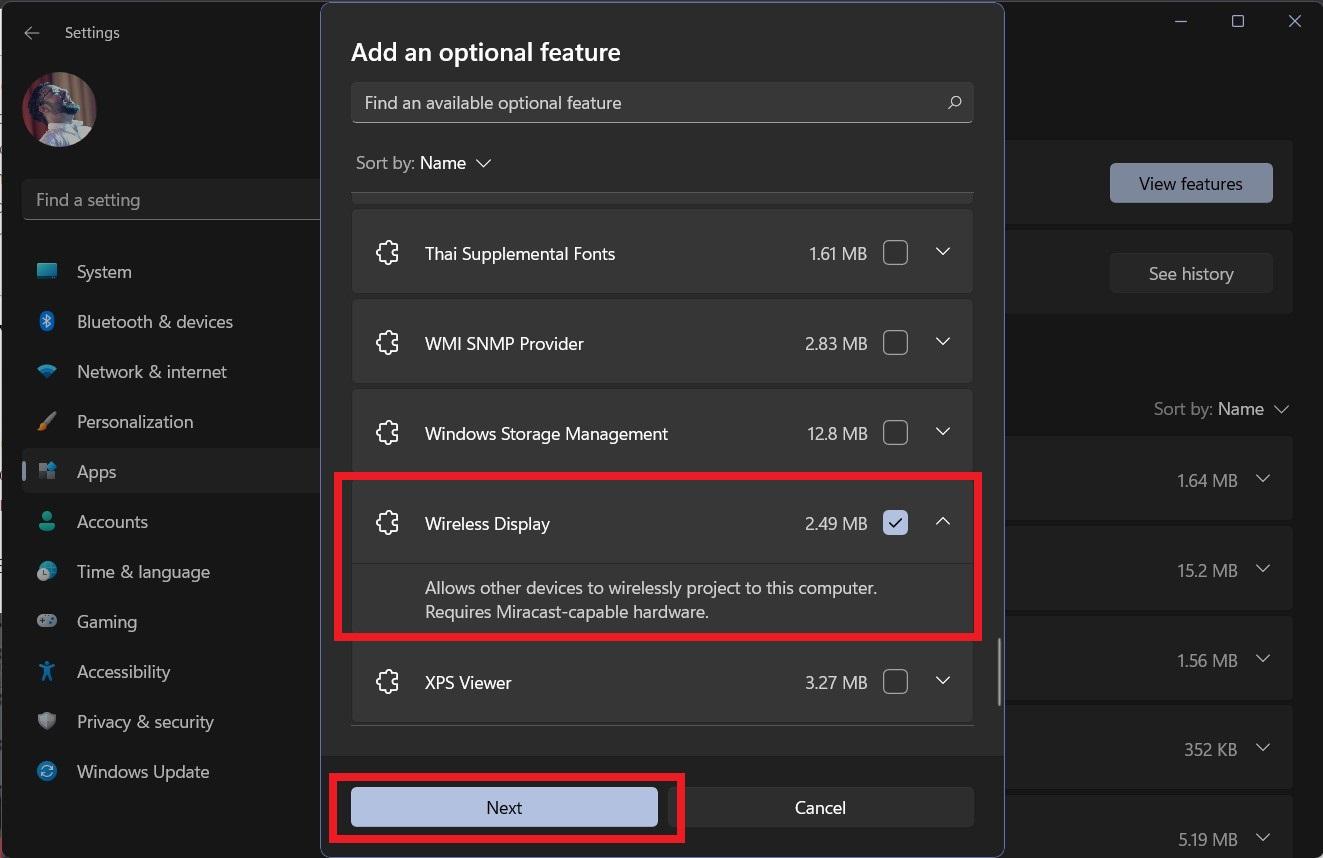
- Você pode pesquisar por Exibição Sem Fio ou rolar para baixo e selecionar o recurso Exibição Sem Fio. Marque a caixa ao lado e clique em Próximo. Em seguida, clique em Instalar na próxima página e deixe o recurso ser instalado no seu PC.
- É isso!
Usar Exibição Sem Fio no Windows 11
O recurso opcional de Exibição Sem Fio que você instalou permite que outros dispositivos projetem suas telas sem fio para o seu PC. Como mencionado, esse recurso pode ser conveniente para aqueles que precisam alternar entre seus PCs e telefones móveis. Você pode usar esse recurso e simplesmente projetar a tela do seu telefone no seu PC com Windows 11.
Agora que ativamos o recurso de Exibição Sem Fio no Windows 11, vamos dar uma olhada nos passos que você precisa seguir para usá-lo.
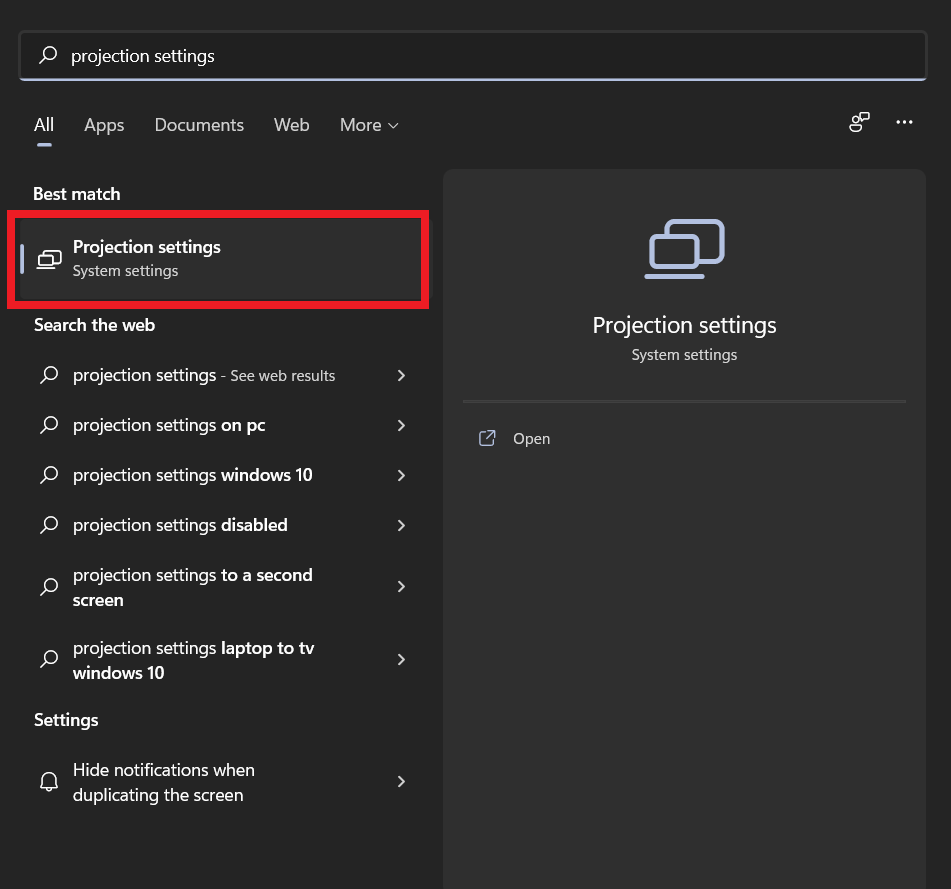
- Clique no botão do menu Iniciar e pesquise por Configurações de projeção. Abra-o.
- Uma nova janela Projetando para este PC será aberta, onde você deve selecionar algumas opções para preparar seu PC para projeção.
Primeiro, você precisa selecionar Disponível em todos os lugares em redes seguras na opção Alguns dispositivos Windows e Android podem projetar para este PC quando você disser que está OK no menu suspenso.
Em segundo lugar, no próximo menu suspenso que diz Perguntar para projetar este PC, selecione a opção Apenas na primeira vez.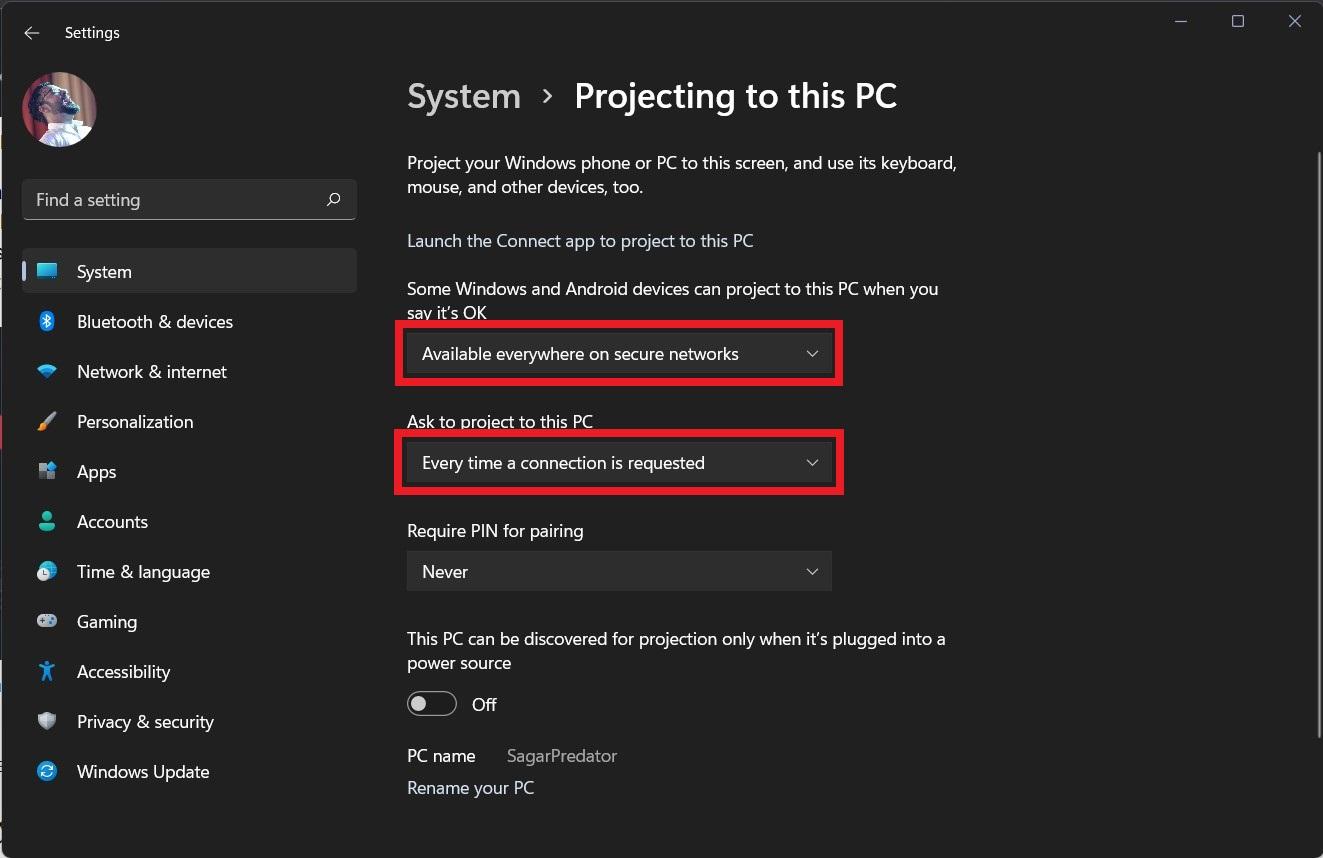
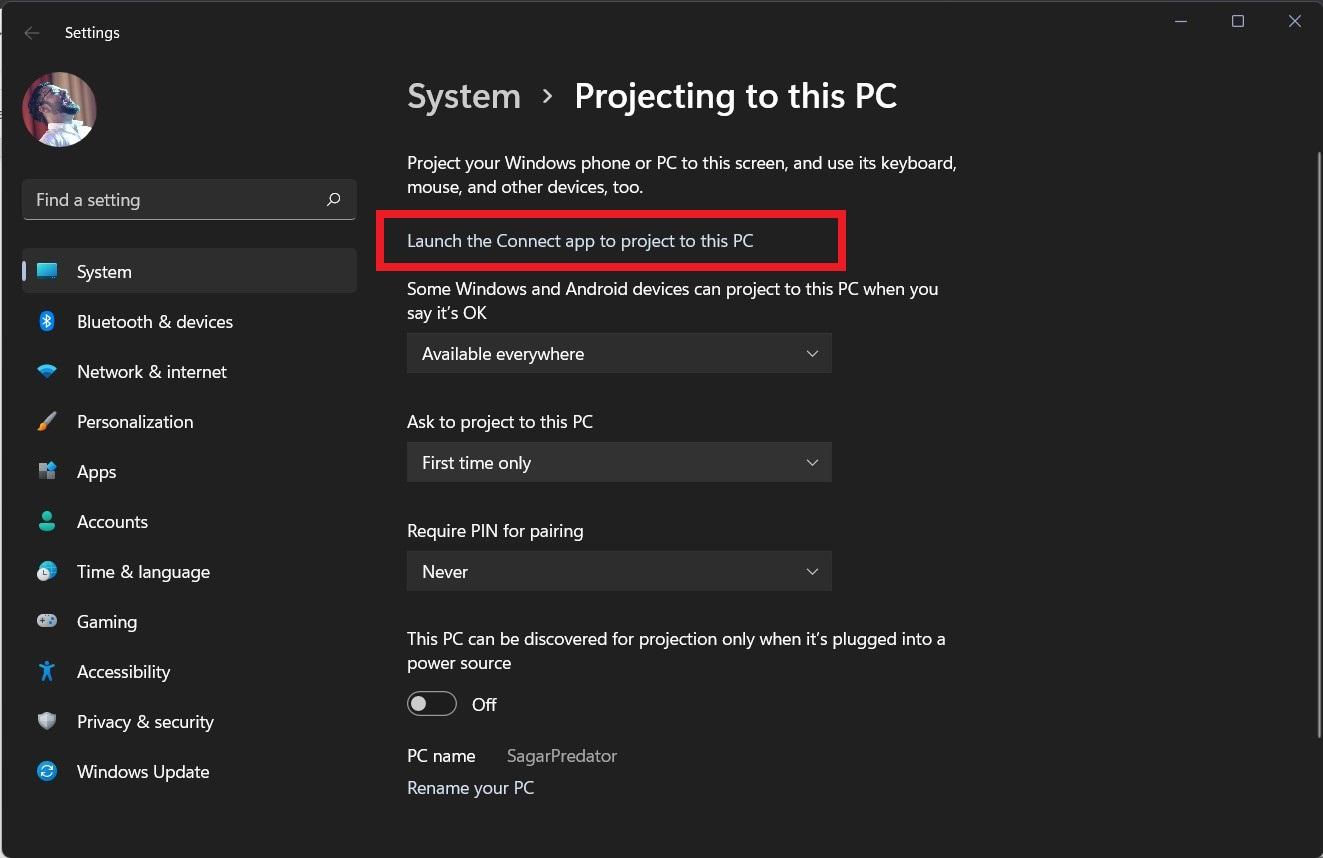
- Após tudo estar selecionado, clique no botão de link Iniciar o aplicativo Conectar para projetar este PC na parte superior.
- Uma tela azul aparecerá em tela cheia, indicando que seu PC com Windows 11 está pronto para projeção.
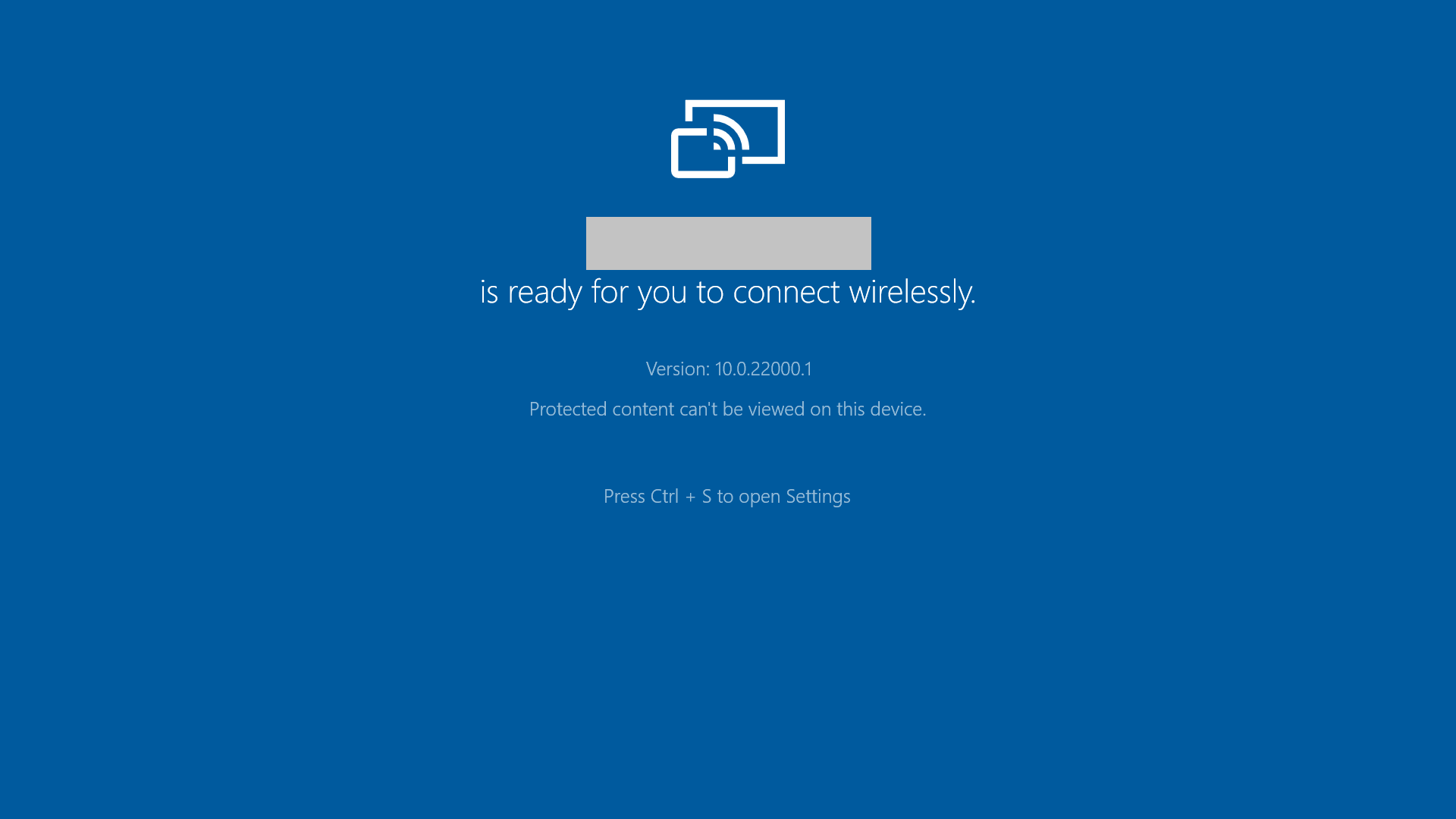
- Agora, você pode ir para o seu smartphone e deslizar para baixo na tela inicial do seu telefone para abrir o menu de Configurações Rápidas.
- No menu de Configurações Rápidas, selecione a opção Espelhar Tela. Se não estiver disponível, vá para as configurações do Android e procure opções de Espelhar/Projetar.
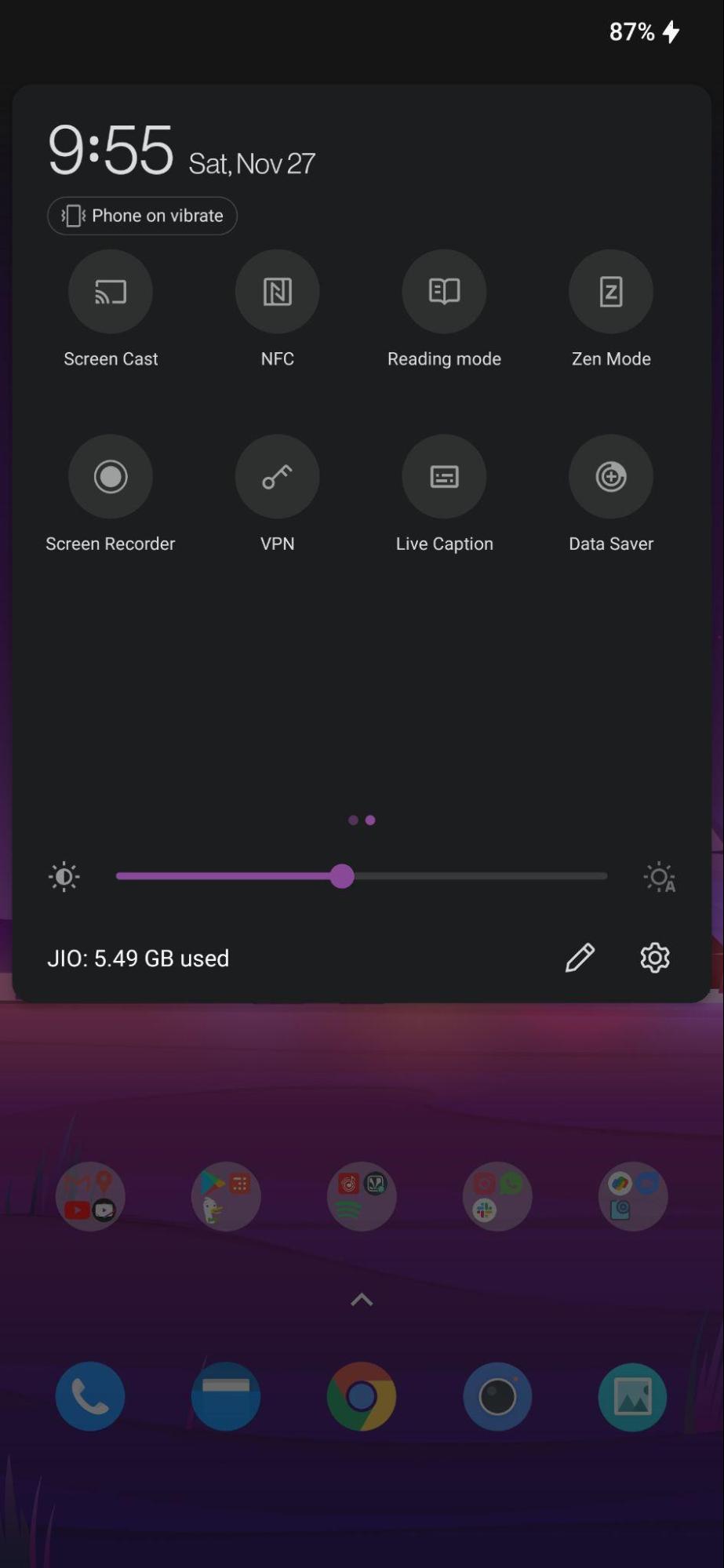
- Observe que seu PC com Windows 11 e seu telefone Android devem estar conectados à mesma rede sem fio para que a projeção funcione.
- Selecione seu PC na lista de opções de projeção sem fio disponíveis, e é isso! Você verá a tela do seu telefone espelhada na tela do seu PC com Windows 11.
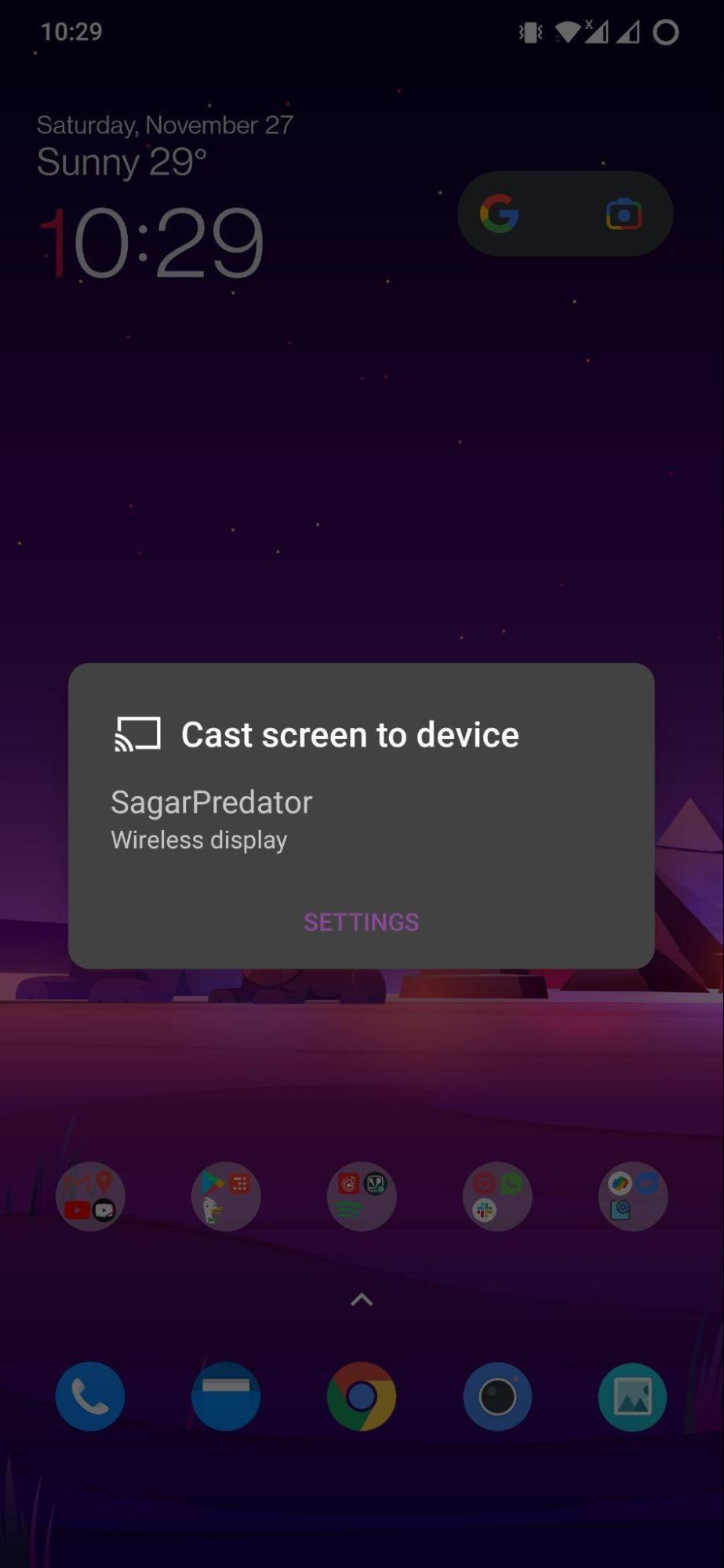
- Sua tela Android será espelhada para o Laptop ou PC com Windows 11.
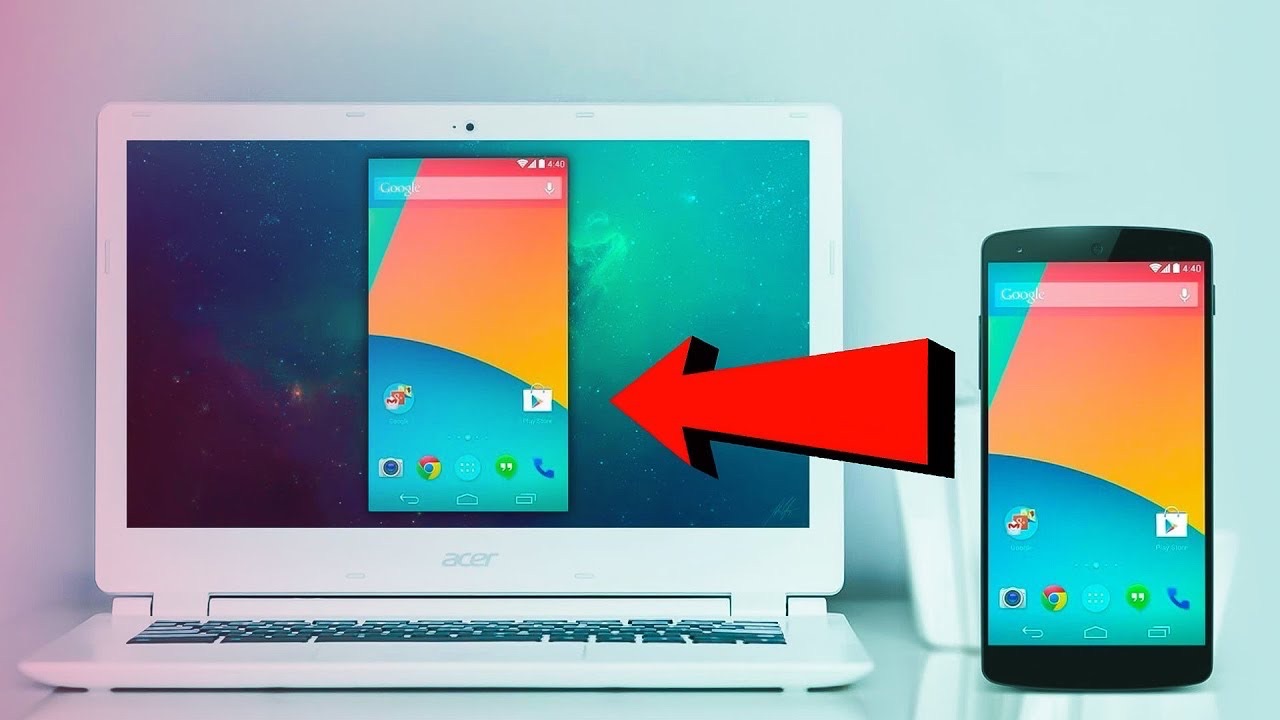
Agora você pode projetar facilmente a tela de qualquer telefone Android na tela do seu PC com Windows 11 seguindo os passos mencionados acima. Se você estiver interessado, temos um guia dedicado sobre como projetar a tela do seu Windows 11 para sua TV Android. Isso permitirá que você veja seu conteúdo de mídia favorito ou navegue na internet diretamente na sua grande tela da TV Android. Você pode conferir o guia aqui.
Se você tiver alguma opinião sobre Como Espelhar a Tela do Android para o Windows 11?, sinta-se à vontade para deixar um comentário abaixo. Além disso, inscreva-se no nosso canal do YouTube DigitBin para tutoriais em vídeo. Saúde!
Receba novas postagens na sua caixa de entrada
Sem spam. Cancele a assinatura a qualquer momento.