Tecnologia · 6 min read · Oct 25, 2025
Como espelhar Mac para Roku
Se você está procurando aproveitar o conteúdo do seu Mac em uma tela de TV maior, pode ter encontrado o Roku como uma solução decente. Usando o Roku, você pode visualizar seus vídeos, fotos, apresentações e muito mais do seu Mac em uma tela grande. Além disso, ao espelhar seu Mac para o Roku, você também pode assistir a conteúdos que não estão disponíveis nos canais nativos do Roku.
Mas como você pode espelhar seu Mac para um Roku? Isso vamos descobrir neste guia. Vamos explorar diferentes métodos para dispositivos Roku que suportam AirPlay e para aqueles que não suportam. Vamos começar.
Se o seu Roku Suporta AirPlay
Se o seu Roku suporta AirPlay, você pode usar o AirPlay para espelhar seu Mac para o Roku. O AirPlay é um recurso prático em dispositivos Apple modernos que permite compartilhar a tela do Mac com outros dispositivos, incluindo o Roku. Você pode usar esse recurso para espelhar o que está assistindo no seu Mac para o seu dispositivo Roku.
Mas antes de fazer isso, certifique-se do seguinte:
- Seu Mac está executando uma versão do macOS de pelo menos 10.14.5.
- Tanto o seu dispositivo Roku quanto o Mac usam a mesma conexão de internet.
- Seu dispositivo Roku suporta HomeKit e AirPlay.
Para verificar se o seu dispositivo Roku suporta HomeKit e AirPlay, siga estas etapas:
- Vá para a tela inicial do seu Roku.
- Selecione “Configurações”> “Sistema”> “Sobre.” Se o seu Roku estiver executando um OS 9.4 ou superior, ele é compatível com AirPlay e HomeKit.
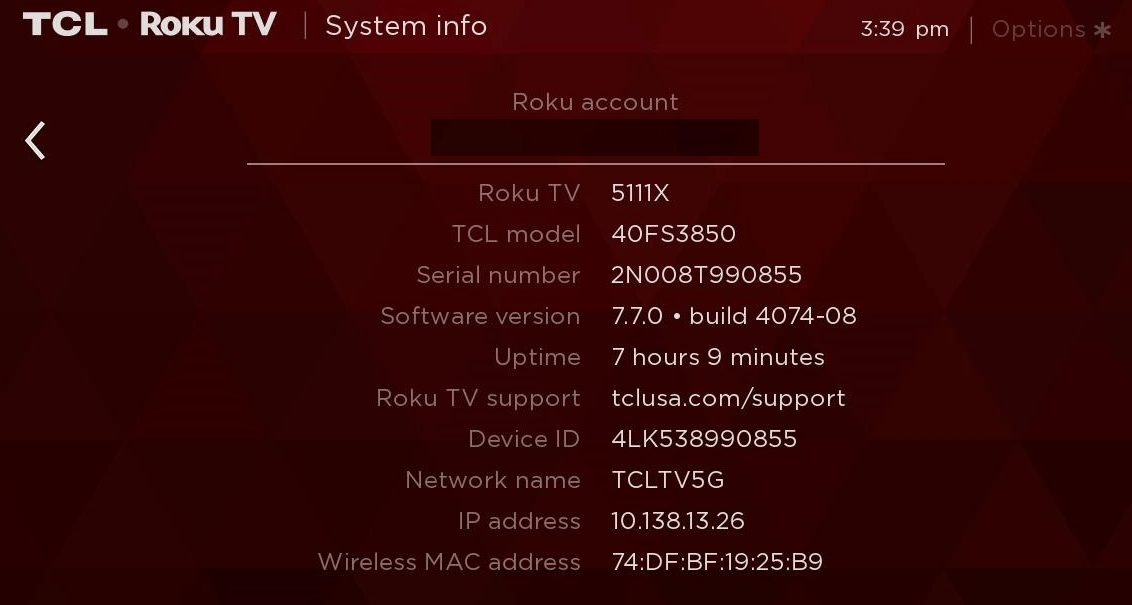
- Novamente, vá para “Configurações”> “Apple AirPlay e HomeKit.”
- Ative o AirPlay para “ Ativado.”
Uma vez feito isso, siga estas etapas para espelhar a tela do seu Mac para o Roku:
- Clique no botão do Centro de Controle no canto superior direito da barra de menu do macOS e selecione “ Espelhamento de Tela.”
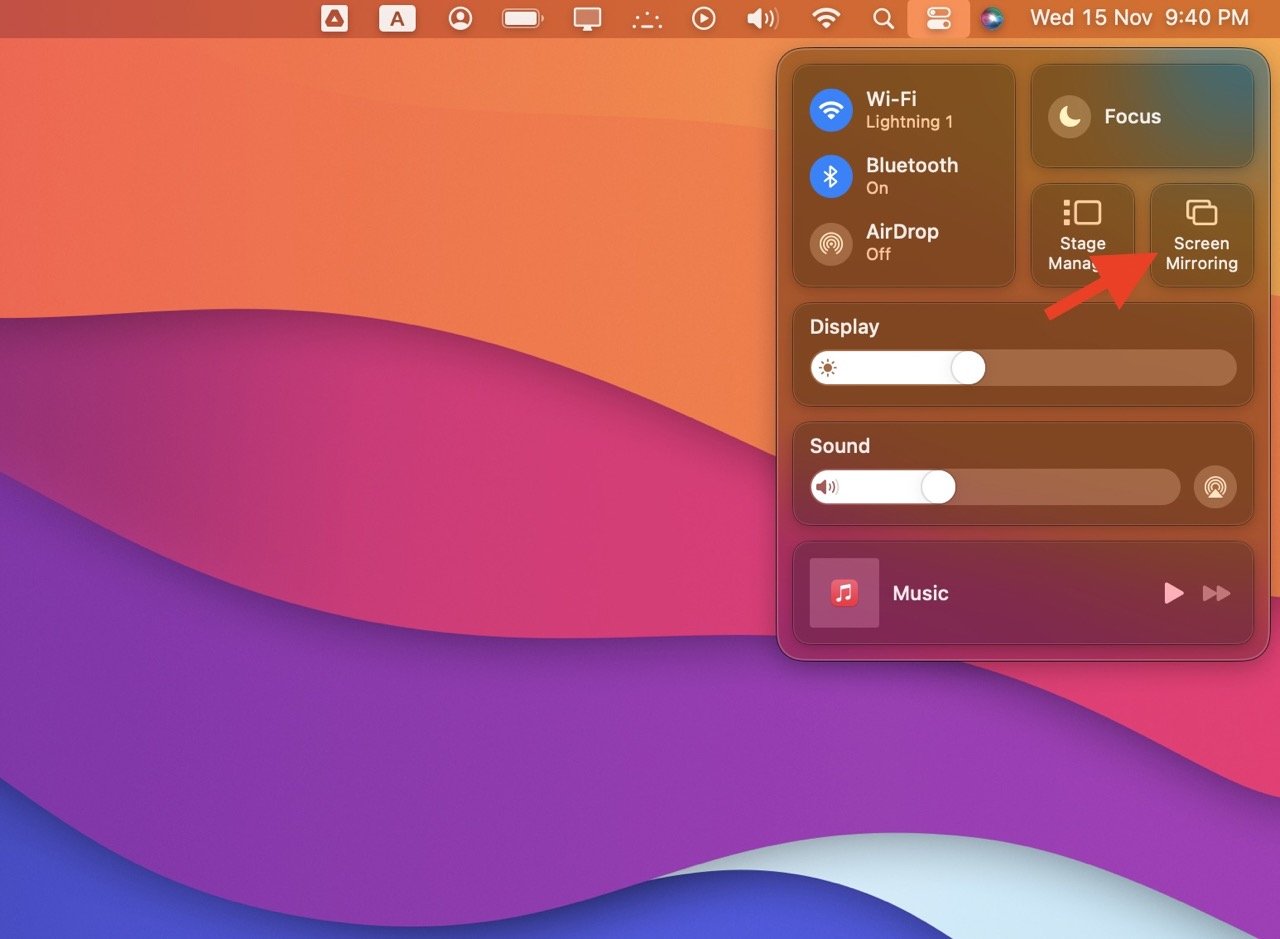
- Selecione seu dispositivo Roku para começar a espelhar seu Mac.
Isso espelhará toda a tela do seu Mac no Roku.
Mas se você quiser espelhar um único arquivo para o seu Roku, faça o seguinte:
- Abra o vídeo ou foto no seu Mac.
- Clique no ícone do AirPlay no aplicativo, que se parece com um retângulo com um triângulo apontando para dentro a partir da parte inferior.
- Escolha o nome do seu Roku na lista para começar a espelhar o arquivo específico.
Se o seu Roku Não Suporta AirPlay
Caso seu dispositivo Roku não suporte AirPlay, existem duas maneiras de espelhar seu Mac para o seu dispositivo Roku. A primeira é usar um aplicativo de terceiros para espelhar a tela do seu Mac para o Roku. A segunda é usar um cabo HDMI para exibir seu Mac na tela conectada ao seu dispositivo Roku.
1. Use uma Ferramenta de Terceiros para Espelhar Mac no Roku
Aqui estão alguns aplicativos de terceiros populares que oferecem espelhamento de Mac para Roku sem problemas.
JustStream
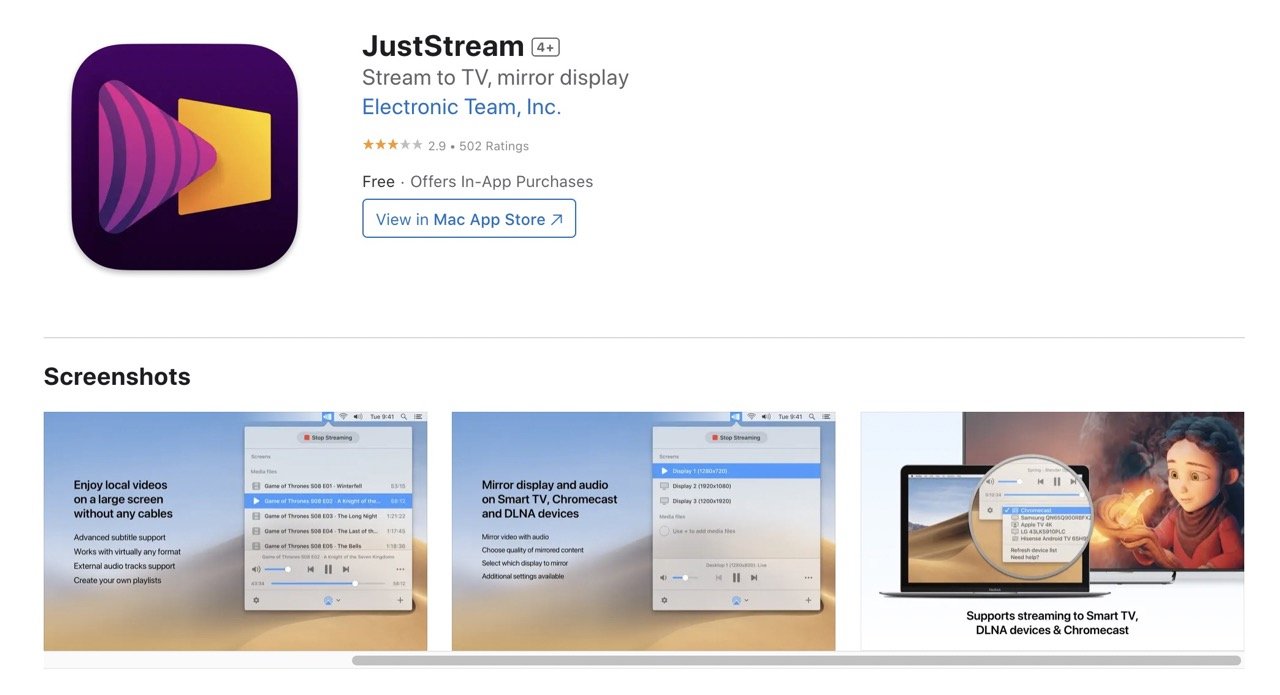
Preço : Versão gratuita com 20 minutos de streaming e espelhamento contínuos. A versão Pro oferece streaming ilimitado por $9.99 (assinatura renovável automaticamente).
JustStream é um ótimo aplicativo para Mac que espelha facilmente sua tela no Roku. Ele suporta uma ampla gama de formatos de vídeo e pode até alterá-los conforme necessário enquanto você o utiliza.
Além disso, você pode usar legendas externas ou incorporadas, personalizá-las durante o streaming e criar listas de reprodução para entretenimento ininterrupto. Com suporte nativo para M1, oferece conversão de vídeo suave e espelhamento sem problemas em dispositivos como o Roku.
Vamos ver como você pode espelhar seu Mac para o Roku usando o JustStream:
- Certifique-se de que seu dispositivo Roku esteja conectado à mesma rede que seu Mac.
- Instale e inicie o aplicativo JustStream no seu Mac.
- Sob “Telões,” selecione a tela que você deseja espelhar.
- Selecione o botão “Iniciar Streaming.”
- Escolha seu dispositivo Roku e insira o código de 4 dígitos para começar a espelhar seu Mac para o Roku.
Além do JustStream, você também pode usar Airbeam TV ou Omni Player para espelhar seu Mac para o Roku.
Airbeam TV

Preço: Gratuito para baixar e usar. Recursos avançados estão disponíveis por um pagamento único de $14.99.
AirBeamTV é uma solução fácil de usar para espelhar a tela do seu Mac para o Roku. Se você está transmitindo filmes, fazendo apresentações ou compartilhando fotos, o AirBeamTV oferece visuais e som em alta definição.
Ele oferece um teste gratuito e uma compra única com acesso vitalício ao espelhamento sem problemas. Após baixar o aplicativo, basta iniciar o aplicativo AirBeamTV no seu Mac, selecionar “Iniciar Espelhamento,” e sua tela será exibida instantaneamente na sua TV.
Omni Player
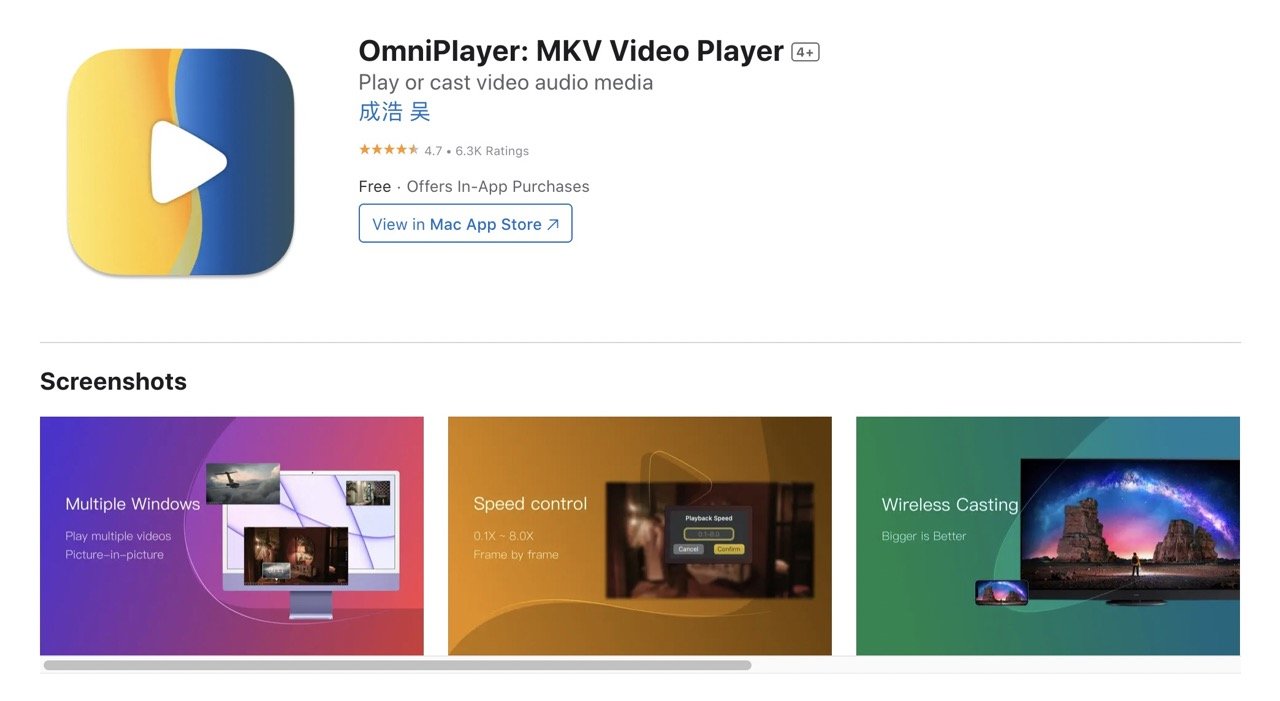
Preço: Gratuito para baixar e usar. A versão VIP está disponível por um pagamento único de $9.99.
Omni Player é outro ótimo aplicativo para espelhar a tela do seu Mac para o Roku. Ele oferece uma variedade de recursos versáteis, incluindo suporte para vários tipos de mídia. Você pode reproduzir facilmente quase qualquer formato de vídeos e áudios de servidores locais e remotos via protocolos SAMBA/FTP.
Além disso, ele também suporta vídeos e áudios online acessíveis através de protocolos HTTP/HTTPS. Outro recurso interessante do Omni Player é que você pode reproduzir vídeos do YouTube e Vimeo diretamente usando suas URLs de página da web, tudo enquanto ignora anúncios online.
2. Use um Cabo HDMI para Espelhar Mac no Roku
Uma maneira simples e confiável de espelhar seu Mac para o Roku é usando um cabo HDMI. Tudo o que você precisa fazer é conectar seu Mac e Roku via um cabo HDMI. Observe que se o seu Mac tiver Mini DisplayPort, você precisará de um adaptador extra para garantir que o vídeo e o som funcionem na TV.
Perguntas Frequentes
Por que não consigo encontrar a opção AirPlay no meu Roku?
Se você não consegue encontrar a opção AirPlay no seu Roku, pode ser porque seu Roku não possui suporte para AirPlay. Além disso, pode ser que o recurso tenha sido desativado. Você pode ativá-lo indo para Configurações no seu dispositivo Roku, selecionando “Apple AirPlay e HomeKit” e ativando o AirPlay para “Ativado.”
O AirPlay é a única maneira de espelhar um Mac para Roku?
O AirPlay é uma maneira eficaz de espelhar seu Mac para o Roku, desde que seu dispositivo Roku suporte AirPlay. Você também pode usar um aplicativo de espelhamento de terceiros como o JustStream para espelhar seu Mac para o seu Roku.
Palavras Finais
Você pode espelhar o Mac para o Roku de diferentes maneiras: usando um cabo, AirPlay ou através de aplicativos de terceiros. No entanto, às vezes, espelhar seu Mac para o Roku não funciona como esperado. Uma razão comum é uma conexão Wi-Fi fraca. Isso pode tornar o espelhamento lento ou não funcionar de forma alguma. Dito isso, alguns aplicativos e sites não permitirão que você espelhe seu conteúdo.
Além disso, se suas configurações não estiverem corretas ou se ambos os dispositivos não estiverem na mesma rede, o espelhamento pode falhar. Portanto, certifique-se de ter uma conexão de internet forte, aplicativos compatíveis e ambos os dispositivos na mesma rede para um espelhamento suave.
Qual método funcionou para você? Deixe-me saber nos comentários abaixo!
Se você tiver alguma opinião sobre Como Espelhar Mac para Roku, sinta-se à vontade para deixar um comentário abaixo. Além disso, inscreva-se em nosso canal do YouTube DigitBin para tutoriais em vídeo. Saúde!
Receba novas postagens na sua caixa de entrada
Sem spam. Cancele a assinatura a qualquer momento.