Apple TV · 3 min read · Oct 16, 2025
Como Mover ou Excluir Aplicativos no Apple TV
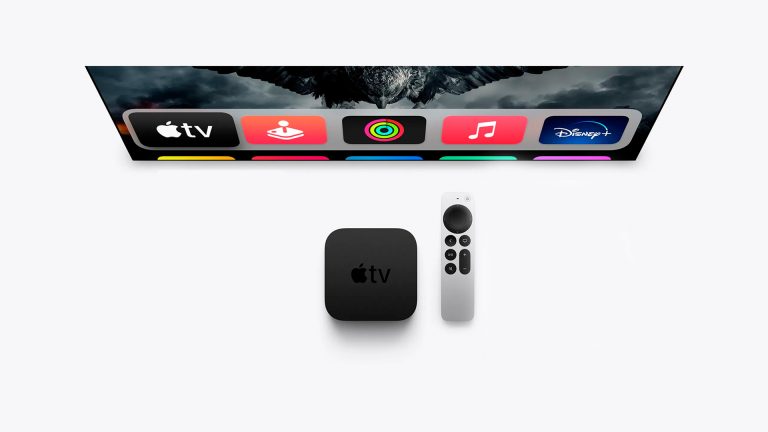
Você quer mover ou excluir aplicativos no Apple TV, mas não sabe como fazer isso? Não se preocupe, você encontrará instruções no artigo sobre como fazer isso.
Muitas empresas agora oferecem seus próprios aplicativos de streaming, para dar aos usuários do Apple TV muitas opções de entretenimento. Assim, o novo Apple TV vem com suporte para loja de aplicativos e alguns aplicativos pré-instalados.
O TV OS é um pouco semelhante ao iOS, então você pode gerenciar os aplicativos do Apple TV de acordo com suas próprias preferências. Você pode excluir ou mover qualquer aplicativo.
Neste artigo, vou mostrar como mover ou excluir aplicativos no Apple TV para facilitar a compreensão.
Então, sem mais delongas, vamos começar!
Além disso, Leia: FuboTV vs YouTube TV: Melhor Serviço de TV nos EUA
Como Excluir Aplicativos no Apple TV
Você pode excluir aplicativos no Apple TV de duas maneiras. A maneira mais fácil é usar o controle remoto para removê-los diretamente da tela inicial. Além disso, você pode desinstalar aplicativos no menu Gerenciar Armazenamento nas Configurações do Apple TV.
Excluir Aplicativos da Tela Inicial no Apple TV:
É fácil excluir aplicativos do Apple TV da Tela Inicial. Para fazer isso, siga estas etapas:
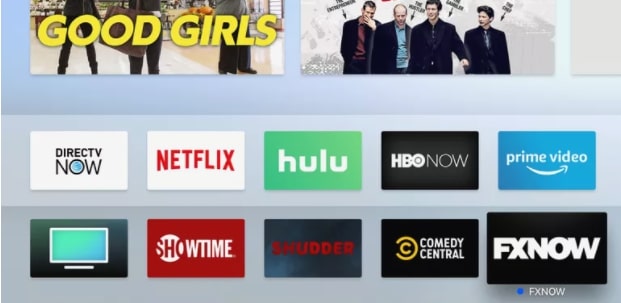
- Para excluir um aplicativo, use o controle remoto para destacá-lo.
- Pressione o botão Reproduzir/Pausar no controle remoto para acessar as opções.
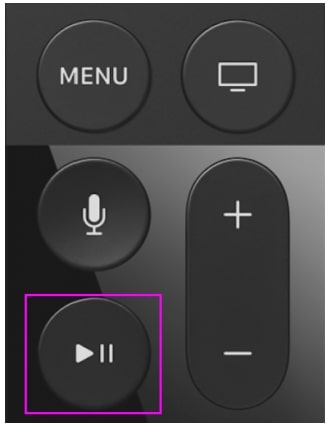
Agora toque e segure o touchpad até que o ícone do aplicativo comece a tremer.
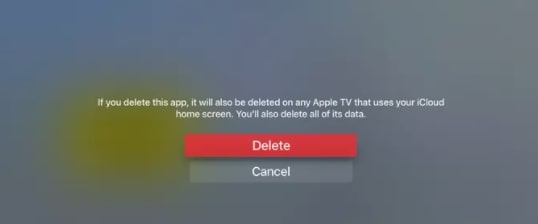
Use o controle remoto para destacar a opção Excluir na tela do Apple TV e, em seguida, pressione o touchpad no controle remoto.

- Clique em Excluir novamente na próxima tela para confirmar a exclusão.
Excluir Aplicativos do Aplicativo de Configurações no Apple TV:
Como alternativa, você também pode excluir aplicativos do aplicativo de Configurações no Apple TV. Para fazer isso, siga estas etapas:
- Vá para a sua tela inicial e abra o aplicativo de Configurações.
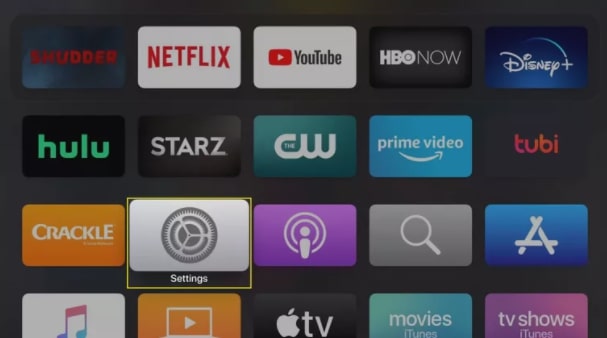
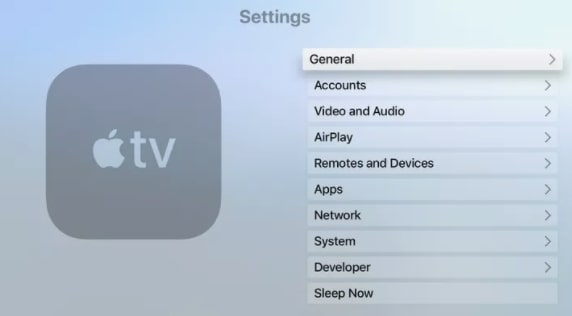
- Em seguida, clique em Geral.
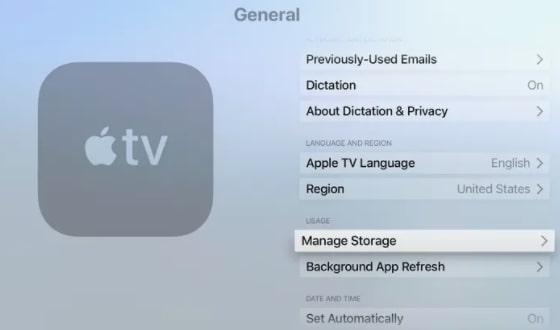
- Em seguida, role para baixo e clique em Gerenciar Armazenamento.
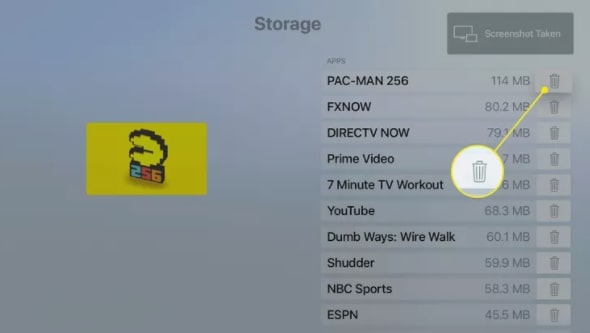
- Localize o aplicativo que você deseja remover e toque no ícone da lixeira para excluí-lo.
Como Mover Aplicativos no Apple TV
Para mover aplicativos no Apple TV HD ou Apple TV 4K, siga estas etapas:
Use o Controle Remoto Siri para pairar sobre o aplicativo que você deseja mover.
Em seguida, pressione e segure a superfície de toque do Controle Remoto Siri até que o aplicativo comece a tremer.
Para mover o aplicativo, deslize para a esquerda ou para a direita no Controle Remoto Siri.
Após organizar seus aplicativos, basta tocar no pad do controle remoto Siri.
Da mesma forma, você pode mover outros aplicativos.
Você também pode criar uma pasta se desejar. Para criar uma pasta, você deve colocar os ícones dos aplicativos um acima do outro. Você observará como uma pasta é criada automaticamente, na qual você pode arrastar todos os aplicativos que desejar.
Como Ocultar Aplicativos no Apple TV
Caso você não esteja satisfeito com os aplicativos no seu Apple TV e não queira excluí-los, você pode ocultá-los da tela inicial para ter uma melhor experiência do usuário. Além disso, os Apple TVs mais antigos não têm a opção de excluir aplicativos, então, nesse caso, ocultar seus aplicativos é a melhor opção.
Pressione o botão Reproduzir/Pausar no controle remoto antes de selecionar um dos aplicativos na tela inicial. Agora crie uma nova pasta clicando em Nova Pasta e, em seguida, salve-a. Dessa forma, você poderá ocultar o aplicativo.
*Nota: Os Apple TVs da 2ª e 3ª geração permitem que você oculte aplicativos, mas não os exclua, pois os usuários não podem instalar seus próprios aplicativos nesses modelos.*
Para encontrar aplicativos ocultos, vá para Configurações e clique em “Menu Principal”. Lá você verá todos os aplicativos que você ocultou.
Conclusão
Acima, expliquei como mover ou excluir aplicativos no Apple TV e espero que agora você entenda como fazer isso.
Sinta-se à vontade para deixar um comentário na caixa abaixo se você tiver alguma dúvida ou sugestão relacionada a este artigo.
Obrigado por dedicar seu tempo para ler este artigo e tenha um ótimo dia!.
Além disso, Leia: Como Espelhar a Tela do Android ou iOS na TV
Receba novas postagens na sua caixa de entrada
Sem spam. Cancele a assinatura a qualquer momento.