AirPods · 5 min read · Dec 17, 2025
Como Silenciar AirPods? [O Jeito Fácil]

AirPods são dispositivos caros. No entanto, quando você encontra um pequeno inconveniente ao usá-los, pode ficar desapontado com sua compra.
Da mesma forma, quando você encontra problemas como dificuldade em silenciar chamadas telefônicas, reuniões ou notificações da Siri, isso pode te irritar. Mas, você não precisa se preocupar, pois nosso guia tem tudo o que você precisa saber sobre como silenciar seus AirPods!
Como Silenciar AirPods?

Antes de entender como silenciar os AirPods, você deve saber que não há um método direto ou qualquer função embutida para silenciar os AirPods. Portanto, você terá que conectá-los a um dispositivo ou software. Além disso, não pense em bloquear o microfone dos AirPods, pois você encontrará 4 microfones em cada par de AirPods.
Recentemente, com o iOS 12, a Apple equipou os AirPods com recursos de toque. Dê um toque duplo em qualquer um dos seus fones de ouvido, e isso ativará a Siri. Você pode, assim, atender ou encerrar uma chamada, tocar ou até pausar a música com isso.
Quando você remove os AirPods dos ouvidos, o sensor dos AirPods irá perceber e pausar a música. Depois, quando você os colocar de volta nos ouvidos, os AirPods retomarão sua música.
No entanto, a desvantagem do recurso de toque é que você não pode usá-lo para silenciar seus AirPods. Muitos usuários acham isso irritante, e vários ficam incomodados com essa desvantagem; no entanto, os fones de ouvido da Apple foram feitos para funcionar dessa maneira.
Você está se perguntando agora como pode usar um software ou dispositivo para silenciar seus AirPods? Se sim, role para ler mais, e esses métodos são executados em qualquer geração de AirPods!
Como Silenciar AirPods em Chamadas?

Existem dois métodos para silenciar os AirPods durante uma chamada; no entanto, o primeiro requer mais toques, e muitos de vocês podem já ter usado anteriormente. Então, vamos conhecer o método antes de passar para o segundo!
- Toque na tela do seu iPhone.
- Desbloqueie o iPhone com seu PIN exclusivo, Touch ID ou qualquer outra biometria que você tenha usado para segurança.
- Você verá o aplicativo mais recente necessário para o propósito na sua tela inicial.
- Na parte superior da tela do seu telefone, você verá sua chamada em andamento; navegue até as configurações da chamada.
- Então você verá um ícone de microfone; toque nele para silenciar seus AirPods e toque mais uma vez quando quiser ativá-los novamente.
A maioria de vocês pode estar familiarizada com esse método. No entanto, você pode facilmente compreender que é um incômodo. Você terá que usar vários toques e seguir um longo procedimento para silenciar seus AirPods tocando. O método consome 10 segundos do seu tempo.
Mas há um método rápido e fácil de fazer o mesmo.
Siga os passos abaixo para fazer isso mais rápido:
- Na tela de bloqueio, clique no nome ou número da sua chamada em andamento para acessar a chamada ativa
- Suas Configurações de Chamada serão abertas
- Clique no ícone do Microfone; isso silenciará e ativará seus AirPods conforme necessário
Sim, é um método mais fácil e rápido, pois você não precisa desbloquear seu telefone e depois acessar seu aplicativo de Telefone para silenciar uma chamada. Portanto, é melhor do que o anterior.
Como Silenciar AirPods no Zoom ou Microsoft Teams?
Você encontrará novamente vários métodos para silenciar os AirPods enquanto usa aplicativos de videoconferência como Microsoft Teams ou Zoom.
Siga os passos abaixo para silenciar seus AirPods enquanto usa o Zoom:
Quando você usa AirPods no seu computador para chamadas de conferência, eles são pareados como um dispositivo Bluetooth. Portanto, enquanto você configura o processo de pareamento, certifique-se de que seus AirPods tenham a configuração “Usar AirPods (Mãos Livres)” no aplicativo. Você pode fazer isso acessando as configurações de reprodução do Zoom.
- Conecte seus AirPods
- Quando você quiser silenciar, toque no ícone do microfone dado no aplicativo Zoom
- O ícone terá uma linha diagonal vermelha quando seu microfone estiver silenciado. Para ativar, toque no ícone.
No seu telefone, PC ou MacBook, o ícone do microfone estará localizado na parte inferior da sua tela. Além disso, o ícone do microfone está situado na parte superior da sua tela em um tablet.
Siga os passos abaixo para silenciar AirPods enquanto usa Microsoft Teams
Nenhuma geração de AirPods suporta totalmente as funcionalidades do MS Teams. Portanto, você terá que fazer algumas configurações menores no seu dispositivo para fazê-los funcionar.
- Desconecte seus AirPods de qualquer outro dispositivo ao qual eles estejam conectados.
- Conecte seus AirPods ao microfone e alto-falante do seu computador.
- Desconecte-o e, em seguida, conecte o Microfone e o alto-falante aos seus AirPods.
- Vá para Microsoft Teams e navegue até Configurações.
- Toque em dispositivos e mude seu dispositivo para AirPods no modo Mãos Livres.
- Clique no ícone do Microfone no Teams e toque para silenciar o microfone.
- Se já estiver silenciado, você verá uma linha diagonal no ícone; toque nele para ativar.
Alternativamente, você pode usar uma combinação das teclas Ctrl+Barra de Espaço se usar um PC e, para Mac, use uma combinação de Option+Barra de Espaço. No entanto, essas combinações de teclas ativarão o microfone, e quando você soltá-las, ele será silenciado.
Como Silenciar Notificações dos AirPods?
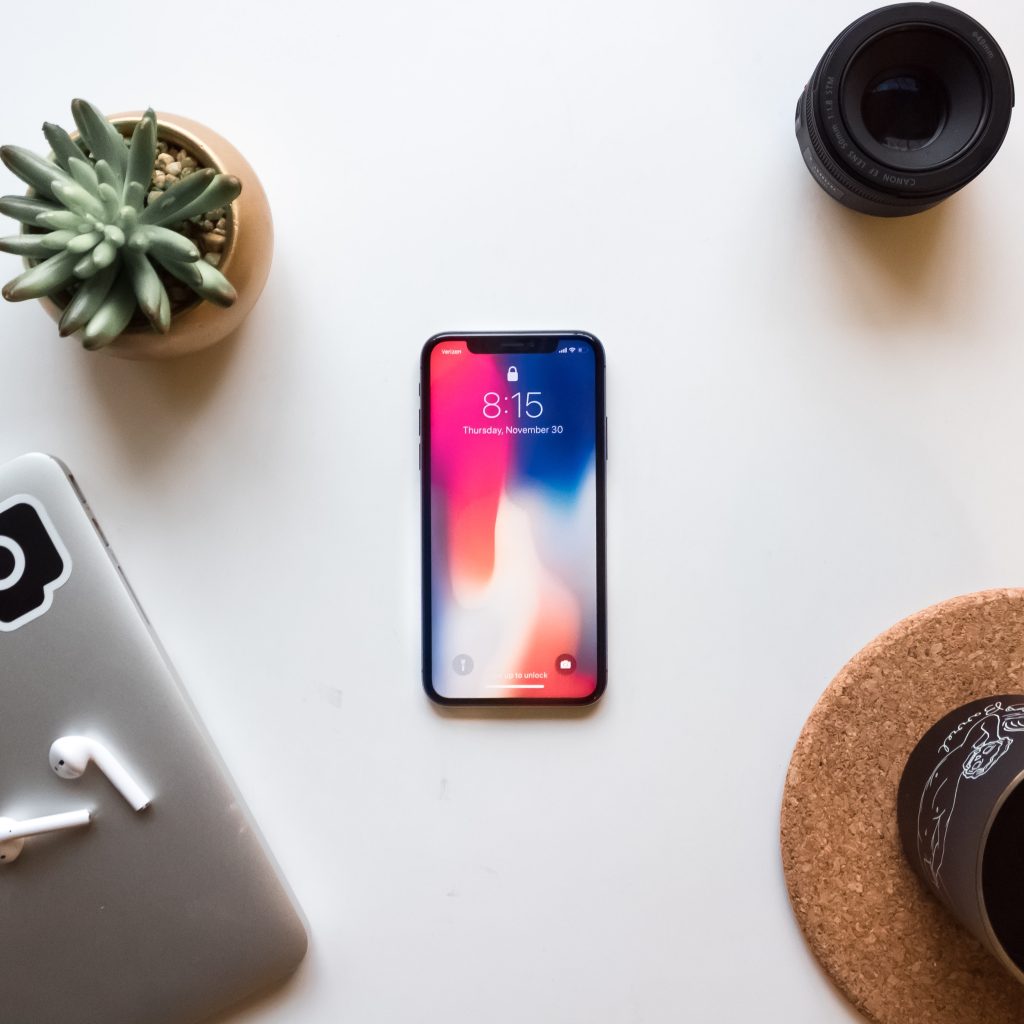
A Siri foi feita para conveniência. No entanto, as notificações dos AirPods via Siri são embaraçosas e problemáticas na maioria das situações. Se você é interrompido por notificações da Siri no seu iPhone, iPad e dispositivos semelhantes, você receberá notificações de aplicativos, mensagens, chamadas e lembretes. No entanto, siga os passos abaixo para desativá-las:
- Navegue até Configurações
- Toque na lista de Notificações
- Vá para Anunciar notificações para desativar a Siri nos AirPods
Alternativamente, você pode explorar as Notificações e selecionar um aplicativo cujas notificações você deseja desativar, como o de um aplicativo ou similar.
Parabéns! Você agora desativou a Siri, e quando uma notificação aparecer, seus AirPods não interromperão nada.
Perguntas Frequentes
Por que os AirPods Param Aleatoriamente de Tocar Música enquanto estão conectados ao seu iPhone?
Os AirPods têm um recurso de Detecção Automática de Ouvido que pausa sua atividade se detectar qualquer movimento. Portanto, sua música será pausada enquanto seus sensores interpretam erroneamente qualquer atividade.
Como Desativar a Detecção Automática de Ouvido dos AirPods?
Vá para Configurações, navegue até Bluetooth e clique no ícone “i” ao lado dos seus AirPods. A Detecção Automática de Ouvido estará ativada. Toque para desativá-la.
A Palavra Final
Os AirPods são os melhores fones de ouvido disponíveis no mercado. Além disso, seja para chamadas telefônicas, reuniões ou ouvir música, você terá a melhor e mais sonora experiência com eles. No entanto, muitas vezes você precisa silenciar seus AirPods para se concentrar ou evitar interrupções.
Mas, a Apple não tem uma opção direta para silenciar os AirPods. Considerando as necessidades de seus usuários, vamos torcer para que a Apple adicione isso no futuro.
Se você tiver alguma dúvida, nos avise na seção de comentários abaixo!
Receba novas postagens na sua caixa de entrada
Sem spam. Cancele a assinatura a qualquer momento.