Tecnologia · 7 min read · Sep 17, 2025
Como Abrir Arquivo APK em Todos os Sistemas Operacionais

Se você é um desenvolvedor de aplicativos ou um entusiasta que deseja executar arquivos APK do Android em seu sistema Windows ou Mac; há muitas maneiras de executar esses arquivos. Abaixo estão algumas dicas verificadas para abrir arquivos APK em todas as plataformas, incluindo Windows e Mac.
O Android captura todo o mercado, então às vezes é necessário em nosso campo usar arquivos APK em dispositivos Windows, Mac, Linux, Android ou iPhone. Geralmente, pensamos que é impossível porque todos têm um ecossistema diferente. Mas você pode facilmente abrir arquivos APK usando emuladores e extensões de terceiros.
O que são arquivos APK?
O que é um arquivo APK e o que isso significa? Imagine um cubo com um conjunto de todas as coisas necessárias para uma vida bem-sucedida de um aplicativo – código, recursos, ícones e assim por diante. Esta é a essência de um arquivo APK. Os arquivos APK são um pouco semelhantes a outros formatos como ZIP, que são compactados, mas requerem um contexto específico para funcionar – o sistema operacional Android.
Maneiras de abrir arquivos APK em Windows, Mac, Linux, Android e iOS
O arquivo APK ajuda muito quando um aplicativo é banido da Play Store, mas por meio do APK, você pode baixá-lo de muitas outras fontes e usá-lo em qualquer sistema operacional pelos métodos abaixo.
Como abrir APK em PC ou Laptop Windows?
Todo amante de tecnologia está acostumado ao Windows, mas como usar um arquivo APK do Android nele e executar jogos ou aplicativos no Windows. A maneira mais fácil de usar arquivos APK no Windows é através de emuladores Android que tornam isso viável.
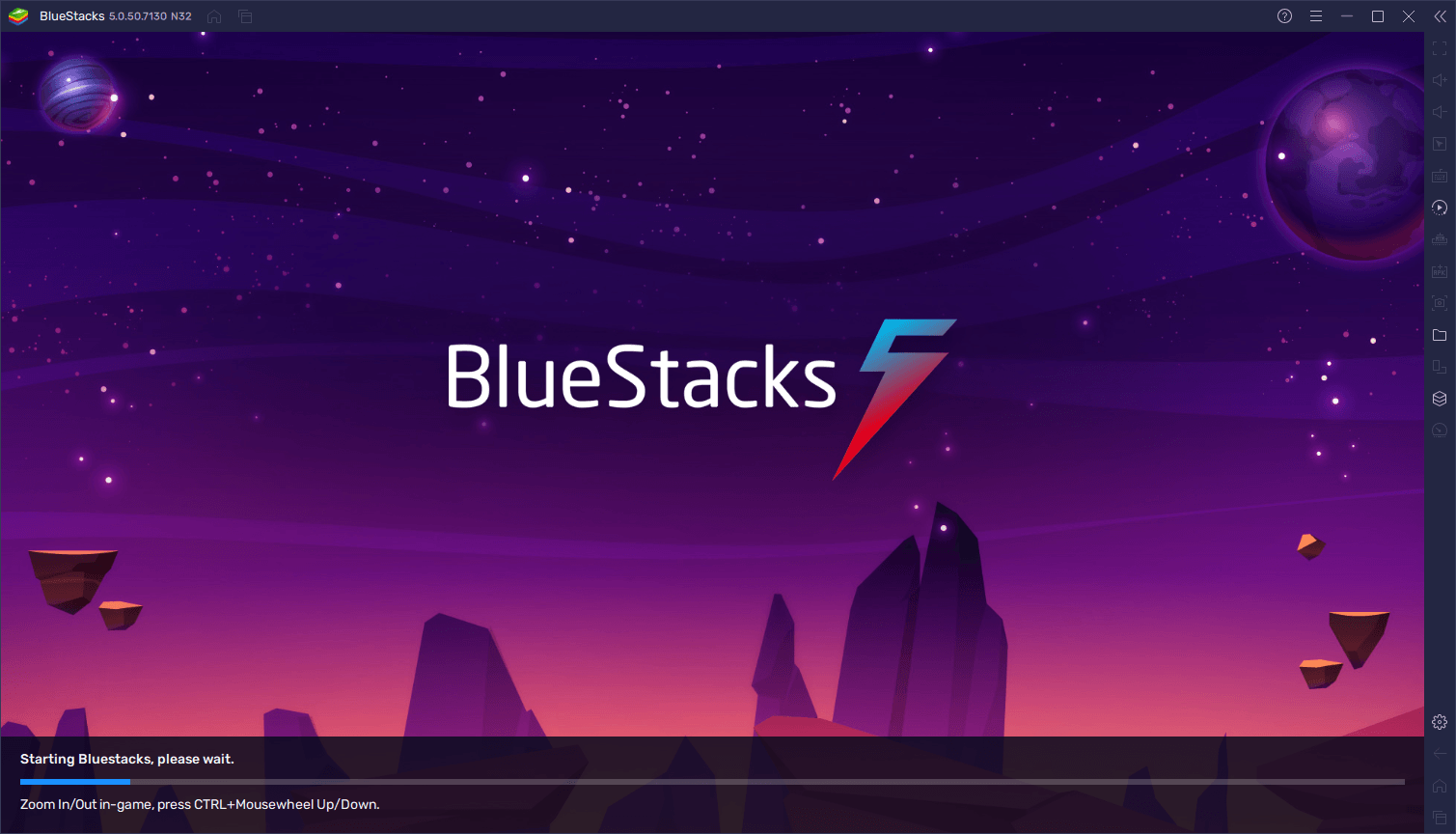
Passo 1: Para acessar o arquivo APK em um PC ou Laptop Windows, você precisa instalar um desses dois emuladores Android – Bluestacks ou Nox Player. (Os usuários geralmente usam o Bluestacks por causa de seu design de layout simples).
Passo 2: Após o download, basta instalá-lo em seu sistema e criar uma conta com seu Google Mail.
Passo 3: No Painel de Controle, você encontrará uma opção para abrir o arquivo APK no emulador ou instalar o arquivo APK.
Passo 4: Basta clicar nessa opção no Bluestacks ou Nox Player e abrir o arquivo APK sem problemas; não importa se é um arquivo APK de um aplicativo ou de um jogo.
ARC Welder (Extensão do Chrome)
Esta prática extensão do Chrome facilita a execução de aplicativos Android no navegador Chrome no Windows. Embora não tenha a funcionalidade de um verdadeiro emulador, é útil para testar aplicativos básicos. Siga as instruções do ARC Welder para carregar e executar o APK: Instale o ARC Welder na Chrome Web Store (ou instale o arquivo *.crx).
Como abrir APK no Mac?
Todos vocês sabem o quão rigoroso é o ecossistema da Apple em relação à sua segurança. Mas há apenas uma maneira legítima pela qual você pode acessar arquivos APK no Mac sem instalar um programa malicioso.
Você precisa instalar um emulador Android de terceiros, por exemplo, o Bluestacks no seu Mac, e usar aplicativos Android no seu macOS.
Assim como no Windows, suas opções para APK no Mac envolvem emuladores. O Bluestacks também tem uma versão compatível com Mac e outros emuladores como NoxPlayer suportam Mac. Usá-los para facilitar a descompilação de APK se assemelha muito à abordagem do Windows.
Como abrir APK no Linux?
Várias ferramentas do macOS e Windows são convenientes para executar aplicativos Android (como Bluestacks). Mas e quanto ao Linux e Ubuntu? Você pode tentar uma ferramenta gratuita e de código aberto para executar aplicativos Android no Linux, que é o Anbox. Ele é baseado na versão mais recente do AOSP e fornece um ecossistema Android baseado em janelas.
Espiando Dentro: Adoro o fato de que o Linux pode lidar intrinsecamente com arquivos compactados. É muito fácil: basta clicar com o botão direito no arquivo APK e escolher “Extrair Aqui” ou usar seu gerenciador de arquivos favorito. Esta ação expandirá o conteúdo do APK e mostrará seus recursos, código (em um formato especial) e outros constituintes. Não permite a execução direta do aplicativo, mas permite que você examine os ativos no aplicativo, como imagens ou layouts.
Poder de Emulação: Assim como no Windows e Mac, o Linux pode usar emuladores para criar um ambiente baseado em Android. As opções proeminentes incluem.
Anbox: Com o Anbox, um contêiner gratuito e de código aberto, você pode executar aplicativos Android diretamente em seu computador Linux. O processo de instalação pode exigir algumas ações a mais em comparação com software padrão, mas, no geral, é uma combinação ideal de velocidade e usabilidade.
Waydroid: Voltado para sistemas que usam a solução de servidor de exibição Wayland – um padrão nas versões mais recentes do Ubuntu, Fedora e outros sistemas – o Waydroid é uma solução mais leve em comparação com o Anbox.
Android Studio (para Desenvolvedores): Embora o Android Studio seja voltado para desenvolvedores, ele fornece as ferramentas necessárias para gerar e executar seus próprios aplicativos Android. Para aqueles que estão interessados em uma abordagem mais técnica, é possível usar o emulador embutido do Android Studio para uma análise mais próxima dos arquivos APK.
Nota: Emuladores podem colocar pressão adicional nos recursos do sistema, portanto, é importante garantir que o ambiente Linux esteja bem equipado com RAM e processador para um funcionamento suave.
Tendo compreendido essas maneiras, você pode abrir arquivos APK de forma eficiente em seu dispositivo Linux. Lembre-se de que, embora nem sempre seja possível ou permitido executar um arquivo APK diretamente, o Linux fornece utilitários essenciais para estudar e interagir com esses arquivos indiretamente.
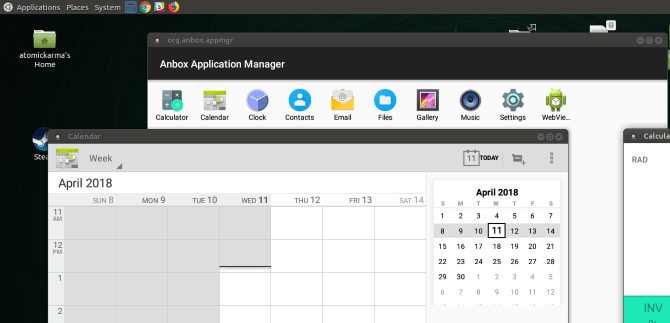
- Primeiro, autentique se sua distribuição suporta pacotes snap.
- Instale ou atualize o serviço snap.
- Instale o Anbox e inicie-o a partir da sua área de trabalho Linux.
- Baixe quaisquer arquivos APK e execute-os.
- Aguarde enquanto o arquivo APK é instalado.
- Agora clique, e os aplicativos Android começam a ser executados na sua área de trabalho Linux.
NOTA: O Anbox está em estágio alfa, pode haver alguns problemas de estabilidade.
Embora o Anbox seja gratuito, vem como um pacote snap. Você não pode usar o Anbox a menos que ele possa descompactar e instalar snaps.
Como abrir APK no Android?
Como o Android suporta APK, é fácil lidar com arquivos APK em qualquer dispositivo Android. Mas se torna problemático quando o aplicativo não está disponível na Google Play Store, e então, para instalar o APK no sistema operacional Android, você precisa conceder algumas permissões através das configurações do seu telefone, basta seguir.
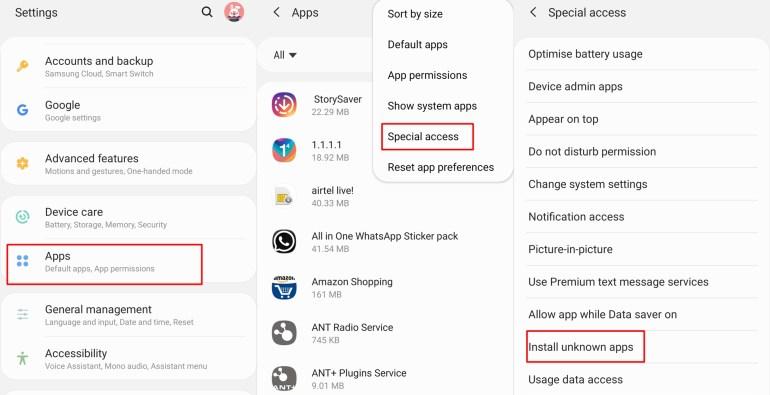
Baixe o APK: Tome as precauções necessárias e instale apenas arquivos APK de sites confiáveis. Fontes não verificadas podem conter códigos maliciosos.
Ative Fontes Desconhecidas: Por padrão, o Android limita a instalação de aplicativos à Google Play Store. Para contornar isso, vá para Configurações > Segurança, e encontre ‘ Fontes Desconhecidas ’.
Localize e Instale: Use seu aplicativo gerenciador de arquivos preferido para encontrar o arquivo APK baixado. Pressioná-lo iniciará o processo de instalação.
Arquivo APK no iPhone ou iOS
Arquivos APK não podem ser abertos no iOS (iPhone e iPad) devido à segurança. É melhor encontrar alguns aplicativos relacionados na Apple App Store ou obter um aplicativo como um arquivo *.IPA.
Devido aos altos padrões de segurança que a Apple utiliza, não é recomendado ou possível acessar arquivos APK em iPhones ou iPads diretamente. Mesmo algumas ferramentas de terceiros que afirmam facilitar isso acabam sendo ameaças à segurança e, portanto, são consideradas inseguras.
Como abrir arquivo APK no Chrome OS?
O Chrome OS suporta arquivos APK diretamente. Basta atualizar seu Chrome OS para as versões mais recentes e você estará pronto para começar.
- No canto inferior direito, selecione a hora.
- Selecione Configurações.
- Na seção ‘Google Play Store’, ao lado de ‘Instalar aplicativos e jogos do Google Play no seu Chromebook’, selecione Ativar.
Nota: Se você não vê essa opção, seu Chromebook não funciona com aplicativos Android.
- Concorde com os Termos e comece a baixar aplicativos Android ou instalar 3rd.
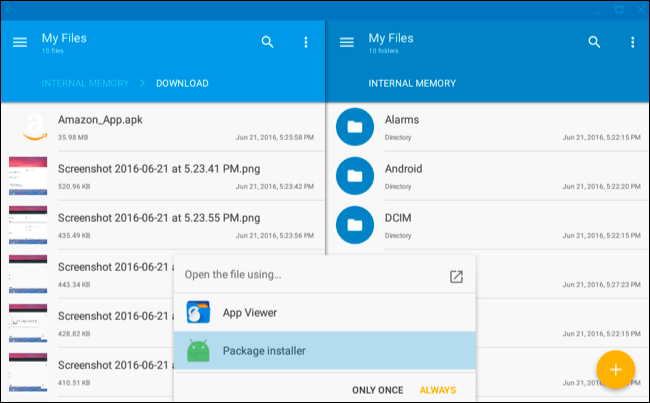
Para instalar APK no Chromebook
- Coloque seu Chromebook em Modo de Desenvolvedor
- Ative Fontes Desconhecidas
- Instale o APK. Pronto!
Conclusão
Todos os arquivos APK são armazenados em formato ZIP, mas quando você instala um aplicativo através da Google Play Store, ele é alterado para uma extensão de arquivo APK quando você os baixa em seus dispositivos Android.
Então use APK e sinta-se livre de qualquer restrição, mas sempre siga as diretrizes e T&C. Fique atento aos pontos abaixo também.
- Nunca baixe arquivos APK de outras fontes que você não confia. Ao fazer isso, você pode instalar programação maliciosa em seu dispositivo.
- A configuração do arquivo APK é adquirida do Java Archive File ou JAR. Para dados extras sobre arquivos JAR, leia a seção de arquivos JAR.
- Para compactar dados, o arquivo APK utiliza um cálculo como o usado em um arquivo ZIP.
Se você tiver alguma opinião sobre Como Abrir Arquivo APK em Todos os Sistemas Operacionais, sinta-se à vontade para deixar um comentário abaixo. Além disso, inscreva-se no nosso canal do YouTube DigitBin para tutoriais em vídeo. Saúde!
Receba novas postagens na sua caixa de entrada
Sem spam. Cancele a assinatura a qualquer momento.