Arquivos HEIC · 5 min read · Dec 21, 2025
Como Abrir Arquivos HEIC no Windows 11?

Você já tentou transferir algumas fotos lindas do seu iPhone para o seu computador Windows, apenas para encontrar uma tonelada de arquivos com a extensão .HEIC que se recusam a abrir? Você não está sozinho.
HEIC é um formato de arquivo contemporâneo que a Apple desenvolveu para capturar imagens com metade do tamanho de um JPEG tradicional, sem sacrificar a qualidade.
O problema é que o Windows não o suporta completamente de forma nativa. Então, quando você tenta abri-los, recebe uma mensagem de erro ou uma tela em branco.
Portanto, se isso te deixa furioso e você está procurando um guia passo a passo para abrir arquivos HEIC no Windows, então este guia é para você.
O que é um arquivo HEIC?
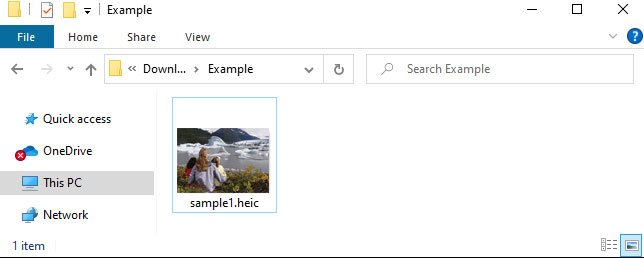
HEIC é a abreviação de High-Efficiency Image Container e faz parte do padrão HEIF (High-Efficiency Image Format).
Esse formato foi introduzido pela Apple em 2017 com o iOS 11, e iPhones e iPads o utilizam como o formato nativo para salvar fotos desde então.
Mas o que torna o HEIC diferente?
As fotos HEIC funcionam utilizando o codec de imagem HEVC (High-Efficiency Video Coding) para comprimir informações de imagem. Isso significa:
Reduz tamanhos de arquivos, mas mantém a mesma qualidade de imagem
Combina duas ou mais imagens em um arquivo (como rajadas ou Live Photos)
Suporte melhorado para cores e faixa dinâmica
Embora seja incrível para economizar espaço no seu iPhone, lidar com arquivos HEIC no Windows é uma dor de cabeça — especialmente se você estiver usando software mais antigo e não tiver instalado as extensões necessárias.
Por que não consigo visualizar arquivos HEIC nativamente no Windows?
Mesmo com os avanços na compatibilidade de formatos de mídia graças ao Windows 10 e 11, o suporte a HEIC não está incluído de forma nativa. A Microsoft pede que você instale duas extensões para abrir arquivos HEIC da maneira correta.
Extensões de Imagem HEIF (Gratuito)
Extensões de Vídeo HEVC (Geralmente ₹85 / $0.99)
Sem isso, ocorrerá um erro ou será exibida uma tela em branco ao abrir um arquivo .HEIC.
Como abrir arquivos HEIC no aplicativo Fotos do Windows 11/10
Se você não quiser instalar nenhum software de terceiros, aqui está uma maneira rápida e fácil de abrir um arquivo HEIC no Windows:
Passo 1: Tente abrir o arquivo
Encontre o arquivo HEIC no Explorador de Arquivos.
Clique duas vezes nele. Se o Windows solicitar como você gostaria de abrir o arquivo, selecione o aplicativo Fotos.
Se a seguinte mensagem aparecer: “ O arquivo requer a Extensão de Imagem HEIF para ser aberto. “
Observe que você precisará do plugin HEIF gratuito instalado para usar isso.
Passo 2: Baixar a Extensão de Imagem HEIF
- Abra a mensagem e clique no link “ Baixar e instalar agora ”.
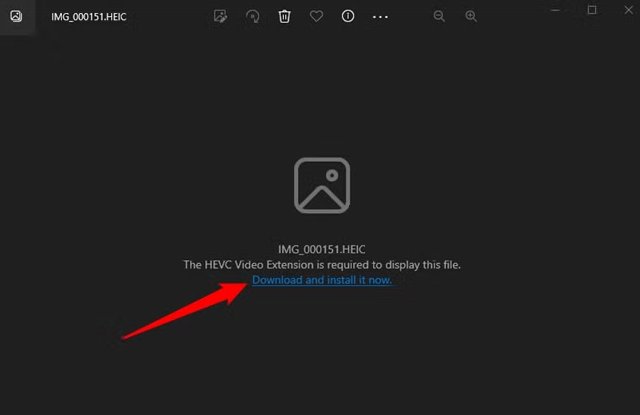
A Microsoft Store abrirá a página da Extensão de Imagem HEIF.
Clique em Instalar. O download é rápido e gratuito.
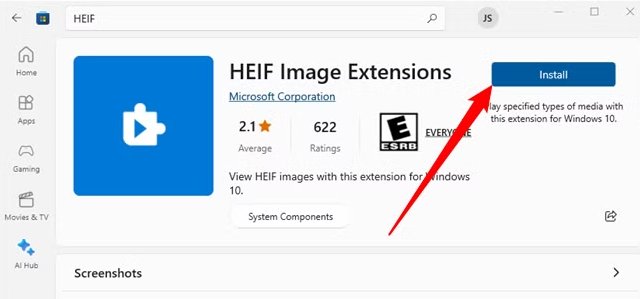
Isso inclui suporte HEIF, que permitirá que o aplicativo Fotos leia os metadados e imagens HEIC.
Passo 3: Instalar Extensões de Vídeo HEVC (₹85 ou $0.99) (Opcional)
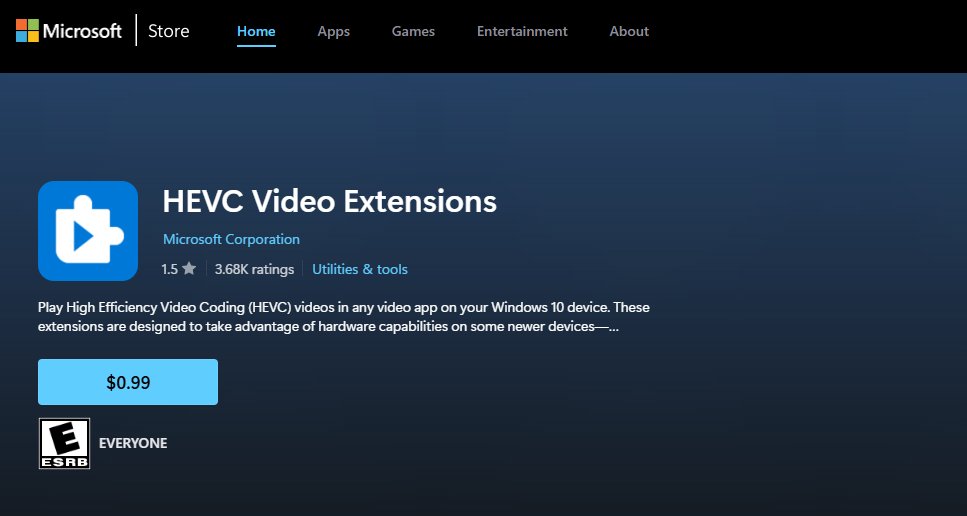
O formato HEIC depende do codec HEVC para decodificar corretamente as imagens. Infelizmente, essa extensão não pode ser usada gratuitamente na maioria dos países. Para obtê-la:
Vá até a Microsoft Store e procure por Extensões de Vídeo HEVC.
Clique em Comprar extensão e depois em Instalar.
Passo 4: Abra seus arquivos HEIC
Uma vez que ambas as extensões estejam instaladas:
Abra qualquer foto .HEIC usando o aplicativo Fotos.
Você verá a imagem como se fosse qualquer JPG ou PNG comum.
Você também pode visualizar miniaturas no Explorador de Arquivos e usar ferramentas do Windows, como Apresentação de Slides.
Como converter HEIC para JPEG no Windows
Embora o HEIC seja um formato mais eficiente, ainda existem muitos mais aplicativos, incluindo editores de imagem e serviços web, que funcionam com JPEG, sem mencionar os aplicativos do Windows.
Continue lendo para aprender como você pode facilmente converter arquivos HEIC para JPEG gratuitamente:
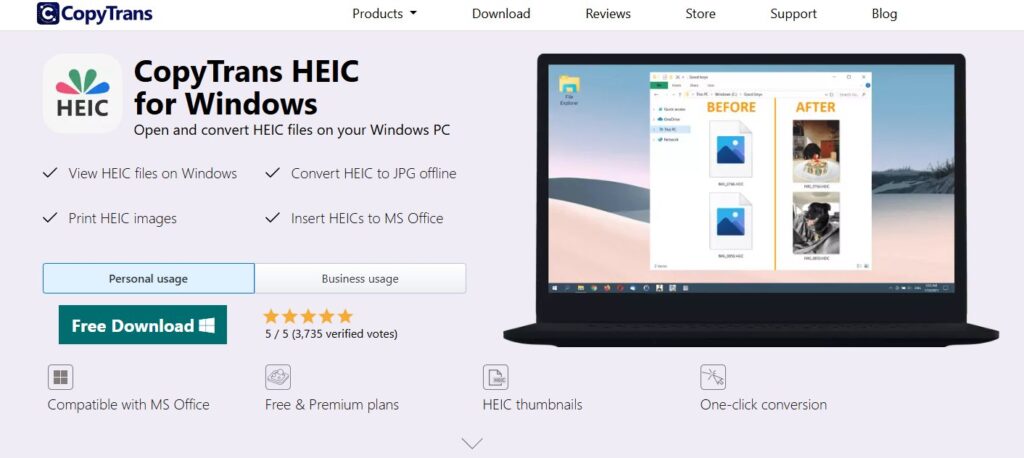
Opção 1: CopyTrans HEIC para Windows
CopyTrans HEIC é uma ferramenta gratuita que:
Permite que você abra e visualize arquivos HEIC no Visualizador de Fotos do Windows.
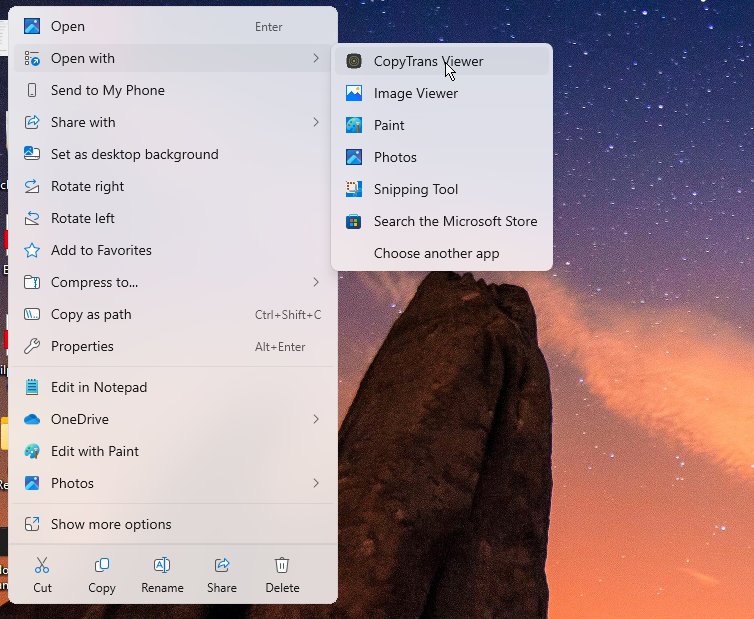
Adiciona uma opção de “ Converter para JPEG ” ao clicar com o botão direito.
Como usar:
- Baixe CopyTrans HEIC para Windows na página oficial e instale-o.
Clique com o botão direito em qualquer arquivo HEIC.
Clique em “ Converter para JPEG com CopyTrans. “
O JPEG será salvo na mesma pasta.
É uma ferramenta leve e não invasiva, e é boa se você usar uma versão mais antiga do Windows ou não quiser lidar com extensões da Microsoft Store.
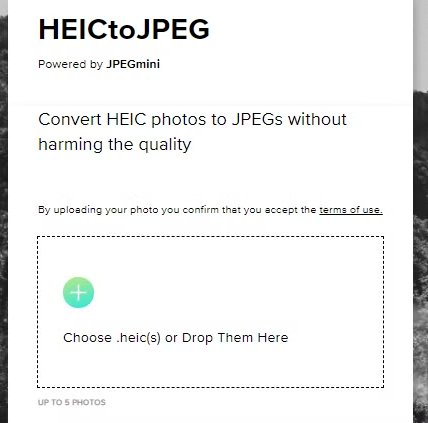
Opção 2: Usar Ferramentas Online (HEICtoJPG.com)
Se você prefere não baixar e instalar software, pode usar ferramentas da web para fazer o trabalho em uma imagem.
Como usar:
Visite HEICtoJPG.com
Arraste e solte até 5 arquivos HEIC.
Aguarde enquanto está sendo convertido.
Baixe os arquivos JPEG convertidos.
Considerações Finais
O formato HEIC é elegante, inteligente e voltado para o futuro — mas ainda está atrasado quando se trata de suporte universal. Felizmente, o Windows 10 e 11 agora oferecem uma maneira mais fácil de visualizar e converter arquivos HEIC em apenas alguns cliques.
Seja instalando os codecs oficiais da Microsoft, usando CopyTrans para conversões rápidas ou apenas confiando em ferramentas online, você agora está pronto para lidar com imagens HEIC como um profissional.
Receba novas postagens na sua caixa de entrada
Sem spam. Cancele a assinatura a qualquer momento.