Windows 11 · 4 min read · Jan 08, 2026
Como Abrir o PowerShell como Administrador por Padrão no Windows 11?
Este guia irá te informar sobre dois métodos diferentes para abrir o PowerShell como Administrador por padrão no Windows 11. O console do Windows PowerShell é mais do que apenas um shell de linha de comando comum. Ele possui uma infinidade de funcionalidades úteis e applets de comando que são benéficos tanto para administradores de sistema quanto para usuários experientes.
Com recursos como a capacidade de instalar/desinstalar aplicativos, acessar o Registro do Windows, automatizar tarefas ou até mesmo realizar operações remotas, há muitas coisas que um PowerShell pode executar. No entanto, a maioria dessas modificações requer privilégios de nível administrativo.
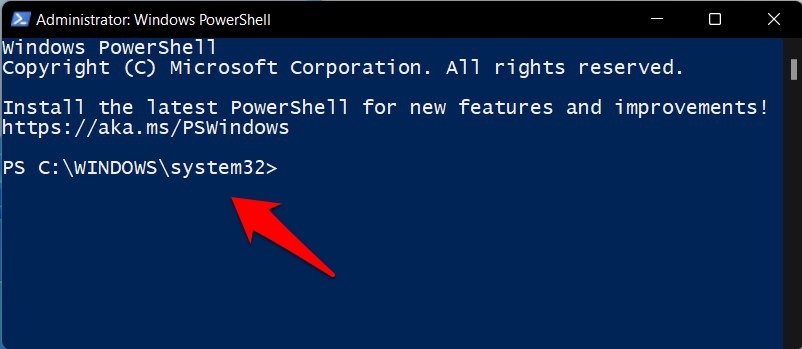
Mas quando você abre uma janela do PowerShell, seu estado padrão será em um modo não elevado (não-admin). Portanto, uma maneira de contornar isso é ir ao menu Iniciar e, em seguida, iniciar manualmente a janela do PowerShell como administrador sempre que necessário. Isso pode ser suficiente para um ou dois usos, mas pode parecer um processo trabalhoso regularmente.
Se você também pensa assim, então ficará feliz em saber que existe uma maneira eficiente de lidar com esse problema. Você pode instruir seu PC a sempre abrir o PowerShell como Administrador por padrão no Windows 11. E neste guia, vamos te mostrar como fazer exatamente isso. Então, sem mais delongas, vamos começar.
Métodos para Executar o PowerShell como Administrador por Padrão no Windows 11
Existem dois métodos diferentes para realizar a tarefa mencionada. Ambas as abordagens exigem um pouco de esforço extra, mas é apenas para a configuração inicial. Você só precisa clicar duas vezes no atalho do PowerShell a partir do uso simultâneo, e ele será aberto automaticamente com privilégios administrativos. Então, nesse sentido, vamos conferir ambas as abordagens.
Método 1: Usando um Arquivo Batch
Neste método, criaremos um arquivo batch via Bloco de Notas com uma linha de comando específica. O comando, quando executado, lançará imediatamente o PowerShell como administrador. Siga as instruções:
Para começar, clique com o botão direito em um local vazio na sua área de trabalho.
Em seguida, selecione Novo > Documento de Texto no menu que aparece.
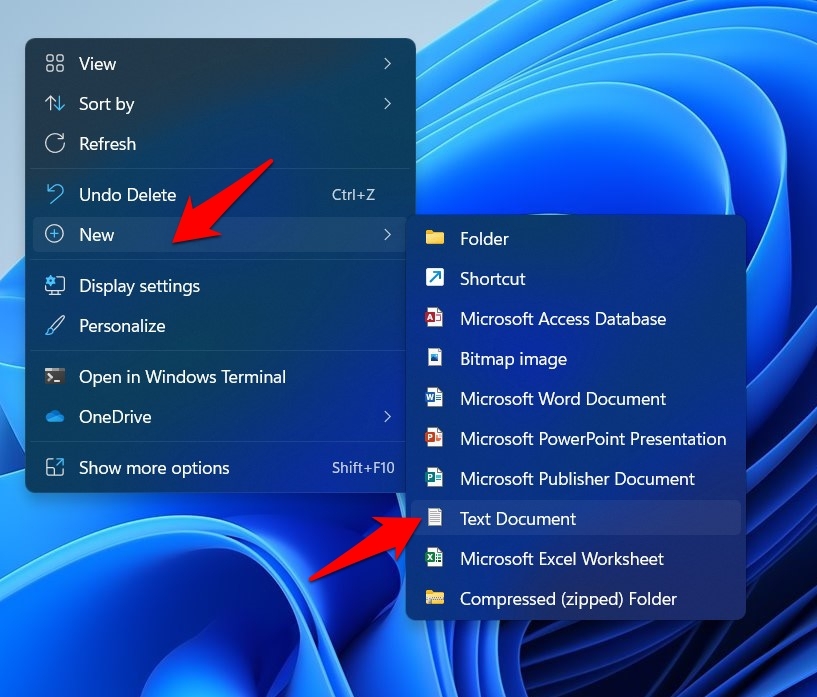
Agora copie e cole o seguinte comando neste arquivo:
Powershell.exe -Command "& {Start-Process Powershell.exe -Verb RunAs}"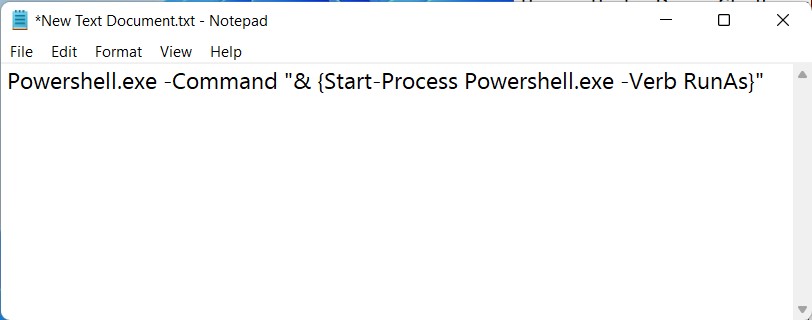
Em seguida, vá para Arquivo e selecione a opção Salvar Como.
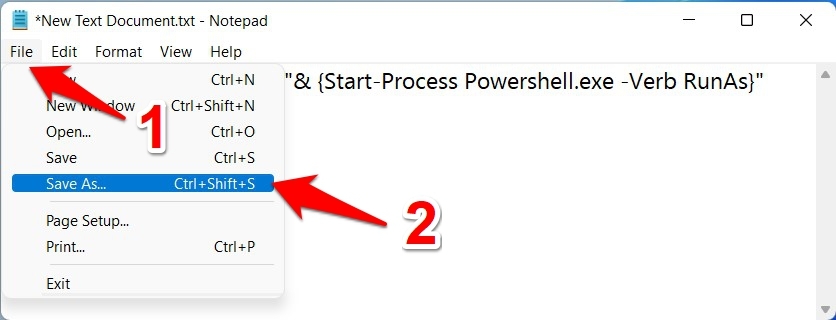
Altere o ‘ Salvar como tipo ’ para Todos os Arquivos, nomeie como PowerShell.bat e clique em Salvar.
Agora, basta clicar duas vezes neste arquivo batch recém-criado, e ele lançará o PowerShell com privilégios elevados.
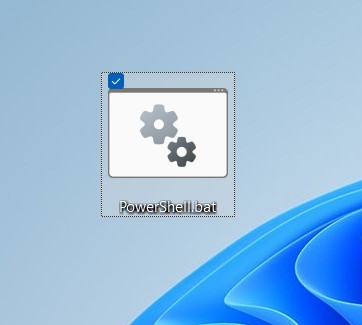
Então, este foi o primeiro método pelo qual você pode abrir o PowerShell como Administrador por padrão no Windows 11. Uma coisa a notar aqui é que você pode atribuir qualquer nome ao arquivo batch, mas certifique-se de manter a extensão .bat apenas.
Método 2: Via Atalho na Área de Trabalho
Neste método, criaremos um atalho na área de trabalho que apontará diretamente para o arquivo EXE do PowerShell. Depois disso, daremos permissão para sempre abrir este atalho com privilégios administrativos. Combine ambas as etapas, e suas tarefas estarão completas.
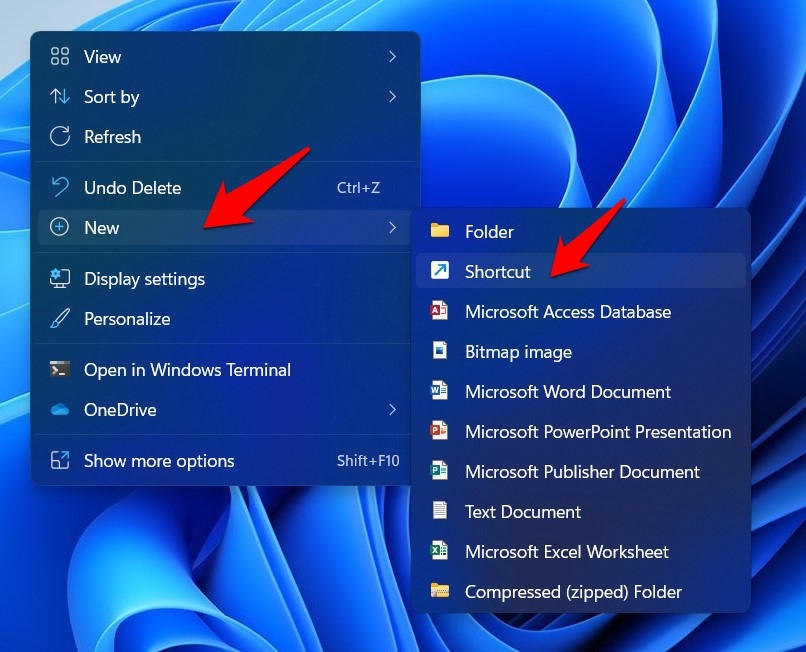
- Então clique com o botão direito em um local vazio na sua área de trabalho e selecione Novo > Atalho.
- Agora copie e cole o local abaixo no campo ‘ Digite a localização do item ’ e clique em Avançar:
C:\Windows\System32\WindowsPowerShell\v1.0\powershell.exe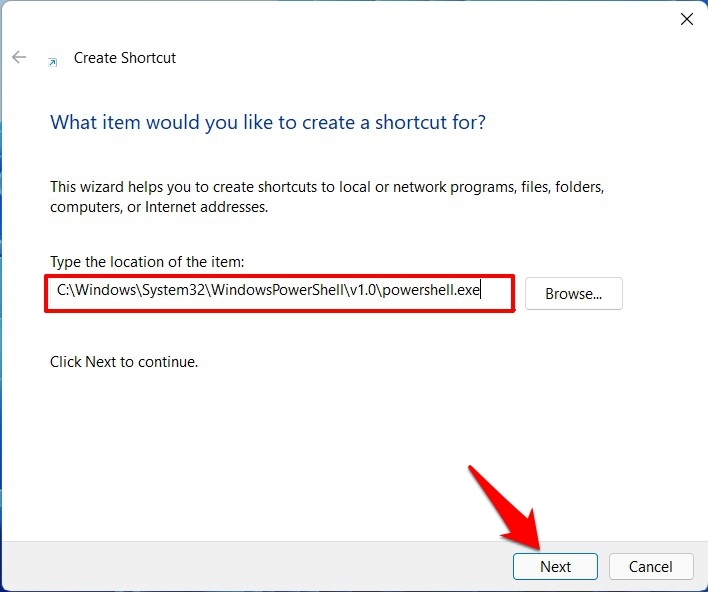
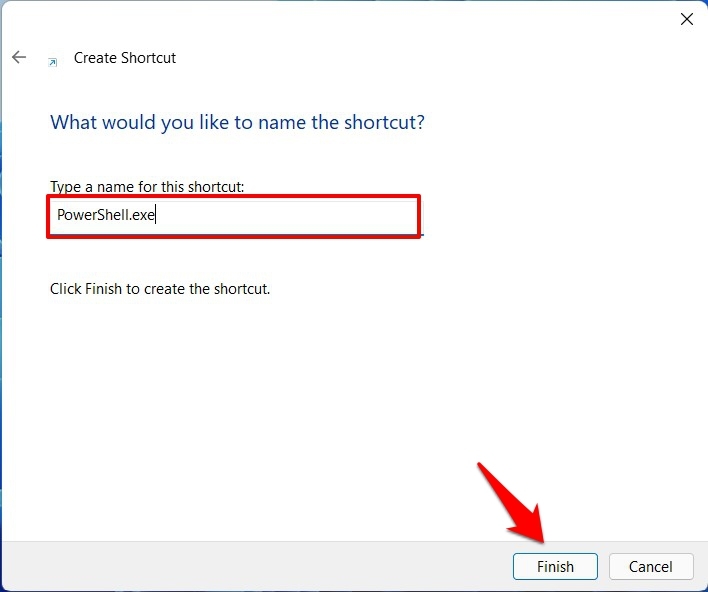
- Nomeie este arquivo como PowerShell.exe e clique em Concluir.
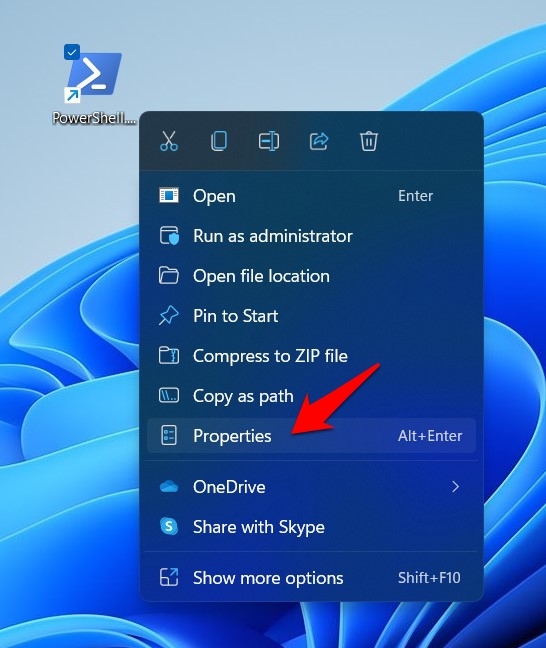
- Agora que o arquivo foi criado, clique com o botão direito sobre ele e selecione Propriedades.
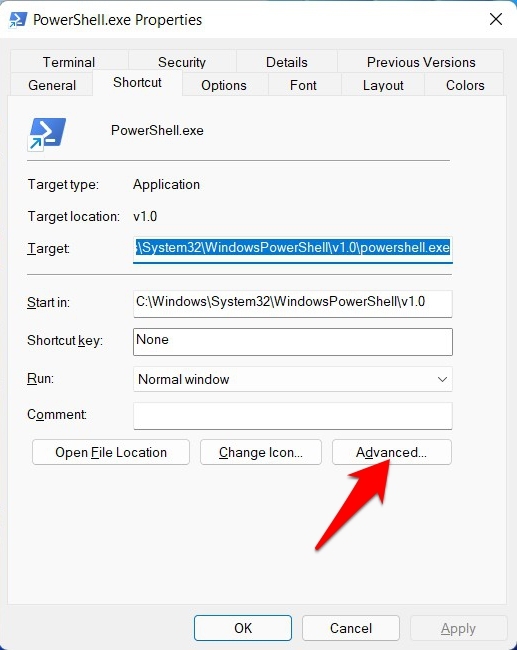
- Em seguida, vá para a aba Atalho e clique no botão Avançado.
- Por fim, marque a opção Executar como Administrador e clique em OK.
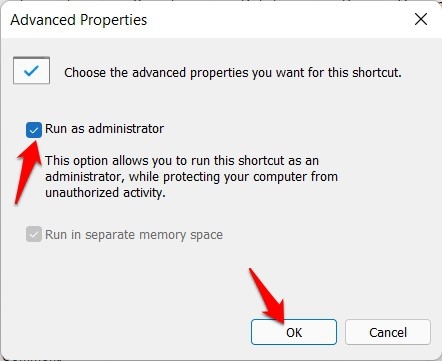
- É isso. A partir de agora, sempre que você iniciar o PowerShell através deste atalho, ele será aberto com acesso de nível administrativo.
Uma coisa a notar é que, embora você possa dar ao atalho qualquer nome de sua escolha, a extensão deve ser mantida como .exe apenas.
Conclusão
Assim, com isso, encerramos o guia sobre como você pode abrir o PowerShell como Administrador por padrão no Windows 11. Compartilhamos dois métodos diferentes para o mesmo. Deixe-nos saber na seção de comentários se você tiver alguma dúvida em relação às instruções mencionadas.
Se você tiver alguma opinião sobre Como Abrir o PowerShell como Administrador por Padrão no Windows 11?, sinta-se à vontade para deixar um comentário abaixo. Além disso, inscreva-se no nosso canal do YouTube DigitBin para tutoriais em vídeo. Saúde!
Receba novas postagens na sua caixa de entrada
Sem spam. Cancele a assinatura a qualquer momento.