Otimização de Jogos · 9 min read · Jan 09, 2026
Como Otimizar o Windows 11 para Desempenho em Jogos: Guia Completo
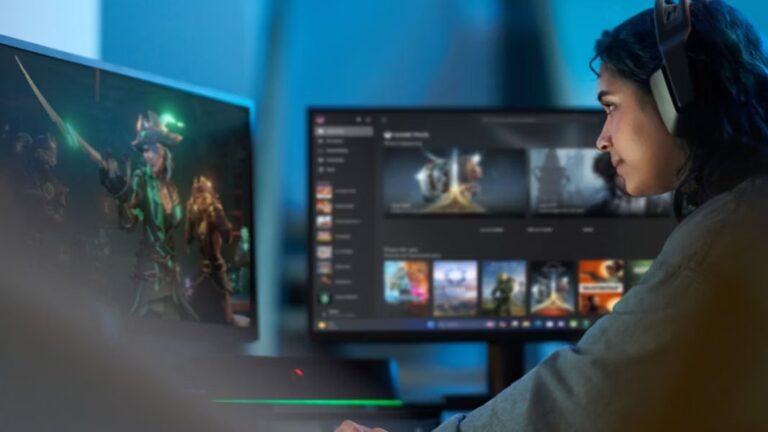
Os jogos mudaram muito nas últimas décadas — desde as telas pixeladas da era dos fliperamas até os realistas mundos abertos de hoje.
Mas se o seu sistema operacional não estiver bem ajustado, não importa quão bom seja o seu PC para jogos, você não está obtendo a qualidade pela qual pagou.
O Windows 11, o mais novo sistema operacional da Microsoft, vem repleto de melhorias para os jogadores. Mas para realmente otimizar sua experiência de jogo, você precisa ajustar, limpar e configurar o sistema corretamente.
Este guia passo a passo ajudará você a navegar por estratégias testadas para otimizar o Windows 11 para desempenho em jogos, obtendo melhores FPS, jogabilidade mais suave e maior responsividade do sistema.
Seja jogando atiradores em primeira pessoa competitivos ou aventuras em mundos abertos, este guia ajudará você a liberar todo o poder do seu novo hardware otimizando o Windows 11 para jogos.
Por que a Otimização é Importante no Windows 11
O Windows 11 está repleto de recursos voltados para produtividade, segurança e estética. Isso é bom para o usuário médio, mas os jogadores muitas vezes ficam presos com serviços em segundo plano, aplicativos de segurança, bloatware e efeitos visuais que consomem preciosos ciclos de CPU e GPU.
Um aspecto positivo do mundo dos jogos para PC é que, ao contrário dos consoles de jogos, onde hardware e software estão estritamente agrupados, os PCs são mais flexíveis — e mais complicados.
E é por isso que a otimização não é apenas útil — é uma necessidade. Uma configuração de jogos do Windows 11 bem ajustada pode reduzir a latência de entrada, ajudar a estabilizar os quadros e proporcionar uma vantagem competitiva.
Métodos para Otimizar o Windows 11 para Desempenho em Jogos
#1. Ative o Modo Jogo no Windows 11
O Modo Jogo é um recurso embutido no Windows 11 projetado para ajudar seu sistema a dedicar mais recursos aos jogos e menos a tarefas em segundo plano. Aqui estão os passos para fazer isso:
Abra Configurações pressionando Windows + I.
Clique em Jogos para encontrar o Modo Jogo.
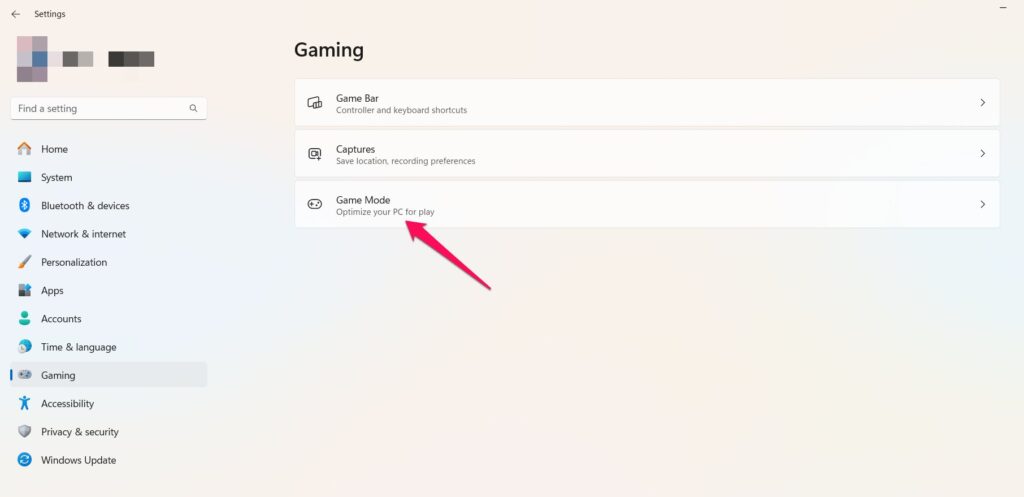
- Mude o interruptor do Modo Jogo para Ativado.
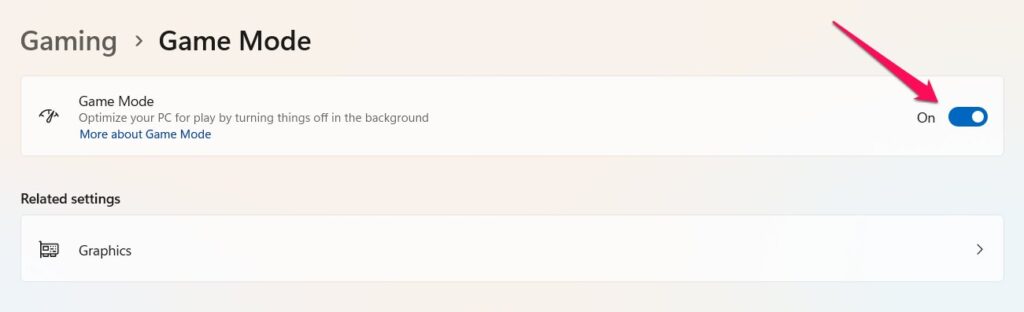
Isso ajuda a impedir que aplicativos desnecessários em segundo plano sejam executados (como atualizações e notificações) e garantirá um desempenho de FPS muito mais suave.
#2. Escolha o Plano de Energia Certo (Usuários de Laptop)
O sistema operacional Windows frequentemente usa um plano de energia “Equilibrado”, que ajuda a economizar energia. Para jogos, no entanto, essa falta de energia deixa sua CPU e GPU subalimentadas.
- Vá para Configurações do Windows > Sistema > Energia.
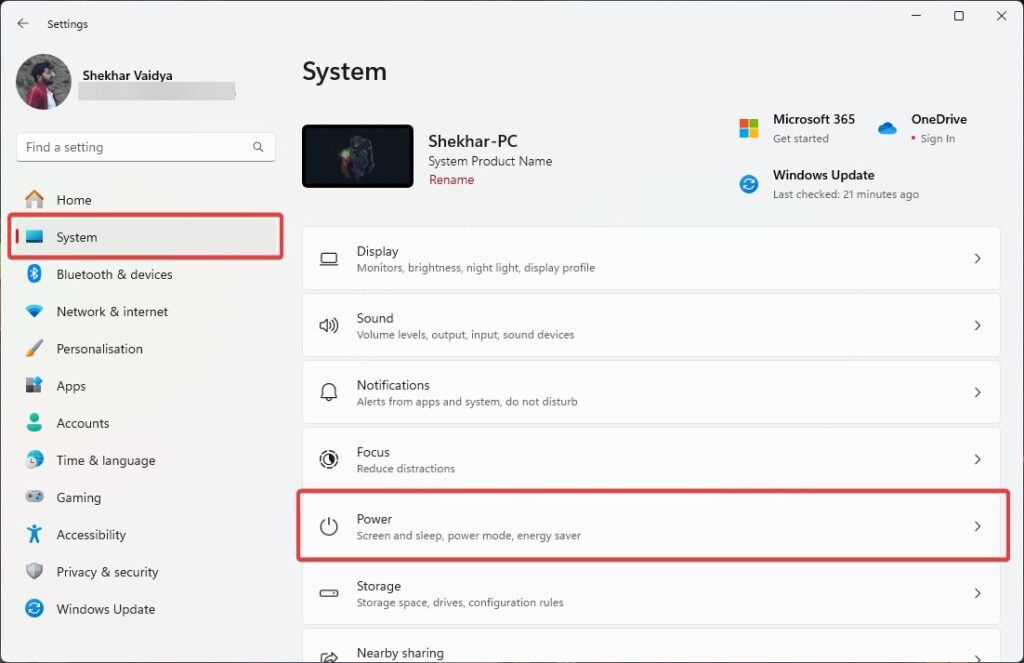
Selecione Alto Desempenho ou Desempenho Máximo sob Modo de Energia (se estiver disponível).
Você também vai querer estar conectado, pelo menos em laptops, enquanto joga.
#3. Reduza a Resolução e Configurações Visuais do Jogo (GPU de Baixo Desempenho)
Os jogos modernos são lindos — mas essa beleza pode ser a diferença entre uma taxa de quadros suave e uma imagem piscante.
Agora é um ótimo momento para ajustar as configurações no seu jogo, como a resolução, e definir os valores gráficos apropriados para uma GPU de médio desempenho.
Resolução: Reduza de 1080p para 900p, ou 720p pode aumentar os FPS.
Anti-Aliasing: Tire isso de lá ou coloque nas configurações mais baixas.
Sombras, Reflexos, Distância de Desenho: Reduza esses se você quiser economizar parte da carga de trabalho da GPU.
Desfoque de Movimento e Efeitos de Lente: Esses são apenas para estética e podem ser desligados.
Procure essas opções no jogo e experimente-as para alcançar o equilíbrio perfeito entre aparência e desempenho para qualquer jogo.
#4. Desative Aplicativos e Serviços em Segundo Plano
Dezenas de aplicativos em segundo plano estão rodando na RAM e no processador às suas costas. É hora de desligá-los.
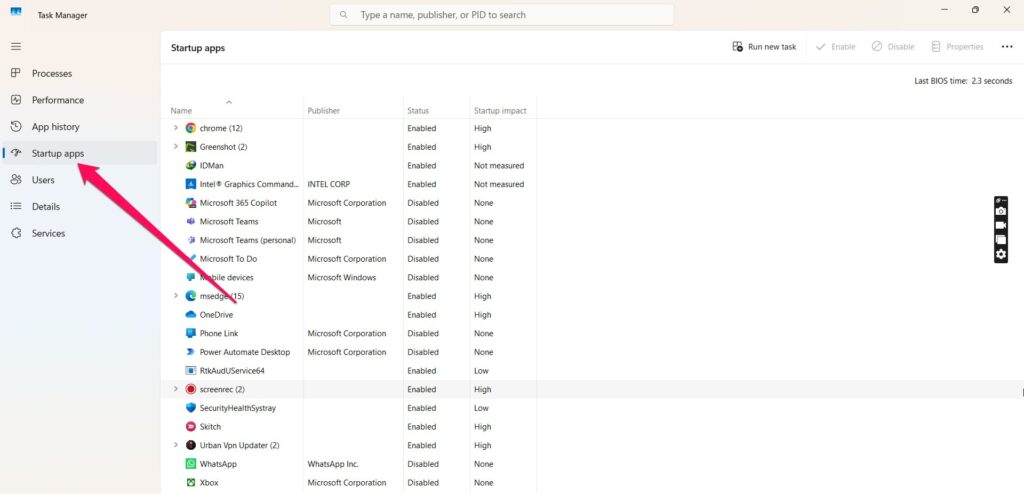
Desative Programas de Inicialização:
Pressione Ctrl + Shift + Esc para abrir o Gerenciador de Tarefas.
Vá para a aba Inicializar.
Desative qualquer coisa que não seja crítica (clique com o botão direito e desative).
Desative Aplicativos em Segundo Plano:
- Abra Configurações > Aplicativos > Aplicativos Instalados.
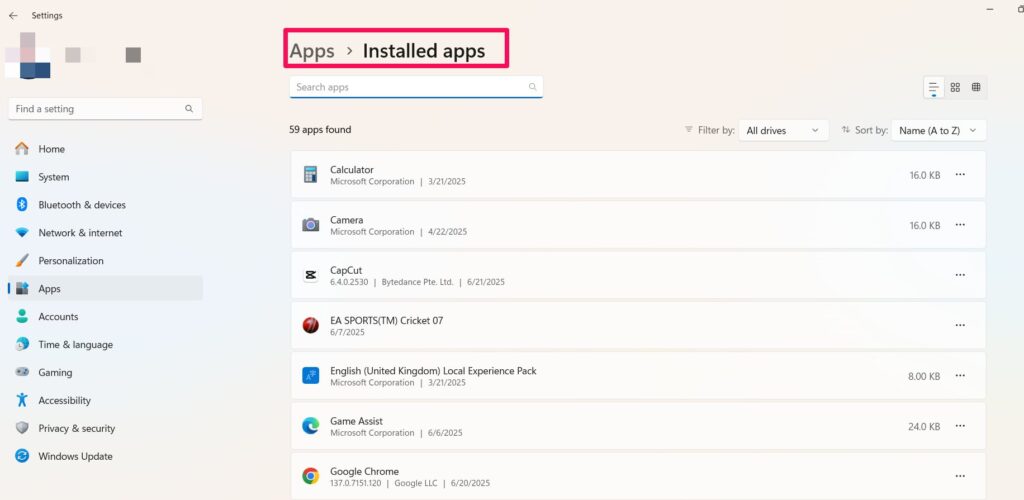
- Verifique seus aplicativos em execução em segundo plano e desligue-os em “ Opções Avançadas. “
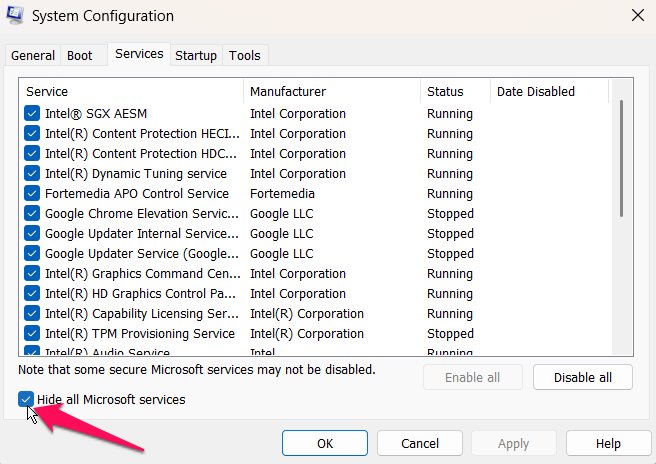
Além disso, pressione Win + R > digite msconfig > vá para Serviços > marque Ocultar serviços da Microsoft > desative quaisquer serviços desnecessários, como Adobe Updater ou Skype.
#5. Desative a Barra de Jogo do Xbox e Sobreposições
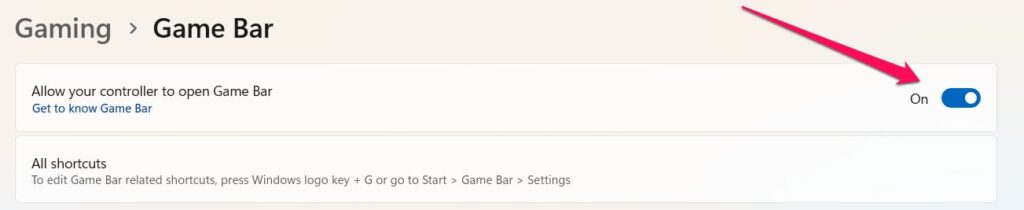
A Barra de Jogo do Xbox também fornece gravação e supervisão de desempenho, mas pode ser um consumidor de recursos. Se você quiser desativar a barra de jogo, aqui está o que você deve fazer:
Vá para Configurações > Jogos e escolha Barra de Jogo do Xbox.
Mude para Desativado.
Certifique-se também de desativar sobreposições de aplicativos como Steam, Discord, NVIDIA GeForce Experience e AMD Radeon Software, pois elas podem interferir na otimização de tela cheia e causar queda nos FPS.
#6. Atualize Seus Drivers Gráficos
Com drivers adequados, sua GPU pode ter um desempenho muito melhor. Travamentos, lag (particularmente em quadros por segundo) e falhas podem ser causados por drivers desatualizados ou defeituosos. Isso é o que você deve fazer:
Usuários da NVIDIA: A maneira mais básica de corrigir esse lag é usar o GeForce Experience ou o novo aplicativo da NVIDIA.
GPU AMD: Use o Software Radeon
Usuários da Intel: Obtenha o Assistente de Driver e Suporte da Intel
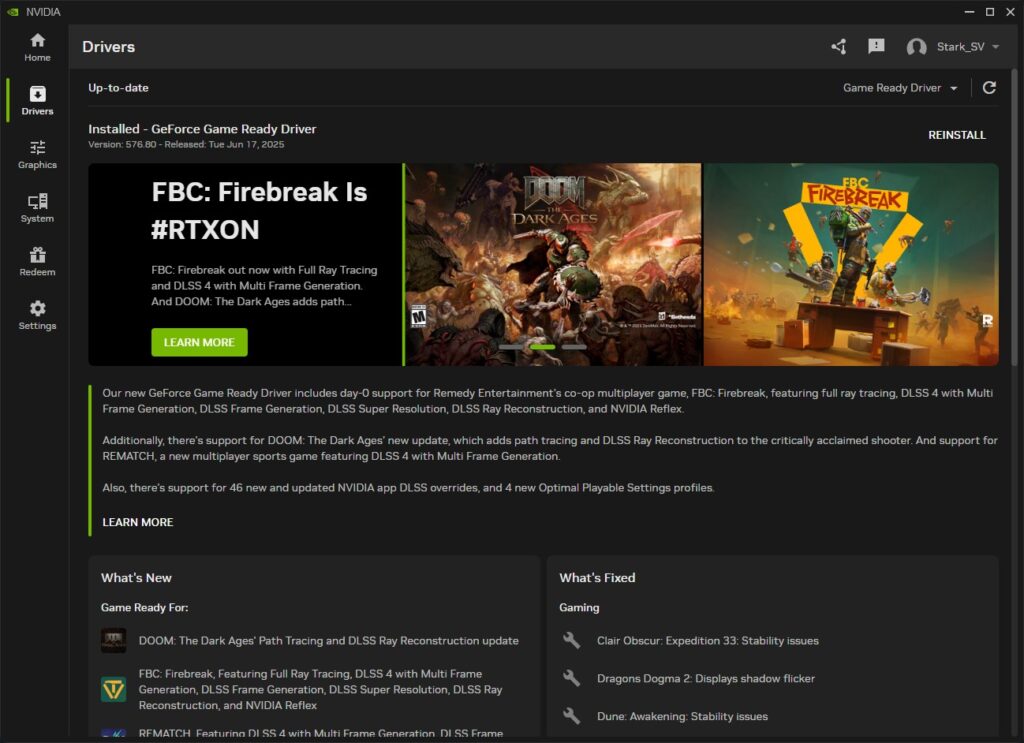
Não se esqueça de atualizar também os drivers do chipset da sua placa-mãe, áudio e rede. Tudo isso precisa ser constantemente atualizado para permanecer compatível com jogos mais novos e recursos como o DirectStorage.
#7. Ative o Agendamento de GPU Acelerado por Hardware
Isso reduz a latência e pode lhe dar um desempenho ligeiramente melhor em alguns jogos, particularmente em GPUs mais novas.
Abra Configurações > Sistema > Exibição > Gráficos.
Ative Agendamento de GPU acelerado por hardware em Configurações gráficas avançadas.
Reinicie seu PC.
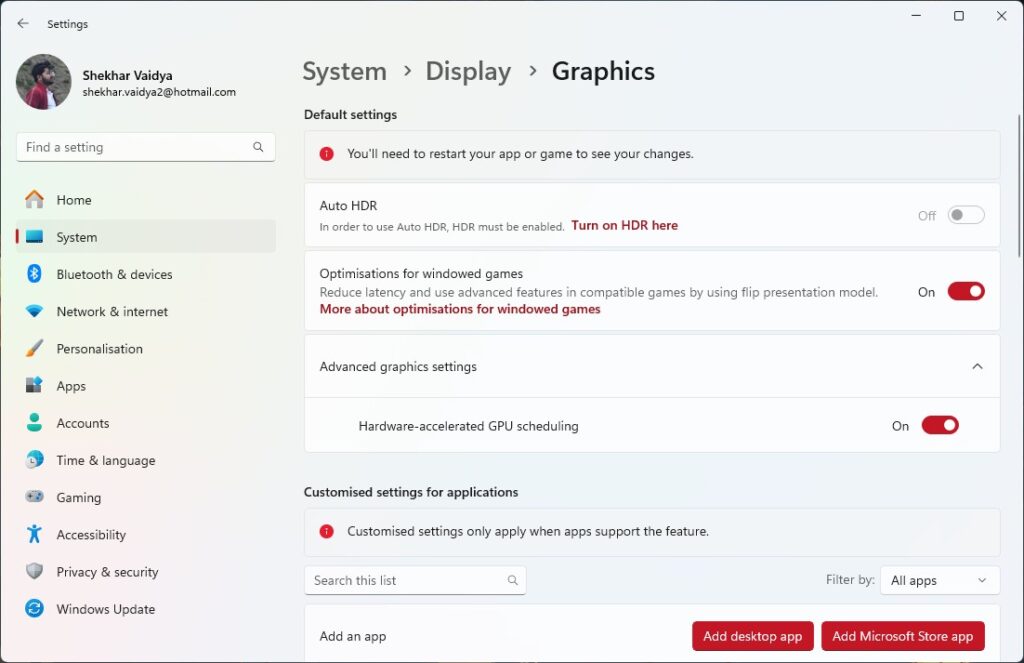
Isso permite que a GPU gerencie a memória de forma mais eficiente, aliviando assim a carga da CPU.
#8. Ajuste a Taxa de Atualização e Exibição
Se você tem um monitor de 144Hz ou 165Hz, precisará ativar manualmente a taxa de atualização aumentada.
- Configurações > Sistema > Exibição > Exibição Avançada.
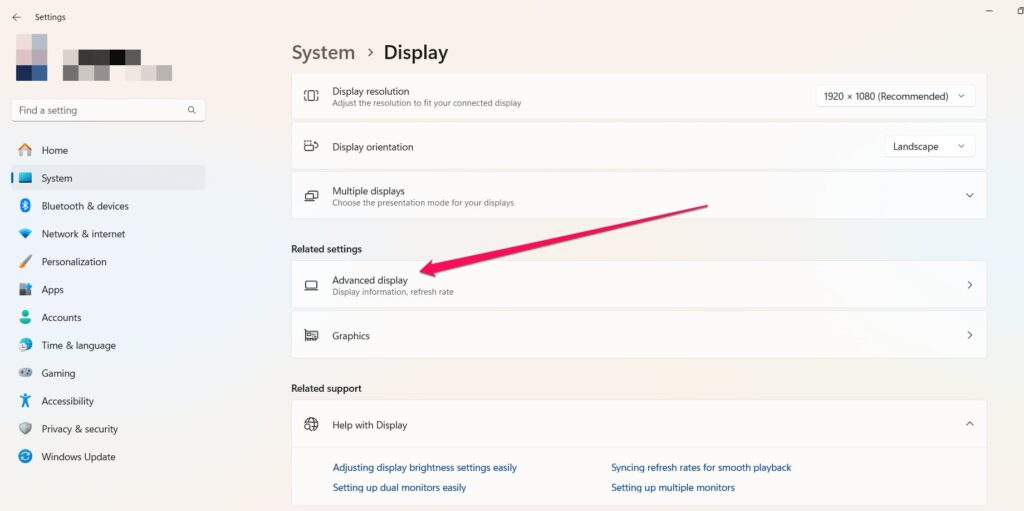
- Escolha o monitor apropriado e certifique-se de que ele use sua taxa de atualização máxima.
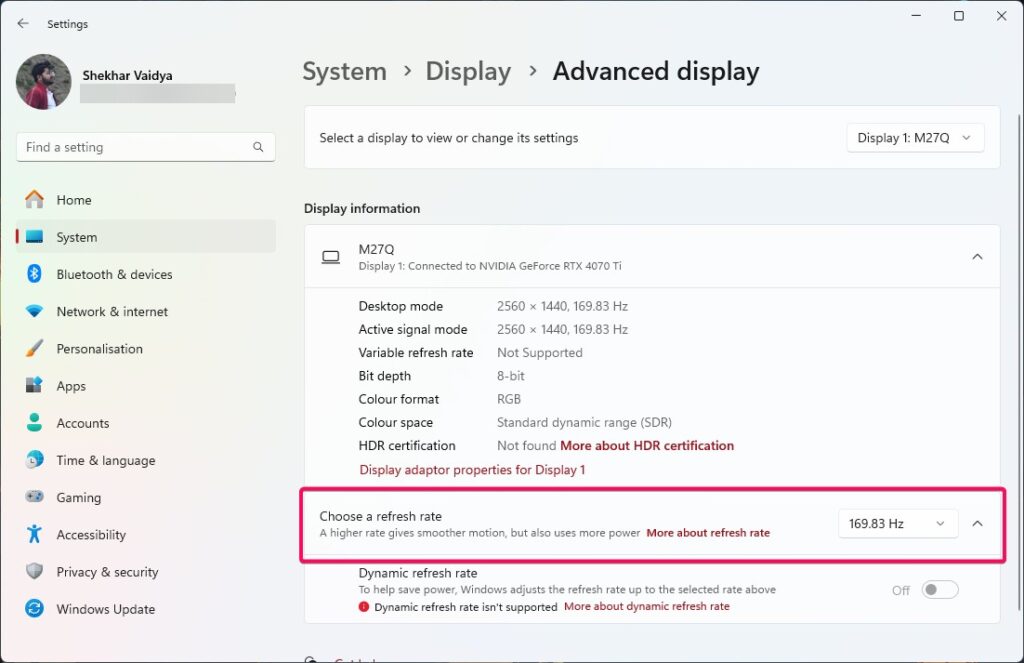
O acima não vai aumentar os FPS, mas garante que você esteja utilizando todos os quadros que sua GPU está criando.
#9. Use um SSD e Ative o DirectStorage
Jogos instalados em SSDs, especialmente NVMe, estão carregando muito mais rápido e têm menos travamentos.
DirectStorage:
O Windows 11 possui um recurso chamado DirectStorage que permite que os ativos do jogo sejam carregados de qualquer SSD e enviados diretamente para a GPU em vez de via CPU.
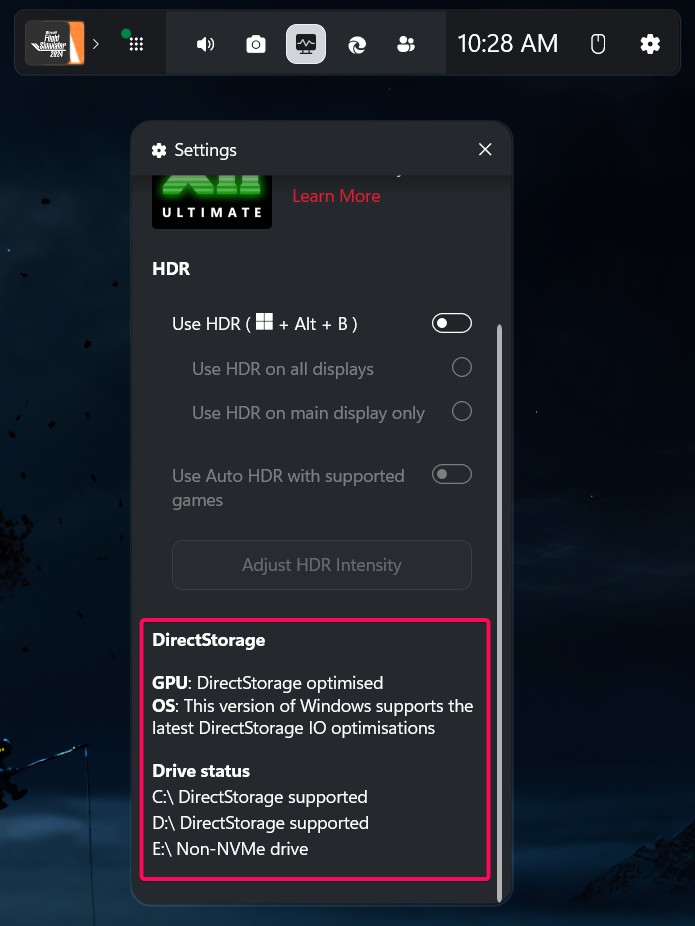
Isso acaba melhorando dramaticamente os tempos de carregamento e o streaming de texturas em jogos suportados.
#10. Desative a Integridade da Memória e VBS
Recursos de segurança como Segurança Baseada em Virtualização (VBS) e Integridade da Memória ajudam a proteger seu sistema, mas também podem ter um efeito um tanto negativo no desempenho dos jogos.
- Abra Segurança do Windows, depois Segurança do Dispositivo, seguido de Isolamento de Núcleo.
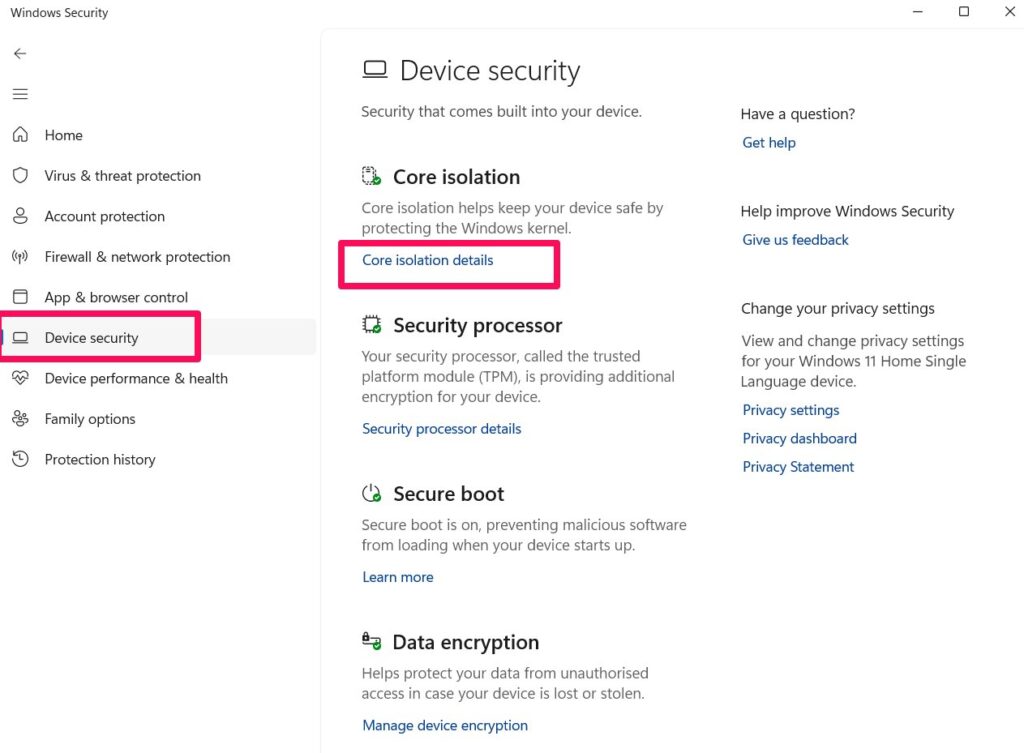
Desative Integridade da Memória.
Reinicie seu PC.
Para verificar se o VBS está ativo:
- Siga este caminho: pressione Win + R > digite msinfo32 > procure por “ Segurança baseada em virtualização ” no Resumo do Sistema.
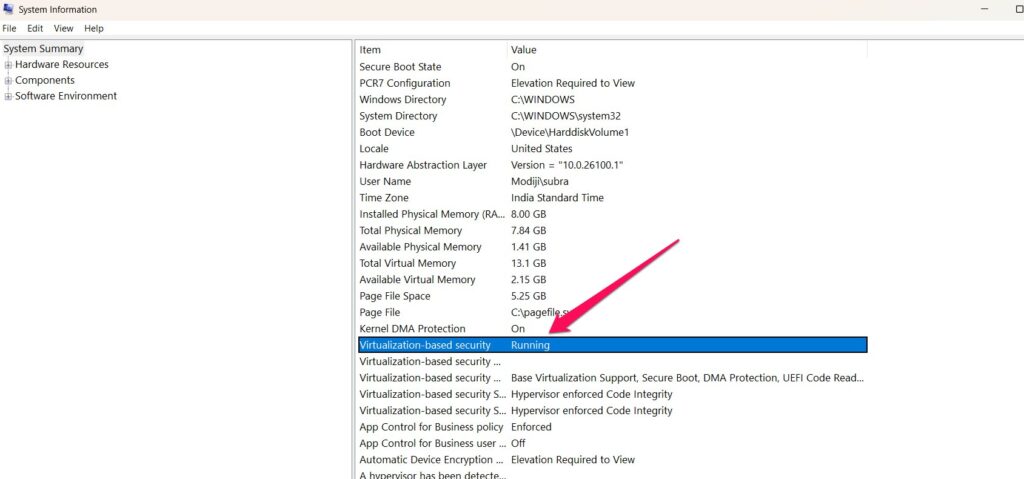
Se estiver habilitado, você pode querer tentar desativar o VBS via Política de Grupo ou quando reinstalar o Windows.
#11. Desative a Aceleração do Mouse
Jogadores que exigem movimentos de mouse consistentes e precisos.
- Digite mouse em Pesquisa do Windows > Configurações do Mouse > Opções adicionais de mouse.
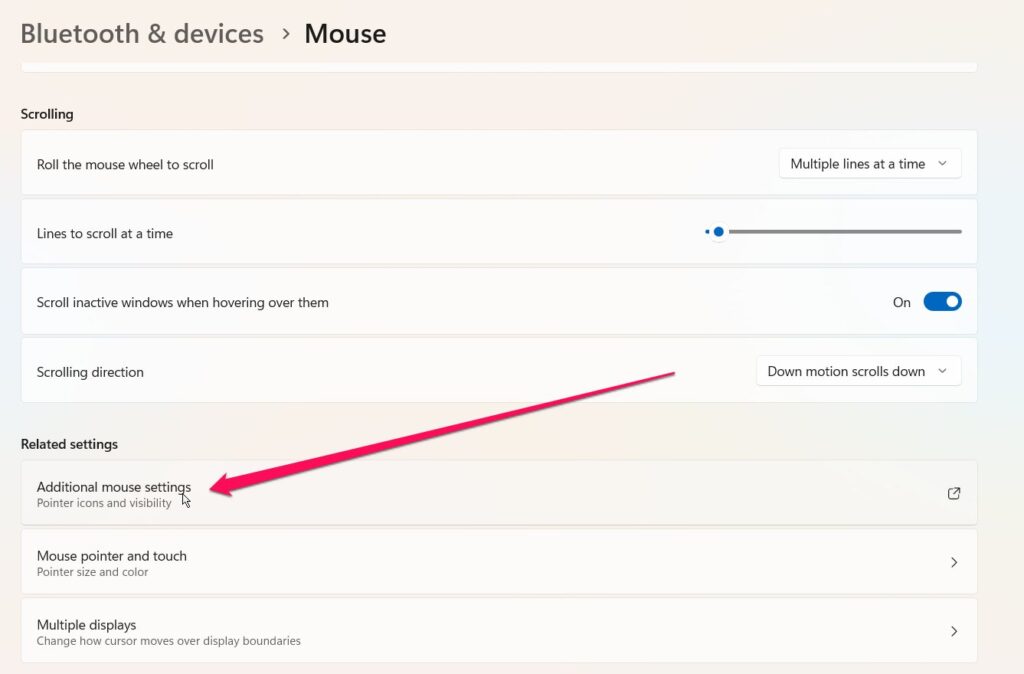
Clique na aba Opções do Ponteiro.
Desmarque Aprimorar a precisão do ponteiro.
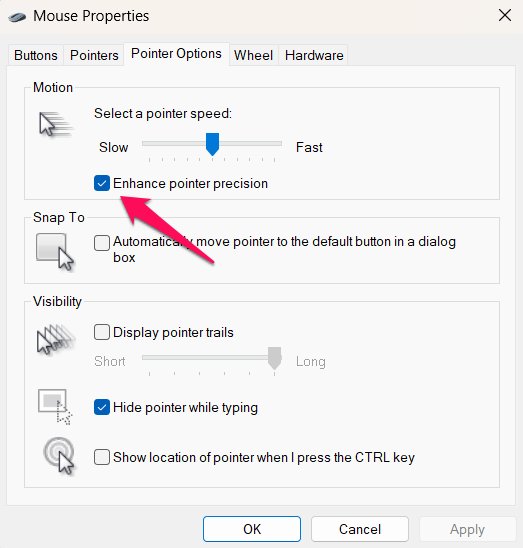
Isso desativa a aceleração do mouse para melhor mira.
#12. Realize Manutenção Regular do PC
Lixo do sistema, registros preenchidos e desordem no disco são um gargalo certo para o seu PC, e nessa situação você precisa inspecionar seu dispositivo usando estas listas de verificação de manutenção:
Execute Limpeza de Disco regularmente.
Use ferramentas de limpeza de valor como CCleaner (com cautela!) para limpezas de registro.
Otimize seus HDDs (se você estiver usando um SSD, pule esta etapa).
Remova software não utilizado. Então adicione qualquer coisa que você queira ao seu computador e remova tudo o que você não precisa.
Ative o Windows Storage Sense para limpeza automática de lixo.
#13. Desative Telemetria e Anúncios
O Windows 11 também inclui telemetria que relata sua atividade de volta à Microsoft.
Navegue até Configurações > Privacidade e Segurança.
Desative todos os interruptores em Diagnósticos e Feedback.
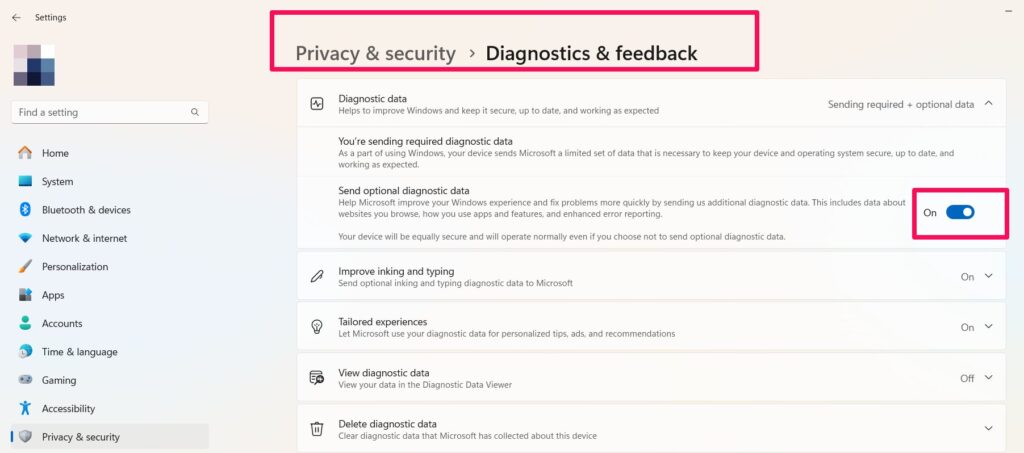
- Se você é um usuário avançado, pode usar o Editor de Política de Grupo para desativar a telemetria completamente.
Você também pode desligar as sugestões e anúncios do Menu Iniciar indo para:
Configurações > Personalização > Iniciar
Desative Mostrar sugestões e aplicativos recentemente adicionados.
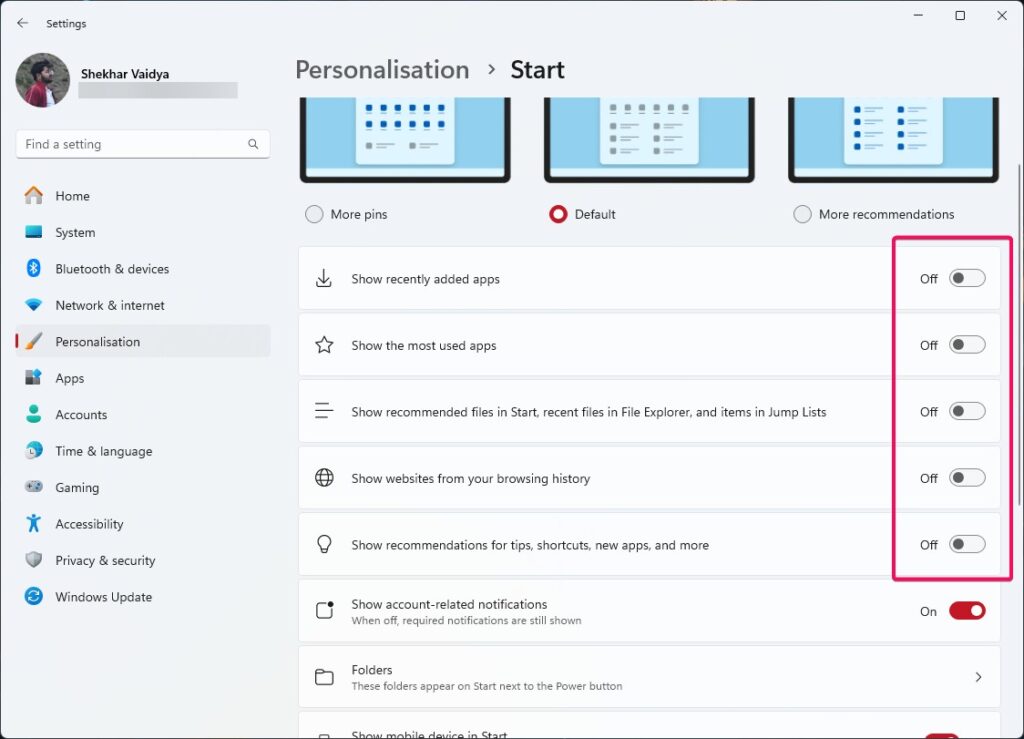
#14. Ajustes Avançados Opcionais
Se você é um usuário avançado, você deve:
Fazer overclock na CPU e/ou GPU (tenha cuidado com isso, porém)
Usar ferramentas para monitorar temperaturas, uso, etc.
Criar sua própria curva de ventilador personalizada para resfriamento ideal.
Configurações de desempenho garantidor no BIOS (como ativar perfis XMP)
Considerações Finais
Otimizar o Windows 11 para jogos não é um passo de um clique — haverá uma série de pequenas mudanças que você terá que fazer ao longo do caminho que se somam a grandes melhorias de desempenho no geral.
Com o Modo Jogo, opções de plano de energia, ajustes de serviços e atualizações de drivers, você pode esperar uma jogabilidade melhor, menos travamentos e taxas de quadros mais rápidas.
Cada sistema é único, então teste, teste, teste seu desempenho e encontre a configuração que funciona melhor para seu hardware.
Sim, mesmo que você não seja um jogador profissional, ter um sistema que está devidamente ajustado pode realmente levar sua experiência de jogo para o próximo nível — e fazer cada quadro contar.
Receba novas postagens na sua caixa de entrada
Sem spam. Cancele a assinatura a qualquer momento.