Jogos · 5 min read · Dec 05, 2025
Como Fazer Overclock no Monitor para Jogos (Taxa de Atualização Mais Alta)
Os jogadores, em particular, estão bastante familiarizados com o termo “overclocking”. Em resumo, overclocking significa aumentar as capacidades de desempenho de um dispositivo.
Você pode fazer isso com CPUs, GPUs, etc. Curiosamente, você pode até fazer overclock no seu monitor para jogos. Ao fazer overclock no monitor, você aumenta sua taxa de atualização, o que significa melhor desempenho durante os jogos.
Neste artigo, mostraremos como fazer overclock em monitores para jogos usando alguns passos e métodos simples.
Além disso, Leia: Como Reduzir a Tensão da CPU Usando Esses 2 Métodos
Como Fazer Overclock no Monitor Para Jogos: Riscos e Benefícios
Existem Riscos?
Vamos discutir os riscos que podem estar envolvidos no overclocking, pois não há muitos.
Veja, há muito pouca chance de que o overclocking danifique qualquer hardware do seu monitor.
No entanto, o overclocking pode anular a garantia do seu monitor, pois as marcas não o incentivam. Portanto, verifique antes de fazê-lo, se o seu monitor está na garantia, é melhor não fazer overclock.
Além disso, note que o único risco é para a vida útil do seu monitor. Fazer overclock em um monitor basicamente significa aumentar sua taxa de atualização da taxa padrão com a qual ele veio da fábrica.
O overclocking aumenta o desempenho às custas de outras coisas, então o hardware do seu monitor terá que trabalhar mais intensamente para gerar uma taxa de atualização mais alta.
Isso significa que os componentes internos se desgastarão mais rapidamente em comparação com o normal.
Benefícios do Overclocking
Bem, você obtém uma taxa de atualização de tela mais alta quando faz overclock no seu monitor. Isso significa que seu monitor terá um desempenho melhor durante os jogos.
O que é uma Taxa de Atualização, afinal?
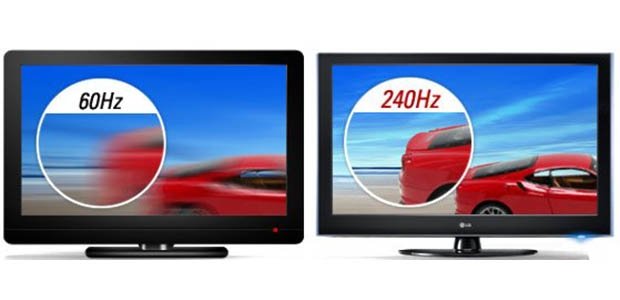
A Taxa de Atualização é o número de vezes que o monitor atualiza uma imagem por segundo. Então, quando você se move pelo jogo, a imagem muda constantemente.
Para uma experiência de jogo ideal, seu laptop deve acompanhar a imagem em mudança. Caso contrário, você verá cintilações na tela, o que não é nada bom. A conclusão é que uma taxa de atualização mais alta significa melhor e mais ágil desempenho do monitor.
A taxa de atualização padrão para monitores hoje em dia é de 60Hz, mas se você jogar alguns jogos pesados, pode querer um pouco mais do que isso. É quando você gostaria de fazer overclock no seu monitor.
Além disso, Leia: Top 5 Melhores Monitores de 144 Hz que Você Pode Comprar Agora
Faça Overclock no Seu Monitor
Dependendo de qual placa gráfica você usa, os passos podem ser um pouco diferentes. Então, vamos começar com os usuários da NVIDIA primeiro.
Usuários da NVIDIA
Passo 1: Primeiro, clique com o botão direito na sua área de trabalho e depois clique no Painel de Controle da NVIDIA.
Passo 2: No menu à esquerda, clique em Alterar resolução em Exibição.
Passo 3: Role para baixo e selecione a caixa Personalizar abaixo de Resolução.
Passo 4: Marque a opção “ Ativar Resoluções Não Expostas pelo Display “ e depois clique em Criar Resolução Personalizada.
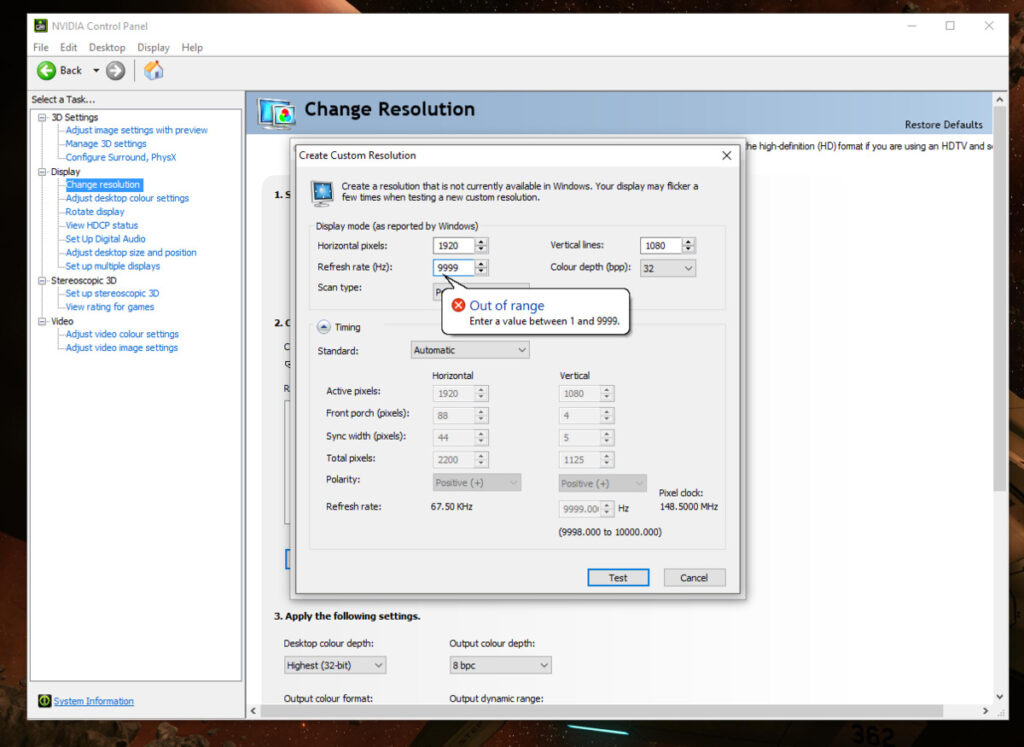
Aqui, você pode selecionar uma taxa de atualização de sua preferência e testá-la. Se você não gostar, pode mudá-la. O ideal é aumentar a taxa de atualização em 5Hz e verificar se funciona.
Normalmente, você só pode aumentar a taxa de atualização em 15Hz, mesmo com o overclocking.
Além disso, Leia: AMD Ryzen vs CPUs Intel: Qual é Melhor em 2021?
Usuários da AMD
Passo 1: Abra Configurações AMD Radeon clicando com o botão direito na sua área de trabalho.
Passo 2: Agora abra a aba Exibição.
Passo 3: Agora você verá Resoluções personalizadas e clique em Criar ao lado.
Passo 4: Novamente, aqui você pode selecionar sua taxa de atualização desejada e depois clicar em Salvar.
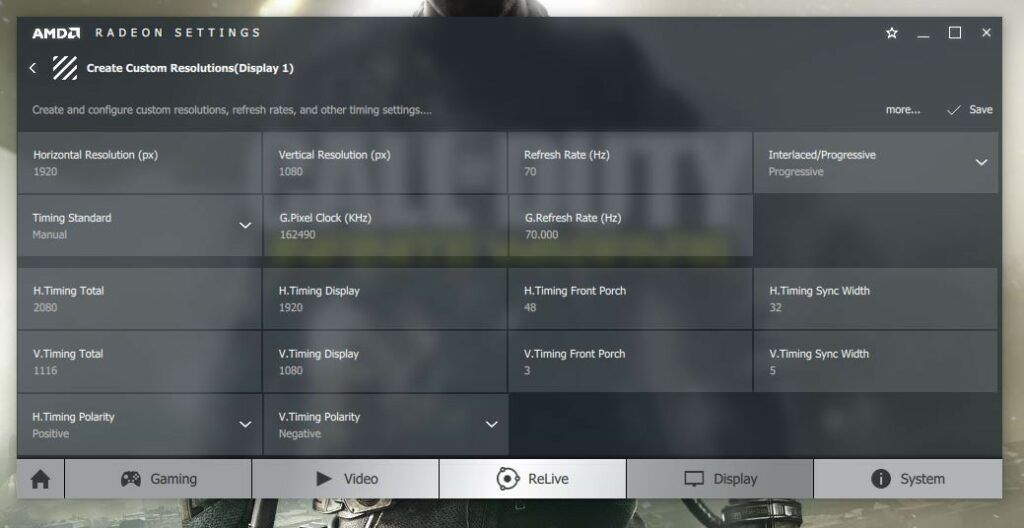
Uma vez que você tenha terminado, reinicie seu computador e as novas configurações devem estar efetivas.
Usuários da Intel
Passo 1: Abra Centro de Comando Gráfico Intel a partir da Barra de Pesquisa do Windows.
Passo 2: Clique em Exibição.
Passo 3: Aqui clique em Resoluções Personalizadas.
Passo 4: Insira a resolução e sua taxa de atualização desejada e depois clique em Adicionar.
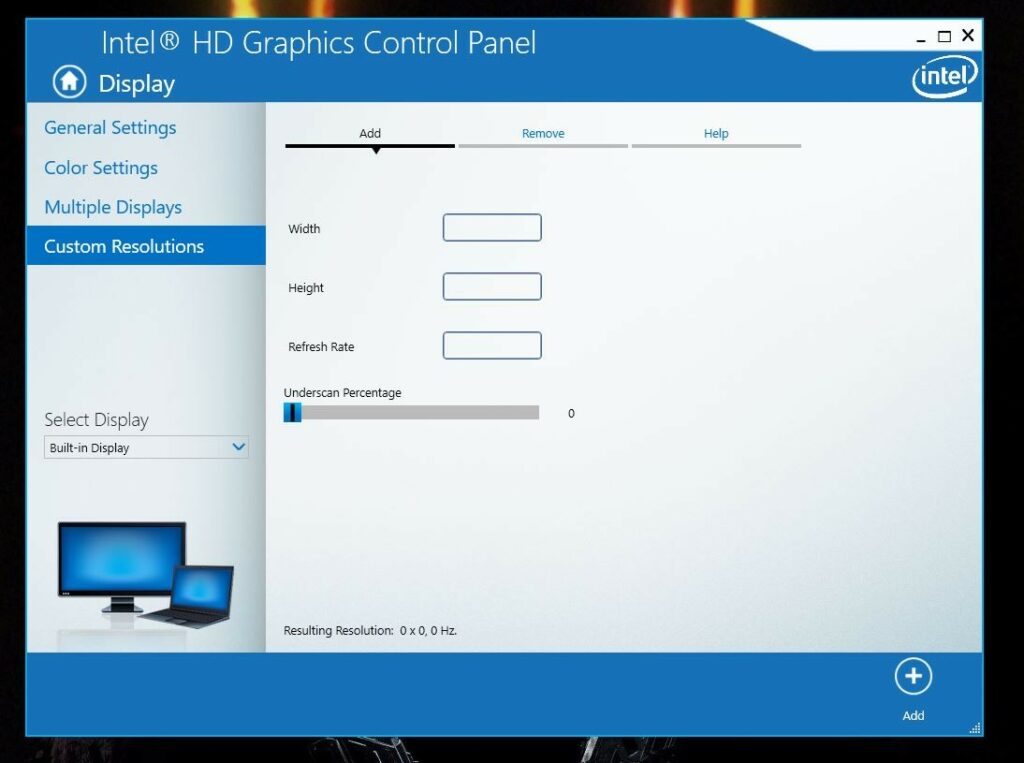
Novamente, aqui tente aumentar a taxa de atualização em 5Hz. Se você tiver sucesso, basta reiniciar seu computador. Caso contrário, você será levado de volta à tela anterior.
Além disso, Leia: Guia de Compra de Placa-Mãe: Tudo o que Você Precisa Saber
Usando CRU - Ferramenta de Resolução Personalizada
CRU é uma ótima ferramenta que pode ajudá-lo a fazer overclock no seu monitor para jogos. Aqui está como fazer:
Passo 1: Baixe e instale o CRU no seu computador.
Passo 2: Inicie o CRU. Clique na caixa Resoluções Detalhadas.
Passo 3: Clique em Adicionar.
Passo 4: No menu suspenso, defina o Timing para Padrão LCD.
Passo 5: Agora altere a taxa de atualização. Novamente, comece com o aumento de 5Hz.
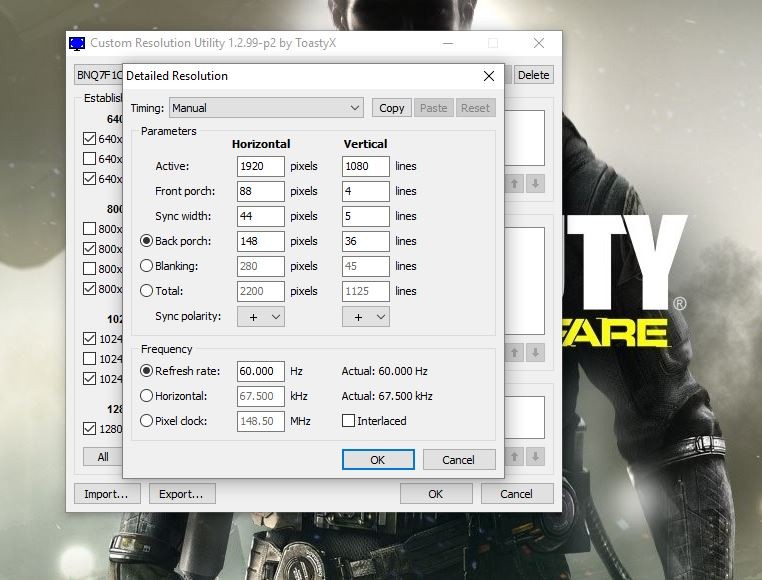
Clique em OK e reinicie seu computador.
Só mais uma coisa que você precisa fazer. Quando o computador reiniciar, clique com o botão direito na área de trabalho e clique em Configurações de exibição.
Role para baixo e clique em Configurações avançadas de exibição.
Clique em Propriedades do adaptador de vídeo.
Vá para a aba Monitor e altere a taxa de atualização. Depois disso, clique em OK.
É isso!
Conclusão
Então, isso foi tudo sobre como fazer overclock no seu monitor para jogos. A questão é que o overclocking depende totalmente do seu monitor. Mesmo que você tenha monitores idênticos, o overclocking pode funcionar em um, mas não funcionar no outro.
Alguns monitores de jogos suportam overclocking, então você pode tentar nesses. Mas o overclocking reduzirá a vida útil do seu monitor, então tenha cuidado.
Além disso, Leia: Como Fazer Overclock e Reduzir a Velocidade de um Celular Android
Receba novas postagens na sua caixa de entrada
Sem spam. Cancele a assinatura a qualquer momento.