Tecnologia · 3 min read · Jan 12, 2026
Como Particionar um Disco Rígido Externo no Windows 10
Os drives USB estão tão ultrapassados hoje em dia que você raramente os vê. Praticamente todo mundo usa um disco rígido externo para transferir dados e outras coisas. Para manter as coisas muito organizadas, limpas e usar várias partições, você pode particionar um disco rígido externo.
Neste artigo, vamos mostrar como particionar um disco rígido externo no Windows 10. Existem duas etapas para fazê-lo, então siga os passos dados.
Particionar um disco rígido externo pode ser importante para algumas pessoas se elas quiserem usá-lo em dois formatos diferentes; para outras, isso ajudará apenas a reorganizar as coisas melhor.
Particionar um Disco Rígido Externo no Windows 10
Etapa 1: Formatando o Disco Rígido Externo
Para particionar um disco rígido externo, você terá que formatar seu disco rígido primeiro. Portanto, se ele tiver alguns dados, faça um backup.
Passo 1: Conecte seu disco rígido externo.
Passo 2: Agora, vá para o Explorador de Arquivos e você verá seu disco rígido externo; clique com o botão direito sobre ele e selecione ‘Formatar’.
Passo 3: Você terá que escolher um formato que estará no menu suspenso ‘Sistema de arquivos’; clique na seta apontando para baixo e selecione seu formato preferido. O formato padrão do Windows é ‘NTFS’, mas se você quiser usar o disco rígido com um Mac, então você deve selecionar ‘exFAT’.
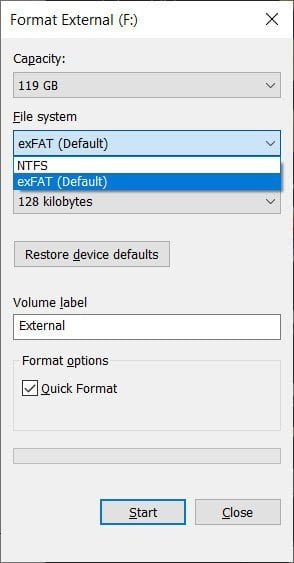
Passo 4: Marque a caixa ‘Formatação Rápida’ nas ‘Opções de Formatação’ e clique em ‘Iniciar’.
É isso, basta clicar em OK quando a janela pop-up de Formatação Completa aparecer, e você estará pronto com a formatação do disco rígido externo.
Etapa 2: Criando Partição no Disco Rígido Externo
Passo 1: Vá para a caixa de pesquisa do Windows e digite “diskmgmt.msc” e pressione Enter.
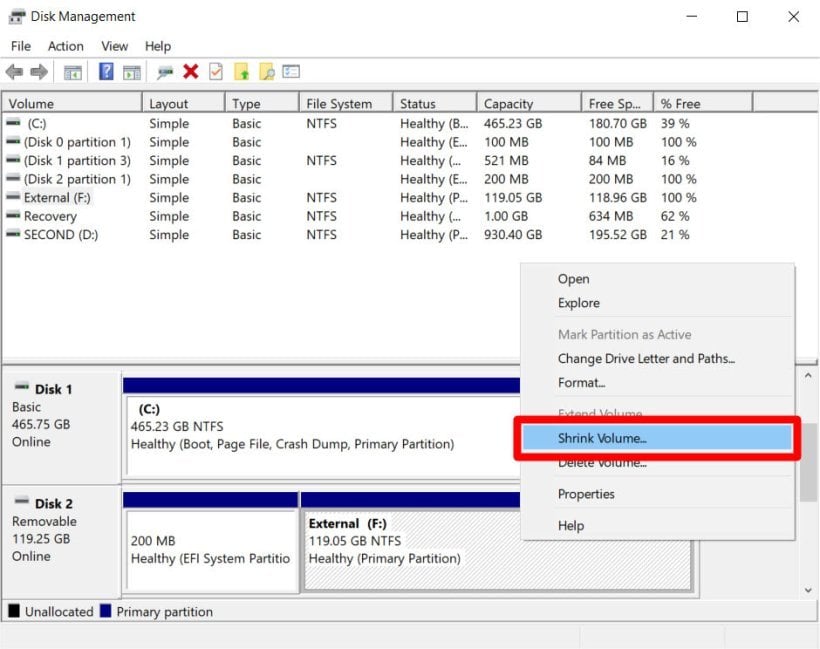
Passo 2: No menu de Gerenciamento de Disco, você encontrará seu disco rígido externo; clique com o botão direito sobre ele e selecione ‘Diminuir Volume’. Agora, se você formatou seu disco rígido externo no formato exFAT, pode não ver a opção ‘Diminuir Volume’, então vá para a Etapa 1 e selecione o formato ‘NTFS’ no passo 3.
Passo 3: Agora insira a quantidade que você deseja diminuir seu volume; este será o tamanho que você deseja na nova partição. O tamanho será inserido em megabytes (MB), então certifique-se de qual tamanho você deseja alocar no volume reduzido.
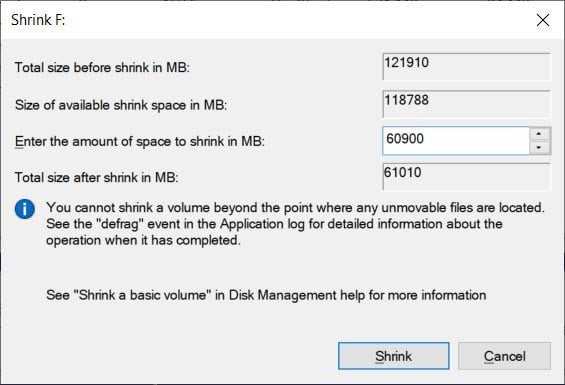
Passo 4: Clique em ‘Diminuir’. Agora você terá um espaço não alocado que será a nova partição.
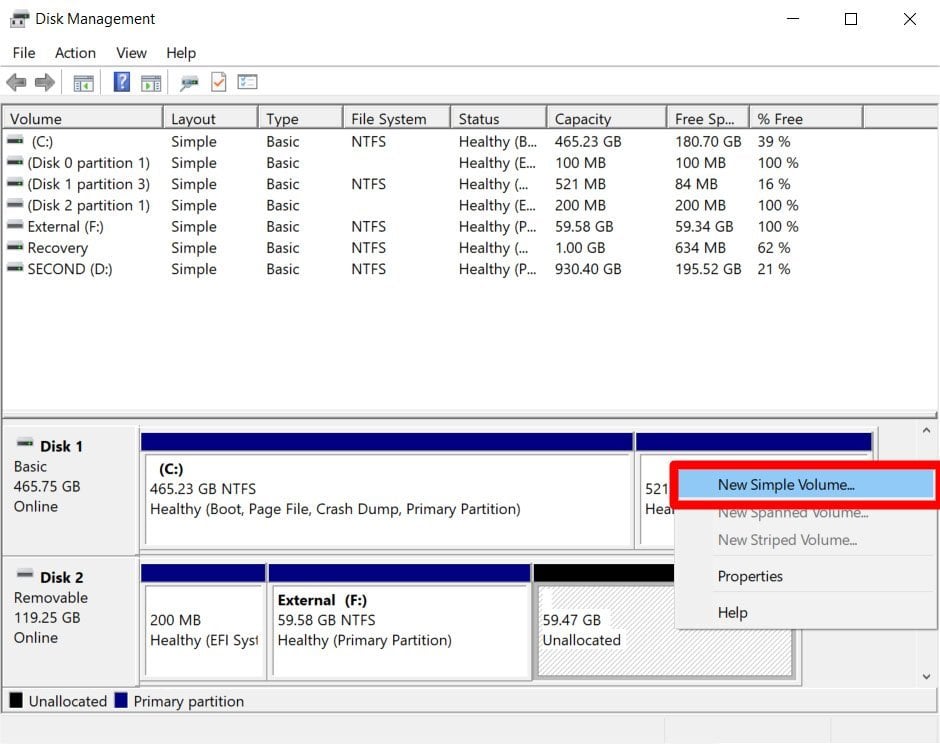
Passo 5: Selecione seu disco rígido externo e clique com o botão direito no espaço não alocado. Em seguida, clique em ‘Novo Volume Simples’.
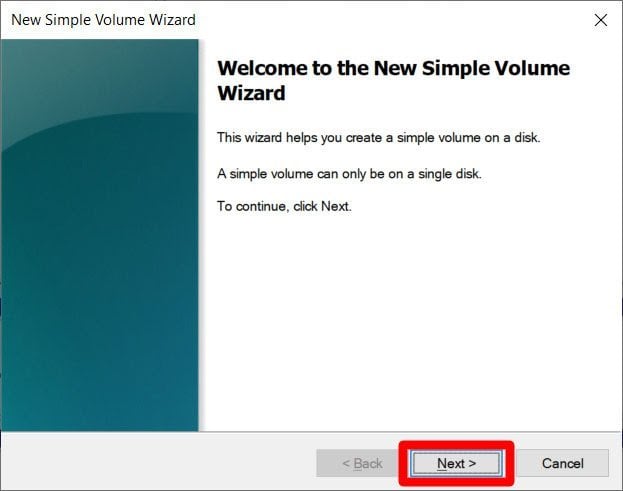
Passo 6: Agora você verá o Assistente para Novo Volume Simples; clique em ‘Avançar’.
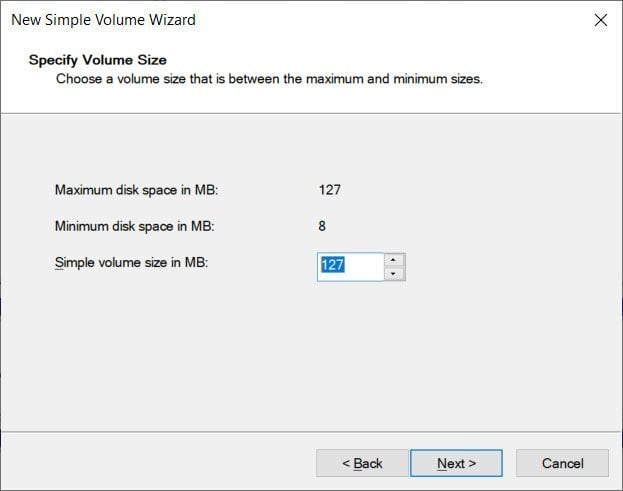
Passo 7: Você terá que decidir quão grande será o espaço da sua partição; se você quiser usar todo o espaço, basta digitar o espaço máximo do disco que é mostrado na parte superior na coluna ‘Tamanho do volume simples em MB’ e clicar em ‘Avançar’.
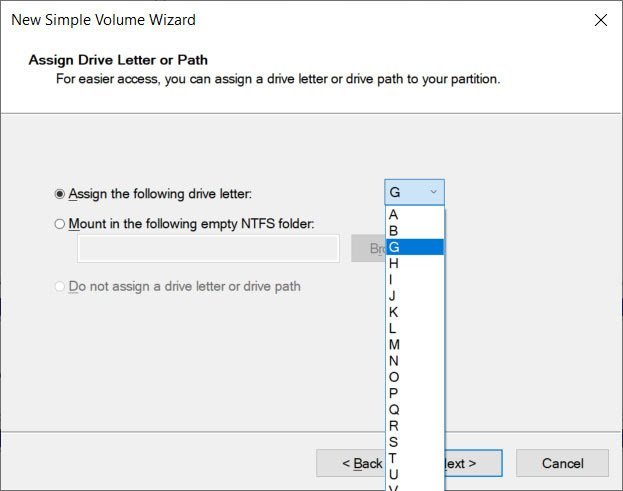
Passo 8: Agora você deve escolher uma letra que deseja atribuir à nova partição. Escolha uma letra e clique em ‘Avançar’.
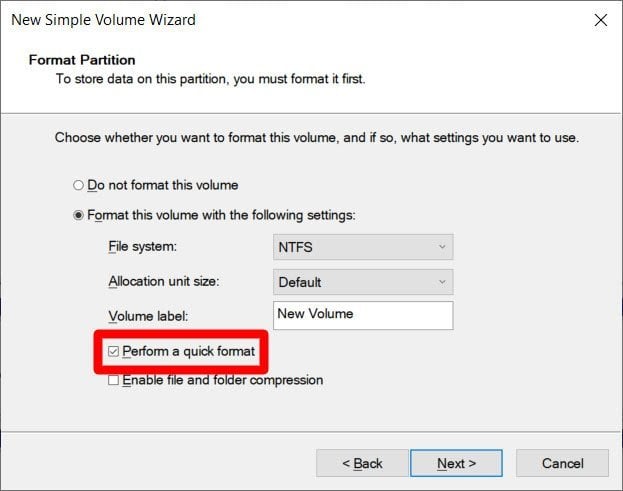
Passo 9: Agora você pode selecionar o tipo de formato no menu ‘Sistema de arquivos’. O padrão será NTFS, mas se você quiser usar esse espaço de partição em um Mac, deve selecionar exFAT no menu suspenso. Você também pode rotular seu disco se desejar.
Passo 10: Certifique-se de marcar a opção ‘Executar uma formatação rápida’ no menu. Clique em ‘Avançar’.
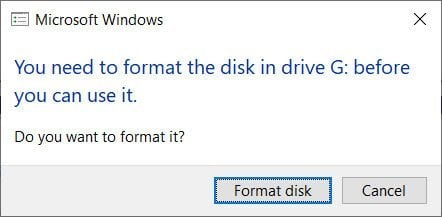
Agora basta clicar em ‘Concluir’ e se você ver uma janela pop-up pedindo para formatar o disco, clique em ‘Formatar disco’ e será isso. A nova partição será criada em seu disco rígido externo.
Então, isso foi tudo sobre como particionar um disco rígido externo no Windows 10. Tente criar uma partição em um disco rígido externo e nos avise nos comentários se você encontrar algum problema.
Mais Como Isso
- Como Usar um Pen Drive para Trancar Seu PC
- Como Mudar a Letra da Unidade no Windows 10
- Como Proteger por Gravação um Pen Drive no Windows 10?
- Como Transferir a Licença do Windows 10 para um Novo PC, Disco Rígido ou SSD
Receba novas postagens na sua caixa de entrada
Sem spam. Cancele a assinatura a qualquer momento.