Segurança de Arquivos · 4 min read · Dec 18, 2025
Como Bloquear Pasta com Senha no Windows 11?
Chega um momento em que você precisa proteger um arquivo(s) ou pasta(s) com senha por alguns motivos. Pode ser qualquer coisa, desde fotos pessoais até documentos, papéis de negócios, documentos, acordos ou qualquer outra coisa. Você não pode simplesmente confiar na única trava no desktop/notebook, pois ela pode ser facilmente quebrada. Além disso, você pode querer proteger um arquivo ou pasta específica e não o computador inteiro e, assim, proteger com senha o referido arquivo/pasta garante que ele permaneça fora de vista e protegido contra intrusos.
O Windows 11 oferece muitas maneiras de bloquear pastas com senha e isso é indiscutível. Aqui estão alguns dos métodos que você pode usar à sua disposição.
1: Usando Propriedades
Este é um método bastante fácil de seguir que você pode usar para impedir que alguém acesse os arquivos bloqueados, a menos que ele/ela tenha a senha correta para acessá-los.
- Primeiro, abra o Explorador de Arquivos e localize o arquivo/pasta que você deseja bloquear.
- Clique com o botão direito no referido arquivo e selecione “Propriedades” no menu suspenso. Alternativamente, destaque o arquivo e pressione “Alt+Enter”.
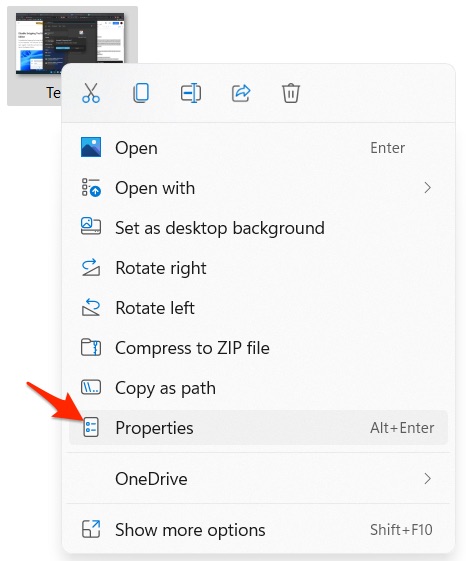
- Você será levado às “Propriedades” do referido arquivo/pasta, vá para “Avançado” sem mudar a aba, ou seja, “Geral”.
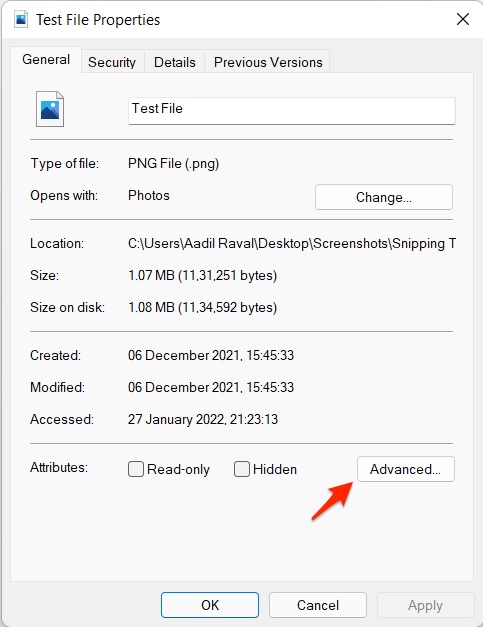
- Ao lado de “Atributos”, clique no botão “Avançado”.
- Em “Atributos de Compactação ou Criptografia”, marque “Criptografar conteúdos para proteger dados” e clique em “OK”.
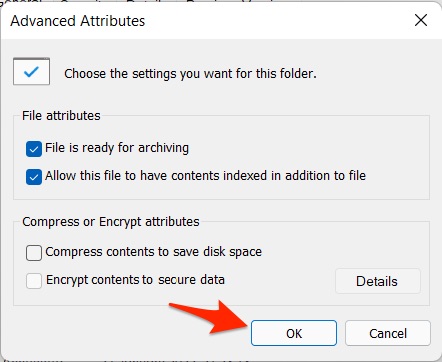
- Em seguida, clique em “Aplicar” e depois em “OK” e isso está feito. Note que isso criptografará o arquivo, impedindo que qualquer usuário acesse o referido arquivo ou pasta, a menos que ele/ela o descriptografe, onde precisariam de uma senha de administrador para fazer o necessário.
- Você pode descriptografar o arquivo/pasta seguindo o mesmo procedimento mencionado inicialmente, desmarcando o atributo “Criptografar conteúdo para proteger dados” e clicando em “OK”.
2: Via Utilitário de Senha de Pasta
Existem abundantes utilitários e programas disponíveis na internet que ajudarão a proteger um arquivo com senha, como Easy File Locker, EaseUS LockMyFile, entre outros. Vamos ver como você pode usar esses tipos de programas para bloquear seus arquivos/pastas.
Você deve começar baixando o EaseUS LockMyFile do seu site ou de qualquer outro site de terceiros, embora eu aconselhe usar apenas o site oficial. Depois de baixá-lo e instalá-lo, aqui está como você pode bloquear um arquivo/pasta neste programa.
- Inicie o EaseUS LockMyFile.
- Você terá que se registrar usando seu endereço de e-mail e senha. Verifique a força da senha para garantir que você não está usando uma senha fácil de quebrar.
- Em seguida, há um painel de navegação no lado esquerdo onde você precisa clicar em “Bloquear Arquivo”.
- Você recebe uma variedade de opções aqui, como “Bloquear Arquivo(s)”, “Bloquear Unidade”, “Bloquear Pasta”. Clique na opção apropriada para abrir o explorador de arquivos.
- Você precisa selecionar o(s) arquivo(s) ou pastas que deseja proteger e clicar em “Abrir”.
- Na tela inicial do programa, verifique o “Status” do arquivo/pasta que você enviou, que deve estar “Bloqueado”.
- Na próxima vez que você quiser acessar qualquer arquivo bloqueado, você terá que abrir o EaseUS LockMyFile, destacar o arquivo/pasta e clicar em “Desbloquear”.
Nota: Estes são os únicos programas utilitários de senha de pasta disponíveis, pois existem muitos mais. Cada um vem com um conjunto ligeiramente diferente de recursos, facilidade de uso alterada, e assim por diante, mas você deve ter uma ideia breve de como usá-los usando estas instruções.
3: Compactar e proteger arquivos com senha
Este é outro método que você pode usar à sua disposição. Você precisa do 7 Zip ou WinRAR para este método.
- Baixe e instale 7 Zip ou WinRAR se ainda não o fez.
- Vá para a pasta/arquivo alvo que você deseja proteger e clique com o botão direito nele. Selecione “Adicionar ao arquivo” no menu.
Alternativamente,
- Abra 7 Zip (ou outro utilitário de compactação que você está usando).
- Procure o referido arquivo/pasta que você deseja direcionar.
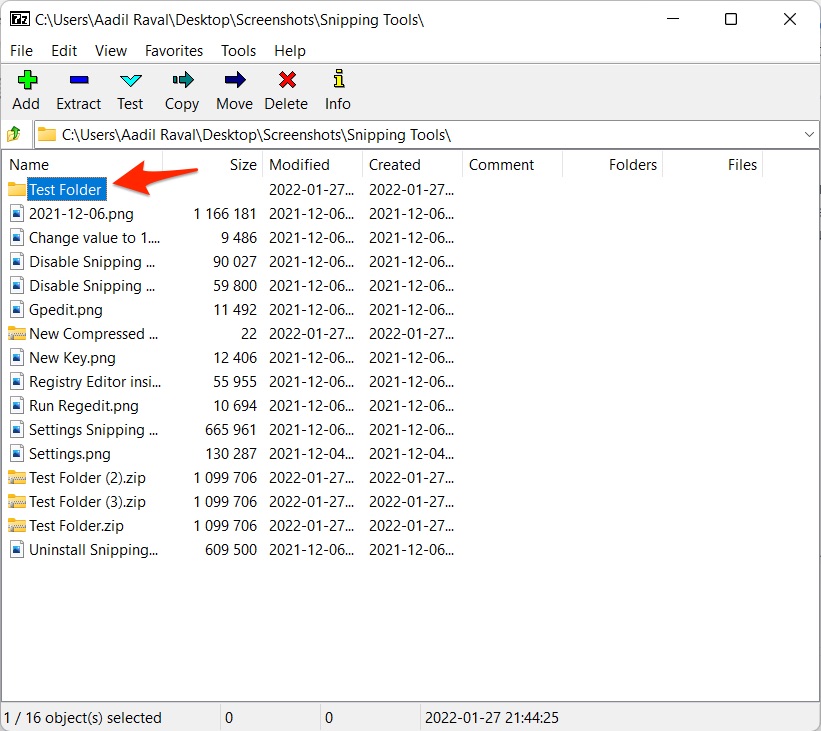
- Destaque-o e clique em “Adicionar”.
- Insira o “Nome do Arquivo Compactado”, selecione o “Formato” e outras opções. Selecione “Definir senha”.
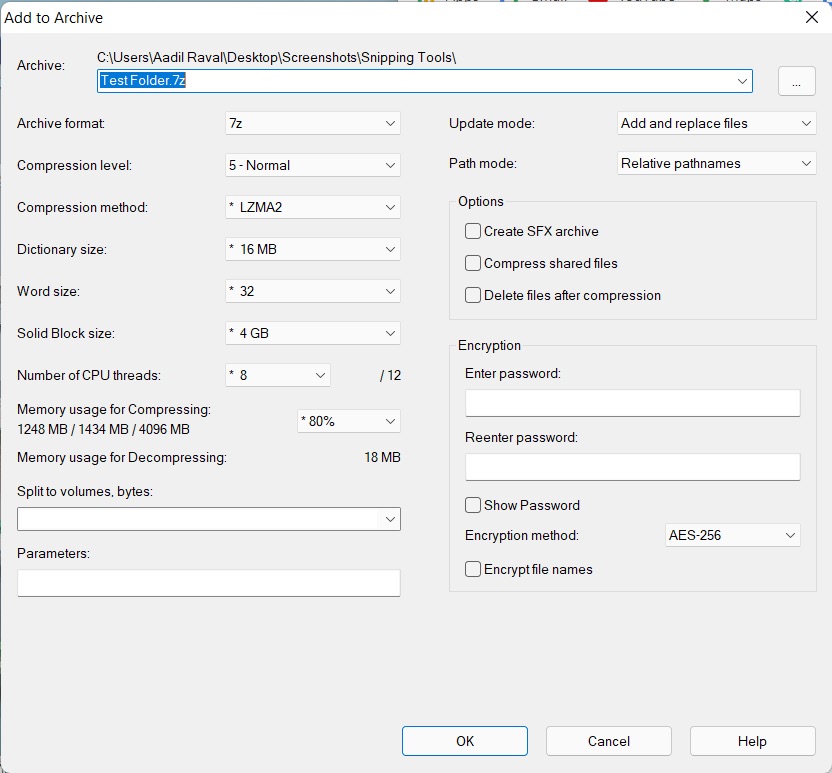
- Você terá que criar uma nova senha, digitá-la duas vezes e clicar em “OK”.
- Pressione “OK” novamente e o arquivo será compactado e salvo.
- Sempre que você quiser acessar o arquivo compactado, clique duas vezes nele, insira a senha e clique em “OK” e é isso.
Esses são três dos muitos métodos que você pode usar para bloquear a pasta com senha no Windows 11. Claro, existem muitos métodos disponíveis, e com base na sua preferência, você pode gostar de diferentes métodos, então confira agora.
Se você tiver alguma opinião sobre Como Bloquear Pasta com Senha no Windows 11?, sinta-se à vontade para deixar um comentário abaixo. Além disso, inscreva-se no nosso canal do YouTube DigitBin para vídeos tutoriais. Cheers!
Receba novas postagens na sua caixa de entrada
Sem spam. Cancele a assinatura a qualquer momento.