Google Drive · 3 min read · Jan 15, 2026
Como Proteger uma Pasta do Google Drive com Senha
Se você compartilha muitos arquivos pelo seu Google Drive, pode ter considerado proteger as pastas do seu drive com senha.
Bem, não há uma maneira padrão de proteger uma pasta do Google Drive com senha. No entanto, existem algumas soluções alternativas que podem ajudá-lo a alcançar isso.
Neste artigo, vou mostrar como proteger uma pasta do Google Drive com senha. Usando esses métodos, você pode adicionar uma camada extra de segurança às pastas do seu drive.
Proteger uma Pasta do Google Drive com Senha
Fazer Upload de uma Pasta Criptografada para o Google Drive
Como mencionado anteriormente, você não pode proteger uma pasta do Google Drive com senha por um método embutido. Tem que ser o contrário. Agora, uma boa ideia para fazer isso é proteger uma pasta no seu computador e depois fazer o upload para o drive.
Aqui está o que você precisa fazer:
- Primeiro de tudo, proteja sua pasta com senha no seu computador (Windows ou Mac). Você pode usar qualquer aplicativo de terceiros como 7-Zip, etc., para esse propósito.
- Em seguida, faça o upload dessa pasta criptografada para o seu GDrive como você faria com qualquer outra pasta.
- Agora, se alguém quiser baixar essa pasta ZIP, terá que inserir a senha para abri-la.
É isso! Esta é uma das maneiras mais simples de fazer o trabalho.
Usar uma Ferramenta de Terceiros
Existem algumas ferramentas de terceiros que podem ajudá-lo a proteger uma pasta do Google Drive com senha. Essas ferramentas criam senhas para os links do Drive, o que é realmente eficiente se você quiser salvar seus dados confidenciais no drive.
Uma dessas ferramentas é o Link Lock de Jacob Strieb. Esta ferramenta pega seus links do GDrive e os criptografa com uma senha. A ferramenta é muito segura e fácil de usar.
- Primeiro de tudo, copie o link da pasta no GDrive que você deseja criptografar.
- Cole este link neste site.
- Crie uma senha e confirme-a.
- Clique em Criptografar
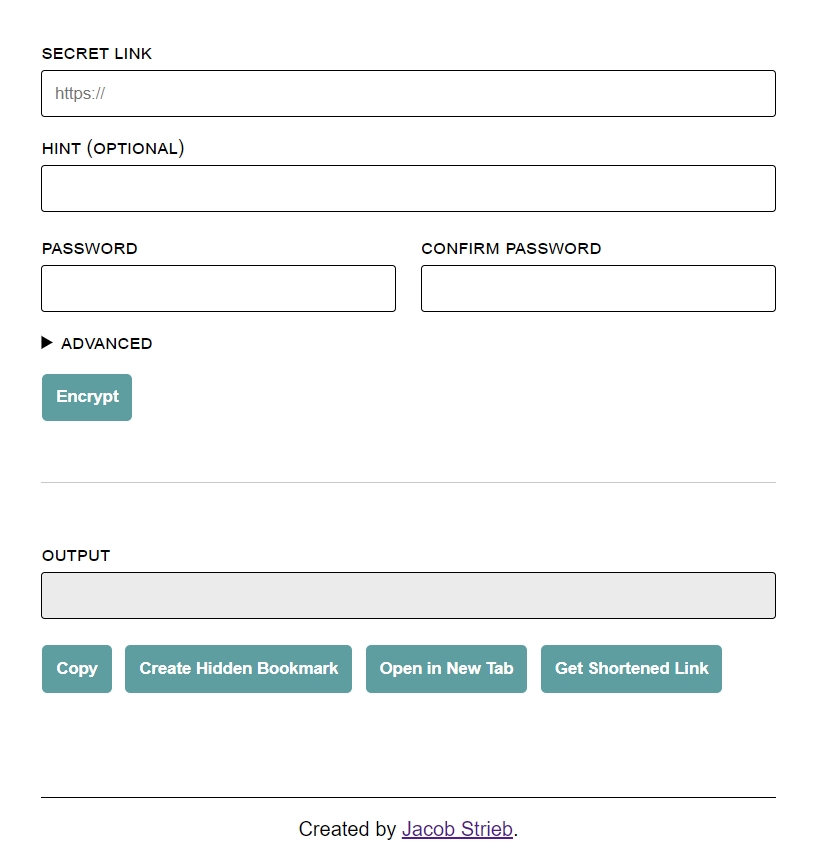
Uma vez que a ferramenta finalize a criptografia, você receberá um novo link na parte inferior que será um link protegido por senha para a pasta.
Usando o Google Forms
Se você não quiser criar uma pasta protegida por senha no GDrive usando outros aplicativos, pode fazê-lo usando o Google Forms. O método é simples, mas envolve algumas etapas, então siga com atenção.
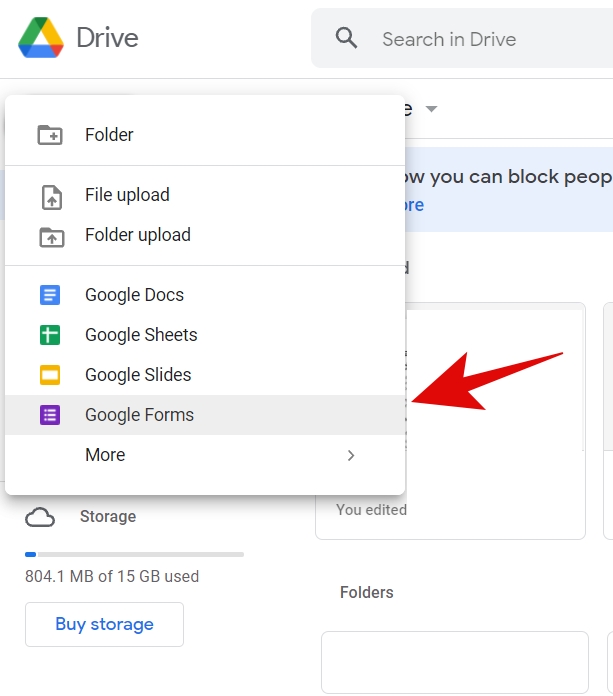
Passo 1: Vá para o seu GDrive e clique em Novo no canto superior esquerdo. Aqui, selecione Google Forms na lista.
Passo 2: Agora você pode adicionar o nome do título do seu formulário.
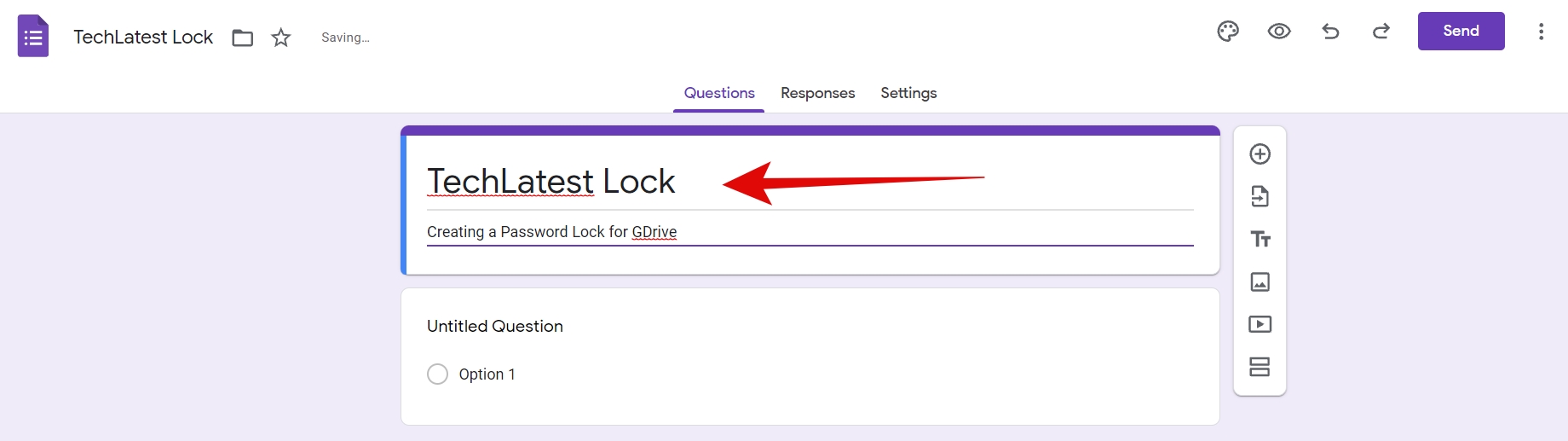
Passo 3: Na Pergunta Sem Título, adicione os detalhes da Senha, assim como eu fiz. Altere a opção de Múltipla Escolha para Resposta Curta usando o menu suspenso.
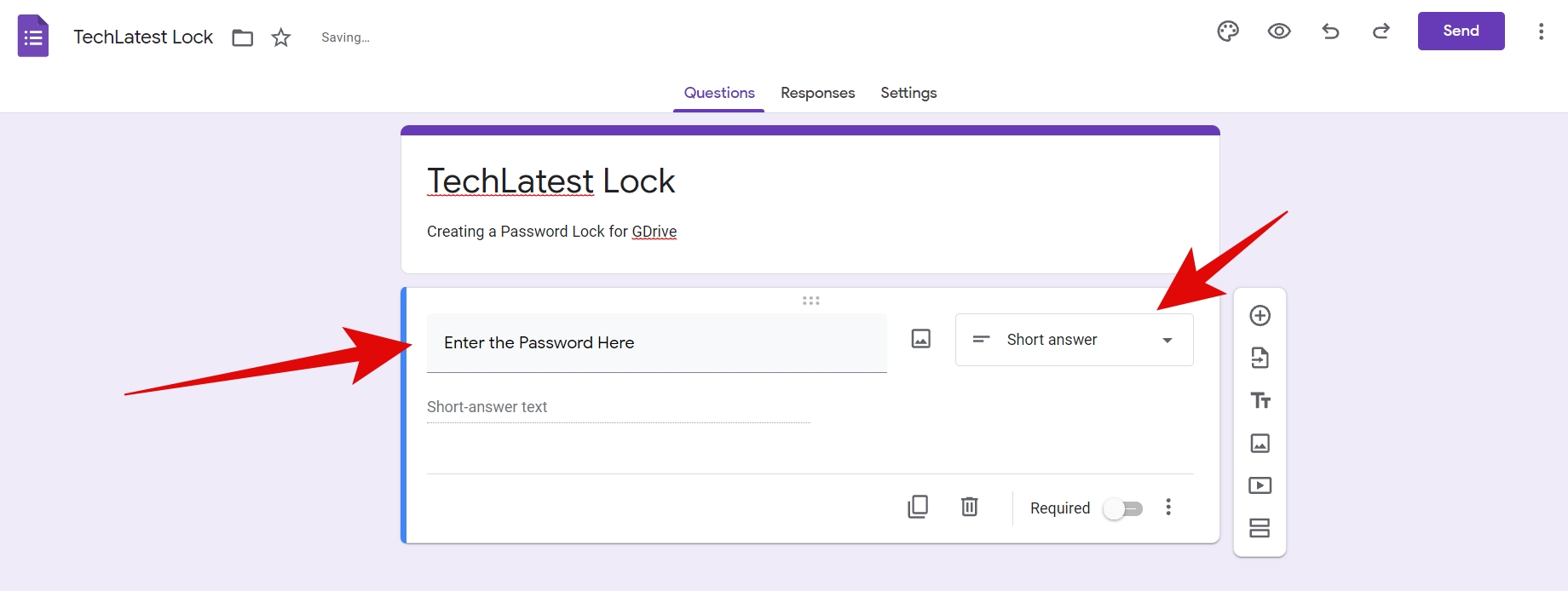
Passo 4: Ative o botão Obrigatório.
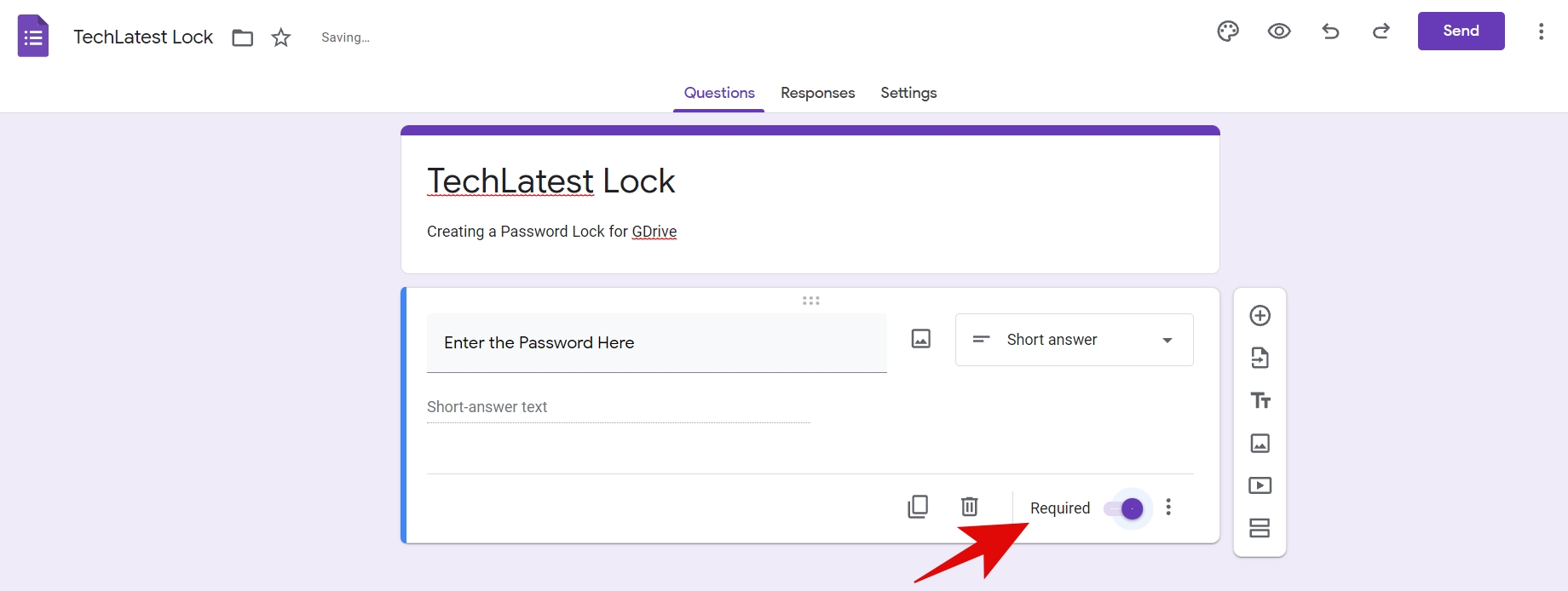
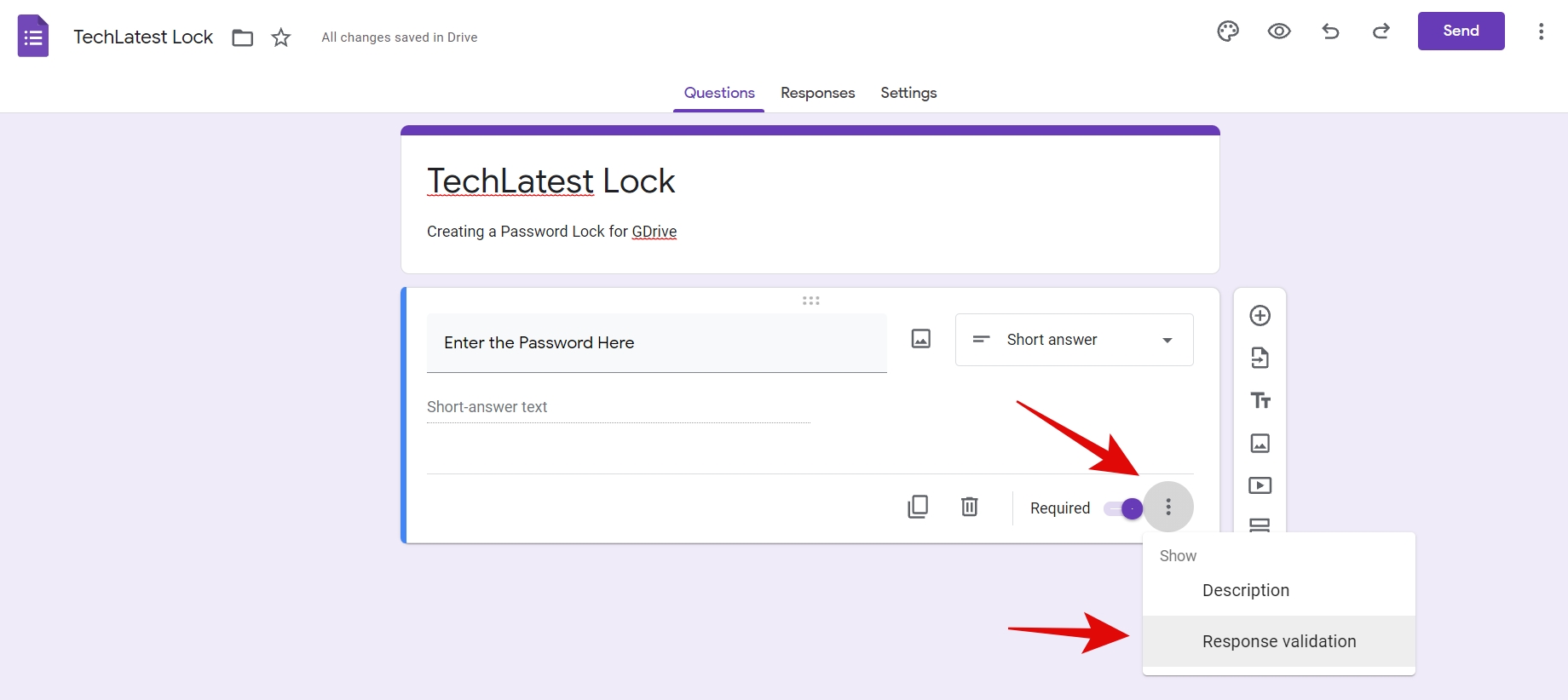
Passo 5: Clique no ícone de três pontos ao lado do botão Obrigatório e depois clique em Validação de Resposta.
Passo 6: Você verá mais opções aqui, selecione Expansão Regular e Contém no menu suspenso.
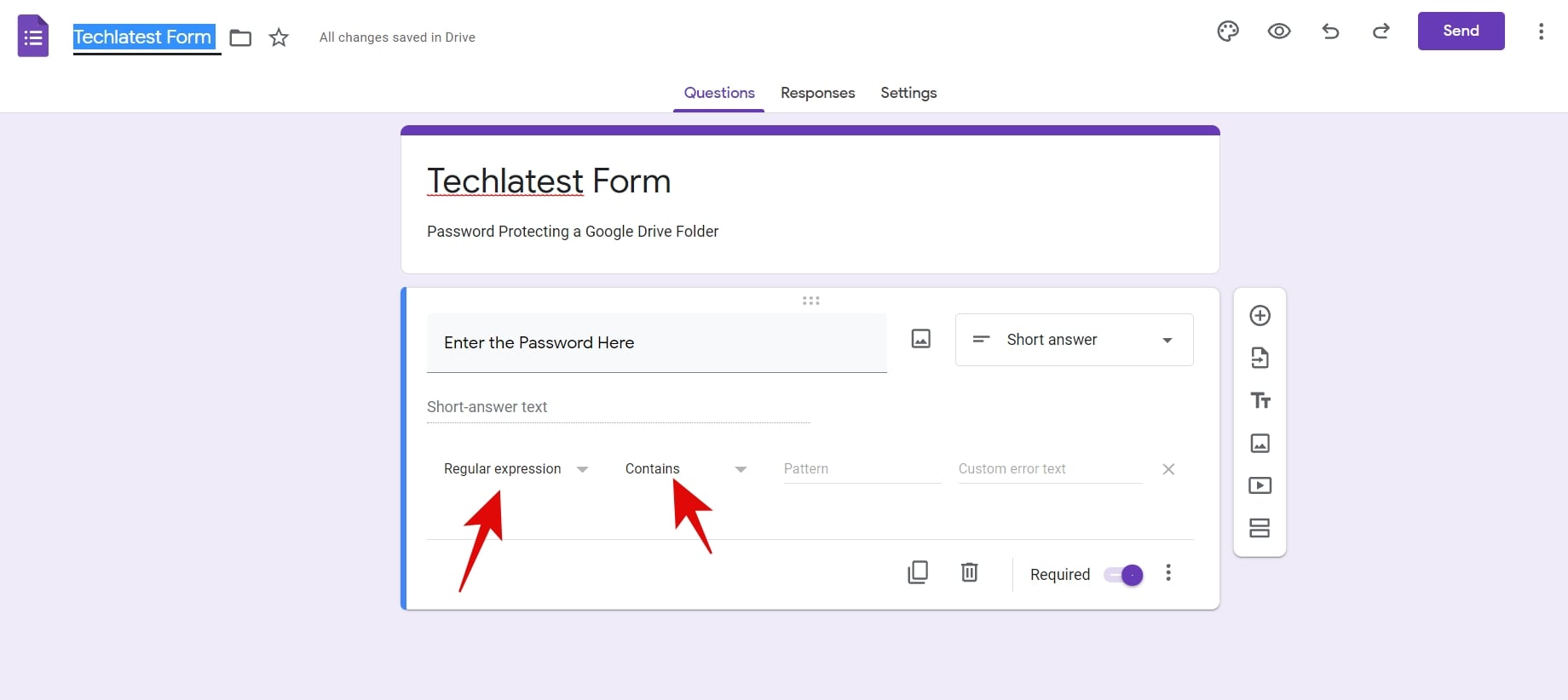
Passo 7: Na área Padrão, você pode inserir sua senha (alfanumérica) e digitar uma mensagem de erro no Texto de erro personalizado. Esta mensagem será exibida se alguém inserir a senha errada.
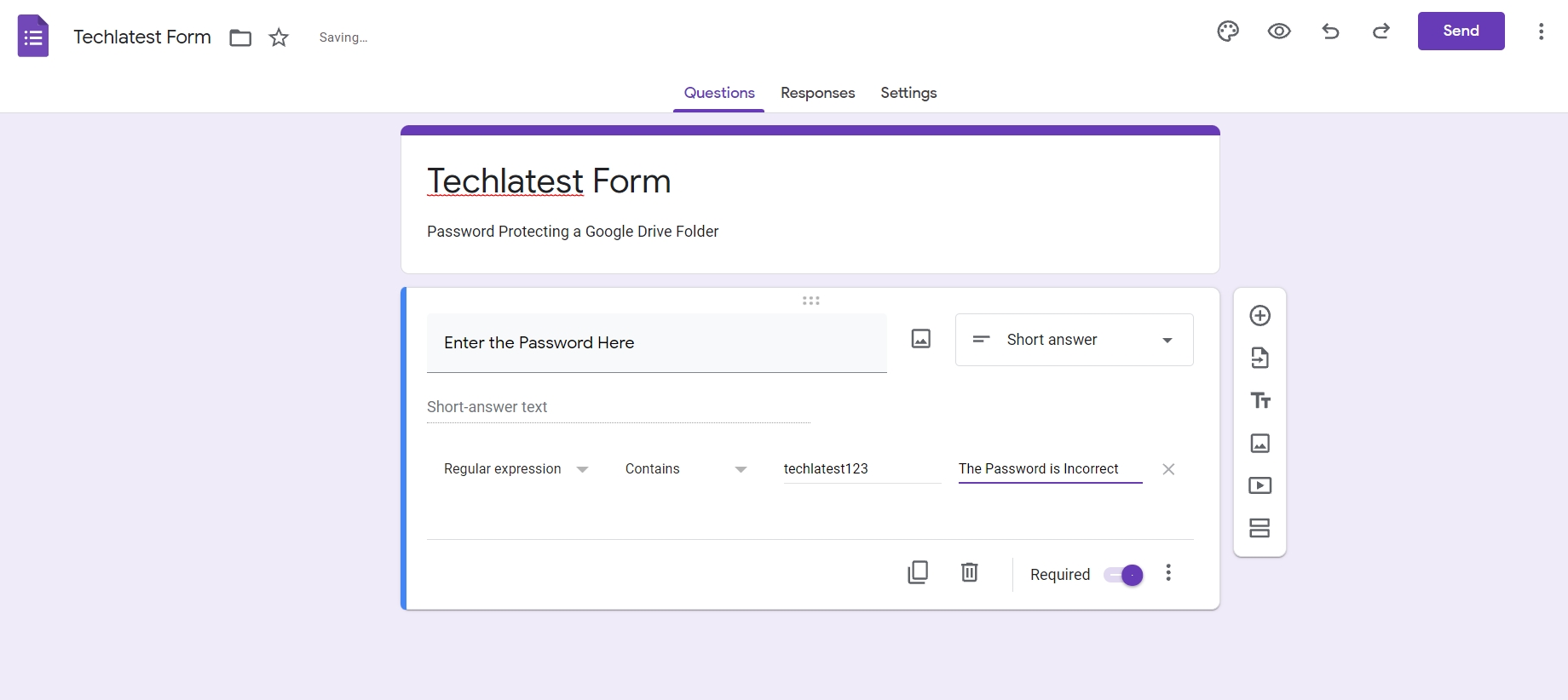
Passo 8: Vá para a aba Configurações e expanda Apresentação.
Passo 9: Sob a Mensagem de confirmação, insira o link do drive para a pasta que você deseja proteger com senha.
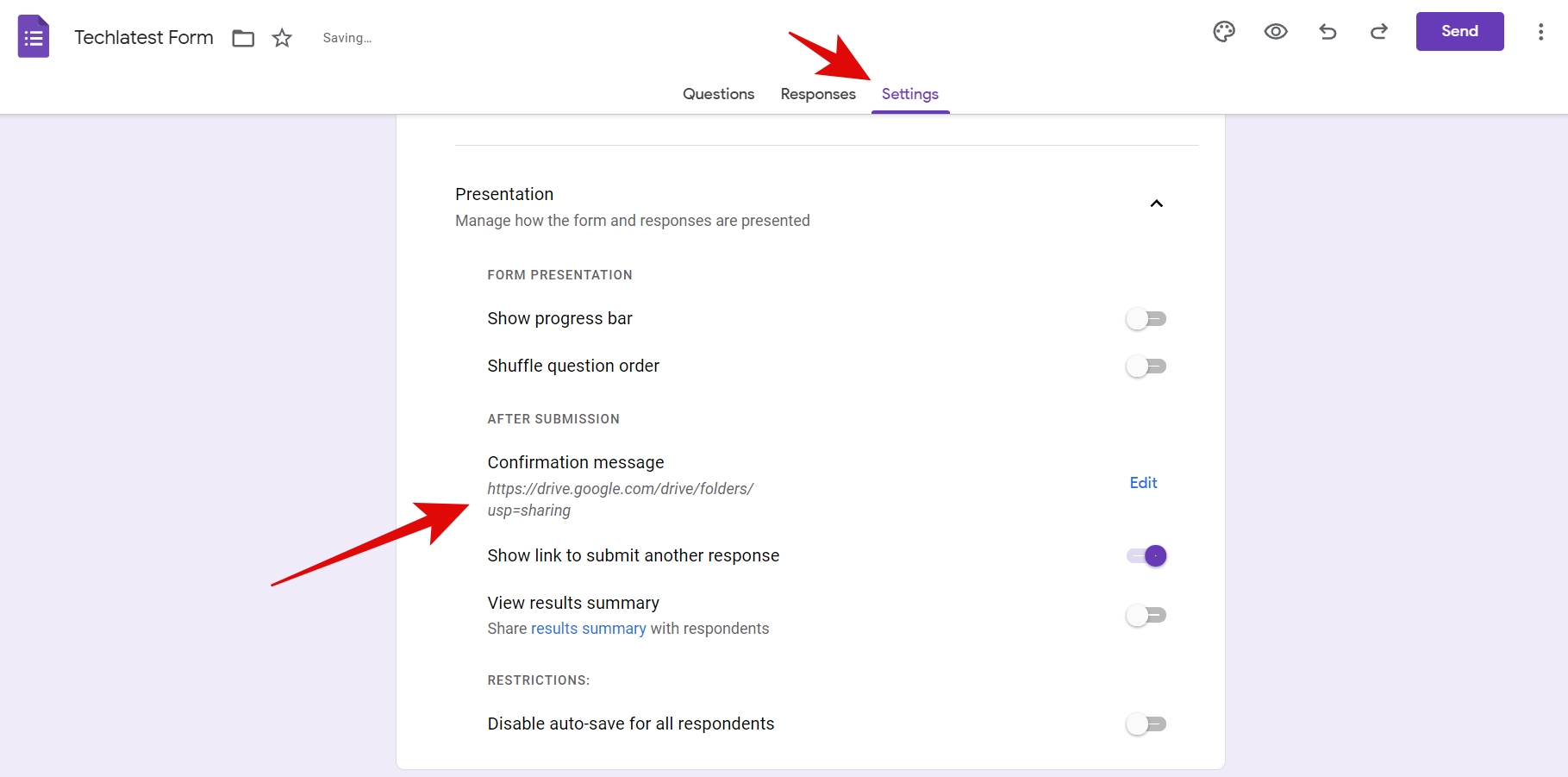
Passo 10: Agora você pode clicar no botão azul Enviar e compartilhar o link para o formulário.
É isso! Agora, se alguém clicar no link, ele/ela terá que inserir a senha primeiro para ter acesso à pasta.
Frase de Encerramento
Então, isso foi tudo sobre como proteger uma pasta do Google Drive com senha. Não há uma maneira padrão de fazer isso, então você terá que se virar com essas soluções alternativas que funcionam muito bem. Espero que este artigo ajude você a proteger arquivos e pastas no seu Google Drive.
Leia Mais Sobre:
- Como Corrigir o Erro “Cota de Download Excedida para Este Arquivo” no Google Drive
- Como Ativar o Modo Escuro do Google Drive no Google Chrome
Receba novas postagens na sua caixa de entrada
Sem spam. Cancele a assinatura a qualquer momento.