Recuperação de Dados · 7 min read · Jan 14, 2026
Como Realizar uma Recuperação de Dados do Google Drive de Forma Fácil e Rápida?

Plataformas como o Google Drive oferecem uma maneira muito simples de armazenar seus arquivos e acessá-los de qualquer lugar. É comum que você tenha excluído um arquivo no drive por engano ou intencionalmente, mas depois queira recuperá-lo.
Não entre em pânico. Assim como as excelentes funcionalidades de backup oferecidas no Google Drive, também existem extensas soluções de recuperação encontradas neste aplicativo. Neste artigo, discutiremos como você pode recuperar Google Docs, Planilhas, Apresentações, fotos, vídeos ou outros do seu Google Drive.
Noções Básicas sobre Recuperação de Dados do Google Drive
Seja qual for a solução com a qual você deseja recuperar seus arquivos do Google Drive, é importante aprender o básico primeiro. Esta parte foi especialmente criada para lhe dar uma visão sobre as 2 coisas mais importantes a saber sobre a Recuperação de Dados do Google Drive.
1. Os Arquivos do Google Drive São Excluídos Para Sempre?
Depende.
Os arquivos que você moveu para a Lixeira do Google Drive não são excluídos para sempre. Eles ficarão na lixeira por 30 dias. Após 30 dias, os arquivos serão excluídos automaticamente e desaparecerão para sempre.
Os arquivos que você excluiu na Lixeira do Google Drive dentro de 25 dias da exclusão não são excluídos para sempre. Eles são recuperáveis.
Os arquivos que você excluiu na Lixeira do Google Drive após 30 dias desde a exclusão desapareceram para sempre. Eles não são recuperáveis, a menos que você tenha um backup dos arquivos excluídos.
2. Podemos Recuperar Dados do Google Drive?
Sim, podemos.
Para os arquivos que foram movidos para a Lixeira, só precisamos colocá-los de volta dentro do Google Drive.
Para arquivos que foram excluídos da Lixeira do Google Drive nos últimos 25 dias, podemos enviar um pedido de recuperação de arquivo ao suporte do Google Drive, ou extrair um backup do Google Takeout se você tiver criado um.
Para arquivos que foram excluídos permanentemente após 30 dias da Lixeira, o próprio Google Drive não oferece uma solução de recuperação. Mas com um backup, podemos restaurar facilmente.
Mesmo sem um backup, existe um programa profissional de recuperação de dados para ajudar, com base no fato de que frequentemente fazemos upload dos arquivos para o Google Drive a partir do nosso disco local e depois excluímos as cópias para liberar espaço no disco, enquanto um programa de recuperação pode restaurar dados excluídos de vários dispositivos de armazenamento.
Em conclusão, o Google Drive é projetado para manter seus dados seguros; ele não excluirá seus dados para sempre na maioria dos casos; ele manterá os arquivos excluídos por algum tempo, tempo suficiente para você perceber seu erro.
Como Realizar a Recuperação de Dados do Google Drive de Maneiras Nativas?
Agora, é hora de rastrear e recuperar os arquivos excluídos do Google Drive. E é sempre recomendado restaurar os arquivos assim que você perceber que foram excluídos.
1. Restaurar da Lixeira
Para começar, faça login em https://drive.google.com/, e verifique a pasta Lixeira se for um arquivo recentemente excluído.
- Vá para a Lixeira no Google Drive.
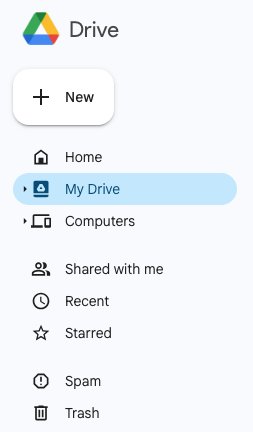
- Selecione todos os arquivos recentemente excluídos que você deseja recuperar e clique em Restaurar.
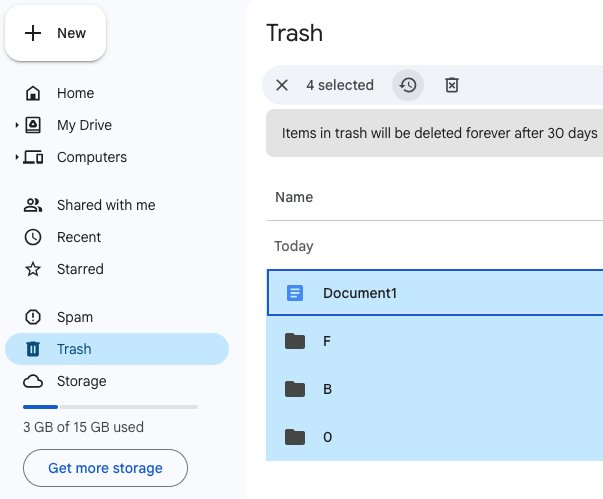
- Os arquivos serão colocados de volta em “Meu Drive”. Você pode verificar e mover como desejar.
2. Enviar Pedido de Recuperação de Arquivo
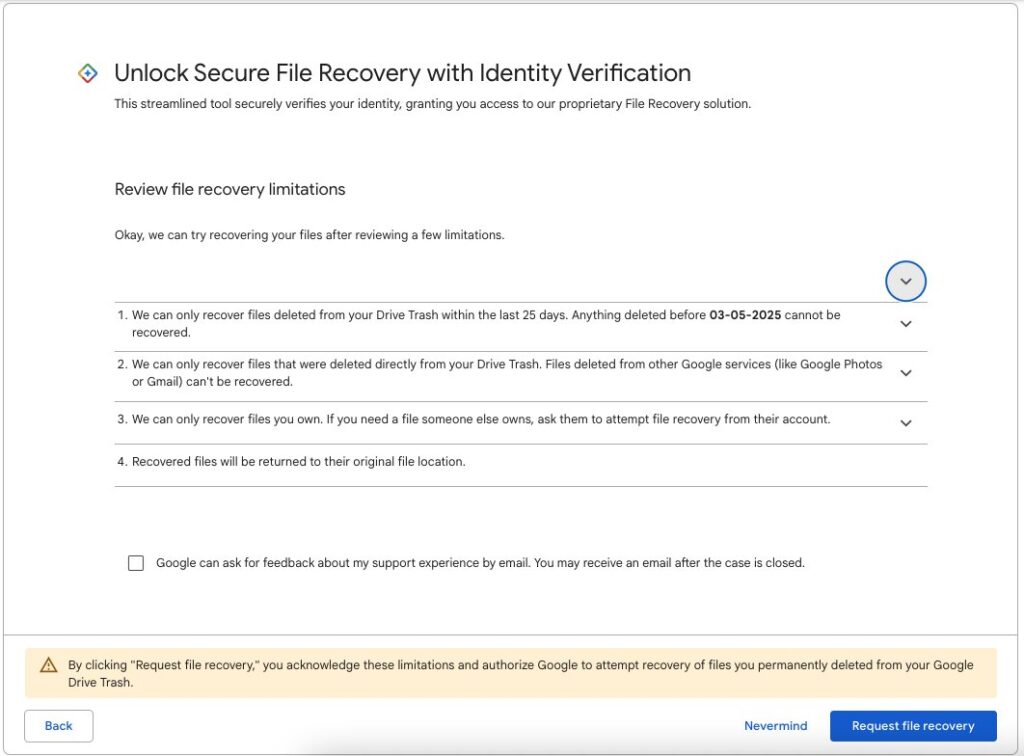
De acordo com a Ajuda do Google Drive, arquivos que foram excluídos permanentemente da Lixeira do Google Drive nos últimos 25 dias, desde que você seja o proprietário que cria ou faz upload do arquivo, podem ser recuperados enviando um pedido de recuperação de arquivo ao Suporte do Google.
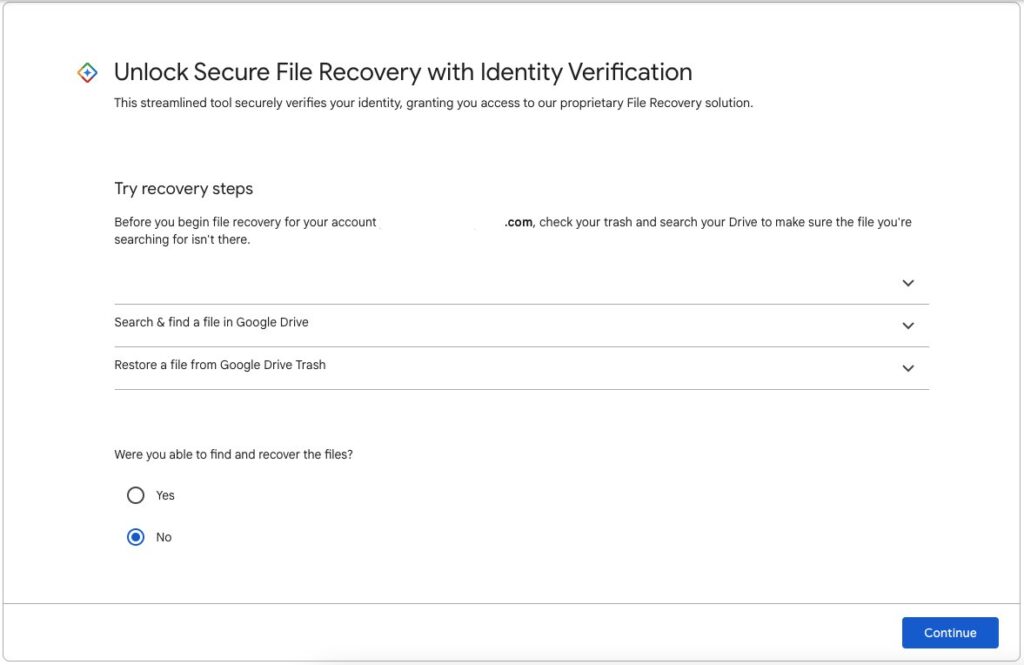
Visite http://support.google.com/drive?p=verify, faça login.
Clique em Não e Continuar.
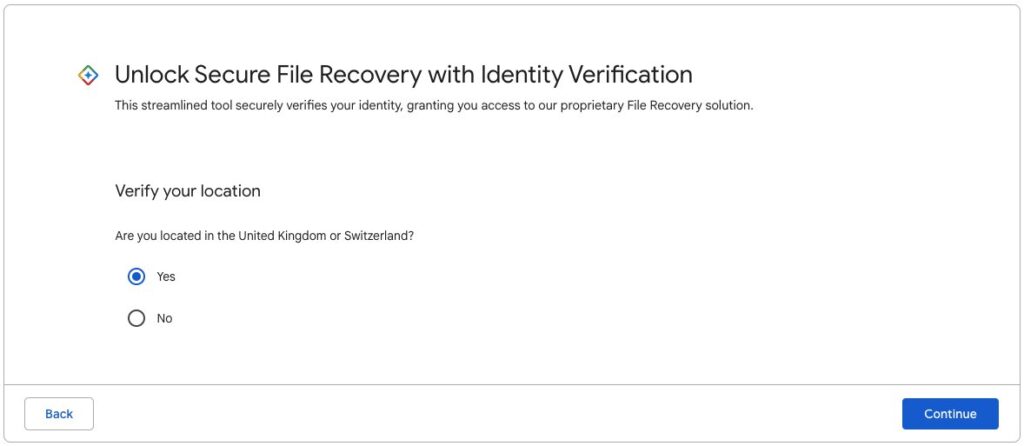
- Verifique sua localização.
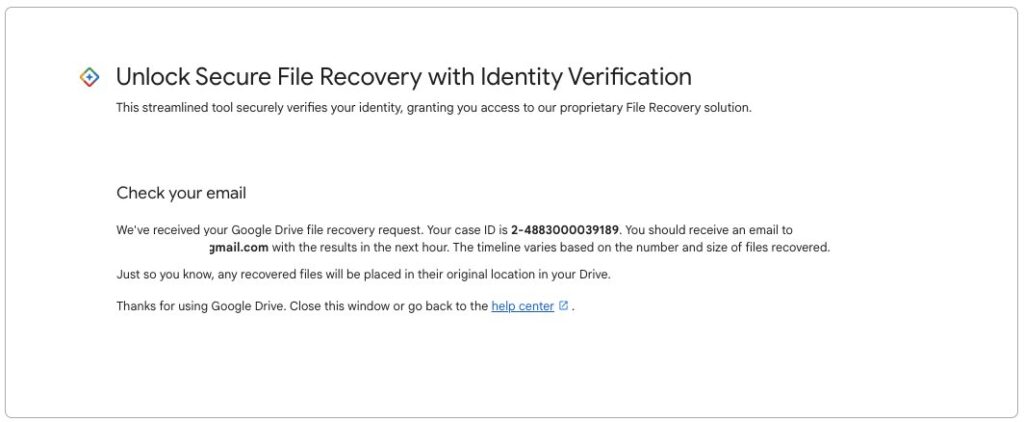
- Clique em Solicitar recuperação de arquivo.
- Verifique sua caixa de entrada para baixar os arquivos restaurados do Google Drive.
3. Restaurar do Google Takeout
O Google Takeout é uma ferramenta útil desenvolvida pelo Google para exportar 70 tipos de dados na sua conta do Google, para que você possa transferir os dados para um disco local ou outras plataformas de armazenamento.
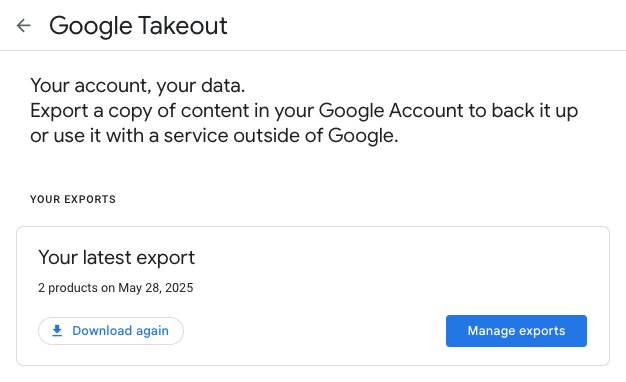
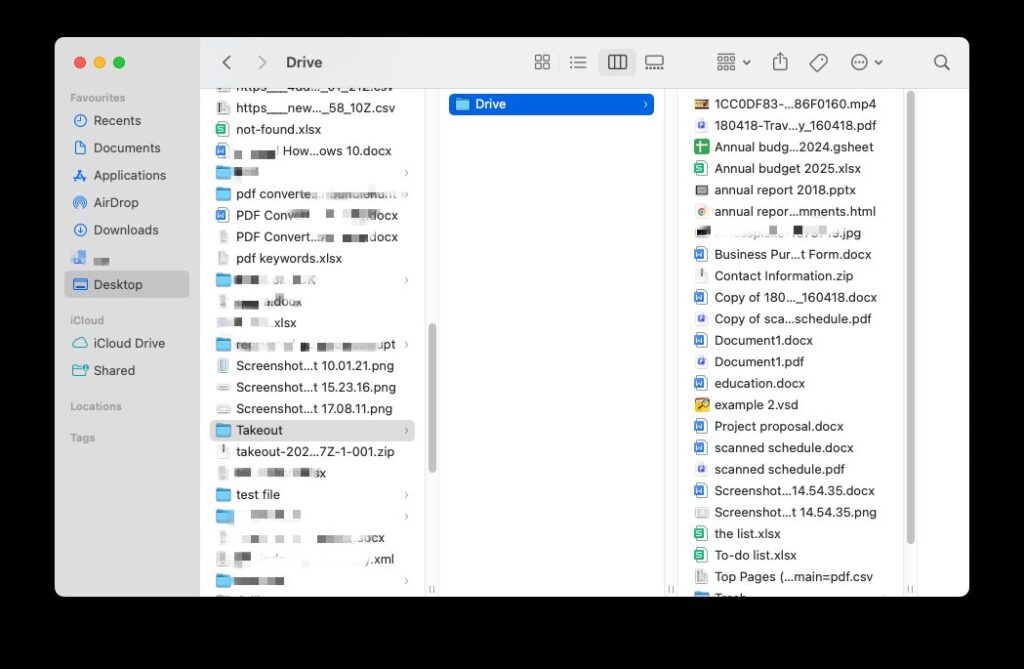
Ele faz backup de praticamente todos os dados, incluindo arquivos do Google Drive. Se você criou uma exportação, esse backup estará disponível para download fácil dentro de 7 dias após sua criação. Se exceder 7 dias, você pode procurar localmente em seu dispositivo para ver se há um arquivo de arquivamento (.zip) chamado Takeout.
Faça login em https://takeout.google.com/settings/takeout.
Clique no botão Baixar para exportar o arquivo de backup para seu disco local.
- Descompacte o arquivo zip do takeout e verifique as cópias dos arquivos excluídos. Ou você pode re-enviar as cópias para o seu Google Drive.
4. Verifique Outros Backups
O armazenamento em nuvem é seguro, mas é possível perder dados na nuvem. Nos últimos 10 anos, vivenciamos ou ouvimos falar de alguns desastres na nuvem, incluindo aquele em que muitos usuários perderam muitos dados valiosos no Google Cloud.
Isso apenas torna os backups independentes de arquivos importantes ainda mais importantes. Se você fez isso, fazer backup de seus arquivos em outra plataforma ou em um disco de armazenamento externo é sábio e torna incrivelmente fácil para você recuperar dados permanentemente excluídos do Google Drive, mesmo após 30 dias. Basta verificar os arquivos de outro sistema de backup.

Melhor Software de Recuperação de Dados do Google Drive para Mac e Windows
Você tentou tudo o que pode para recuperar os dados perdidos do Google Drive, mas falhou? Você eventualmente vai instalar um aplicativo profissional de recuperação de dados para fazer o trabalho.
Como mencionamos no início do guia, é muito mais provável que façamos upload dos arquivos de um disco local para o Google Drive e depois excluamos as cópias em nosso dispositivo para liberar espaço em nosso dispositivo.
Se você estava fazendo isso, um aplicativo de recuperação de dados ajudará você na recuperação. Porque as cópias originais excluídas em seu disco local podem não estar permanentemente apagadas, desde que não haja um arquivo sobrescrevendo-as.
Felizmente, existem muitas opções disponíveis tanto para macOS quanto para Windows, e o Cisdem Data Recovery é uma recomendação muito fácil. Ele é projetado para recuperar arquivos perdidos em várias situações de forma fácil, rápida e eficaz.
O Cisdem Data Recovery agrupa 5 modos de recuperação em um único aplicativo: Disco Rígido, Cartão SD, NAS & Linux, RAID e PC Quebrado, cada um focando em tarefas diferentes.
Vale a pena usar as ferramentas do Cisdem para fazer mais: recuperar documentos não salvos, reparar vídeos ou fotos, visualizar arquivos e transferir dados para outro lugar.
É muito comum recuperar arquivos de um disco que contém gigabytes ou terabytes de dados; a velocidade de digitalização e a qualidade também se tornam muito importantes.
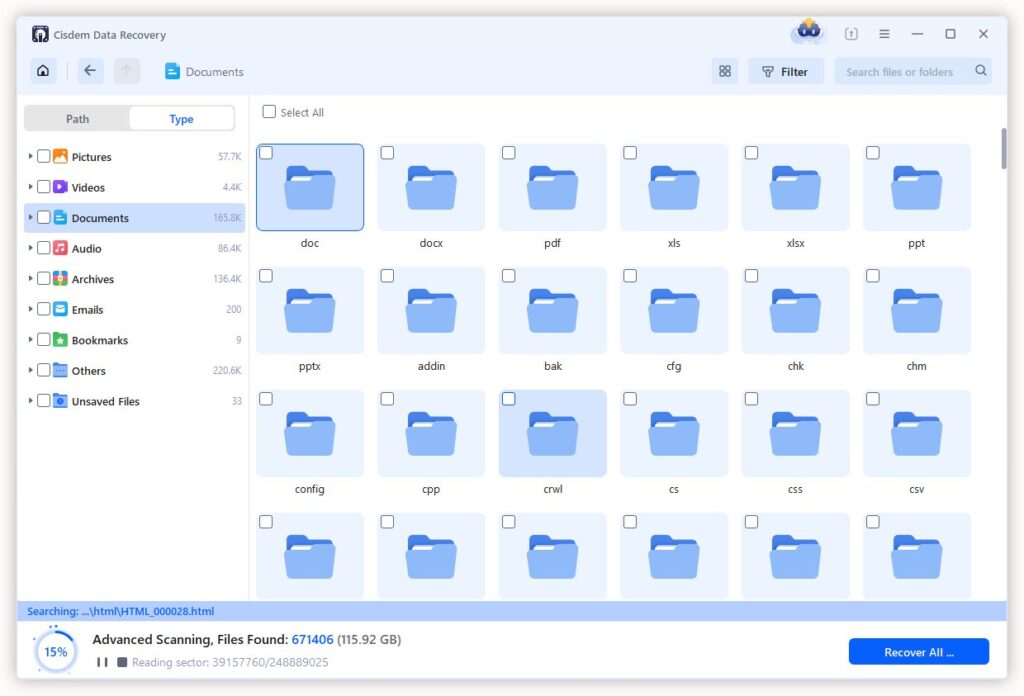
O Cisdem pode detectar e ler um (interno & externo) dispositivo de armazenamento muito rapidamente. Durante a digitalização, o Cisdem mostra todos os arquivos encontrados em 2 categorias, e você pode visualizar os arquivos com informações do arquivo listadas ao lado.
Sim, há muito o que gostar no Cisdem Data Recovery, e podemos listar da seguinte forma:
Recuperar dados perdidos em diferentes cenários: exclusão, formatação, falha de sistema/programa, ataque de vírus, corrupção, falhas de sistema/aplicativo, erros humanos, etc.
Suporte a dispositivos de armazenamento internos e externos: HDD, SSD, cartão SD, USB, Linux, RAID, etc.
Restaurar mais de 1000 tipos de arquivos: vídeo, foto, documento, música, e-mail, arquivo, favorito, etc.
Recuperar documentos não salvos em Word, Excel, PowerPoint, Keynote, Pages, Numbers, WPS, PSD, etc.
Reparar vídeos e fotos danificados
Visualizar arquivos com tamanho pequeno ou grande
Resgatar seus dados de desastres em PCs quebrados
Salvar dados recuperados em local/nuvem selecionados
Passos para Realizar a Recuperação de Dados do Google Drive no Cisdem
Baixe o Cisdem Data Recovery do seu site oficial, depois instale e execute o programa em seu computador.
(Opcional) Conecte o dispositivo de armazenamento que armazena as cópias originais dos arquivos do Google Drive ao computador.
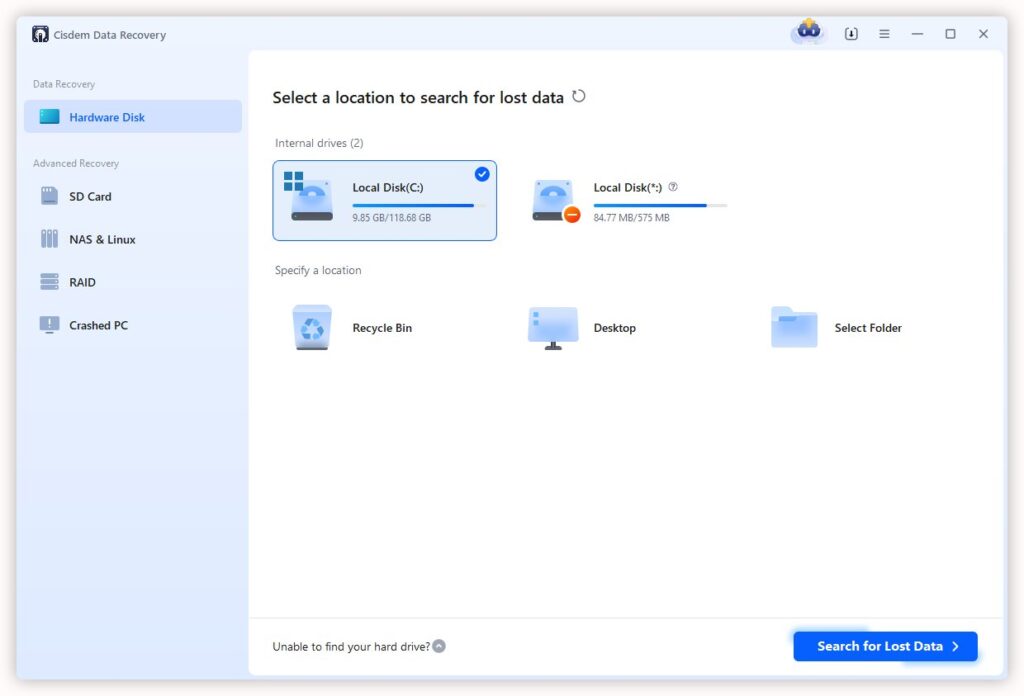
Escolha um modo de recuperação e selecione o dispositivo de armazenamento na lista de dispositivos. Em seguida, clique em Pesquisar Dados Perdidos.
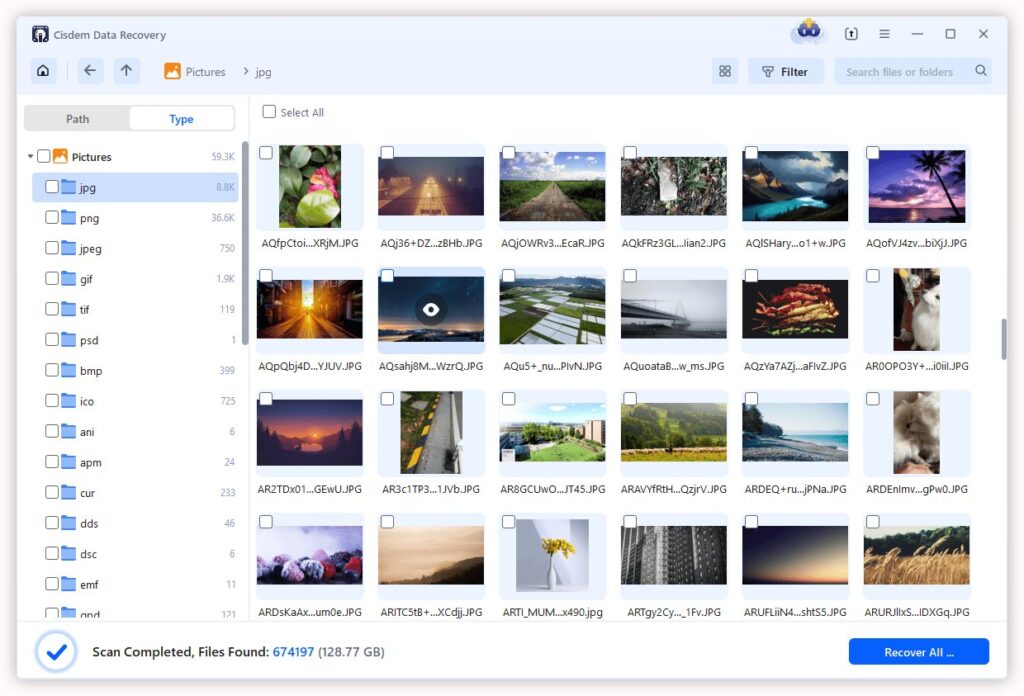
- Navegue pelos arquivos recuperáveis de acordo com o tipo de arquivo. Além disso, você pode usar o filtro ou a caixa de pesquisa para localizar rapidamente um arquivo perdido.
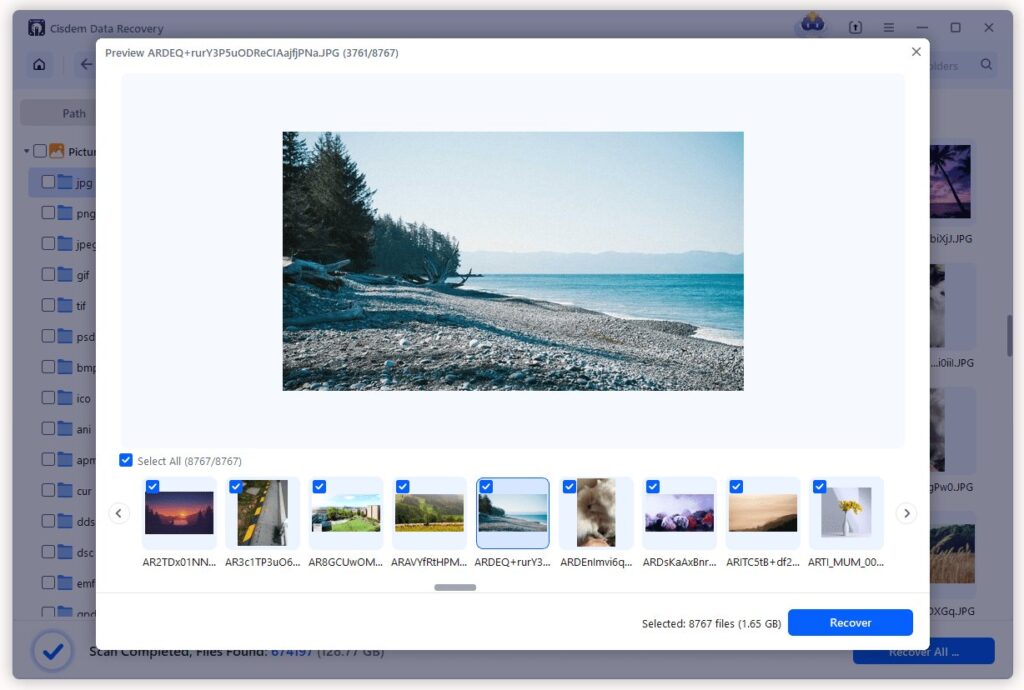
- Clique duas vezes no arquivo para visualizá-lo.
- Em seguida, selecione os arquivos e clique no botão Recuperar.
Considerações Finais
Sempre que você perceber que um arquivo está perdido do seu Google Drive, deve tentar as opções nativas no drive para recuperá-lo. Mas nunca é fácil recuperar um arquivo do Google Drive que foi excluído permanentemente.
O Cisdem Data Recovery oferece uma boa solução. Algumas pessoas argumentam que programas como o Cisdem são desnecessários para uma recuperação única, mas se os arquivos perdidos são importantes para você, o Cisdem torna tudo válido.
Receba novas postagens na sua caixa de entrada
Sem spam. Cancele a assinatura a qualquer momento.