Diagnóstico iPhone · 7 min read · Dec 05, 2025
Como Realizar o Teste de Diagnóstico do iPhone?

Você está vendendo seu antigo iPhone para alguém ou comprando um telefone usado de um revendedor de terceiros? Nesse caso, é importante verificar se o iPhone está em bom estado de funcionamento antes de fazer a transação.
Para verificar se todos os componentes do seu iPhone estão funcionando corretamente, você pode realizar um teste de diagnóstico. Isso ajudará a determinar se há um problema com o hardware e o software do seu dispositivo.
Além disso, realizar esse teste ajudará a identificar se há necessidade de reparo ou substituição. Mas como você pode realizar um teste de diagnóstico em um iPhone?
Neste artigo, explicarei como executar um teste de diagnóstico no seu iPhone para que você possa colocar seu telefone de volta em funcionamento rapidamente.
Então, vamos começar!
Como Realizar o Teste de Diagnóstico do iPhone?
Existem algumas maneiras de realizar um teste de diagnóstico eficaz no seu iPhone. De acordo com sua situação, você pode passar pelo atendimento ao cliente, realizar testes remotos ou investir em software de diagnóstico.
Invista em Software de Diagnóstico
Usar software de diagnóstico é o melhor e mais rápido método para realizar um teste de diagnóstico do iPhone. Isso porque esse tipo de software executará testes no seu dispositivo e detectará instantaneamente quaisquer problemas de hardware e software no seu iPhone.
Além disso, você pode encontrar software de diagnóstico online, e geralmente é bastante acessível. Felizmente, existem vários softwares de diagnóstico disponíveis no mercado.
A seguir estão os três melhores aplicativos que você pode usar para testes de diagnóstico do iPhone:
Phone Doctor Plus
Phone Doctor Plus é um dos softwares de diagnóstico mais populares para telefones. Ele é compatível com a versão mais recente do iOS e possui todas as ferramentas para detectar problemas de hardware e software no seu telefone.
O aplicativo permite que você execute testes na memória, CPU, alto-falante, microfone, Wi-Fi, Bluetooth, GPS, tela sensível ao toque, câmera e muito mais. Ele começa automaticamente a executar uma série de testes no seu dispositivo e exibe os resultados de quaisquer testes que detectem problemas.
Aqui está como executar um teste de diagnóstico no seu telefone usando o aplicativo Phone Doctor Plus:
- Primeiro, baixe e instale o aplicativo Phone Doctor Plus no seu dispositivo iPhone.
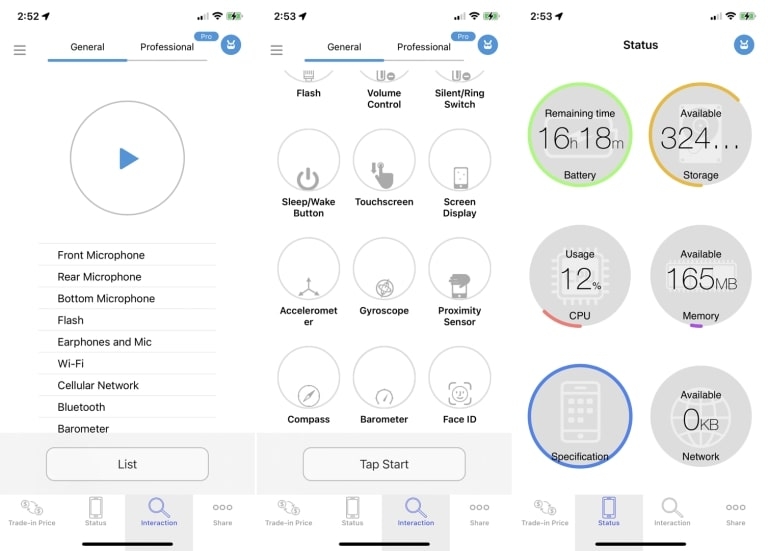
Abra o aplicativo e toque no botão Play para executar todos os testes no seu telefone. Ou você pode deslizar para a esquerda para visualizar uma lista de todos os testes disponíveis que você pode executar individualmente.
Assim que o teste for concluído, o aplicativo exibirá os resultados do seu dispositivo.
O aplicativo também fornecerá uma tela de Status que exibe um relatório detalhado de todos os testes em execução, incluindo a carga da bateria, armazenamento disponível, memória livre e largura de banda da rede.
Se você encontrar problemas com seu dispositivo iPhone, o aplicativo sugerirá possíveis soluções para os problemas. Além disso, ele informa o valor do seu telefone como troca.
Além disso, o aplicativo Android oferece um teste de saúde da bateria para determinar se sua bateria está em boas condições e um relatório de inventário para garantir que todos os componentes do telefone sejam originais.
Diagnósticos de Telefone
Diagnósticos de Telefone é outro aplicativo de diagnóstico útil que pode ajudá-lo a detectar problemas no seu iPhone. Ele está disponível no iOS e é totalmente personalizável para atender às suas necessidades.
Este aplicativo permite que você teste a funcionalidade do hardware do seu iPhone a partir de uma única tela. Ele pode detectar problemas com a memória do seu telefone, tela sensível ao toque, câmera, alto-falante, microfone, Wi-Fi, acesso celular e muito mais.
Para executar um teste de diagnóstico no seu iPhone usando Diagnósticos de Telefone, basta abrir o aplicativo e selecionar o botão para o teste que você deseja executar. Se você deseja executar todos os testes um após o outro, toque em Iniciar.
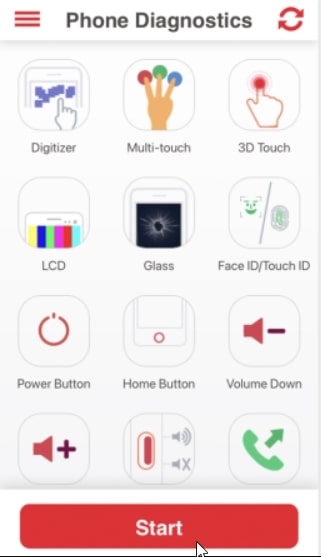
O teste de Digitizer verifica a tela sensível ao toque, enquanto o teste de multi-toque coloca três dedos na tela.
O teste da câmera tira fotos usando as câmeras frontal e traseira, e o teste de gravação de vídeo grava um vídeo rápido usando a câmera traseira. O teste de movimento pede que você mova seu telefone ao redor, e o teste de GPS verifica sua localização em um mapa.
Este aplicativo não fornece relatórios ou resultados, mas cada teste bem-sucedido tornará seu botão verde, e um teste falhado ou interrompido aparecerá em vermelho.
TestX
Outro aplicativo popular que você pode usar para testes de diagnóstico do iPhone é o TestX. Este aplicativo é gratuito e projetado para iPhone e iPad.
O aplicativo TestX pode executar diagnósticos na tela sensível ao toque do seu telefone, cartão SIM, duração da bateria, Wi-Fi, conectividade Bluetooth, fones de ouvido, alto-falante, microfone, acelerômetro, bússola, sensores, câmera e flash.
Este aplicativo oferece as especificações e o desempenho completos do seu telefone em um relatório organizado. Além disso, ele informa se há algum problema com seu telefone para que você possa tomar uma decisão informada sobre se deve consertá-lo.
Aqui está como executar um teste de diagnóstico no seu iPhone com o aplicativo TestX:
Abra o aplicativo TestX no seu dispositivo iPhone.
Agora toque no botão Verificação Rápida para verificar recursos principais ou clique em Verificação Completa para verificar tudo. Alternativamente, você pode tocar na categoria de teste ou no teste específico que deseja executar.
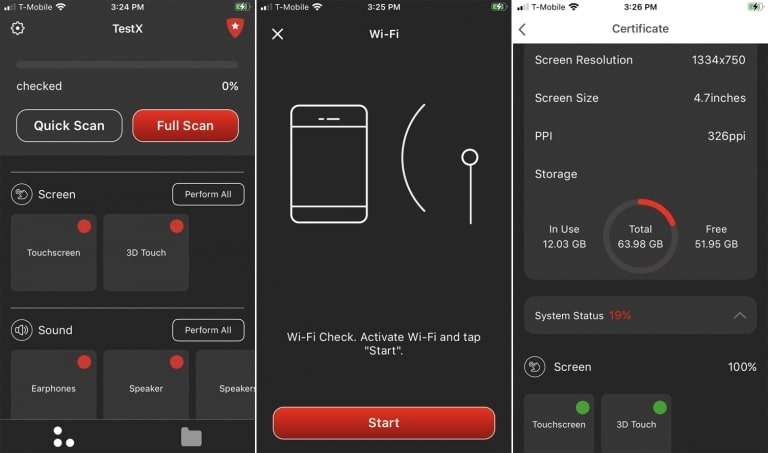
Assim que o teste for concluído, um círculo verde aparecerá no teste, indicando que foi concluído com sucesso.
Depois de executar todos os testes de diagnóstico necessários, o aplicativo TestX exibirá um relatório completo dos resultados, incluindo o desempenho geral do seu dispositivo e se algum problema requer atenção.
Como um recurso adicional, o aplicativo TextX oferece acesso protegido por senha a arquivos, notas, álbuns de fotos e outros conteúdos que você pode desejar criar e proteger.
Contate o Atendimento ao Cliente da Apple
Quando você suspeitar que seu iPhone tem um problema de hardware, pode entrar em contato com o suporte ao cliente da Apple ou visitar um Genius Bar para testá-lo.
Se você é um usuário de iPhone usando iOS 10, precisará ir a uma loja da Apple para testar o hardware do seu telefone, pois ligar para a linha de atendimento ao cliente não é uma opção. Utilize diagnostics.apple.com com a assistência de um Apple Genius para executar testes de diagnóstico no seu telefone.
Testes Remotos
Você também pode optar por testes remotos se quiser executar diagnósticos no seu telefone sem visitar uma loja da Apple. Você só precisa do número IMEI do dispositivo (Identidade Internacional de Equipamento Móvel ou o número de segurança social do telefone) para fazer isso.
Um IMEI é um código único de 15 dígitos que permite que smartphones acessem redes de telefonia celular e pode fornecer todo o histórico do dispositivo, incluindo se o dispositivo foi previamente roubado ou reformado.
Como encontrar o número IMEI em um dispositivo iPhone?
Para encontrar o número IMEI no seu iPhone, abra Configurações, toque em Geral e depois toque em Sobre. Agora procure o número de série no telefone. Na parte inferior da página, você verá o número IMEI.
Uma vez que você tenha seu número IMEI, cole-o em um formulário de registro ou suporte da Apple para testá-lo.
Por que você deve fazer um teste de diagnóstico no iPhone?
Nesta seção, explicarei por que você deve realizar primeiro um teste de hardware do iPhone. A seguir estão as principais razões para executar diagnósticos da Apple no seu iPhone.
Para confirmar que o hardware de um iPhone usado funciona antes de comprá-lo.
Para determinar a autenticidade de um iPhone.
Para verificar se todos os componentes do telefone estão funcionando bem.
Verifique se o iPhone foi aberto e reparado antes.
Para saber se algum componente de um iPhone foi substituído por novos.
Verifique o iPhone para garantir que ele esteja em sua condição ideal.
No geral, realizar o teste de diagnóstico é essencial, pois permite que você identifique quaisquer problemas com seu telefone.
Conclusão
Como usuário de iPhone, é crucial saber como executar testes de diagnóstico do iPhone para detectar rapidamente quaisquer problemas de hardware. Isso ajuda a manter seu telefone funcionando sem problemas em todos os momentos.
Neste artigo, discuti diferentes maneiras de executar testes de diagnóstico no seu iPhone da Apple.
Seja seu iPhone funcionando corretamente ou não, você pode determinar isso usando o aplicativo de Diagnósticos ou testando seu iPhone remotamente. E se você identificar algum problema, pode tomar medidas para consertá-los ou até mesmo substituir seu telefone, se necessário.
Você já executou testes de diagnóstico no seu iPhone? Que tipos de problemas de hardware você encontrou e como os resolveu? Por favor, deixe-nos saber nos comentários abaixo!
Receba novas postagens na sua caixa de entrada
Sem spam. Cancele a assinatura a qualquer momento.