Reset SMC · 5 min read · Nov 12, 2025
Como Realizar o Reset SMC no Mac
Se o seu Mac não está funcionando corretamente, então fazer um reset SMC pode ser a melhor opção. O reset SMC é bastante útil quando o seu Mac não funciona como deveria. Por exemplo, o volume não está funcionando, as luzes não acendem, seu Mac não está inicializando, e muito mais.
Mas resetar o SMC pode ser uma tarefa confusa se você nunca fez isso antes. No entanto, não se preocupe, pois neste artigo, vou me aprofundar no tópico do reset SMC e ajudá-lo com todos os passos.
Então vamos direto ao assunto:
O que é SMC no Mac?
SMC significa Controlador de Gerenciamento de Sistema. É um chip em Macs baseados em Intel. O SMC é responsável por operar muitos dispositivos de hardware na sua máquina.
Isso inclui indicadores LED, teclados, armazenamento, ventiladores de resfriamento, botões de energia e mais. Além disso, o SMC desempenha um papel importante no comportamento do desempenho do seu Mac.
Portanto, se algo não está funcionando corretamente no seu Mac, o SMC é considerado a melhor solução.
Além disso, Leia: Como Tirar Água do iPhone?
Por que você deve realizar o reset SMC?
Sempre que você perceber que o hardware do seu Mac está agindo de forma estranha ou não está funcionando como deveria, você deve realizar um reset SMC. E abaixo estão algumas razões pelas quais você deve fazê-lo:
- Seu Mac ou MacBook não está inicializando.
- A bateria ou a luz de status está agindo de forma estranha.
- A retroiluminação do teclado não está funcionando corretamente.
- O ventilador do seu MacBook está funcionando em alta velocidade, mesmo sob baixa carga.
- O trackpad do seu MacBook não está funcionando.
- Você não consegue se conectar ao Wifi.
- O modo de exibição do seu alvo liga ou desliga de forma estranha.
- Seu Mac está funcionando extremamente lento, mesmo sob baixa carga.
- Seu computador inicializa ou desliga lentamente.
Como realizar o reset SMC no Mac?
Existem várias maneiras diferentes de resetar o SMC. Além disso, depende do tipo de Mac que você possui. É um MacBook, iMac ou Mac Mini? Também, está rodando o chip M1 ou o Intel?
No entanto, não importa que tipo de Mac você tenha, abaixo compartilhei um guia passo a passo sobre como resetar o SMC para cada computador Apple.
Então aqui vamos nós:
Realizar o reset SMC no MacBook e Mac Mini M1
Caso você esteja usando um MacBook ou Mac Mini rodando o chip Apple Silicon M1, então não há necessidade de realizar o reset SMC.
Por quê? Porque o chip da Apple não possui um controlador de gerenciamento de sistema. Em vez disso, se você enfrentar problemas, pode tentar desligar seu Mac por 30 segundos e depois ligá-lo novamente.
Mas caso isso não funcione para você, é melhor visitar o centro de serviços da Apple para mais ajuda.
Além disso, Leia: O Mac é tão seguro quanto você pensa?
Realizar o reset SMC no MacBook com chip Intel
Se você tem um MacBook rodando o chip Intel ou os modelos com chip de segurança Apple T2 de 2018 ou posteriores, então você pode resetar o SMC seguindo os passos abaixo:
- Primeiro, desligue seu Mac.
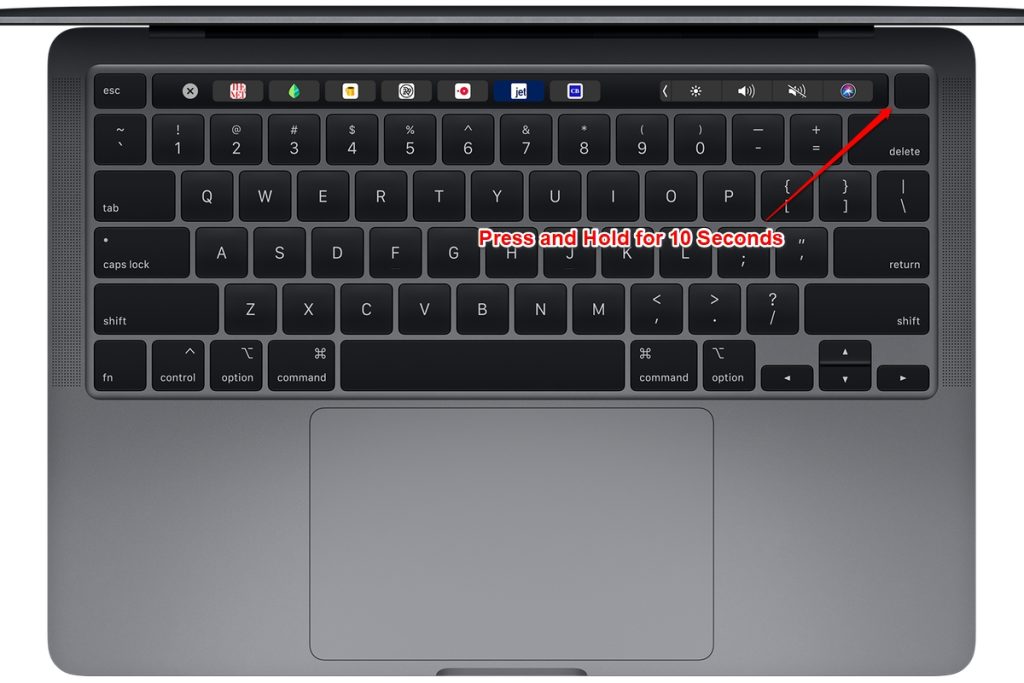
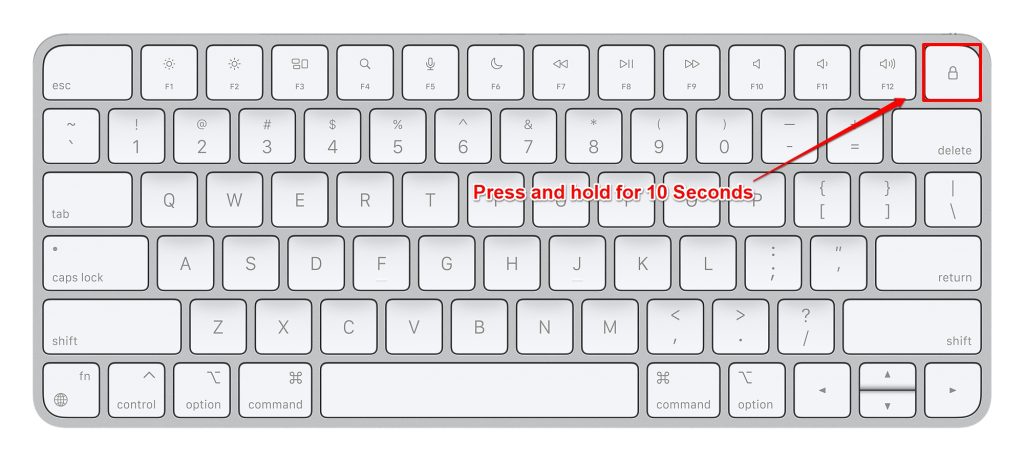
- Pressione e segure o botão de energia por 10 segundos e reinicie seu Mac.
- Se isso não resolver seu problema, desligue seu Mac novamente.
- Agora pressione e segure a tecla shift direita + tecla option esquerda + tecla control esquerda por cerca de 7 segundos.
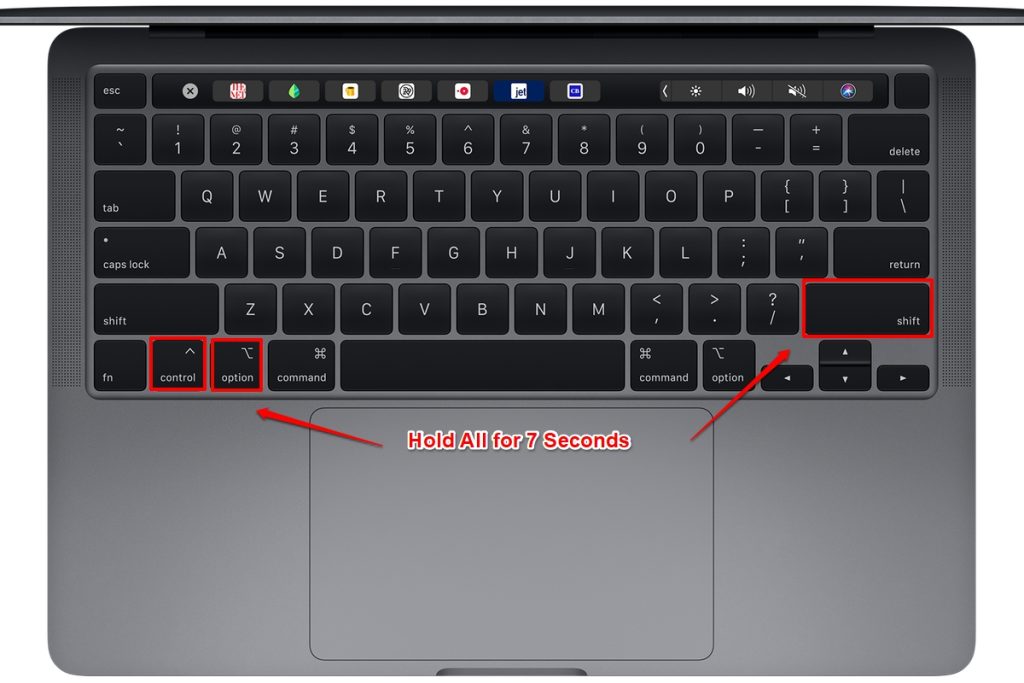
- Em seguida, solte todas as teclas e aguarde alguns segundos. Depois disso, reinicie seu MacBook.
- Solte todas as teclas e aguarde alguns segundos. Agora reinicie seu MacBook.
Realizar o reset SMC no MacBook com bateria não removível (principalmente antes de 2018):
- Primeiro, desligue seu Mac.
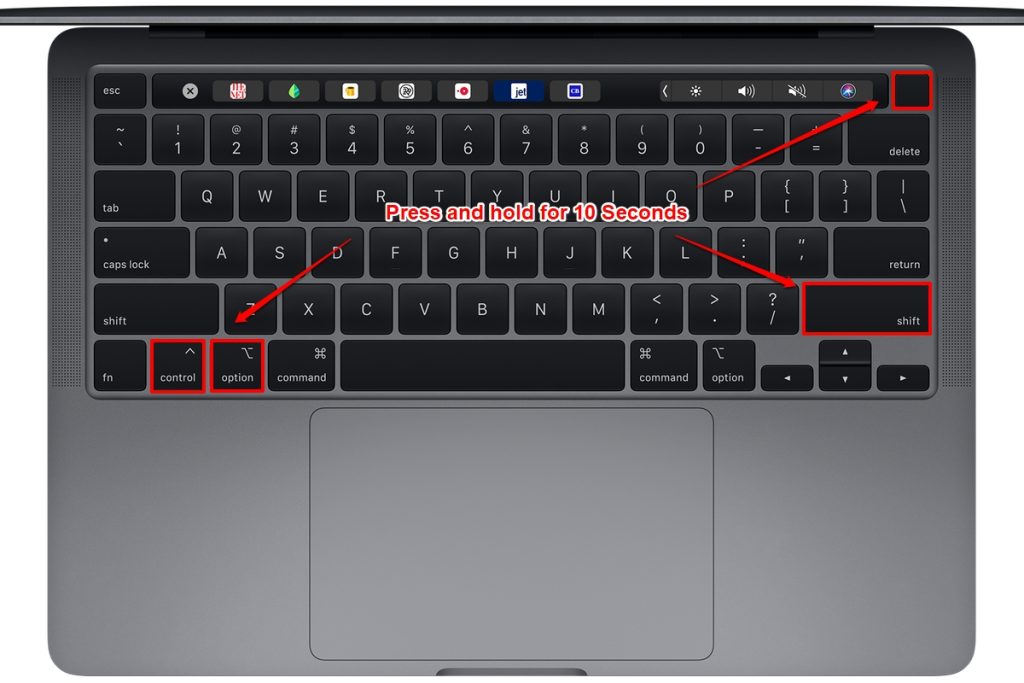
- Pressione e segure as teclas shift + control + option do lado esquerdo do seu teclado.
- Pressione e segure o botão de energia ou o botão Touch ID.
- Continue segurando todas as teclas por cerca de 10 segundos.
- Finalmente, solte todas as teclas e ligue seu MacBook.
Realizar o reset SMC no MacBook mais antigo com bateria removível (principalmente antes de 2015):
- Comece desligando seu MacBook.
- Em seguida, remova a bateria.
- Agora pressione e segure o botão de energia por cerca de 5 segundos.
- Em seguida, reconecte a bateria e ligue seu MacBook.
Além disso, Leia: Como Deletar Outros Armazenamentos no Mac?
Realizar o reset SMC em um iMac, Mac Mini ou Mac Pro
Realizar o reset SMC no iMac Pro com chip T2
- Desligue seu iMac.
- Pressione e segure o botão de energia por cerca de 10 segundos.
- Em seguida, solte o botão de energia e aguarde alguns segundos.
- Em seguida, reinicie seu iMac Pro.
- Se isso não resolver o problema, desligue seu Mac novamente.
- Desconecte o cabo de alimentação e aguarde 15 segundos.
- Em seguida, reconecte o cabo de alimentação e aguarde cerca de 5 segundos.
- Ligue seu Mac.
Realizar o reset SMC em Macs de mesa mais antigos (principalmente antes de 2018):
- Primeiro, desligue seu Mac.
- Desconecte o cabo de alimentação e aguarde 15 segundos.
- Em seguida, reconecte o cabo de alimentação e aguarde 5 segundos.
- Finalmente, ligue seu Mac.
Como resetar o PRAM ou NVRAM em um Mac?
Além do reset SMC, você também pode considerar resetar o PRAM ou NVRAM.
Isso geralmente corrige problemas relacionados a erros de software. Como, por exemplo, o volume não funciona corretamente, o volume de inicialização não está configurado, o mouse ou trackpad agindo de forma estranha, e muito mais.
No entanto, se você estiver usando um Mac M1, então não há necessidade de resetar o NVRAM. Caso seja necessário, o processo acontecerá automaticamente sempre que você reiniciar seu Mac.
Mas para Macs mais antigos, você terá que seguir os passos abaixo:
- Primeiro, desligue seu Mac.
- Pressione o botão de energia.
- Antes que a tela cinza apareça, pressione as teclas CMD + Option + P + R ao mesmo tempo.
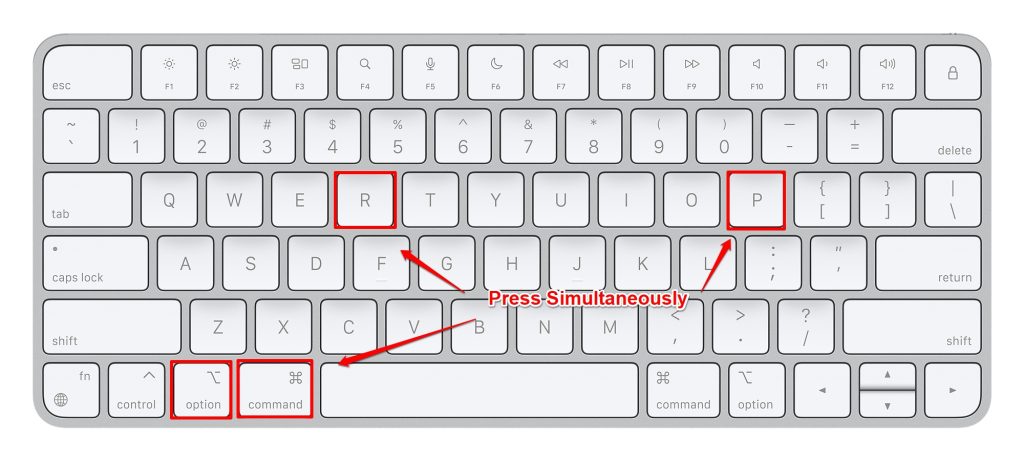
- Mantenha todas as teclas pressionadas até que seu Mac reinicie e você ouça o som de inicialização pela segunda vez.
- No caso de Macs com chip de segurança T2, mantenha as teclas pressionadas até que o logotipo da Apple apareça e desapareça pela segunda vez.
- Solte as teclas.
Palavras Finais:
Então, isso foi tudo sobre o reset SMC. Espero que isso tenha guiado você com sua dúvida. Então vá em frente e tente resetar o SMC no seu Mac e veja como vai. Além disso, se você ficar preso em algo, me avise através dos comentários abaixo.
Além disso, Leia: [Resolvido] “o macOS não pode verificar se este aplicativo está livre de malware”
Receba novas postagens na sua caixa de entrada
Sem spam. Cancele a assinatura a qualquer momento.