Tecnologia · 4 min read · Oct 23, 2025
Como Excluir Permanentemente Adesivos Personalizados dos Seus Dispositivos Apple? Mensagens, Teclado e Mais
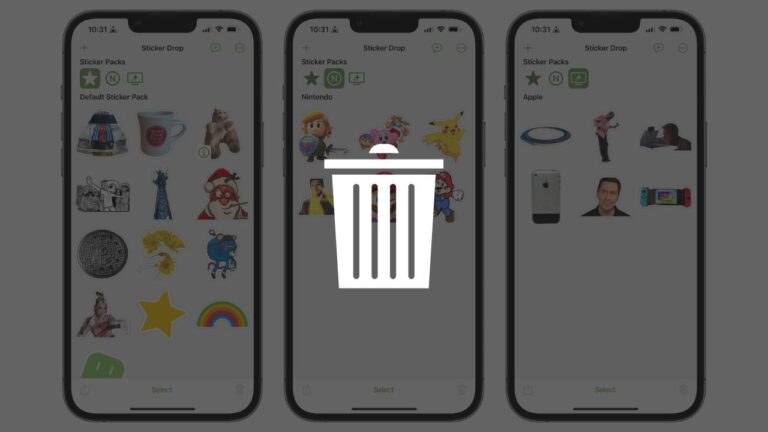
Adesivos trazem muita diversão e personalidade para nossas vidas digitais. Mas, eventualmente, sua coleção de adesivos pode ficar cheia de aqueles que não te fazem mais feliz.
A boa notícia? Com o iCloud mantendo tudo em sincronia, a Apple torna incrivelmente fácil excluir adesivos personalizados do seu iPhone, iPad e Mac.
Mesmo que você não seja muito bom com tecnologia, qualquer um pode seguir as instruções claras e fáceis deste guia.
Como Excluir Adesivos Personalizados em Dispositivos Apple: Um Guia Rápido e Amigável
Coisas que Você Pode e Não Pode Excluir
Vamos deixar claro quais adesivos você pode remover antes de começarmos:
Adesivos personalizados, Emojis, Genmoji gerados pela Apple, suas fotos ou Live Photos são usados para criar esses. Você está livre para removê-los.
Adesivos de aplicativos instalados são conhecidos como pacotes de adesivos de terceiros. Ou desinstale o aplicativo ou oculte-os nas Mensagens para se livrar deles.
Adesivos Memoji que estão conectados ao seu Animoji. Para se livrar deles, você pode ocultar ou remover o próprio Animoji.
Adesivos com Emojis. Você pode limpar sua aba “Recentemente Usados”, mas não pode removê-los para sempre.
Este tutorial foca na remoção de adesivos personalizados—aqueles que você criou ou armazenou.
1. Remover Adesivos Personalizados do iPhone e iPad
Método A: Toque em qualquer conversa no aplicativo Adesivos das Mensagens após abrir Mensagens
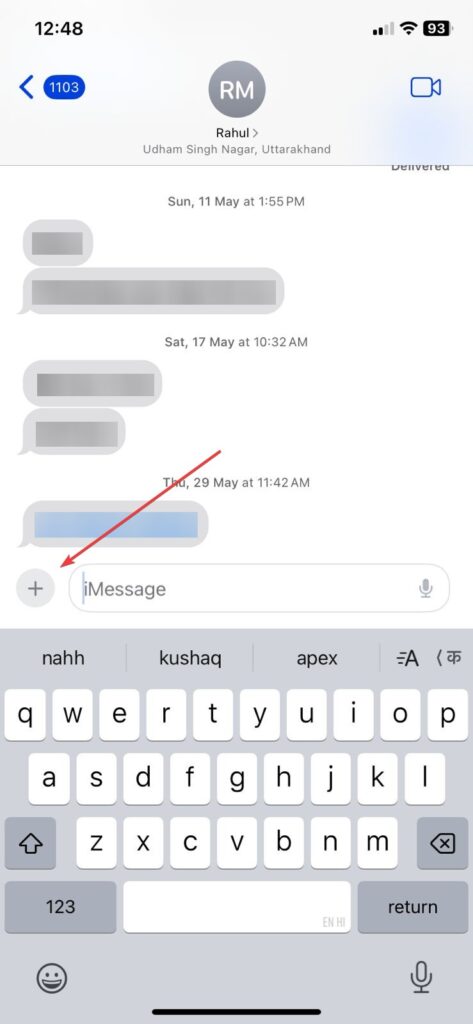
Ao lado da caixa de texto, toque no ícone +.
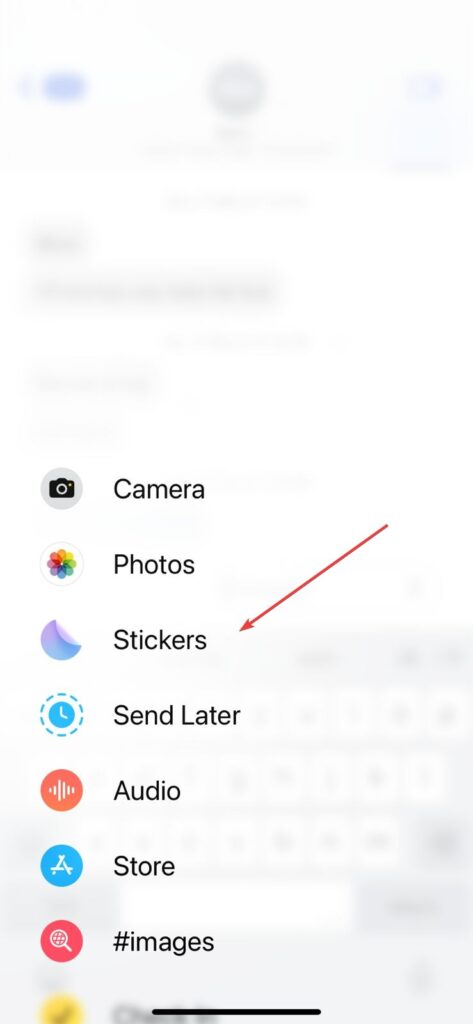
Selecione Adesivos na gaveta.
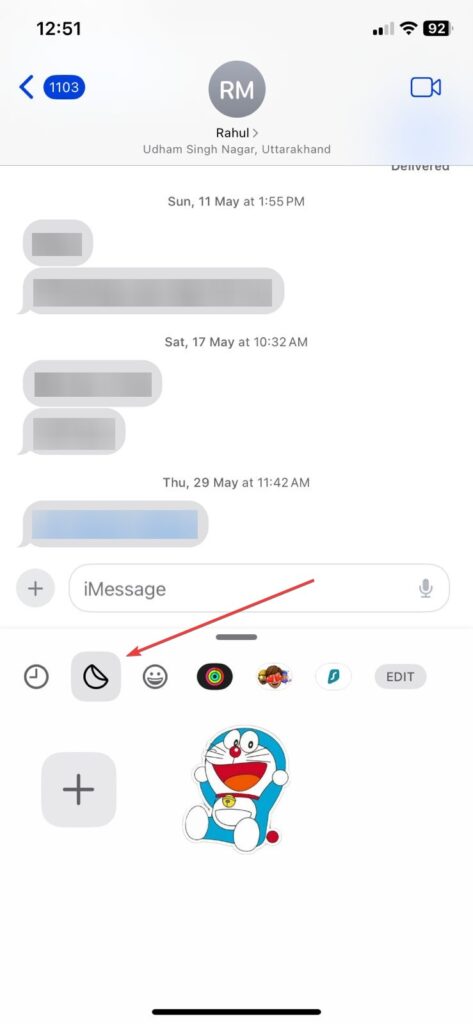
Para visualizar suas criações, selecione a aba Live (ícone de adesivo descascando).
Para remover um adesivo, pressione e segure, depois selecione Excluir.
Remover vários: Pressione e segure, selecione Reorganizar e, em seguida, selecione o sinal de menos ao lado de cada item que deseja remover. Para finalizar, toque em qualquer lugar.
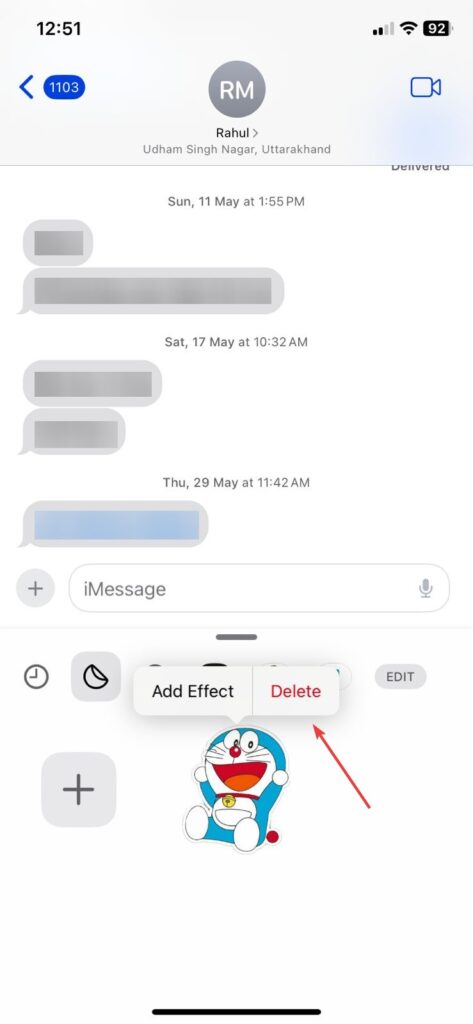
Método B: Usando o teclado emoji de qualquer aplicativo
Coloque o ponteiro em qualquer aplicativo de texto (Safari, Notas, etc.).
Pressione o botão emoji do teclado.
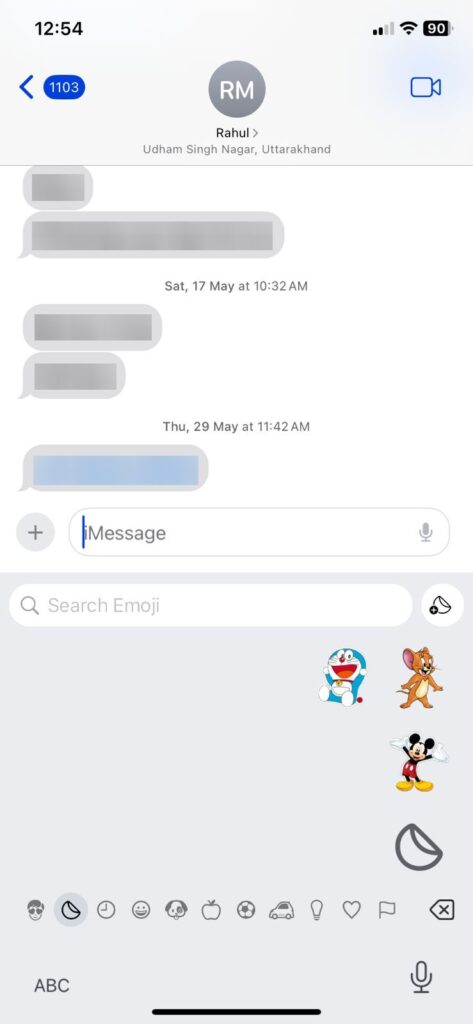
Selecione a aba Live.
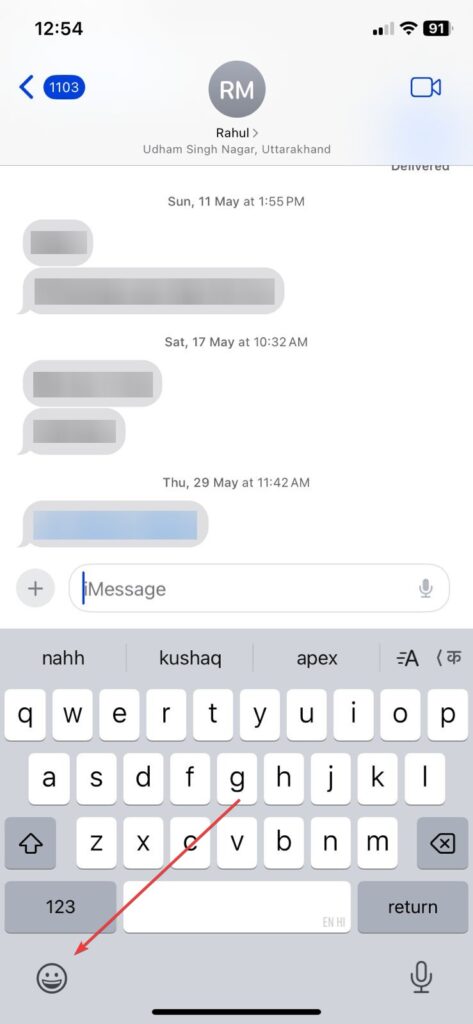
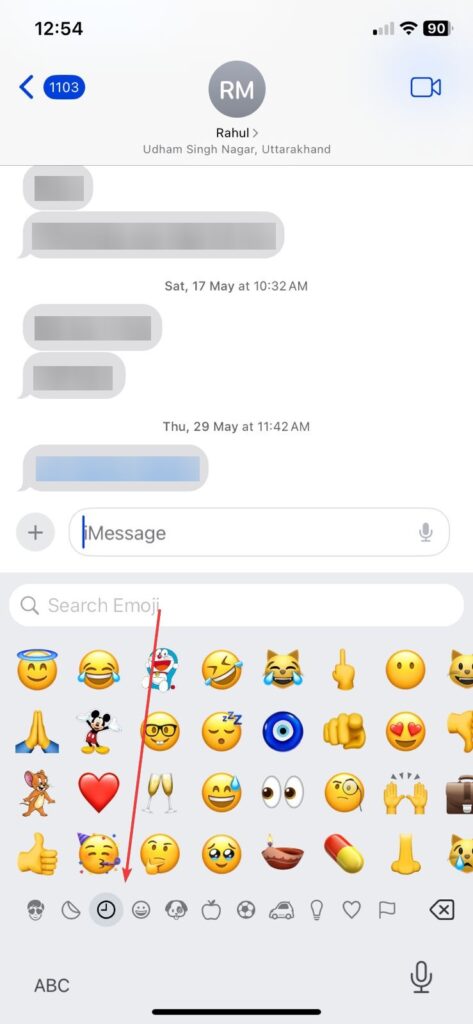
Um adesivo: Toque em Excluir após segurá-lo.
Vários adesivos: Pressione e segure, selecione Reorganizar, remova vários tocando em ⊖ e, em seguida, saia tocando fora.
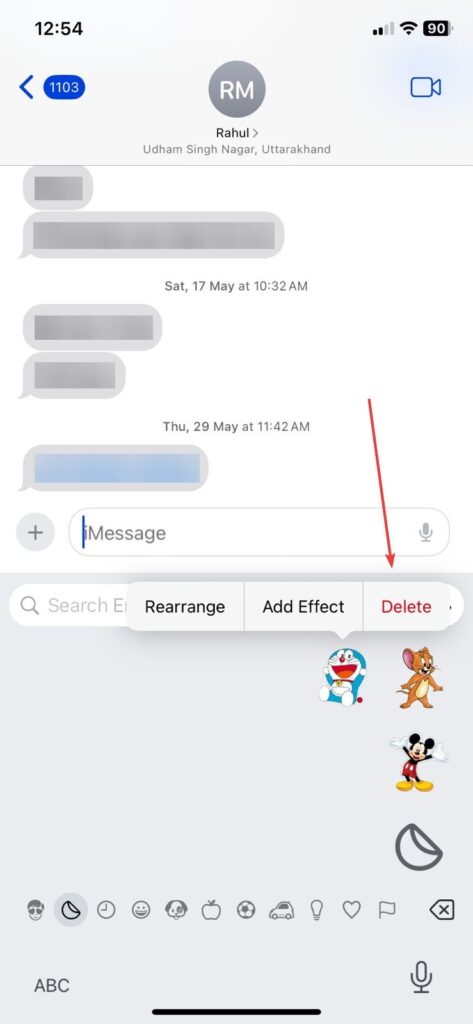
2. Remover Adesivos Personalizados do Mac
Método A: Através do Aplicativo Mensagens
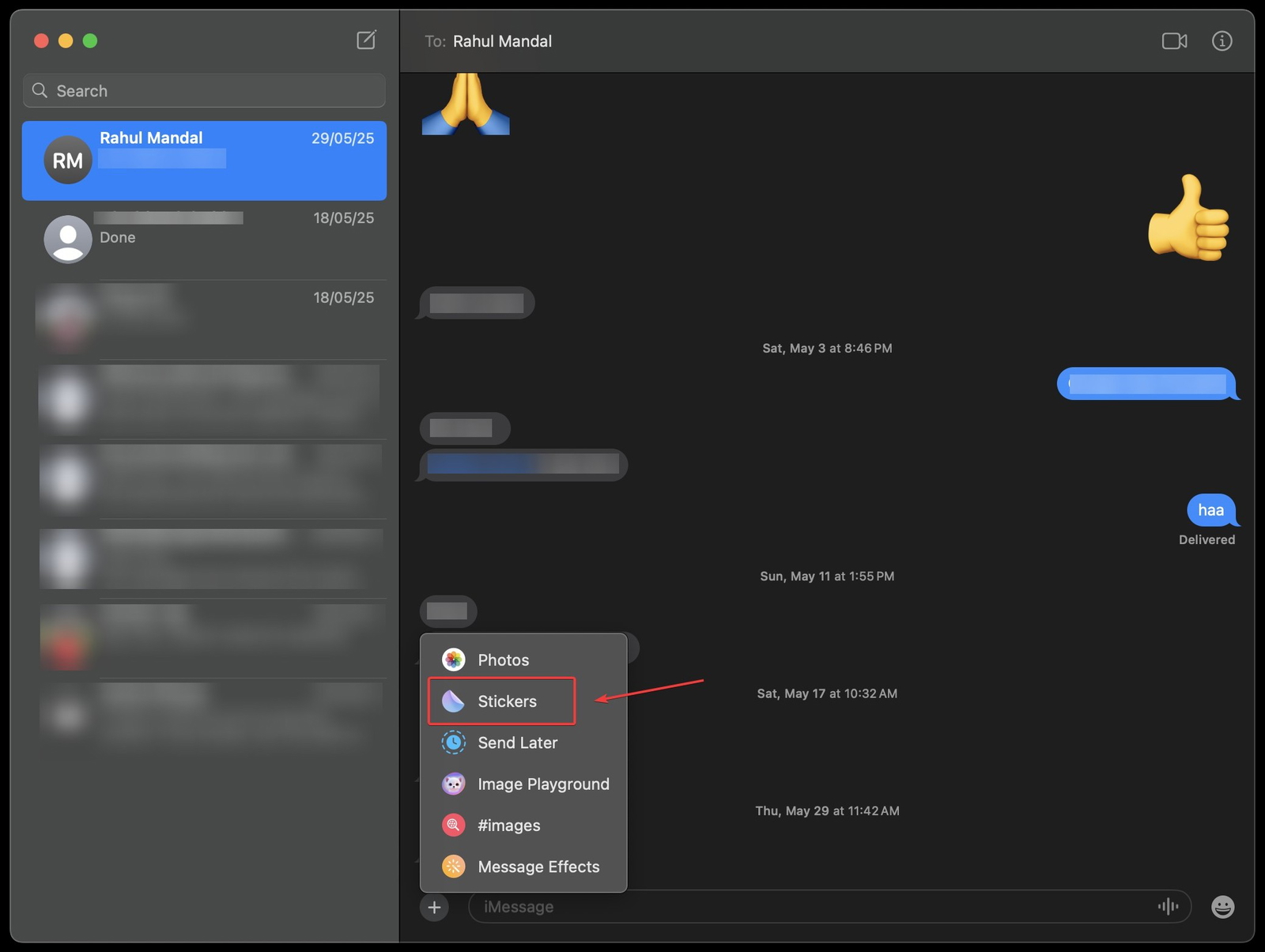
Abra uma janela de chat e o aplicativo Mensagens.
Pressione o botão +.
Selecione a aba Live após selecionar Adesivos.
Para remover adesivos, clique com o botão direito sobre eles (ou use a tecla Control ou dois dedos) e escolha Excluir.
Método B: Abra o seletor de emoji no Menu de Emojis e Símbolos
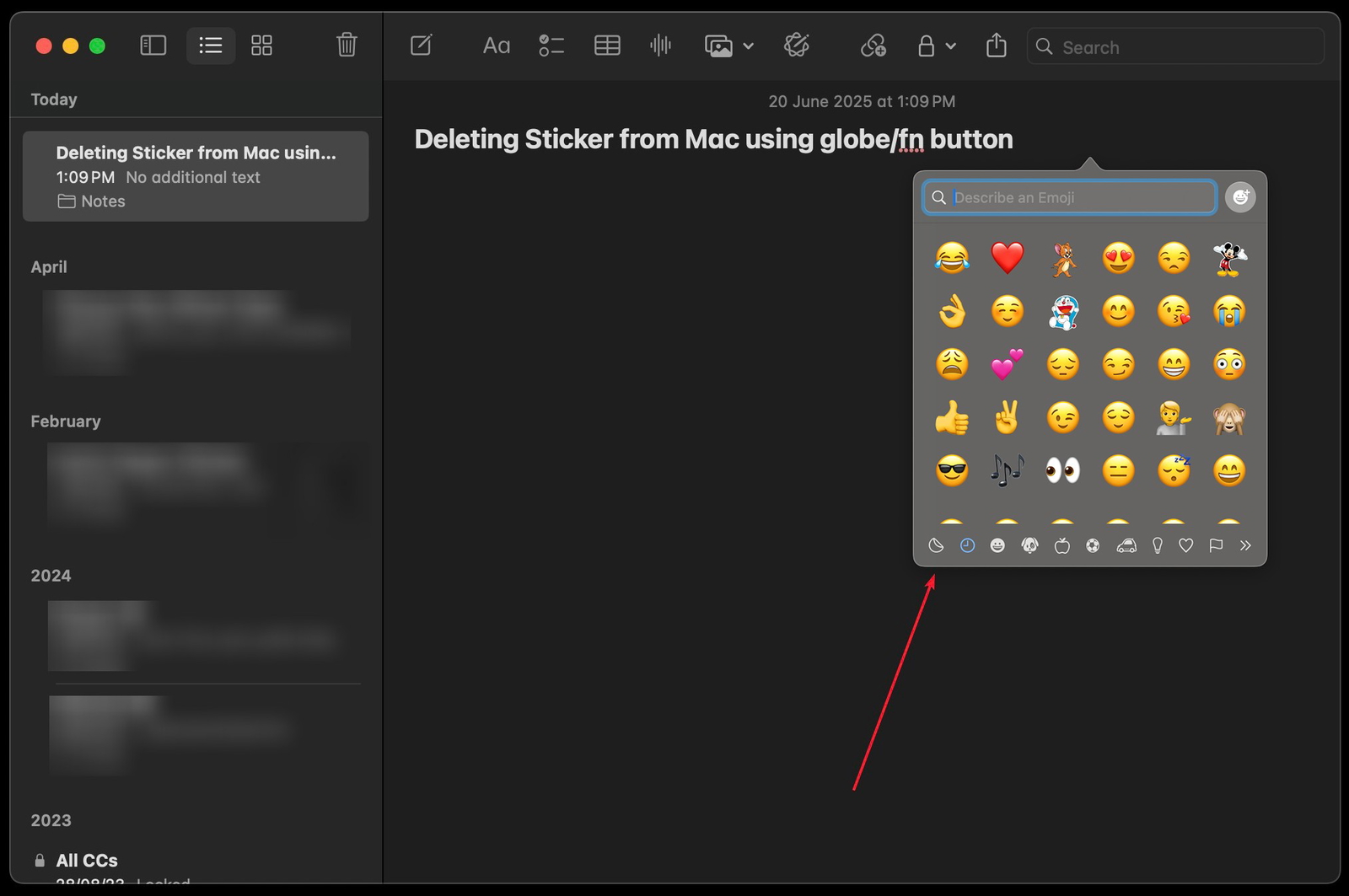
Se a tecla Globe/Fn estiver disponível, clique duas vezes.
Editar ➝ Símbolos & Emoji, ou use o ícone da barra de menu.
Selecione a aba Live.
Para remover um adesivo, clique com o botão direito sobre ele e selecione Excluir. Simples!
Tabela de Recapitulação Rápida
| Dispositivo | Onde Ir | Excluir Um Adesivo | Excluir Vários Adesivos |
|---|---|---|---|
| iPhone / iPad | Aplicativo Mensagens → Adesivos → Aba Live | Pressione e segure o adesivo → Toque em Excluir | Pressione e segure qualquer adesivo → Toque em Reorganizar → Toque em ⊖ em cada um → Toque fora para finalizar |
| iPhone / iPad | Teclado Emoji → Aba Live | Pressione e segure o adesivo → Toque em Excluir | Pressione e segure qualquer adesivo → Toque em Reorganizar → Toque em ⊖ em cada um → Toque fora para finalizar |
| Mac | Aplicativo Mensagens → Adesivos → Aba Live | Clique com o botão direito / Clique com Control / Clique com dois dedos → Excluir | Mesmo método para excluir vários adesivos um por um |
| Mac | Emojis & Símbolos → Aba Live | Clique com o botão direito / Clique com Control / Clique com dois dedos → Excluir | Mesmo método para excluir vários adesivos um por um |
A Importância Disso
Mantém sua coleção de adesivos organizada e acessível.
Garante a sincronização do iCloud, então excluir em um dispositivo elimina de todos.
Mantém suas conversas interessantes exibindo apenas os adesivos que você adora.
Conclusão
Em cada dispositivo Apple, você tem a capacidade de gerenciar sua coleção de adesivos. Para remover adesivos personalizados, limpar sua bagunça digital e compartilhar apenas o que parece autêntico para você, basta seguir estes passos fáceis. Estou aqui para ajudar se você precisar de ajuda com Memoji ou pacotes de terceiros. É só perguntar!
Receba novas postagens na sua caixa de entrada
Sem spam. Cancele a assinatura a qualquer momento.