iCloud Fotos · 3 min read · Dec 13, 2025
Como Excluir Fotos Permanentemente do iCloud?

Nós, pessoas do século 21, tiramos muitas fotos. E não há nada de errado com isso. Mas se você está usando um iPhone, você notará que todas as suas fotos são geralmente carregadas no iCloud como um backup.
E ao mesmo tempo, a Apple só fornece 5GB de armazenamento no iCloud gratuitamente e, após isso, é cobrado com taxas de assinatura. E esses 5 GB de armazenamento podem ser consumidos por algumas centenas de fotos apenas.
Neste artigo, vamos te mostrar como você pode desativar os uploads automáticos de fotos do iCloud e depois aprender como excluir fotos permanentemente do iCloud.
Além disso, Leia: Google Drive Vs OneDrive – Qual Escolher?
Como Desativar a Sincronização Automática de Fotos do iCloud?
Primeiro, vamos aprender como você pode desativar a Sincronização Automática de Fotos do iCloud, e você também deve fazer este passo primeiro, porque se deletarmos fotos do iCloud sem desativar a Sincronização de Fotos do iCloud, perderemos as fotos dos nossos dispositivos locais (iPhone, iPad, Mac) também.
Certifique-se de desativar a Sincronização Automática de Fotos do iCloud de todos os seus dispositivos se você quiser manter essas fotos nesses dispositivos.
Via iPhone/iPad
Os passos são os mesmos para iPhone e iPad. Estamos demonstrando com o iPad, você pode seguir os mesmos passos com o iPhone também,
- Primeiro, abra o aplicativo Ajustes na tela inicial.
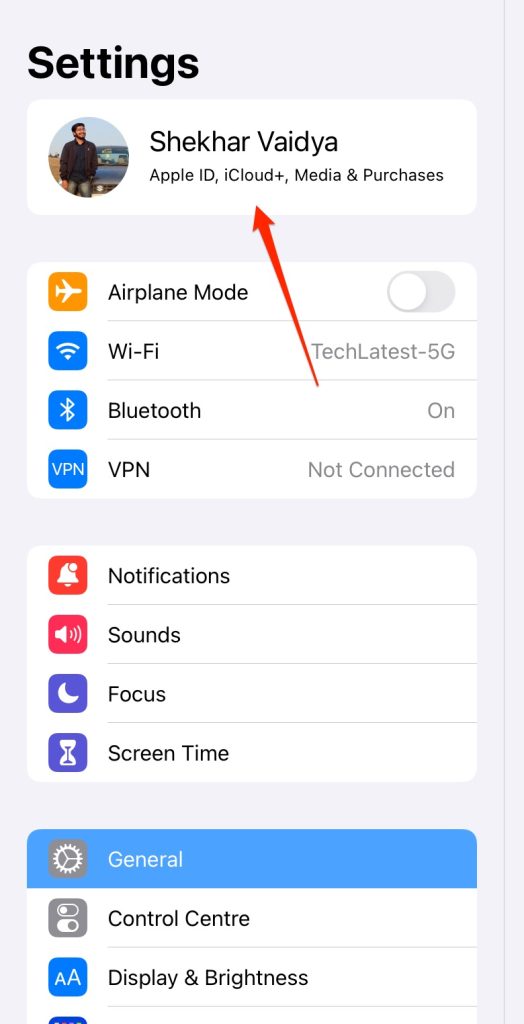
- Em seguida, clique no ID Apple (seu nome no topo). E então clique na opção iCloud.
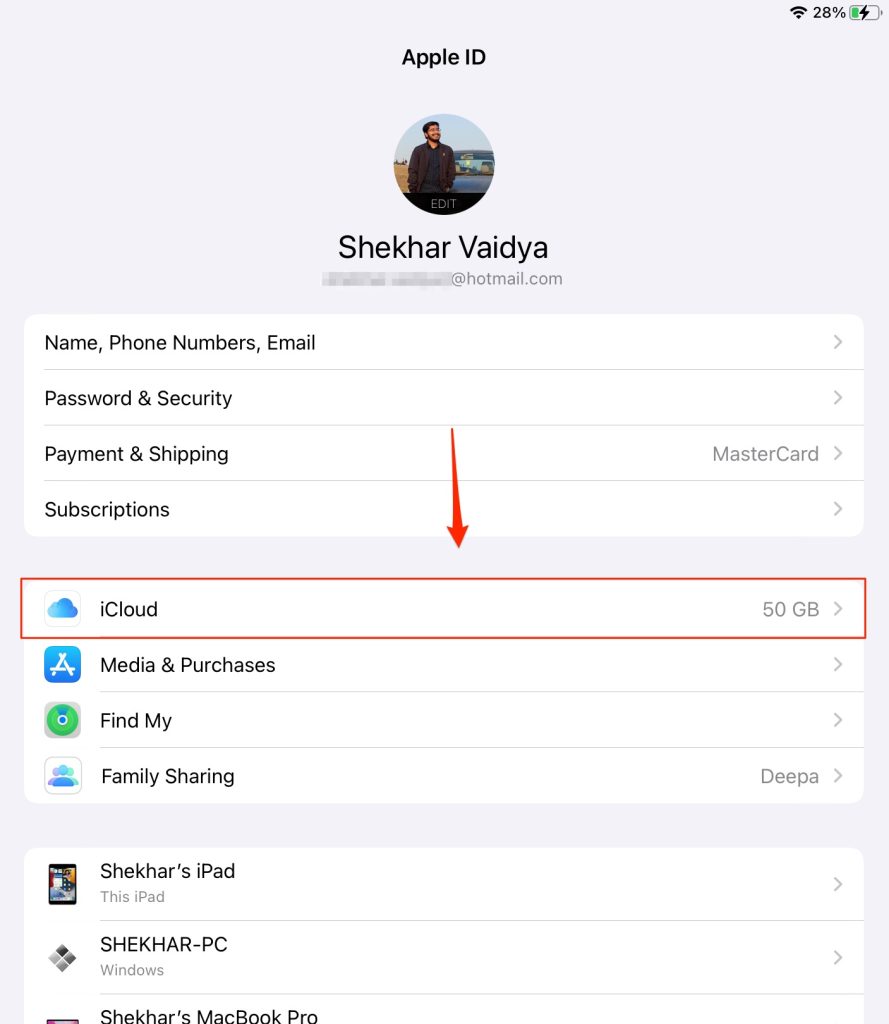
- Agora, clique na opção Fotos.

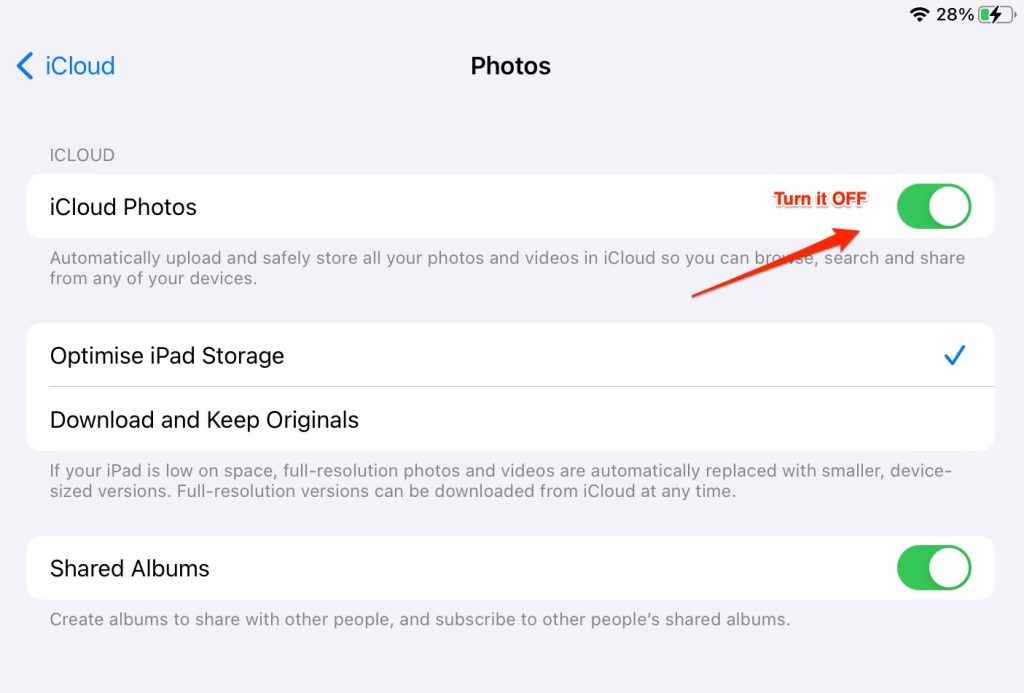
- Finalmente, deslize o botão para a esquerda para desativar a Sincronização de Fotos do iCloud.
Além disso, Leia: TeraBox, o Segredo por Trás do Armazenamento em Nuvem Vitalício Gratuito de 1TB
Via Mac
Você terá que seguir passos semelhantes no seu Mac também se quiser manter suas fotos no sistema Mac.
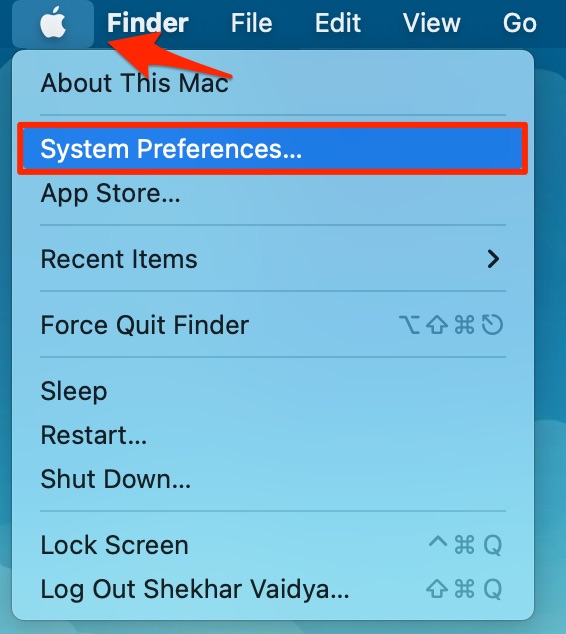
- Primeiro, clique no ícone Apple na barra de menu e depois clique em Preferências do Sistema.
- Agora, clique no ícone ID Apple.
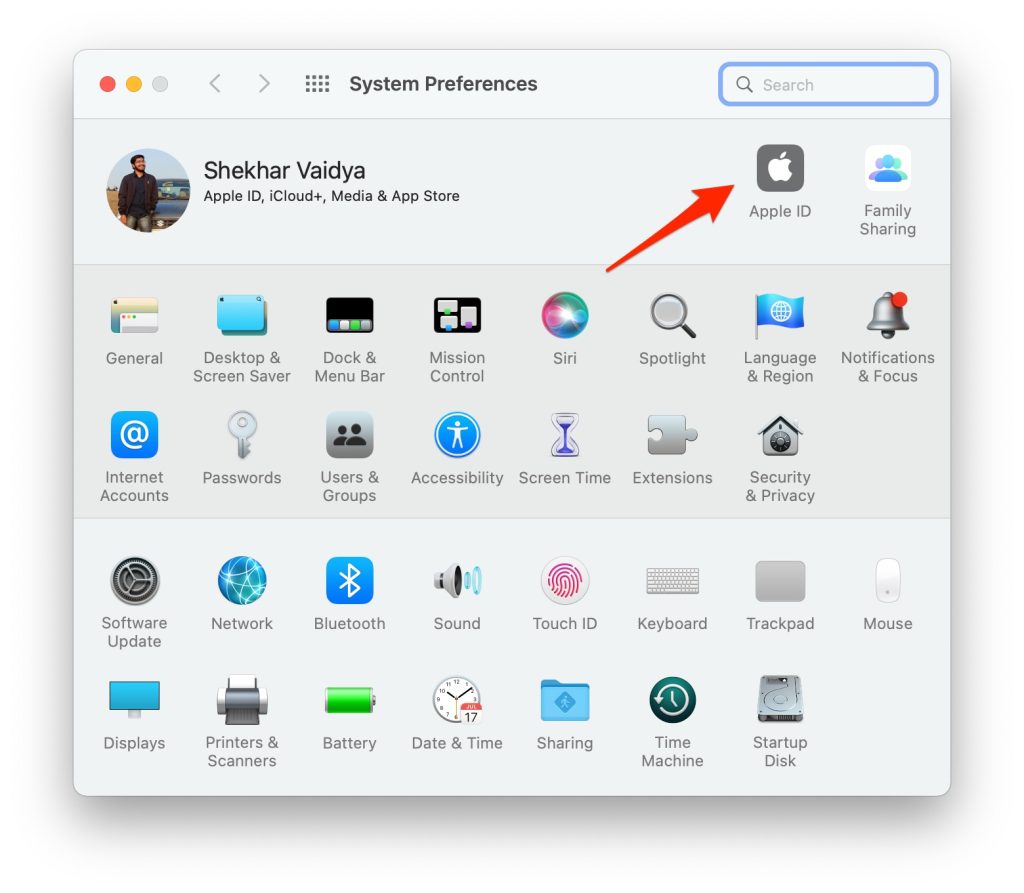
- Em seguida, clique na opção iCloud na barra lateral esquerda.
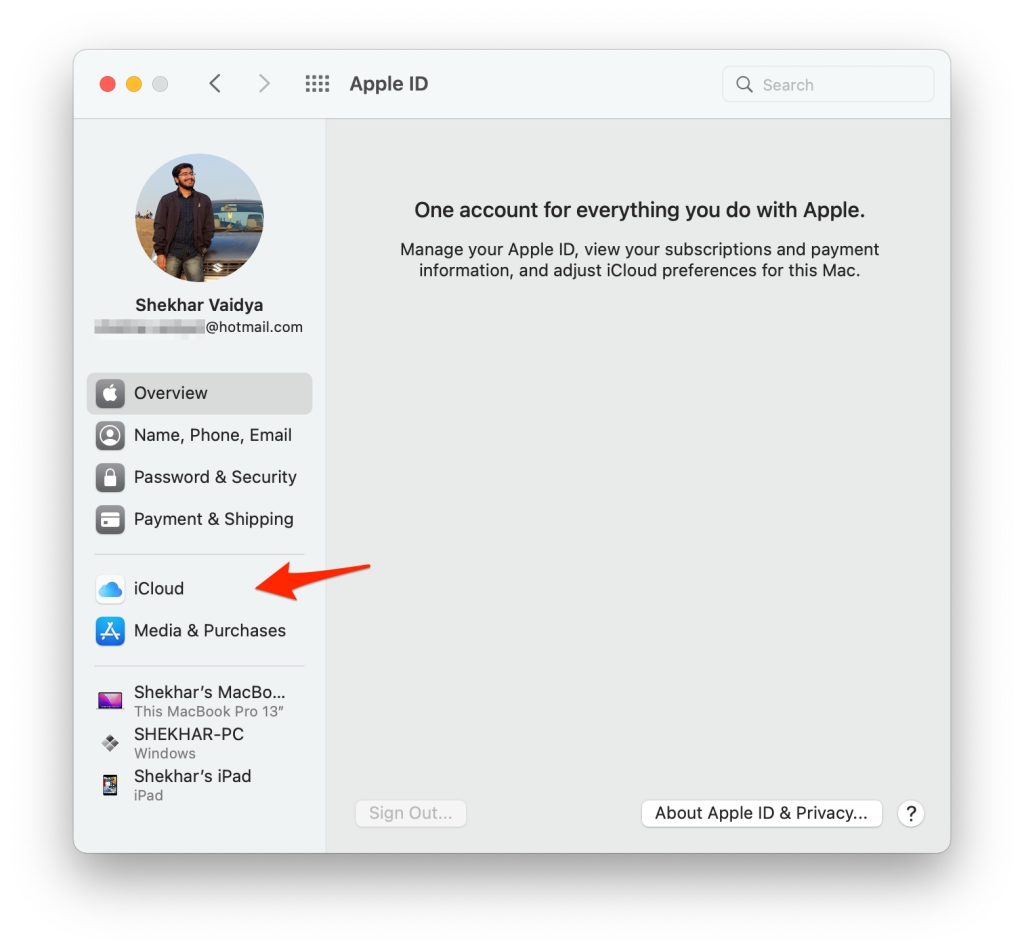
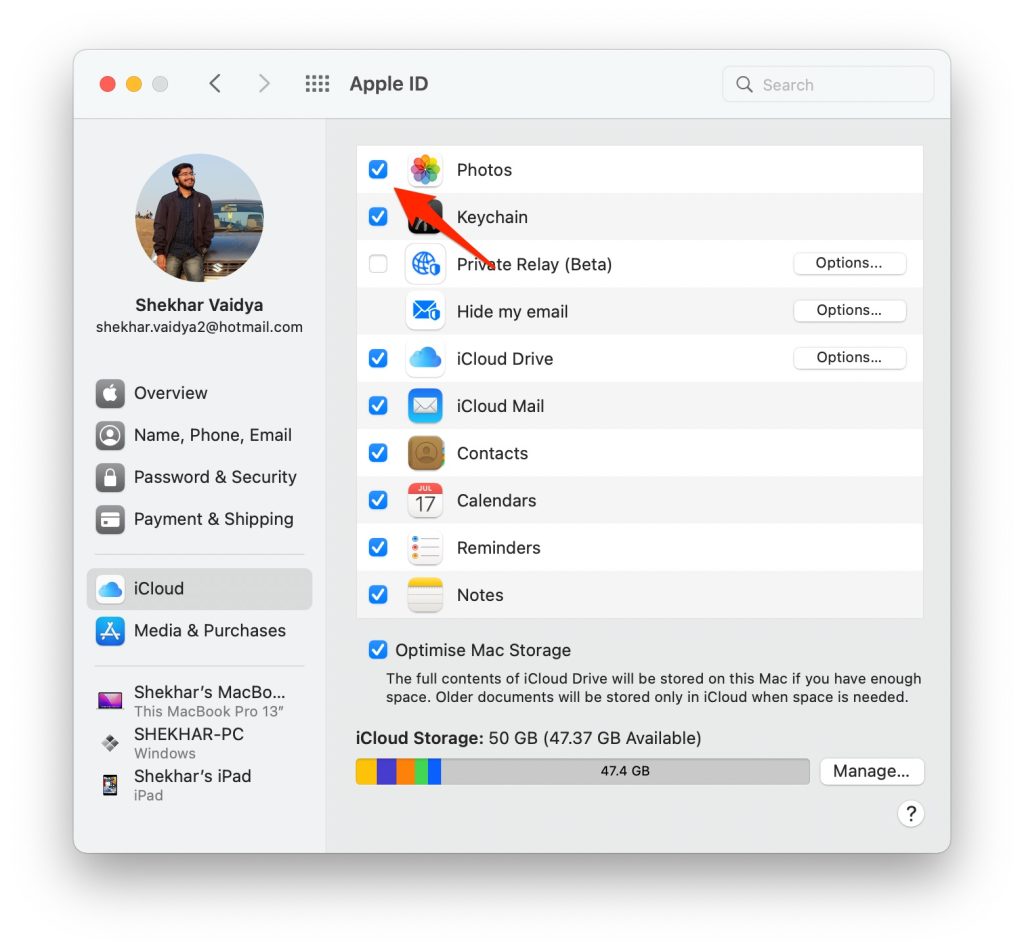
- Finalmente, desmarque a caixa em frente a Fotos.
Como Excluir Fotos Permanentemente do Armazenamento do iCloud?
Após realizar os passos acima, você está pronto para excluir fotos permanentemente do iCloud. Note que, como você desativou a Sincronização de Fotos do iCloud, se você excluir fotos do iCloud, elas ainda estarão no armazenamento local dos seus dispositivos.
- Primeiro, vá para iCloud.com no seu navegador Safari (ou qualquer outro navegador) e faça login com seu ID Apple.
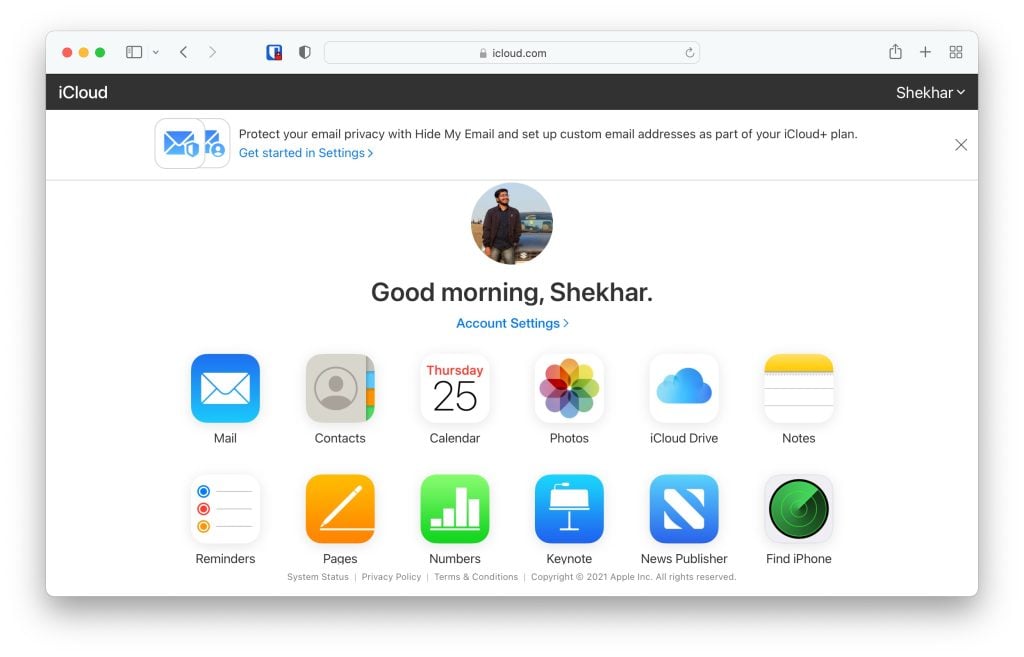
- Agora, clique no ícone Fotos para abrir sua Galeria de Fotos do iCloud.
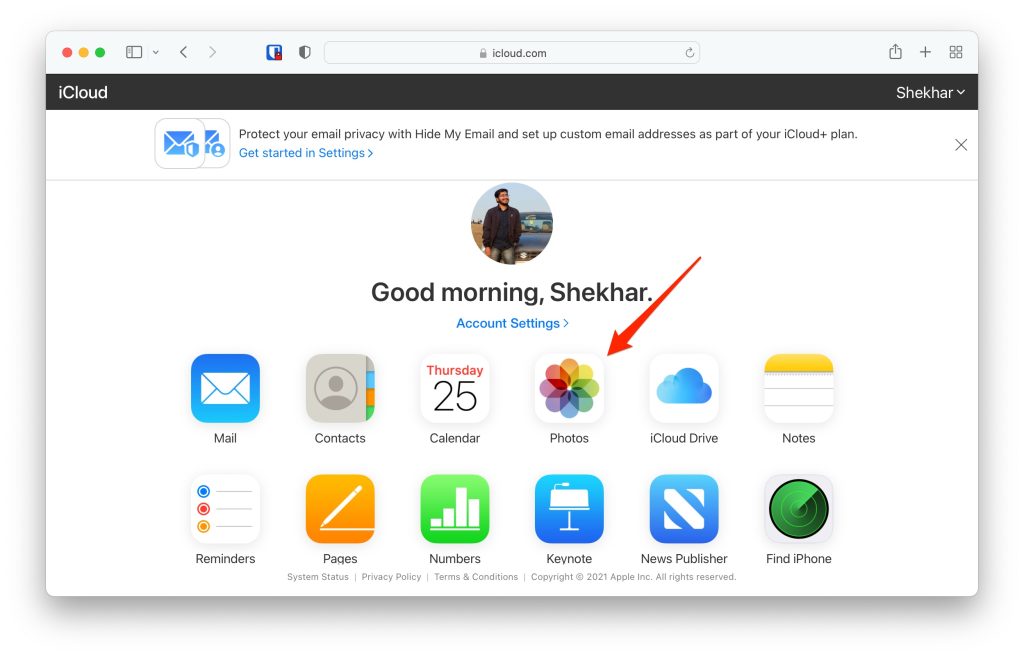
- Você verá todas as suas Fotos do iCloud assim.
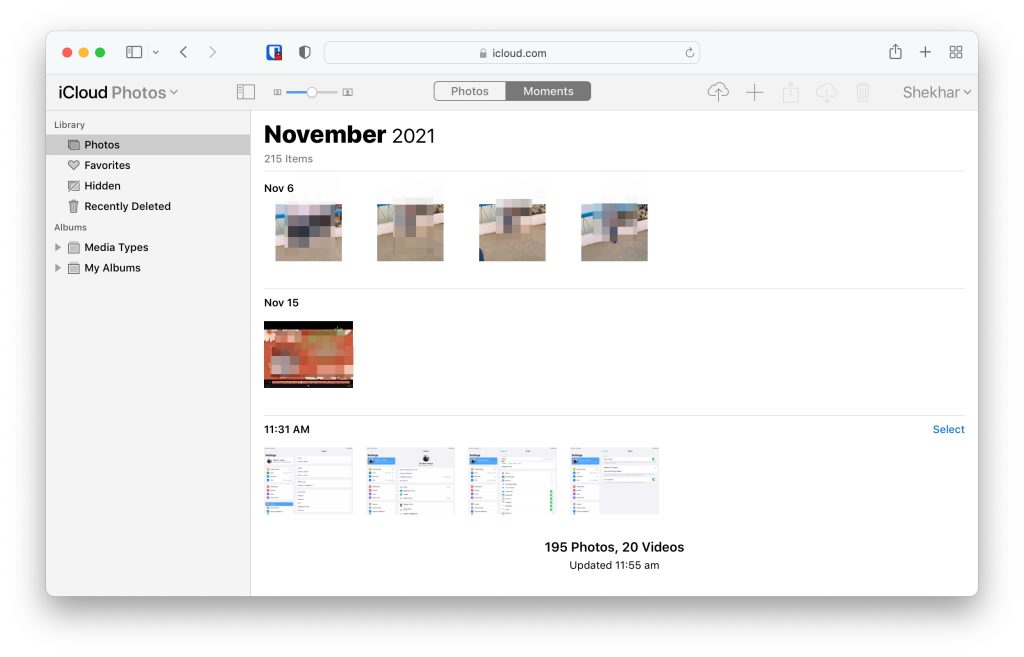
- Agora, selecione todas as fotos que você deseja excluir. Clique uma vez para uma foto e cmd+clique para várias fotos.
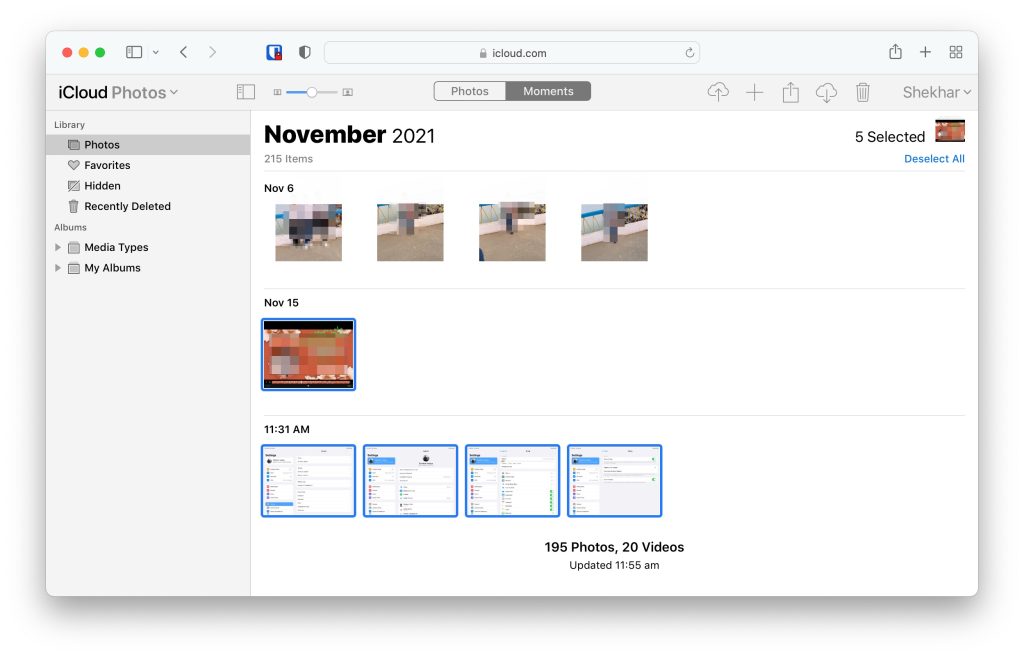
- Ao selecionar, você notará um ícone de lixeira na barra de menu. Clique nele para excluí-las.
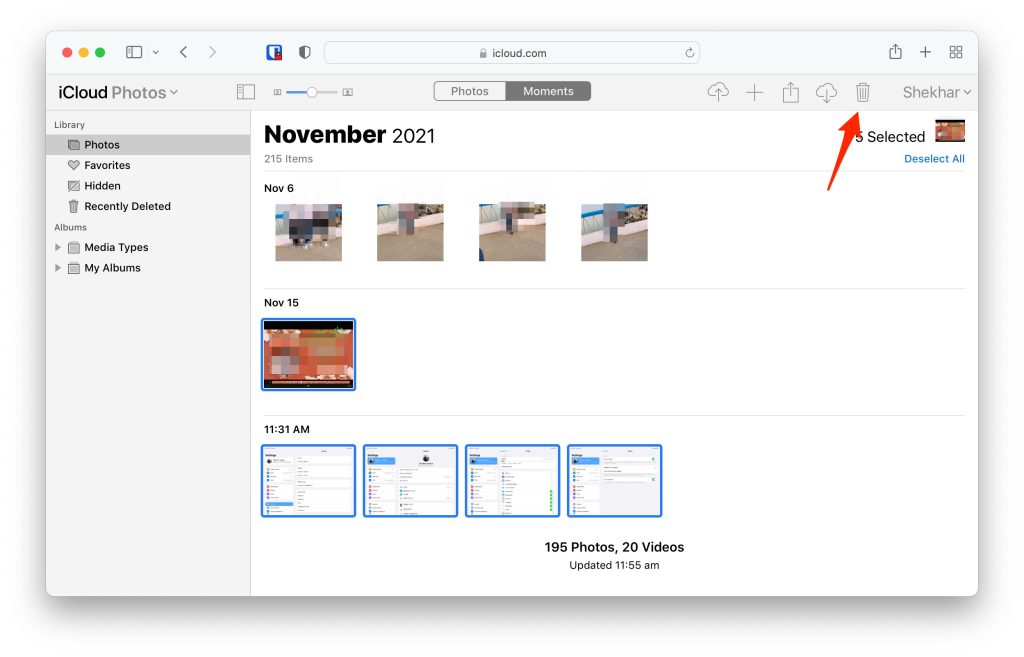
- Assim que você clicar no ícone da lixeira, uma caixa de diálogo pop-up aparecerá pedindo sua confirmação. Clique na etiqueta Excluir.

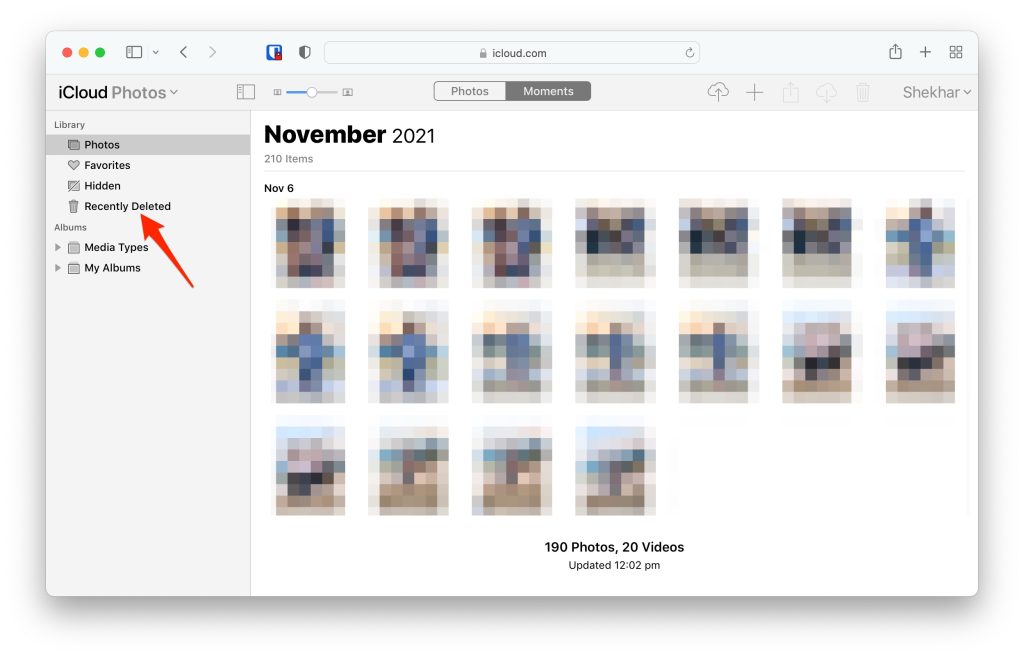
- Agora, você excluiu essas fotos, mas elas ainda estão na Lixeira de Fotos do iCloud, clique na opção Excluídas Recentemente na Biblioteca da Barra Lateral.
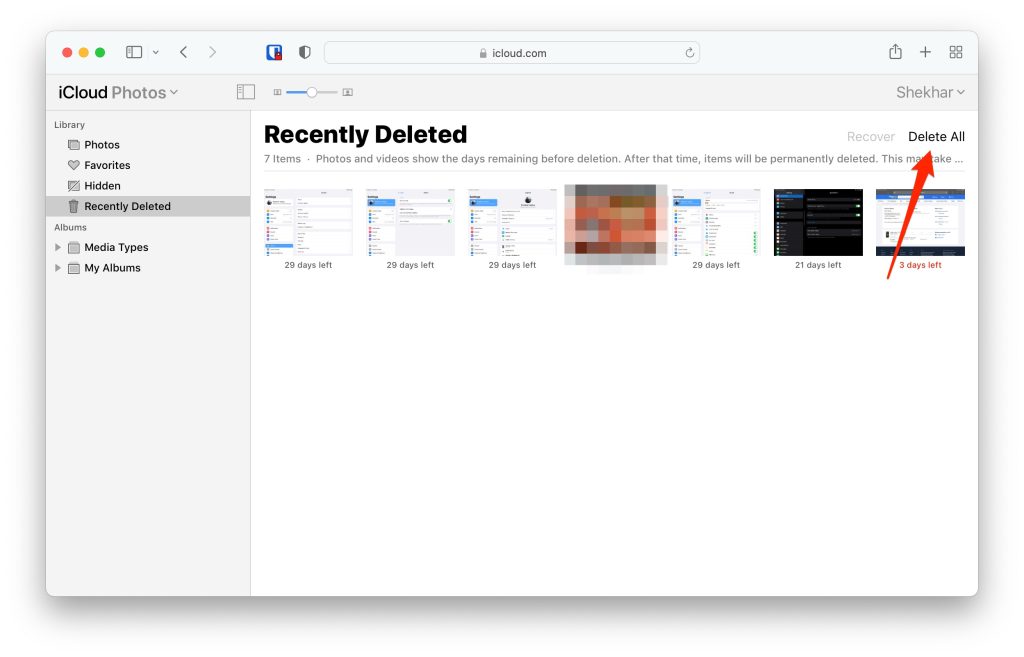
- Agora, clique na opção Excluir Tudo.
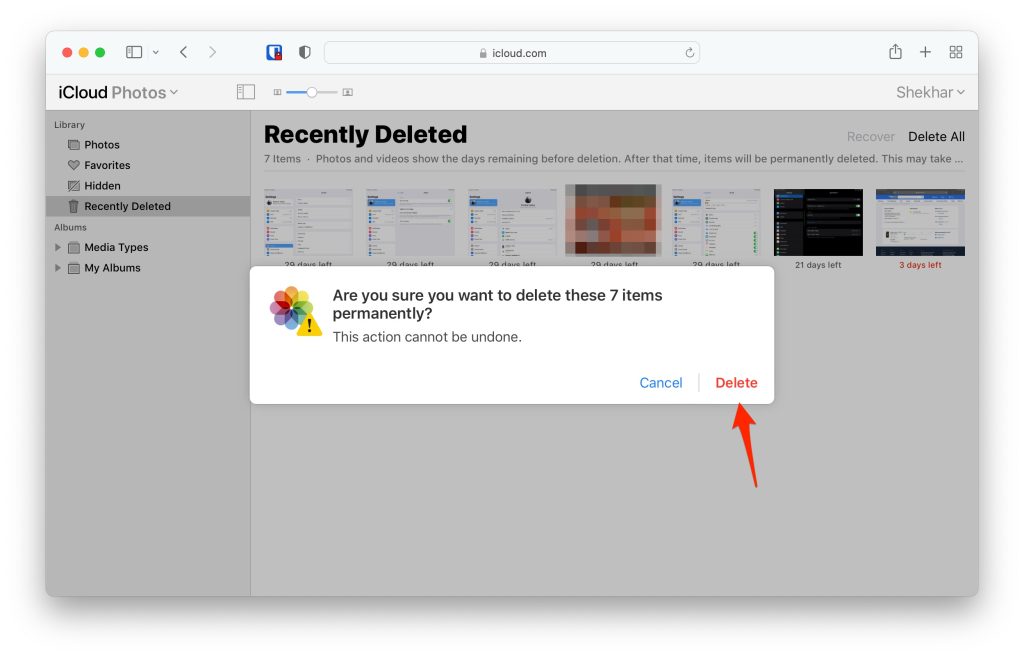
- Finalmente, clique na etiqueta Excluir na caixa de diálogo de confirmação.
Veredicto Final: Excluir Fotos Permanentemente do iCloud
Isso foi tudo, aprendemos com sucesso como desativar a Sincronização Automática de Fotos do iCloud e depois aprendemos como podemos excluir fotos permanentemente do Armazenamento do iCloud.
Caso você não tenha entendido algo, ou tenha outras dúvidas sobre este artigo, sinta-se à vontade para comentar abaixo, ficaremos mais do que felizes em ajudar você.
Além disso, Leia: Como Excluir Outros Armazenamentos no Mac?
Receba novas postagens na sua caixa de entrada
Sem spam. Cancele a assinatura a qualquer momento.