Segurança Windows · 6 min read · Oct 25, 2025
Como Desativar Permanentemente o Microsoft Defender Antivirus no Windows 11

Há um recurso embutido nos sistemas operacionais Windows chamado Segurança do Windows ou Windows Defender que ajuda seu sistema contra malware, antivírus e outras ameaças de segurança. Ele oferece a opção de escanear seu computador para otimizá-lo e melhorar suas capacidades. O principal recurso em destaque da segurança do Windows são suas ferramentas antivírus, que estão disponíveis para uso gratuito. Com isso, você pode rapidamente escanear seu sistema em busca de ataques de malware, antivírus, etc.
Sempre que você executa um programa ou plataforma em seu sistema, a Segurança do Windows emite um alerta caso o aplicativo contenha vírus ou ameaças de segurança. Em alguns casos, ele remove automaticamente o arquivo quando é detectado como um arquivo prejudicial.
Mas em alguns casos, você pode não precisar do defensor, pois ele não é necessário ou interfere nas operações de outros programas em seu PC. Neste tutorial, vamos mostrar como remover permanentemente o Windows Defender ou Segurança no Windows 11.
Por Que Você Deve Remover a Segurança do Windows?
Antes de tomar as medidas, há algo importante que você deve saber: qual é a necessidade de remover a Segurança do Windows no sistema operacional Windows? Aqui estão algumas coisas que você deve ter em mente –
Problemas de Desempenho
A primeira e mais importante razão que motiva a desativação da Segurança do Windows é o desempenho. Seja você um usuário de um computador mais antigo ou um mais poderoso, a segurança do Windows impacta o desempenho do seu sistema. A maioria dos usuários relatou o mesmo em fóruns de suporte oficiais e outros fóruns públicos.
Alarmes Falsos
Alarmes falsos forçam os usuários a remover a Segurança do Windows de seu sistema. Quando seu sistema detecta qualquer aplicativo legítimo, ele mostra um alarme falso, indicando que o aplicativo contém um vírus, e desativa automaticamente o defensor temporariamente. Isso pode ser frustrante, especialmente se os arquivos forem importantes para usuários individuais.
Mas é importante notar que se você remover a Segurança do Windows permanentemente, então você não poderá acessar as capacidades que seu sistema precisa, como escanear vírus, malware, ferramentas de otimização do sistema, etc. Além disso, você não terá um gerenciador de senhas, proteção avançada contra malware, controles parentais e muito mais.
Formas de Desativar a Segurança do Windows Permanentemente no PC
Aqui está como você pode remover a Segurança do Windows permanentemente no sistema operacional Windows 11. Você pode seguir qualquer uma das soluções listadas abaixo e estará pronto para ir!
1. Desativar Proteção em Tempo Real e Proteção contra Manipulação
Desativar o Microsoft Defender Antivirus é bastante simples, mas remover os aplicativos de Segurança do Windows não é tão direto. Para remover a segurança do Windows do sistema operacional Windows, você primeiro deve desativar a Proteção em tempo real e a Proteção contra Manipulação no aplicativo de Segurança do Windows.
Desativar a proteção em tempo real na segurança do Windows garante que seu computador não escaneie nenhum arquivo do sistema. Além disso, desativar a proteção contra manipulação permite que você faça quaisquer alterações nas configurações do Defender Antivirus.
Aqui está como você pode desativar a Proteção em tempo real e a Proteção contra Manipulação no aplicativo de Segurança do Windows:
- Pressione a tecla Windows + I no teclado para abrir o aplicativo Configurações.
- Clique em Privacidade e segurança no painel esquerdo e selecione Segurança do Windows.
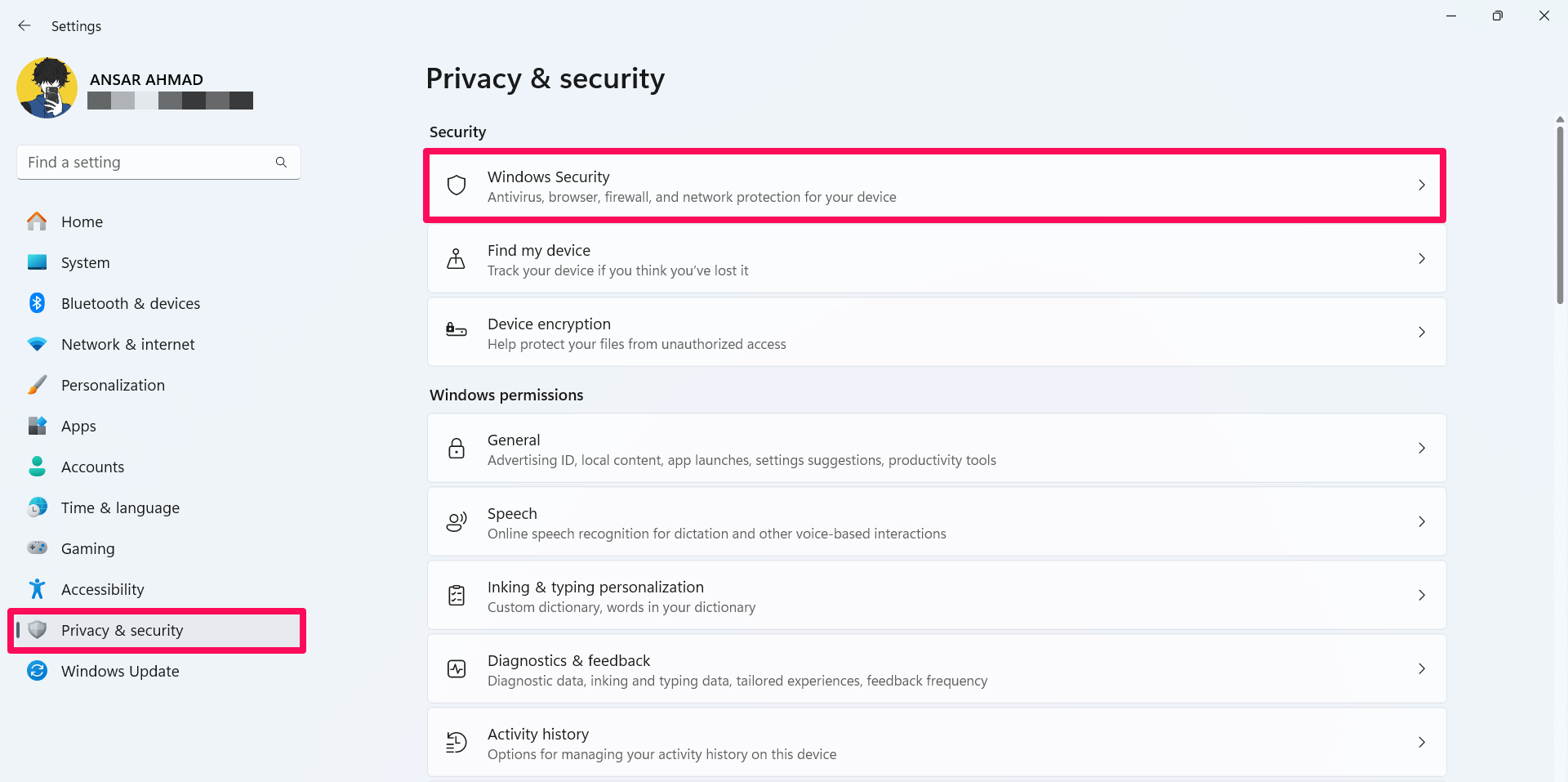
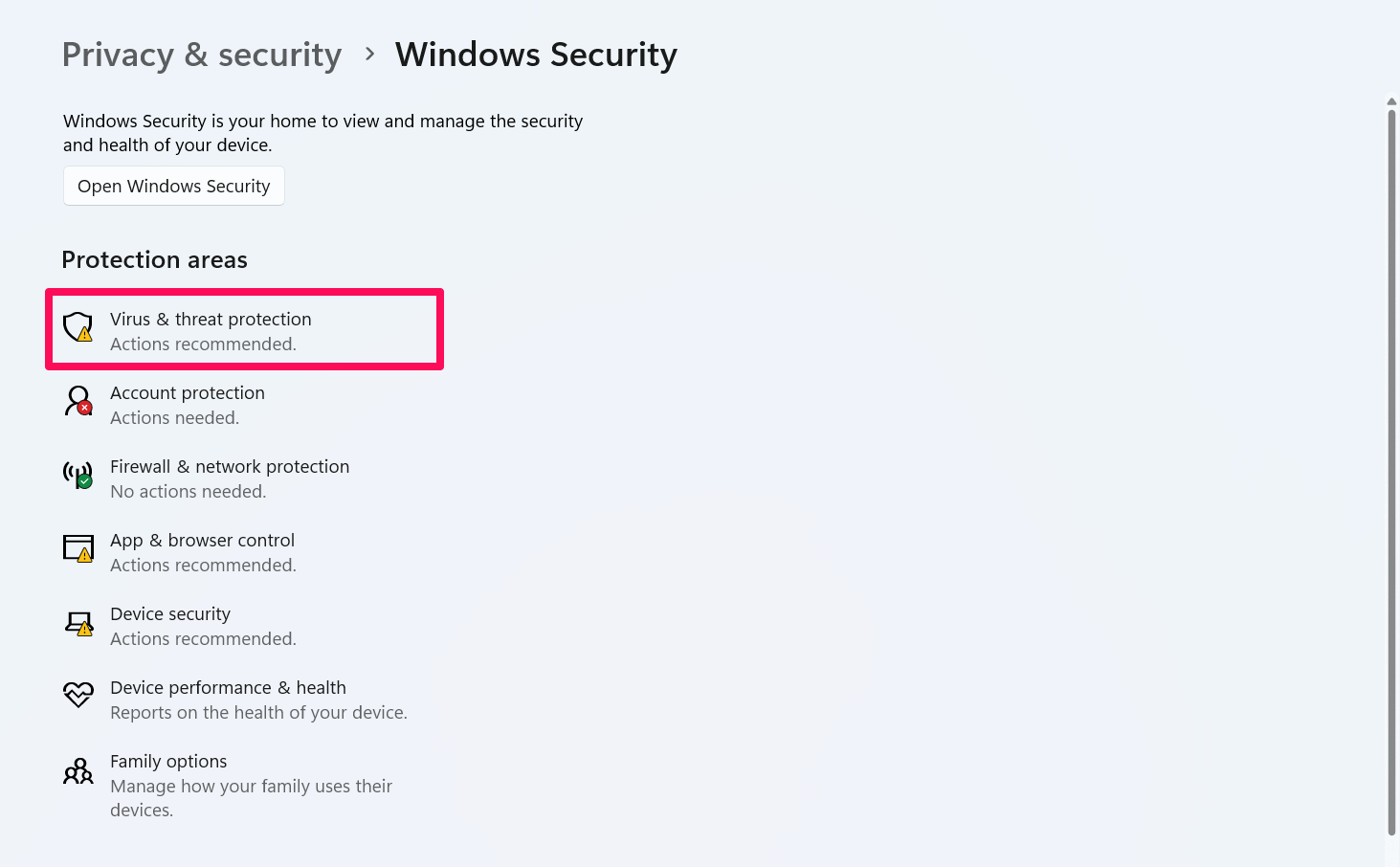
** - Em seguida, clique em Proteção contra vírus e ameaças. (Isso abrirá o aplicativo de Segurança do Windows).
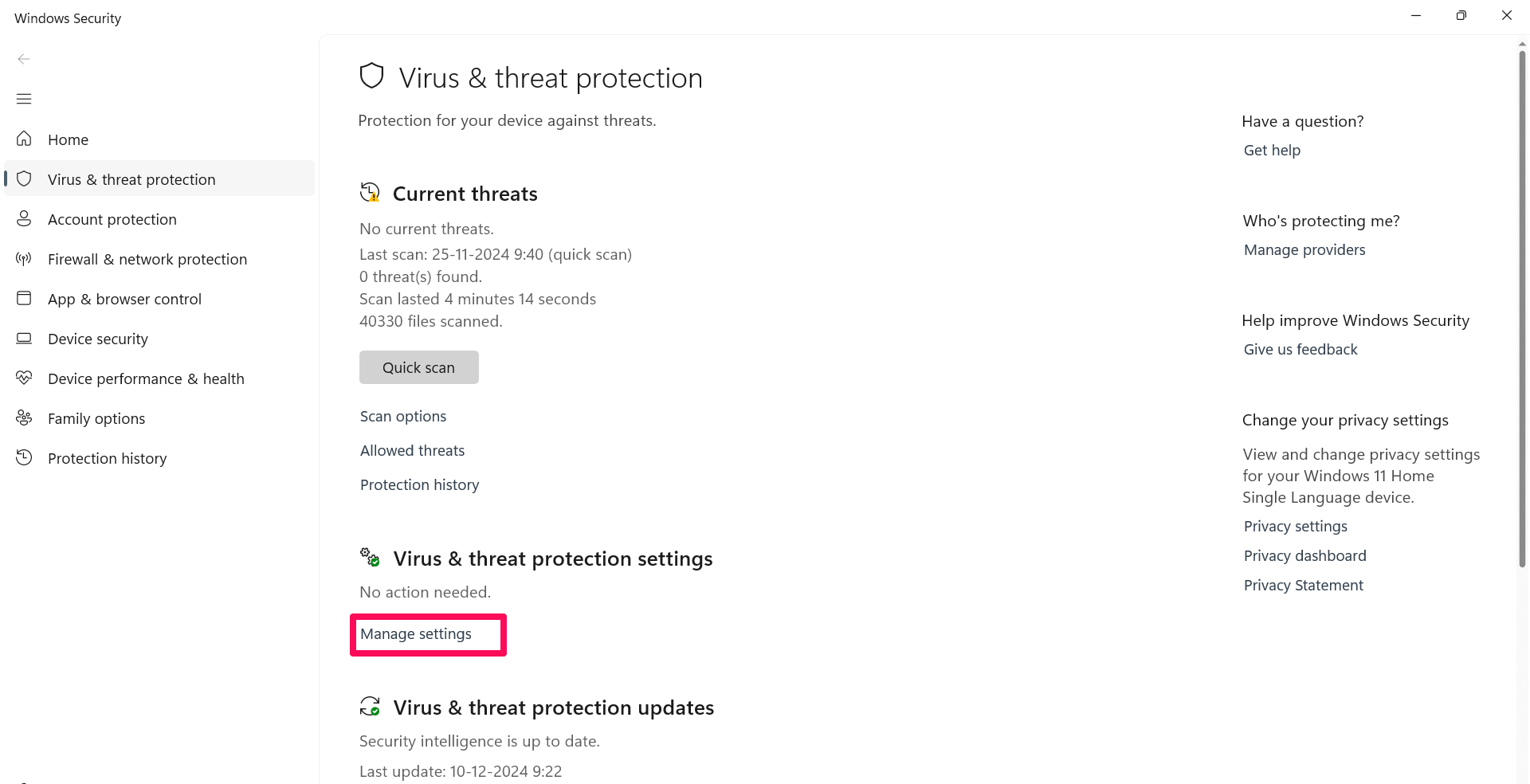
- Clique em Gerenciar configurações nas configurações de Proteção contra vírus e ameaças.
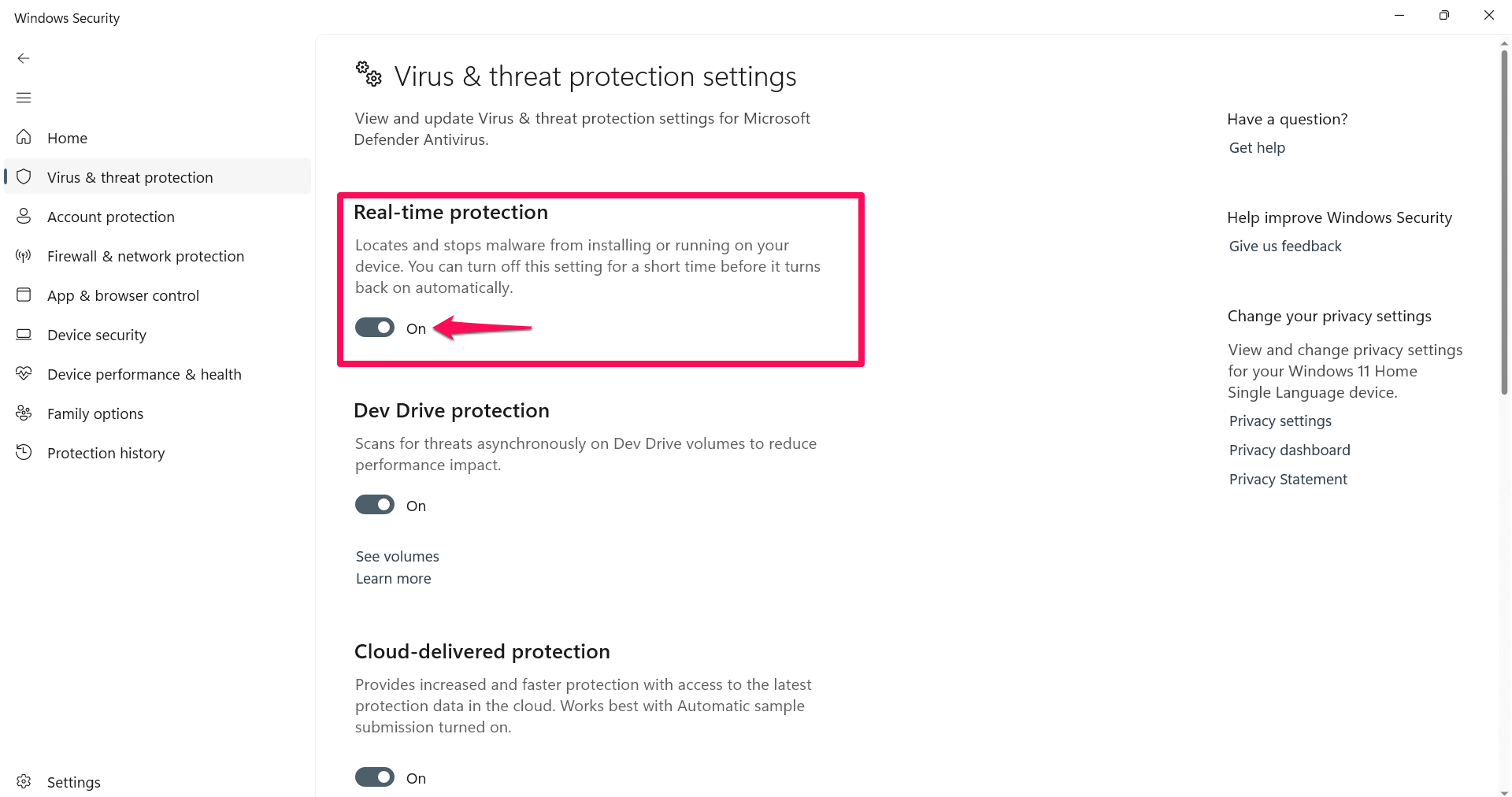
- Clique no interruptor de Proteção em tempo real para desativá-lo.
- Em seguida, role para baixo e desative o interruptor de Proteção contra manipulação.
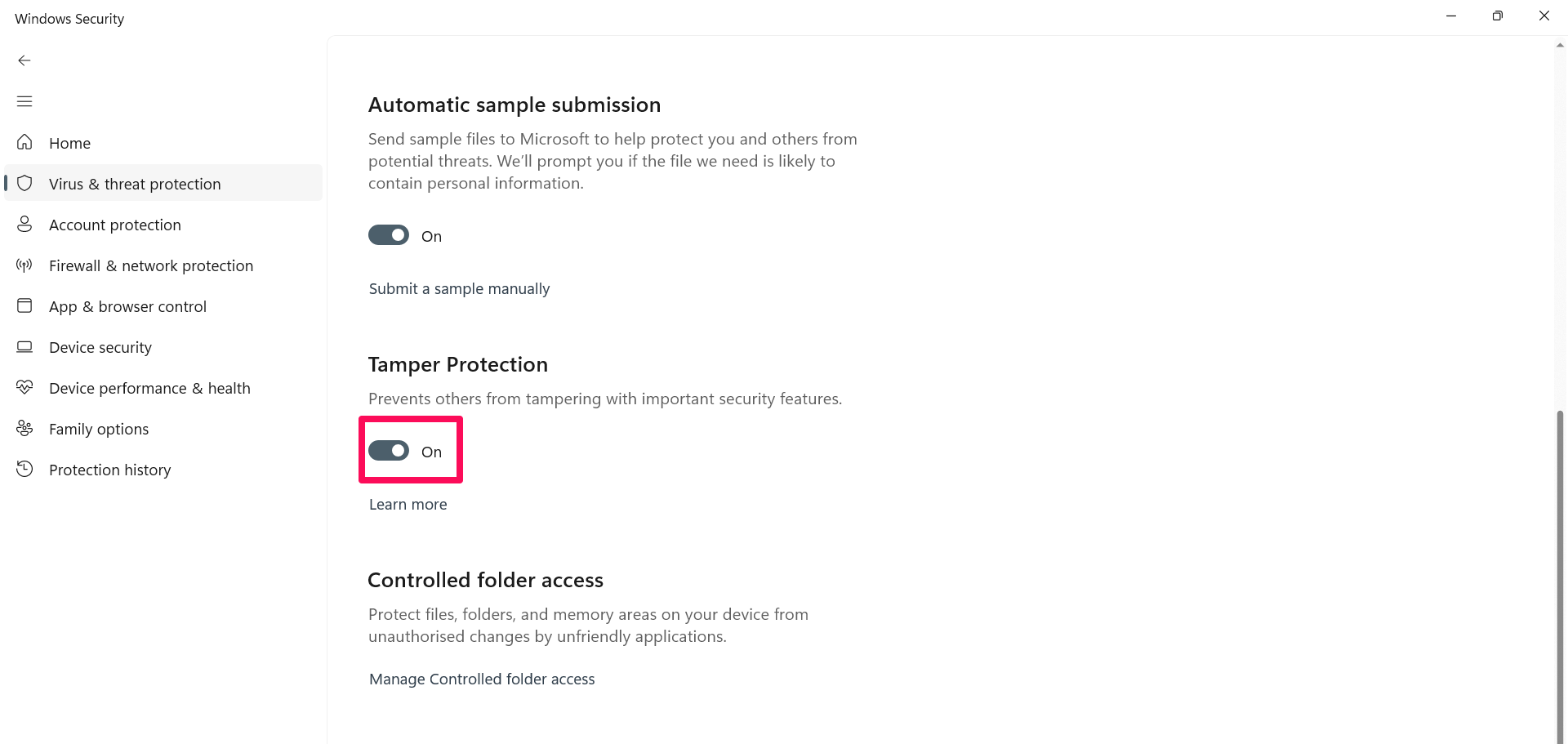
- Se algum aviso aparecer na tela, clique em Sim para prosseguir.
Agora você desativou com sucesso a proteção em tempo real e a proteção contra manipulação. Agora você pode desativar o aplicativo de Segurança do Windows no computador Windows 11.
2. Remover a Segurança do Windows Usando a Ferramenta de Registro do Windows
Você pode remover a Segurança do Windows permanentemente no seu Windows 11 usando a ferramenta de registro do Windows. Aqui está como:
- Pressione a tecla Windows + R no teclado para abrir a caixa de diálogo Executar na tela.
- No campo, digite regedit e pressione Enter.
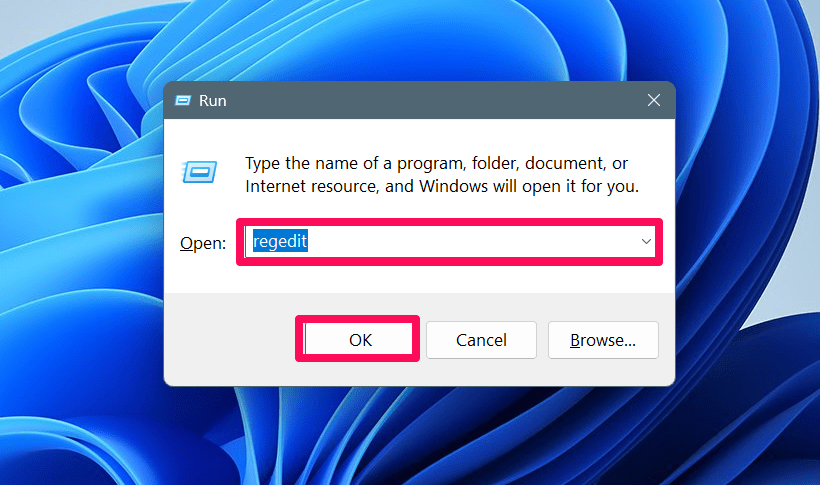
- Se algum aviso aparecer na tela, clique em Sim para prosseguir.
- Na caixa de pesquisa, copie e cole o caminho abaixo:
HKEY_LOCAL_MACHINE\SOFTWARE\Policies\Microsoft\Windows Defender - Clique com o botão direito em um espaço em branco no lado direito e selecione Novo > Valor DWORD (32 bits).
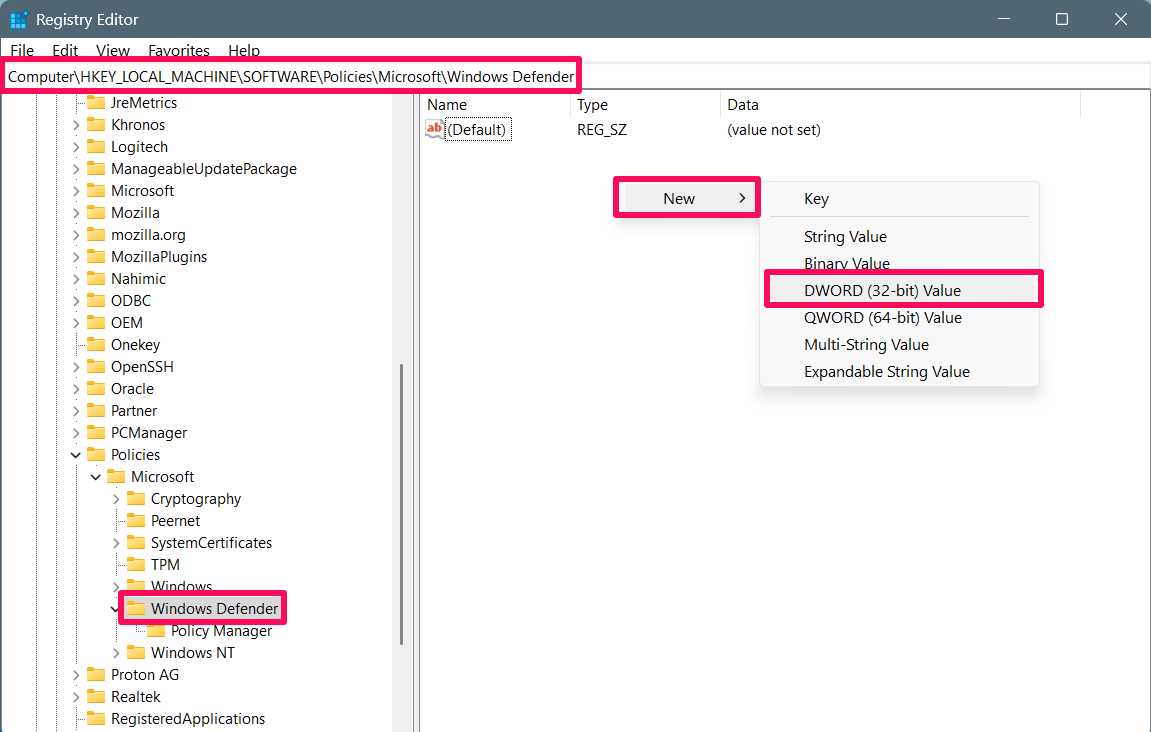
- Agora, nomeie a nova chave como DisableAntiSpyware e pressione Enter.
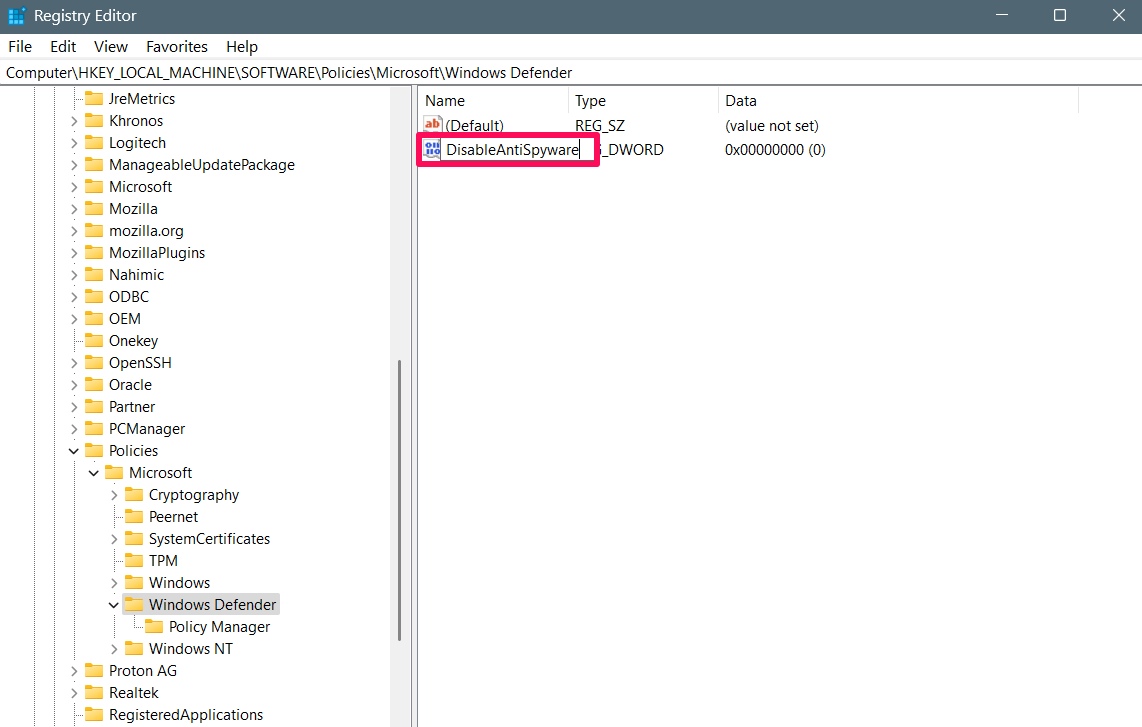
- Clique duas vezes na nova chave que você acabou de criar e defina o valor de dados de 0 para 1.
- Após alterar o valor de dados, clique em OK e reinicie seu PC para aplicar as alterações.
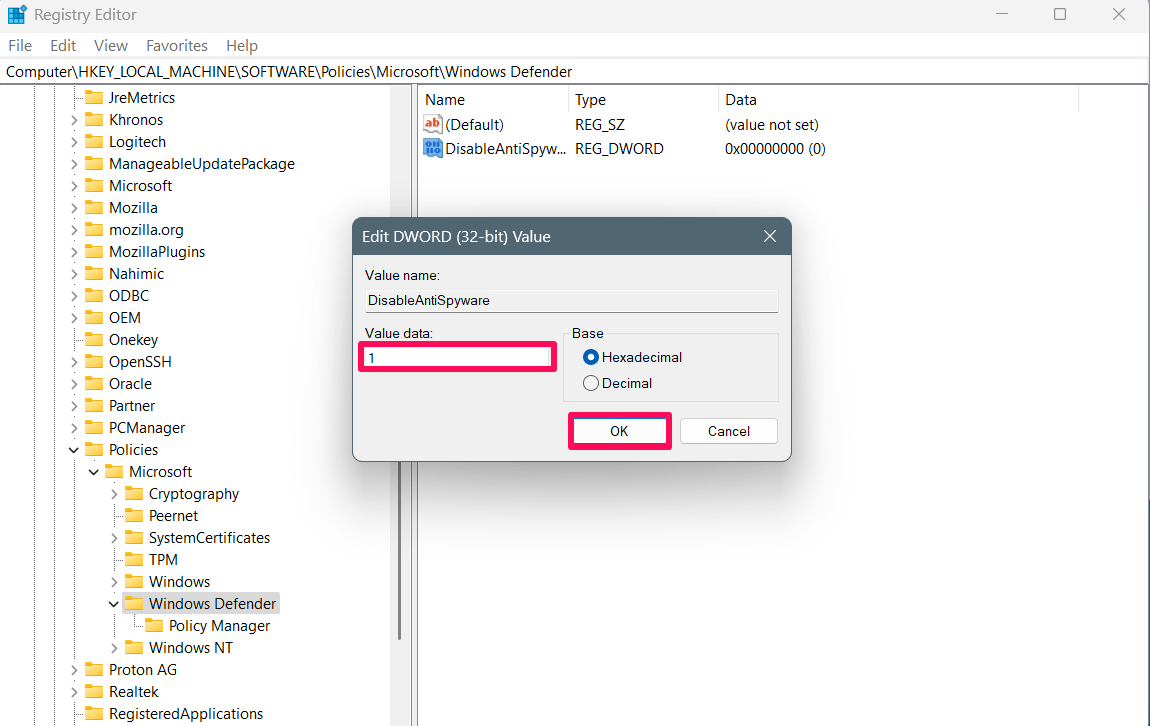
Observe que este método removerá a Segurança do Windows e, a partir de agora, você não poderá acessá-la. Mas isso não significa que a Segurança do Windows foi removida permanentemente; ela ainda está lá.
3. Remover a Segurança do Windows Através do Editor de Política de Grupo Local
O Editor de Política de Grupo Local é uma ferramenta de console de gerenciamento embutida no Windows que permite gerenciar e configurar configurações em seu sistema. Através do editor de política de grupo local, você pode remover a segurança do Windows. Aqui está como:
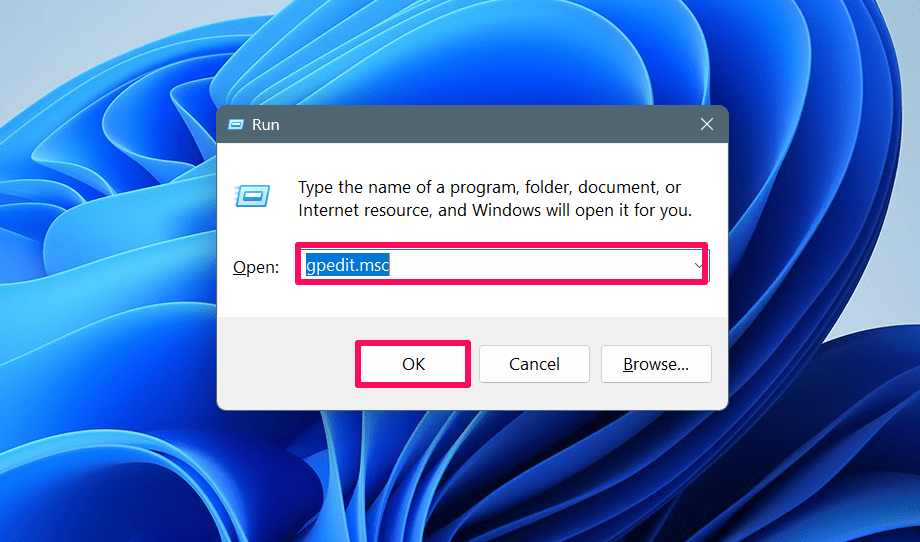
- Pressione a tecla Windows + R no teclado para abrir a caixa de diálogo Executar na tela.
- No campo, digite gpedit.msc e pressione Enter.
- Navegue até Configuração do computador > Modelos administrativos > Componentes do Windows > Microsoft Defender Antivirus.
- Clique duas vezes na política Desativar o Microsoft Defender Antivirus no lado direito.
- Na janela pop-up, escolha Ativado.
- Clique em Aplicar seguido de OK para aplicar as alterações e reinicie seu computador.
Agora você removeu com sucesso a Segurança do Windows permanentemente no PC Windows 11. No entanto, você ainda pode encontrar o ícone “Escudo” que aparece na barra de tarefas, e isso não pode ser removido apenas porque é parte do aplicativo de Segurança do Windows.
Palavras Finais
É isso. É assim que você pode remover os aplicativos de Segurança do Windows no sistema operacional Windows 11. O processo para desativar o aplicativo de Segurança do Windows é bastante fácil e simples com os métodos mencionados acima.
Mas antes disso, você deve desativar a proteção em tempo real e a proteção contra manipulação no aplicativo de Segurança do Windows e então pode prosseguir. Você pode seguir o Editor de Registro ou o Editor de Política de Grupo Local para desativar o aplicativo de Segurança do Windows. Esperamos que você tenha achado este guia útil.
Se você tiver alguma opinião sobre Como Desativar Permanentemente o Microsoft Defender Antivirus no Windows 11, sinta-se à vontade para deixar um comentário abaixo. Além disso, inscreva-se em nosso canal do YouTube DigitBin para tutoriais em vídeo. Saúde!
Receba novas postagens na sua caixa de entrada
Sem spam. Cancele a assinatura a qualquer momento.