Vídeo e mídia · 7 min read · Oct 31, 2025
Como Reproduzir Arquivos MOV no Mac?

Reproduzir arquivos MOV no seu Mac pode parecer simples, já que a Apple criou o formato MOV. Você pode reproduzir qualquer arquivo .mov usando o QuickTime, um reprodutor de mídia embutido no seu Mac. No entanto, vários codecs, reprodutores e problemas de compatibilidade podem dificultar a reprodução suave de arquivos MOV no seu Mac.
Mas não se preocupe, pois neste guia, vamos explorar as melhores soluções que você pode tentar. Isso inclui usar reprodutores de mídia alternativos e converter seu arquivo MOV em outro formato para reproduzi-lo no QuickTime. Dito isso, vamos mergulhar.
Reproduzir Arquivos MOV no Mac com o QuickTime Player
Seu Mac tem uma solução embutida para reproduzir arquivos MOV: o QuickTime Player. É um aplicativo fácil de usar com recursos versáteis, como controles de reprodução na tela, suporte a AirPlay e uma janela de picture-in-picture. O mais importante, o QuickTime Player suporta o formato MOV.
Para reproduzir arquivos MOV no seu Mac usando o QuickTime, basta seguir estas etapas:
- Abra o QuickTime no seu Mac.
- Navegue até “Arquivo” > “Abrir Arquivo”.
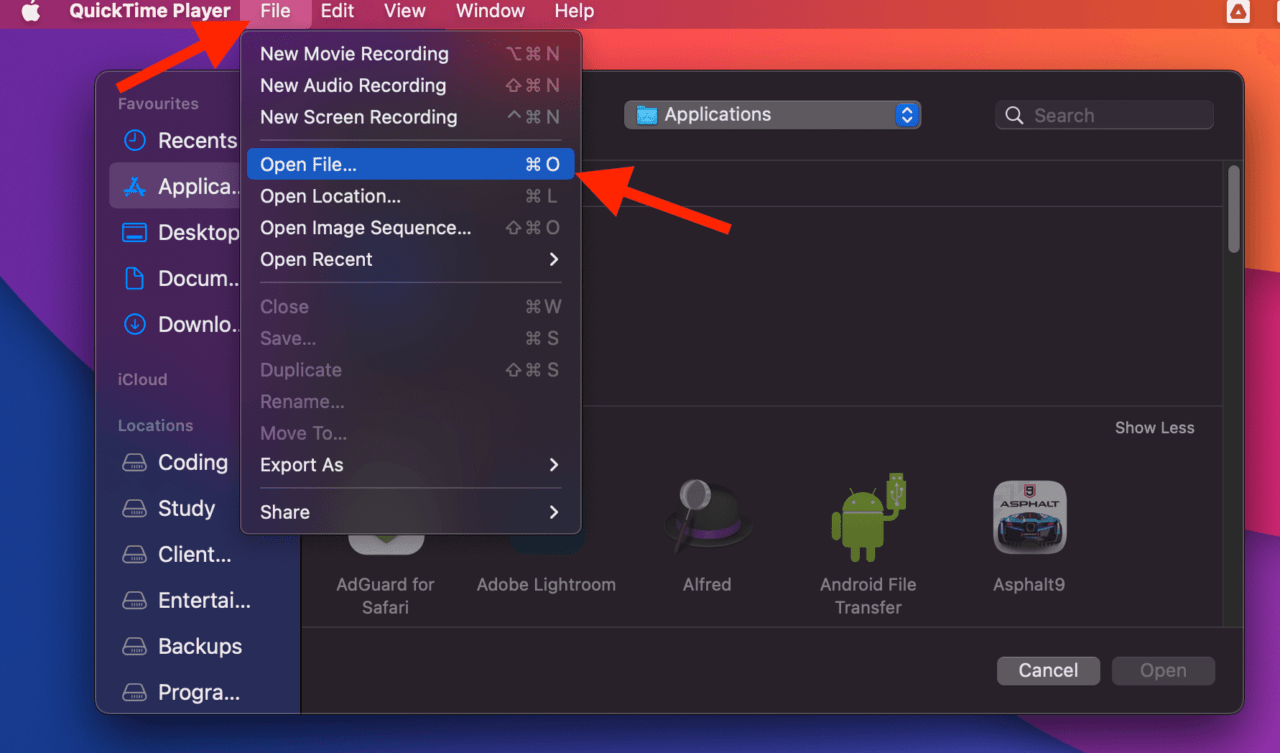
- Na janela pop-up, encontre o arquivo que deseja reproduzir e clique duas vezes nele.
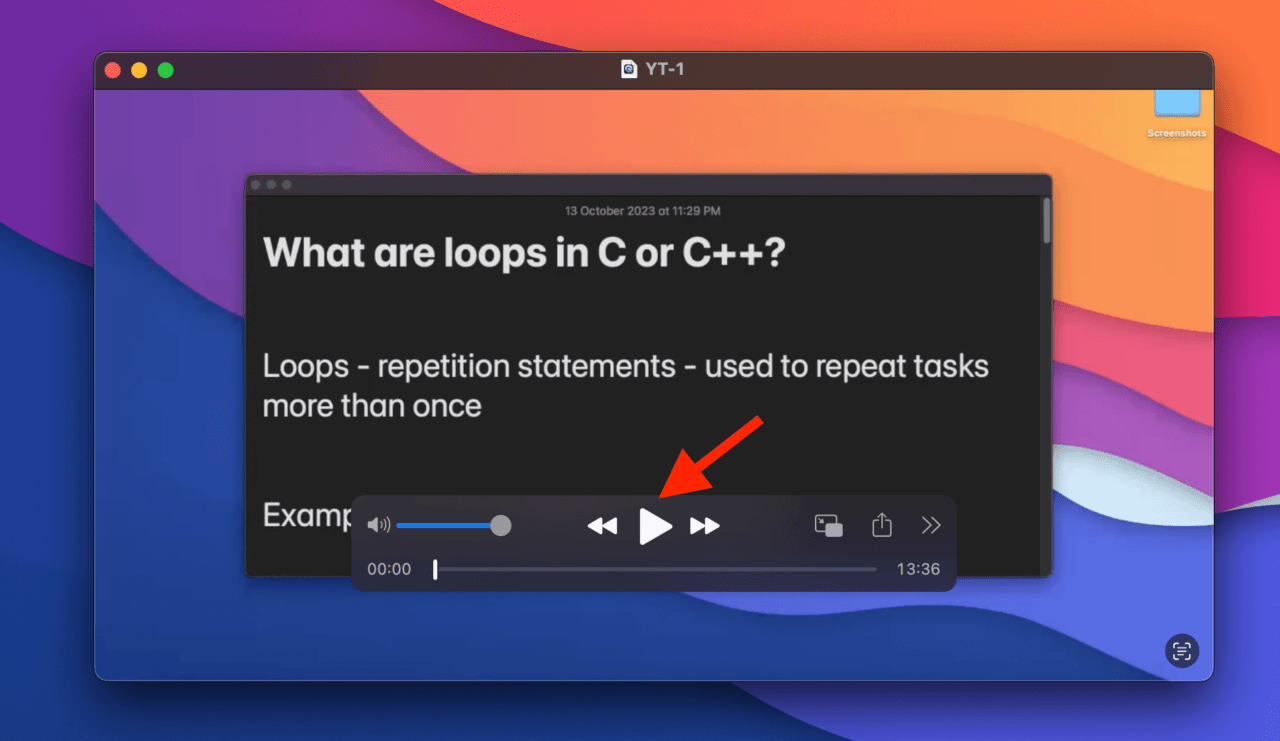
- Assim que o arquivo abrir no QuickTime, clique no ícone de Reproduzir na seção de controles para reproduzi-lo.
Além de suportar uma ampla gama de formatos de mídia, o QuickTime Player também é compatível com dispositivos habilitados para AirPlay. Você pode reproduzir seus arquivos MOV em outros dispositivos compatíveis com AirPlay, como a Apple TV. Essa flexibilidade é particularmente útil para aqueles que gostam de assistir a conteúdo em uma tela maior ou com um público maior.
Além disso, o QuickTime Player permite que você visualize vídeos em uma janela de picture-in-picture, o que é perfeito para multitarefas. Usando esse recurso, você pode assistir ao seu vídeo enquanto trabalha em outras tarefas ou navega na web.
Por que o QuickTime Player não está abrindo arquivos MOV?
Às vezes, o QuickTime Player não consegue abrir e reproduzir arquivos .mov, e você vê a mensagem “O QuickTime Player não pode abrir .mov” na sua tela. Várias razões podem causar esse problema, e algumas das razões comuns estão listadas abaixo:
Codecs Legados: O QuickTime Player tem dificuldades com arquivos MOV codificados usando codecs legados descontinuados da Apple, que se tornaram obsoletos com o lançamento do Mac OS X Mavericks. Nesse caso, você precisará considerar uma alternativa ao QuickTime para Mac que suporte esses formatos legados.
Arquivos de Mídia Inválidos: Quando o QuickTime Player não consegue abrir seu arquivo .mov, o primeiro passo é inspecionar as informações do vídeo usando o Finder ou ferramentas como MediaInfo. Se você descobrir que o tamanho do arquivo é anormalmente pequeno (0kb ou apenas alguns kb) ou que a duração do vídeo é listada como 0:00, seu arquivo .mov pode estar corrompido.
Formatos ou Codecs Incompatíveis: Mesmo que o tamanho do arquivo e a duração pareçam normais, a causa raiz pode estar nos codecs de vídeo e áudio usados para codificar seu arquivo MOV. Os arquivos MOV são versáteis e podem ser codificados com vários codecs, incluindo aqueles que o Mac não suporta. Certifique-se de que seu arquivo MOV esteja codificado com um codec suportado pelo Mac, como H.264.
Qualquer uma dessas razões pode fazer com que o QuickTime Player falhe ao abrir um arquivo MOV. Quando isso acontece, você deve procurar um reprodutor de mídia alternativo para reproduzir arquivos MOV.
Alternativas ao QuickTime Player para reproduzir arquivos MOV no Mac
Aqui estão os três principais reprodutores de mídia de arquivos MOV que você pode usar como alternativas ao QuickTime Player:
10 Melhores Softwares de Reprodutor de Vídeo para MacBook
VLC Media Player **
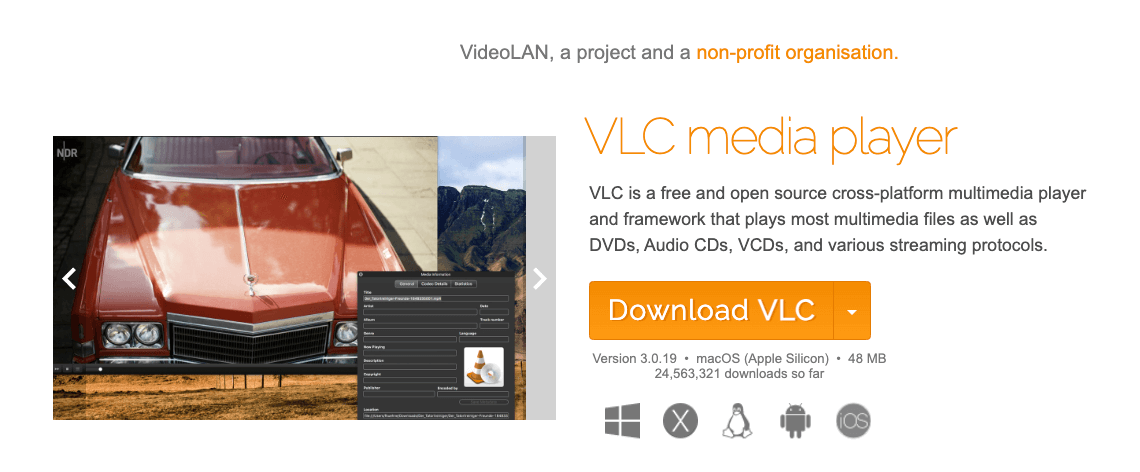
O VLC media player é um software de código aberto popular que suporta a reprodução de arquivos MOV no seu Mac. É um reprodutor de mídia gratuito, repleto de recursos, e é valorizado por sua compatibilidade com numerosos formatos de vídeo e áudio. Isso significa que, independentemente do codec usado para codificar seu arquivo MOV, o VLC provavelmente lidará com ele sem problemas.
Elmedia Player
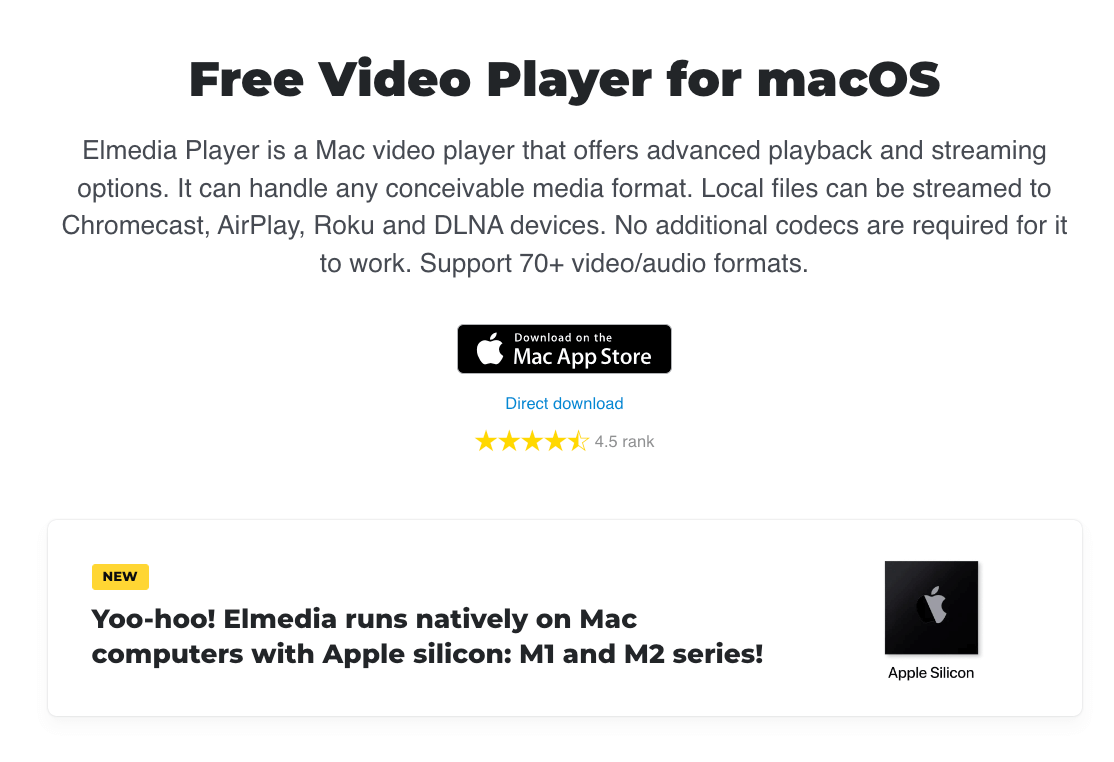
O Elmedia Player é outra alternativa poderosa para reproduzir arquivos MOV no Mac. Ele possui muitos recursos excepcionais, incluindo o download de vídeos online e streaming de conteúdo do seu Mac para vários dispositivos, como TVs inteligentes. Além disso, o Elmedia Player pode lidar com vários codecs, garantindo que até mesmo arquivos MOV complexos sejam reproduzidos facilmente.
Cisdem Video Player
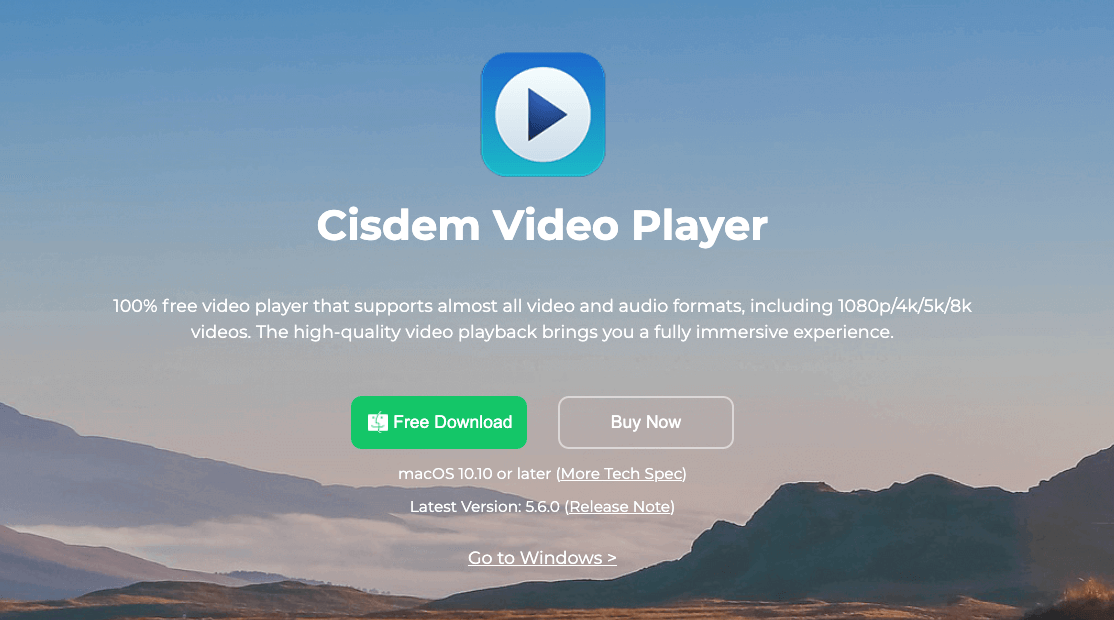
O Cisdem Video Player é uma excelente opção para aqueles que preferem uma abordagem simples para reproduzir arquivos MOV no Mac. Este reprodutor fácil de usar oferece uma interface fácil de navegar, tornando-o ideal para iniciantes. Além disso, garante compatibilidade com vários codecs, eliminando a frustração de encontrar problemas de reprodução.
Reproduzir Arquivos MOV Convertendo para um Formato Diferente
Em alguns casos, os usuários preferem manter a interface de uma ferramenta familiar e evitar o incômodo de mudar para uma nova. Se você considera o QuickTime Player sua escolha preferida e deseja evitar a instalação de reprodutores de mídia adicionais, uma solução prática é converter seu arquivo MOV para um formato diferente e, em seguida, reproduzi-lo com o QuickTime.
Além disso, o formato MOV pode ser incompatível com o reprodutor de mídia de terceiros ou quando você precisa garantir compatibilidade entre várias plataformas e dispositivos. Por exemplo, com o lançamento do OS X Mavericks da Apple, muitos codecs legados perderam suporte, levando a problemas de incompatibilidade com o QuickTime Player.
Quando enfrentar tais desafios, sua melhor solução é explorar ferramentas alternativas como iMovie e Wondershare para converter seu arquivo MOV em outro formato. Em seguida, você pode reproduzi-lo sem problemas no seu reprodutor de mídia preferido, incluindo o QuickTime.
Aqui estão as duas melhores ferramentas para converter arquivos MOV em outro formato no Mac:
Usar iMovie
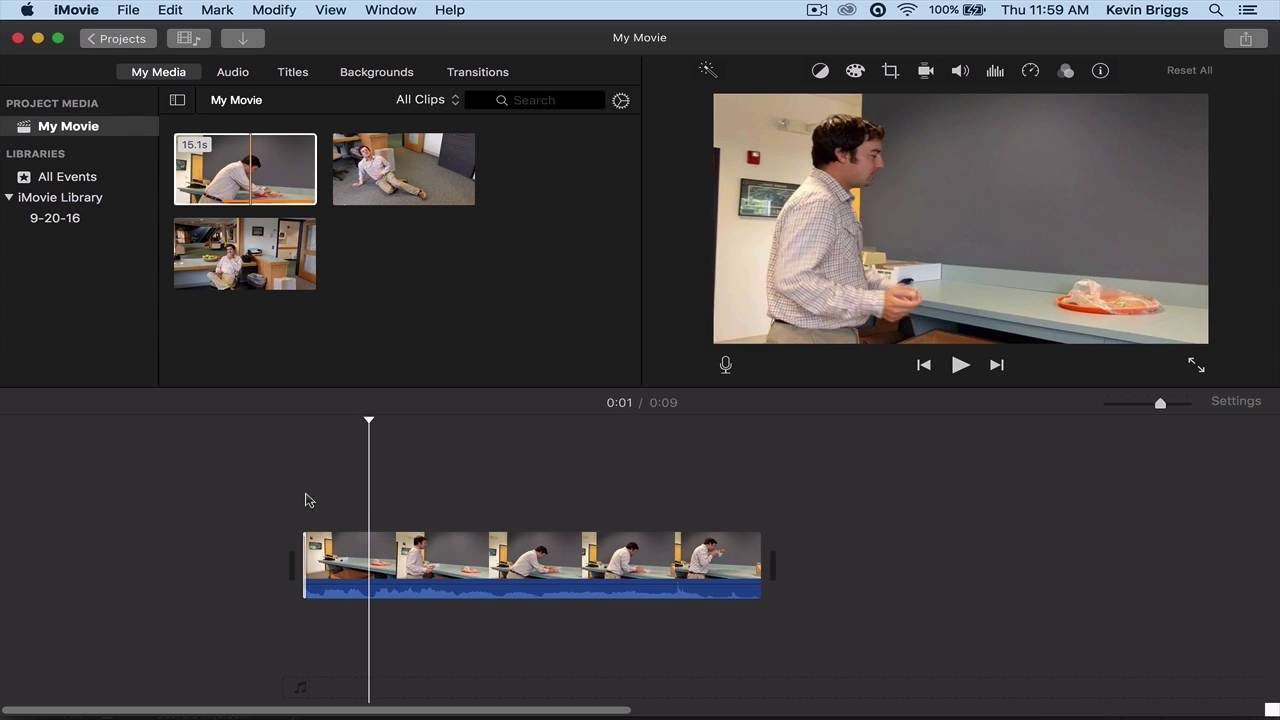
O iMovie é o software de edição de vídeo nativo da Apple, com muitos recursos para converter arquivos MOV em diferentes formatos no seu Mac. Embora tenha sido projetado principalmente para edição de vídeo, o iMovie também oferece um recurso de exportação prático que permite salvar seu vídeo editado em vários formatos.
Uma das características marcantes do iMovie é que ele permite que você edite seu arquivo MOV antes da conversão. Com isso, você tem várias opções de formato e uma interface amigável para ajudá-lo a converter seus arquivos sem esforço.
Usar Wondershare
O Wondershare é uma ferramenta poderosa de terceiros que simplifica o processo de conversão de arquivos MOV em diferentes formatos no seu Mac. Ele oferece muitos recursos e suporta vários formatos de entrada e saída.
Além disso, a ferramenta é popular por manter a qualidade de vídeo e áudio durante o processo de conversão e permite processamento em lote para conversão de vários arquivos de uma vez.
Perguntas Frequentes
O Mac reproduz arquivos MOV?
Sim, o Mac reproduz arquivos MOV, que é um formato desenvolvido pela Apple, e os sistemas Mac têm suporte nativo para isso. Você pode reproduzir arquivos MOV no Mac usando o QuickTime Player, o aplicativo embutido no Mac, pois é especificamente projetado para lidar com arquivos MOV no Mac.
Por que o Mac diz: “O QuickTime player não pode abrir .mov”
Você pode receber uma mensagem dizendo: “O QuickTime player não pode abrir .mov” quando tenta executar codecs desatualizados em arquivos MOV. Uma solução fácil para resolver o problema é usar um reprodutor de mídia alternativo ou converter o arquivo para um formato compatível.
Como converter MOV para MP4?
Para converter MOV para MP4, você pode usar ferramentas como HandBrake ou outros conversores online. O HandBrake para Mac é projetado principalmente para converter vídeos de formatos de origem suportados para o formato MP4 ou MKV.
Palavras Finais
Ao reproduzir arquivos MOV no Mac, sua primeira opção deve ser o QuickTime, pois é um aplicativo nativo especificamente projetado para lidar com esse formato. No entanto, mesmo que seja uma opção confiável, às vezes pode enfrentar obstáculos devido a atualizações de software e codecs legados descontinuados.
Nessas situações, você tem duas opções: transcodificar seu arquivo MOV para um formato com codecs suportados pelo Mac ou considerar a instalação do QuickTime Player 7, que ainda suporta os codecs mais antigos, no seu Mac. Alternativamente, você também pode optar por reprodutores de mídia de terceiros para reproduzir arquivos MOV no seu Mac.
Até a próxima, saúde!
Se você tiver alguma opinião sobre Como Reproduzir Arquivos MOV no Mac?, sinta-se à vontade para deixar um comentário abaixo. Além disso, inscreva-se no nosso canal do YouTube DigitBin para tutoriais em vídeo. Saúde!
Receba novas postagens na sua caixa de entrada
Sem spam. Cancele a assinatura a qualquer momento.