Jogos no Mac · 9 min read · Dec 13, 2025
Como Jogar Jogos do Windows no Mac?

Os Macs podem lidar com uma variedade de jogos de PC muito bem, graças ao seu incrível hardware – mas não são projetados principalmente para isso. Esta é uma das razões pelas quais a maioria dos usuários de Mac enfrenta problemas ao tentar jogar jogos exclusivos do Windows, já que eles não estão disponíveis para macOS.
Ainda assim, existem várias maneiras de você rodar seus jogos favoritos no Mac, como usar uma ferramenta de virtualização, um aplicativo de jogos em nuvem ou o Boot Camp integrado. A seguir estão alguns dos métodos populares e eficazes sobre como jogar jogos do Windows no Mac. Vamos começar!
1. Obtenha uma Versão Nativa para Mac

Hoje, muitos jogos populares foram desenvolvidos ou adaptados para rodar perfeitamente no macOS. Essas versões são otimizadas para sistemas Mac para garantir uma jogabilidade suave e compatibilidade ideal sem precisar de software ou configurações adicionais.
Por exemplo, aqui estão alguns jogos populares com versões para Mac:
- Baldur’s Gate 3
- Resident Evil: Village
- The Sims 4
- World Of Warcraft: Dragonflight
- Total War: Warhammer III
- Diablo III
- Disco Elysium
Agora, onde você pode encontrar esses jogos para o seu Mac? Bem, muitos lançadores de jogos e plataformas permitem que você os baixe diretamente no seu Mac, incluindo
- Steam: O Steam oferece uma extensa biblioteca de jogos compatíveis com macOS com milhares de títulos populares. Basta navegar pelo catálogo e procurar o logotipo da Apple que indica suporte para macOS.
- Epic Games Store: A Epic Games Store tem alguns dos melhores jogos para Mac que você pode baixar gratuitamente. Na verdade, eles lançam um jogo gratuito toda semana.
- GOG (Good Old Games): O GOG tem uma seleção de jogos para Mac sem DRM, o que o torna uma ótima escolha para aqueles que preferem uma experiência de jogo sem complicações.
- Battle.net da Blizzard: Se você é fã de títulos da Blizzard como World of Warcraft ou Overwatch, o Battle.net tem versões para Mac disponíveis para download e jogo.
Além disso, você pode fazer uma simples pesquisa no Google para ver quais lançadores de jogos ou plataformas suportam a versão para Mac de um determinado jogo.
2. Use Wine ou Crossover para Jogos do Windows Não Nativos
Se você não conseguir encontrar a versão nativa para Mac de um jogo, pode usar o Wine ou o Crossover para criar um ambiente virtual do Windows no seu Mac. Essas ferramentas atuam como sua ponte para jogos do Windows, para que você possa aproveitar seus títulos favoritos, mesmo que não tenham sido originalmente projetados para macOS.
WineBottler é um aplicativo de terceiros construído sobre o Wine (uma camada de compatibilidade que permite executar software do Windows). Ele é projetado para simplificar o processo de execução de aplicativos e jogos do Windows em um Mac. Felizmente, o WineBottler é gratuito para usar. Além disso, ele possui compatibilidade versátil e uma comunidade ativa que está criando ferramentas e guias a todo momento para ajudar você a configurar o Wine para jogos.
Crossover é outro ótimo aplicativo que você pode usar para rodar jogos do Windows no seu Mac. No entanto, é um programa pago, embora também seja construído sobre a base do Wine. O Crossover tem uma interface mais amigável do que o Wine e suporta os mais recentes Macs Apple M1. Embora o Crossover não seja gratuito, ele vem com uma versão de teste.
Se você deseja aproveitar jogos do Windows no seu Mac gratuitamente, o WineBottler é uma boa opção. Mas se você quer uma experiência de jogo mais suave e amigável, o Crossover é a melhor escolha.
3. Kit de Ferramentas de Portabilidade de Jogos da Apple
O Kit de Ferramentas de Portabilidade de Jogos da Apple é uma ferramenta poderosa desenvolvida pela própria Apple. Ele serve como uma ponte entre o Windows e o macOS, muito parecido com o Crossover e o Wine. No entanto, há uma diferença importante: ele é voltado principalmente para desenvolvedores.

Em outras palavras, este kit não é projetado para usuários comuns, então você pode enfrentar desafios de configuração. Além disso, alguns jogos AAA de alto nível não apresentam um desempenho tão bom. Ainda assim, como este kit é desenvolvido e suportado pela Apple, você pode esperar alguma confiabilidade e compatibilidade ao executar jogos do Windows no seu Mac. Além disso, este kit é uma ótima opção se você está procurando jogar jogos DirectX 12 no seu Mac.
Dito isso, observe que não recomendamos comprar um jogo apenas para jogá-lo com o Kit de Ferramentas de Portabilidade de Jogos. Você certamente pode usá-lo para explorar e experimentar jogos no seu Mac, mas, novamente, a experiência pode não ser tão suave. Mas se você é um desenvolvedor que deseja trazer seu jogo do Windows para o macOS, este kit é uma ótima maneira de ver o que precisa ser feito para um port nativo para Mac.
4. Use uma Máquina Virtual como o Parallels
O Parallels Desktop é um software de máquina virtual que permite executar Windows e macOS lado a lado no seu Mac. Ele cria um ambiente virtual e permite que você execute o Windows como um sistema operacional nativo. O Parallels Desktop é compatível com os mais recentes Macs Apple Silicon M1 e M2, o que significa que você pode usá-lo com os mais novos dispositivos MacBook Pro, Mac Mini e Mac Studio. Depois de instalá-lo no seu Mac, você pode alternar para o Windows sem reiniciar o Mac.
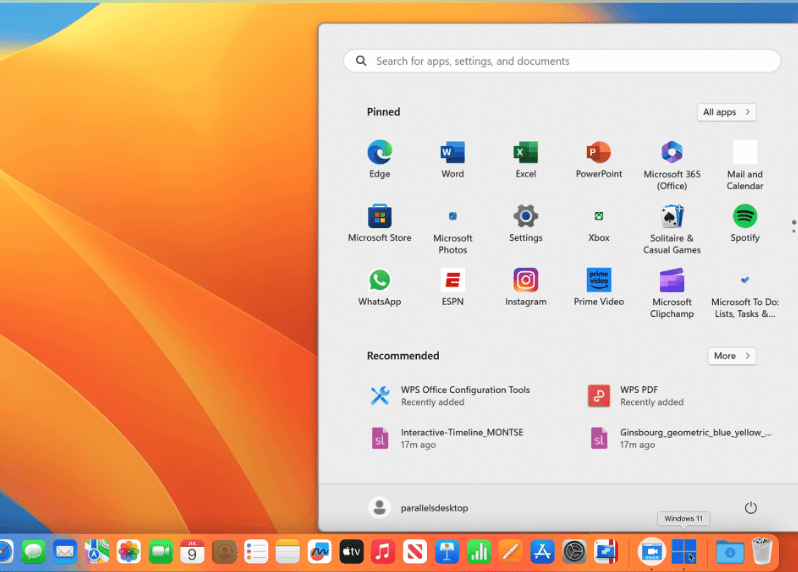
No entanto, observe que, embora o Parallels Desktop seja popular por sua eficiência e velocidade, ele não é gratuito. Você obtém um período de teste de 14 dias, após o qual precisa comprar qualquer um de seus planos para continuar executando o Windows no seu Mac.
Aqui está como você pode usar o Parallels Desktop para jogar jogos do Windows no seu Mac:
- Baixe e instale o Parallels Desktop no seu Mac.
- Uma vez instalado, você precisará configurar um ambiente virtual do Windows. O Parallels torna esse processo simples com instruções fáceis de seguir.
- Após configurar o Windows, você pode iniciá-lo dentro do Parallels Desktop.
- Dentro do ambiente Windows, você pode instalar e executar jogos do Windows como em um PC nativo do Windows.
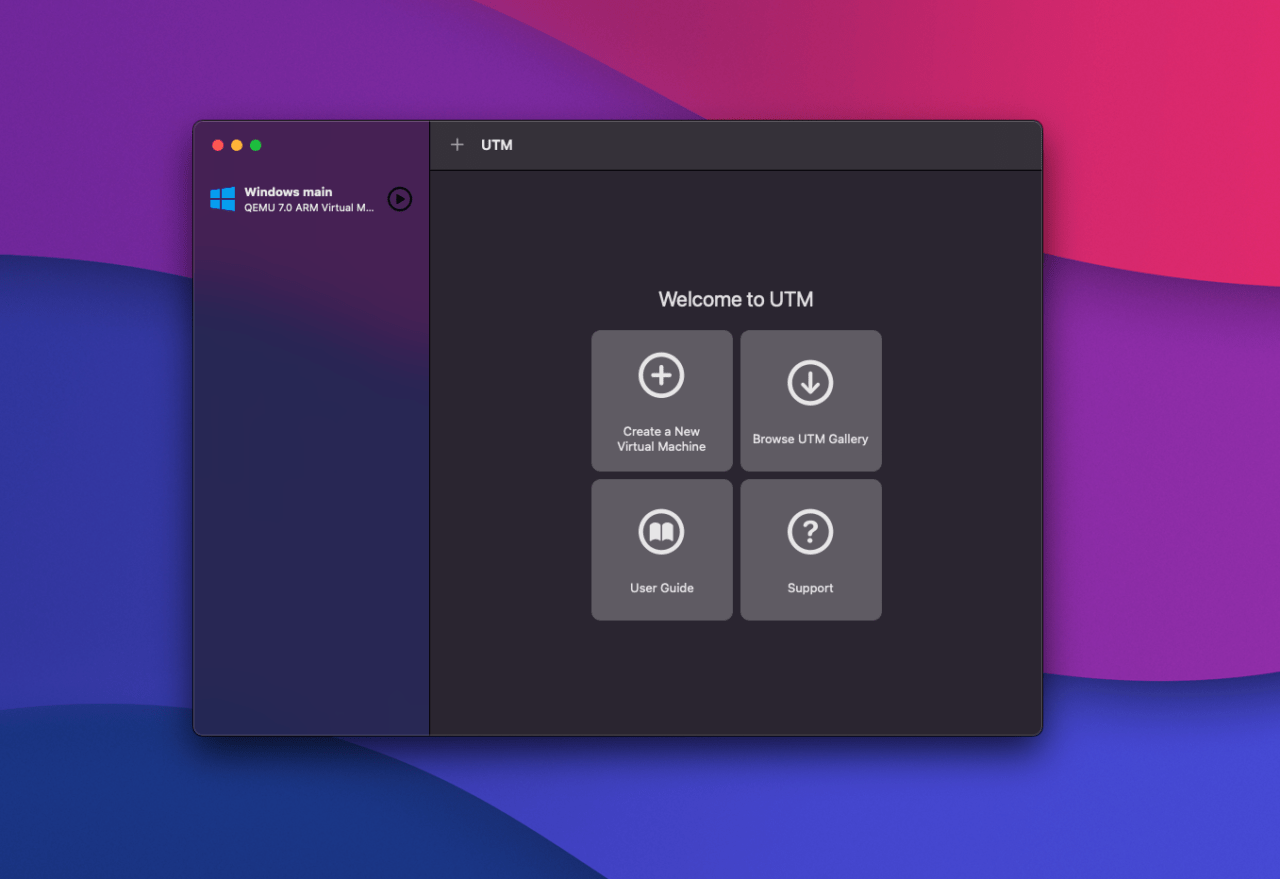
Dica: O UTM é um aplicativo gratuito que permite fazer praticamente o mesmo – ele permite que você execute Windows e macOS no seu Mac lado a lado. No entanto, não é tão suave, confiável e fácil de usar quanto o Parallels Desktop.
5. Jogos em Nuvem
Se você não quiser baixar nenhum software adicional no seu Mac para jogar jogos do Windows, experimente jogos em nuvem. Com serviços como o GeForce Now, todo o processamento é feito remotamente em servidores poderosos, o que significa que você não precisa baixar grandes jogos no seu Mac.
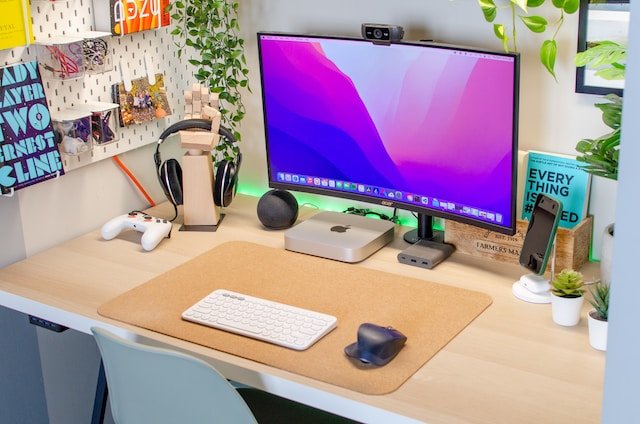
Graças a essa tecnologia moderna, muitos desenvolvedores de jogos agora lançam seus títulos em suas próprias plataformas de jogos em nuvem. Essas plataformas também permitem que você salve e sincronize seu progresso em todos os seus dispositivos. A única ressalva é que você precisará de uma conexão de internet estável e rápida.
Dito isso, você pode encontrar várias plataformas de jogos em nuvem disponíveis para Mac, como:
- GeForce Now da NVIDIA: Esta plataforma permite que você jogue jogos exclusivos do Windows na nuvem, incluindo títulos populares como Fortnite. Você também pode conectar o GeForce Now a plataformas de jogos como Steam e Epic Games Store para acessar sua biblioteca de jogos.
- Microsoft Xbox Game Pass Ultimate: O Xbox Game Pass Ultimate é outra opção. Ele permite que você jogue uma ampla seleção de jogos do Xbox e PC diretamente no seu navegador da web em um Mac, mesmo que você não tenha um console Xbox.
- Amazon Luna: A Amazon Luna é outra grande plataforma de jogos em nuvem para streaming de jogos do Windows no Mac.
6. Boot Camp (para Macs mais antigos)
O Boot Camp é uma ferramenta integrada no macOS que permite instalar e executar o Windows no seu Mac ao lado do macOS. Isso é diferente de softwares de virtualização como o Parallels Desktop – quando você usa o Boot Camp, todo o poder do Mac, incluindo placas gráficas, é usado para executar o Windows. Isso leva a uma experiência de jogo mais suave, ideal para rodar títulos AAA que consomem muitos recursos.
O principal benefício do Boot Camp é que ele permite que você jogue jogos que requerem DirectX 12. A maioria dos jogos modernos e graficamente intensivos do Windows se enquadra nessa categoria. O Boot Camp também é diferente de outras ferramentas com compatibilidade com DirectX 12, como o Kit de Ferramentas de Portabilidade de Jogos da Apple, já que este último é mais voltado para desenvolvedores. Para ser preciso, se você não é um desenvolvedor, mas está procurando aproveitar jogos DirectX 12 no seu Mac, considere o Boot Camp.
Nota: O Boot Camp não é compatível com Macs Apple Silicon M1 e M2 introduzidos a partir do final de 2020. Se você possui um desses Macs mais novos, métodos como o Parallels são uma melhor maneira de executar jogos do Windows no seu Mac.
Perguntas Frequentes
Você pode rodar jogos do Windows no Mac?
Sim, você pode rodar jogos do Windows em um Mac usando diferentes métodos, como Boot Camp, uma máquina virtual ou um serviço de jogos em nuvem. A maioria dos jogos hoje vem com uma versão nativa para Mac, então você pode simplesmente baixar essa versão no seu Mac para aproveitar o jogo.
Como jogar jogos EXE do Windows no Mac?
Para jogar jogos EXE do Windows em um Mac, você pode usar um software de emulação como o Wine. Alternativamente, configure um sistema de dual-boot com o Boot Camp ou use uma plataforma de jogos em nuvem como o GeForce Now da NVIDIA. Essas opções permitem que você execute jogos EXE do Windows no seu Mac.
Podemos jogar GTA 5 em um MacBook?
GTA 5 não está disponível para Mac, mas você pode jogá-lo no seu MacBook usando um aplicativo de emulação como o Wine ou o CrossOver. Você também pode instalar o Windows com o Boot Camp ou usar o GeForce Now para rodar o GTA V no seu Mac.
O chip M1 pode rodar GTA 5?
Sim, o chip M1 pode rodar o GTA V, graças ao seu impressionante poder de processamento e gráficos. No entanto, como o GTA 5 não está disponível para Mac, você precisará usar opções alternativas para executá-lo no seu Mac, como um aplicativo de emulação ou o Boot Camp.
Palavras Finais
Como usuário de Mac, você tem várias opções para rodar jogos do Windows no seu Mac. O Boot Camp é uma escolha sólida para Macs baseados em Intel, pois permite o dual-boot no Windows. Se você deseja uma transição suave entre macOS e Windows, o Parallels é uma opção conveniente, embora seja pago.
Além disso, camadas de compatibilidade como o Wine e o CrossOver também são soluções eficazes. Além disso, para uma experiência sem complicações e acesso a uma ampla gama de jogos do Windows, o streaming em nuvem é o caminho a seguir. Até a próxima, saúde!
Se você tiver alguma opinião sobre Como Jogar Jogos do Windows no Mac?, sinta-se à vontade para deixar um comentário abaixo. Além disso, inscreva-se no nosso canal do YouTube DigitBin para tutoriais em vídeo. Saúde!
Receba novas postagens na sua caixa de entrada
Sem spam. Cancele a assinatura a qualquer momento.