Impressão PDF · 3 min read · Oct 19, 2025
Como Imprimir em PDF no iPhone?
Os telefones são usados para imprimir quase qualquer coisa, seja um documento profissional ou um documento pessoal como receitas, cartazes, etc. Uma das principais vantagens de imprimir em PDF é que a estrutura original do arquivo permanece a mesma sem perder o formato.
Neste artigo, mostraremos como imprimir em PDF no iPhone seguindo passos simples.
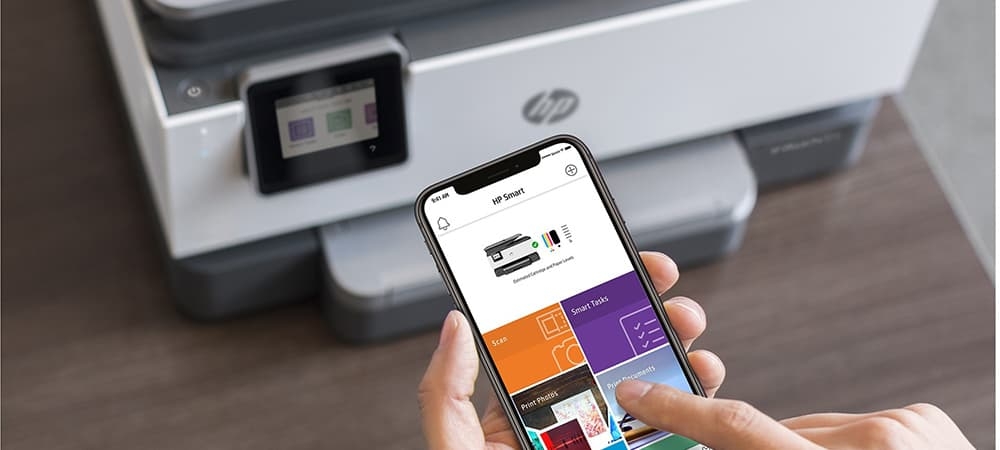
Como Imprimir em PDF no iPhone?
Para imprimir o PDF no iPhone, siga os passos abaixo:
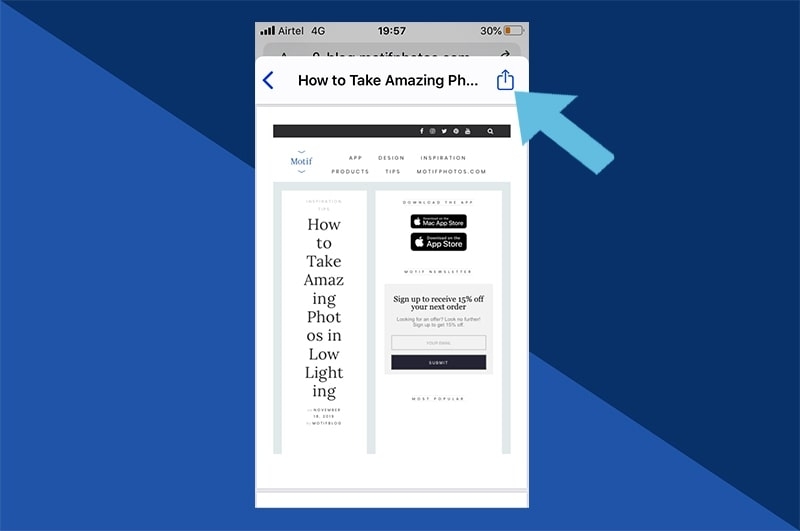
Passo 1: Clique no Ícone de Compartilhar
Você verá um ícone com uma seta apontando para cima. Esses ícones estão presentes na parte inferior da tela.

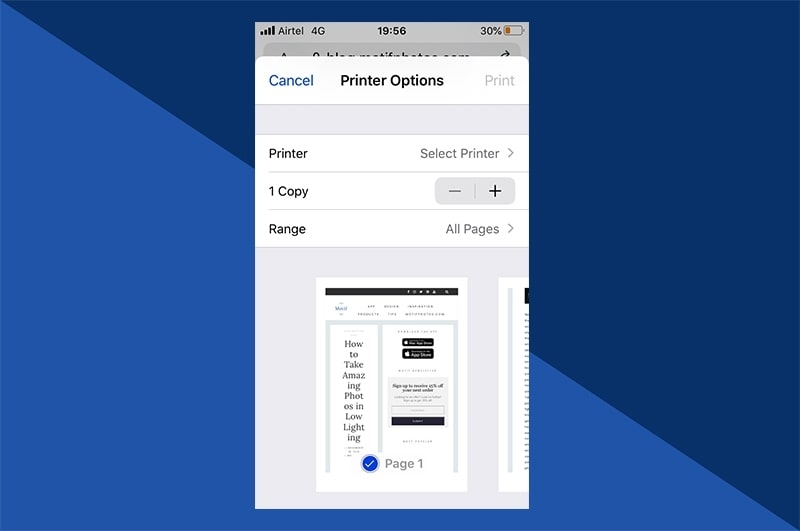
Agora clique na opção de impressão. Você será direcionado para a página de visualização.
Passo 2: Visualizar Prévia
Uma vez na página de visualização, você encontrará uma pequena prévia da página. Você também pode aumentar e diminuir o zoom para ver se a impressão está boa ou não. Se você estiver usando um iPhone 6 ou versão superior, pode tocar e segurar o dedo para usar o gesto de pinça.
Passo 3: Toque no ícone de Compartilhar e Salve o PDF
Uma vez que você veja o modo de visualização completa, pode tocar no ícone de compartilhar presente no canto superior direito da tela, conforme mostrado na imagem abaixo.
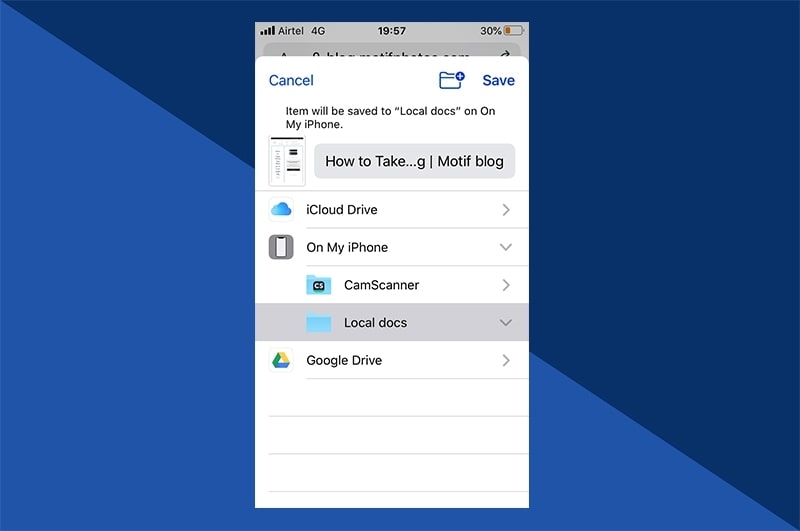
Depois de selecionar o formato para salvar (salvar como PDF), escolha onde gostaria de salvar o arquivo. Você pode salvá-lo no seu iPhone, enviá-lo por e-mail ou optar por usá-lo com um aplicativo compatível com PDF.
Como Imprimir e-mail como PDF em um iPhone?
Para imprimir o e-mail como PDF no iPhone, você precisa primeiro abrir o aplicativo Mail da Apple e, em seguida, rolar para baixo e clicar na opção ‘imprimir conversa’. Se você estiver usando o Gmail, pode encontrar 3 pontos ao lado do e-mail. Toque nele e selecione a opção ‘Imprimir’. O mesmo processo pode ser aplicado para imprimir um e-mail como PDF no Outlook também.
Uma vez que você clique na opção ‘Imprimir’ em qualquer um dos aplicativos de e-mail respectivos, os passos de impressão restantes são comuns:
- Toque na opção ‘Imprimir’ no canto superior direito e escolha suas configurações de impressão desejadas.
- Caso queira salvar o e-mail como PDF, você pode pressionar longamente na prévia do documento para ampliá-lo.
- Agora, pressione no canto inferior esquerdo e clique no ícone de ‘Compartilhar’.
- Agora, pressione a opção ‘Salvar em Arquivos’ para salvar o e-mail como PDF no seu iPhone.
Coisas a Considerar ao Criar PDF em Diferentes Navegadores
Embora os passos acima estejam mais inclinados para o navegador Safari, você pode seguir passos semelhantes para imprimir PDF em outros navegadores também. Caso você não encontre o navegador suportando a opção de impressão, recomendamos que você tire uma captura de tela do arquivo e depois a envie para a opção ‘Compartilhar’ após a impressão.
O que você pode ‘Imprimir em PDF’ no seu iPhone?
O mais recente recurso ‘imprimir em PDF’ no iPhone permite que você imprima qualquer arquivo, documento, e-mail, fotos, etc. Você não está restrito a nenhum tipo de arquivo para impressão. Além disso, o recurso de imprimir em PDF não é restrito apenas ao uso de aplicativos da Apple, mas também pode ser usado para qualquer aplicativo de terceiros, como Google Sheets, Gmail e outros navegadores.
Conclusão
Esperamos que este artigo tenha fornecido insights claros sobre como usar o recurso ‘imprimir em PDF’ no iPhone. Se você não estiver usando o Safari no seu telefone, ainda pode imprimir em PDF em outros navegadores, pois esse recurso suporta até mesmo aplicativos não-Apple.
Receba novas postagens na sua caixa de entrada
Sem spam. Cancele a assinatura a qualquer momento.