Emojis Android · 5 min read · Nov 09, 2025
Como Colocar Emojis em uma Imagem no Android?

Este guia nos ensina como colocar emojis em uma imagem no Android. Emojis ou emoticons são pequenos ícones que expressam emoções, ideias e conceitos na comunicação digital. Vemos um grande uso de emojis nas redes sociais e aplicativos de mensagens. Primordialmente, eles são usados em conversas informais. Com a tecnologia melhorando a cada dia, agora é possível usar emojis em imagens.
Normalmente, para fazer edições divertidas em fotos, emojis podem ser colocados nelas. Às vezes, para esconder os rostos de crianças ou mulheres nas redes sociais para proteção de privacidade, você pode colocar emojis em uma imagem. Além disso, você pode adicionar emojis às suas fotos apenas para tornar uma imagem mais significativa ou expressar uma emoção.
Principais Maneiras de Colocar Emojis em uma Imagem no Android
Para colocar emojis em uma imagem no seu dispositivo Android, você pode usar vários métodos. Este guia cobre como usar o aplicativo Google Fotos para adicionar emojis às fotos. Além disso, vou mostrar como usar o aplicativo Instagram e outros aplicativos de terceiros para inserir emojis em qualquer imagem.
Use o Google Fotos para Adicionar Emojis a uma Imagem
Em todos os telefones Android, você encontrará o Google Fotos como o repositório nativo de imagens. Você pode adicionar emojis a qualquer imagem usando as ferramentas de edição integradas do Google Fotos. Vamos conferir como fazer isso.
- Abra o Google Fotos.
- Escolha a imagem que você deseja editar.
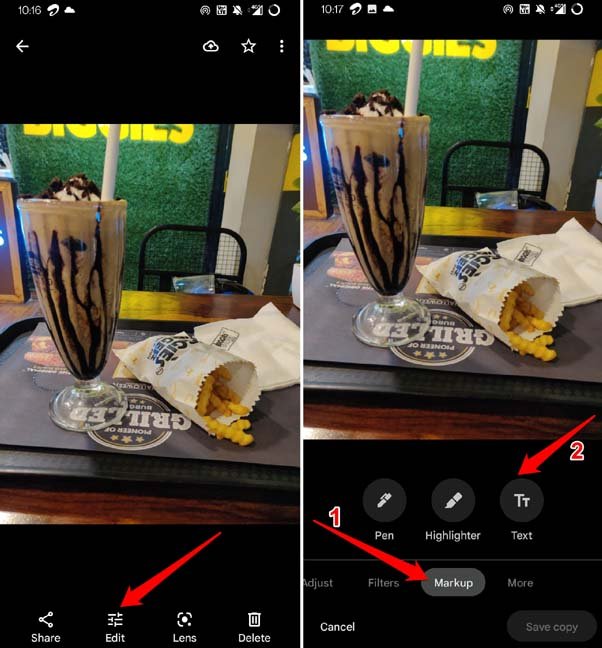
- Toque em Editar > Markup > selecione Texto.
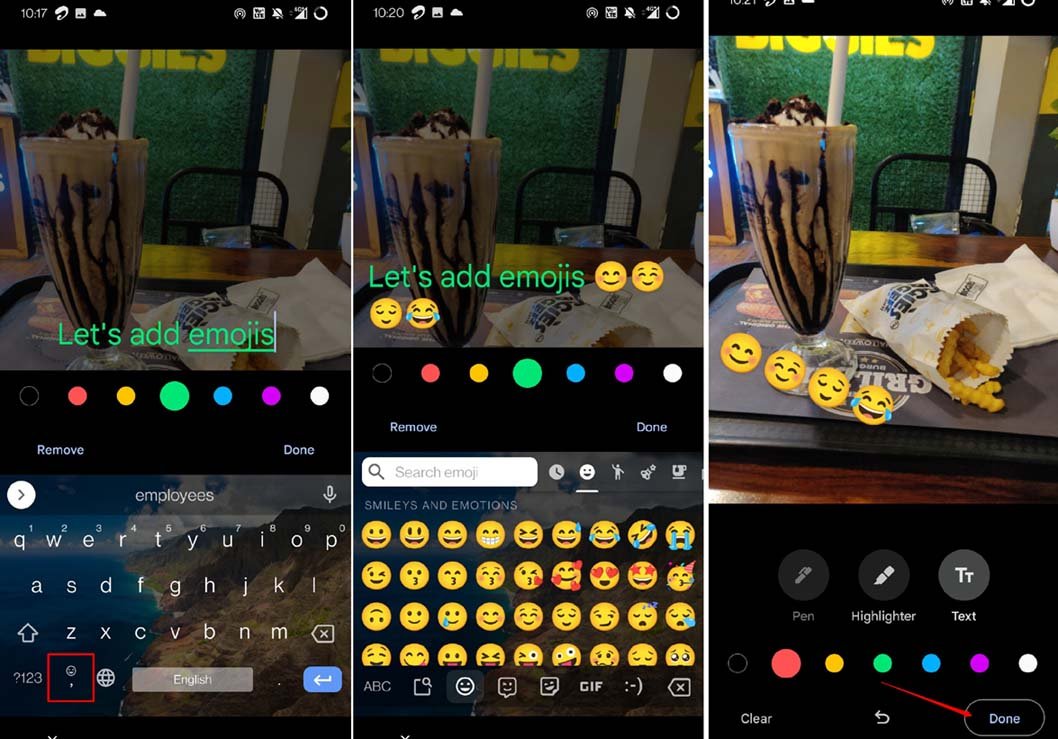
- Quando o teclado aparecer, toque no ícone de emoji nele.
- Adicione o emoji de sua escolha e redimensione-o.
- Se você tiver outras edições a fazer, como inserir algum texto, faça isso.
- Depois de finalizar a edição, toque em Concluído para salvar a imagem.
Use o Instagram para Adicionar Emojis a uma Imagem
Se você é um usuário ávido de redes sociais, então o Instagram deve ser um dos seus aplicativos favoritos quando se trata de compartilhar imagens. Para tornar suas imagens únicas ou converter qualquer mensagem ou emoção, você pode usar emojis na sua imagem antes de enviá-la no Instagram. É muito fácil e rápido.
Vamos supor que você queira enviar uma história no Instagram e precisa colocar os emojis na foto que deseja compartilhar. Aqui está como adicionar emojis a ela.
- Abra o Instagram em um telefone Android.
- Toque no ícone + e selecione História nas opções.
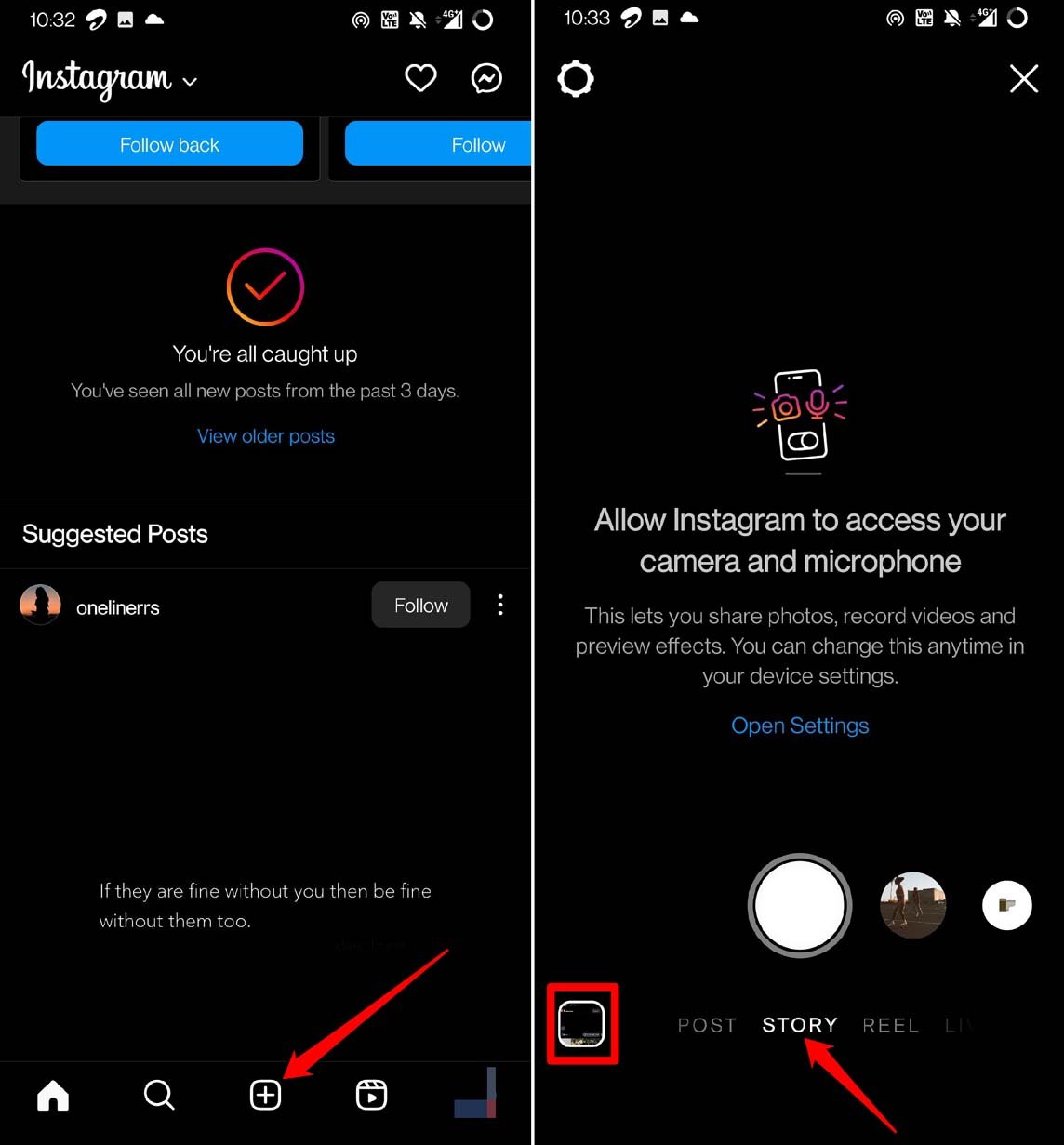
- Adicione a imagem de sua escolha.
- Toque no ícone de elemento.
- No campo de pesquisa, você pode digitar “emoji” para encontrar acesso a emojis ao vivo. Basta tocar em qualquer emoji para adicioná-lo à sua imagem.
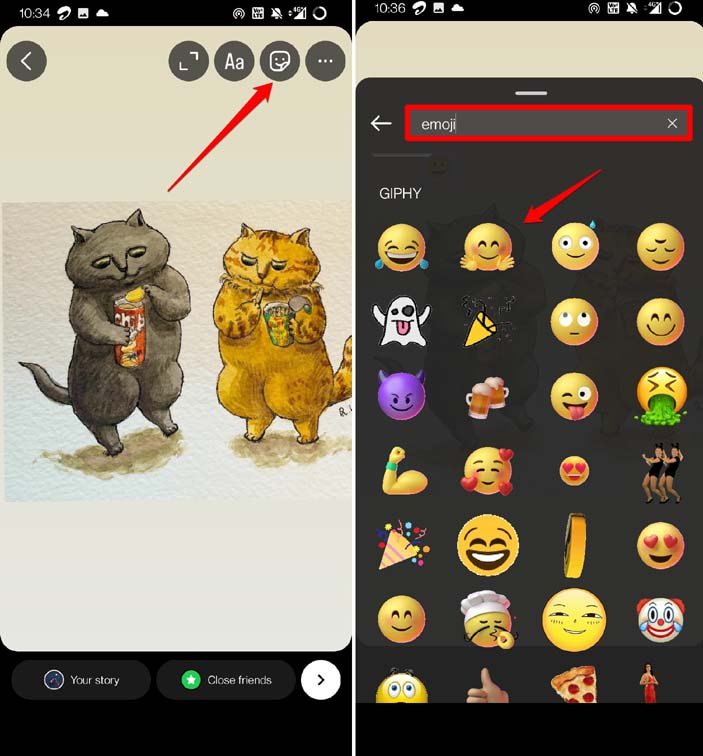
- Caso contrário, toque no ícone de Texto para abrir o editor de texto. A partir daí, você pode adicionar emojis.
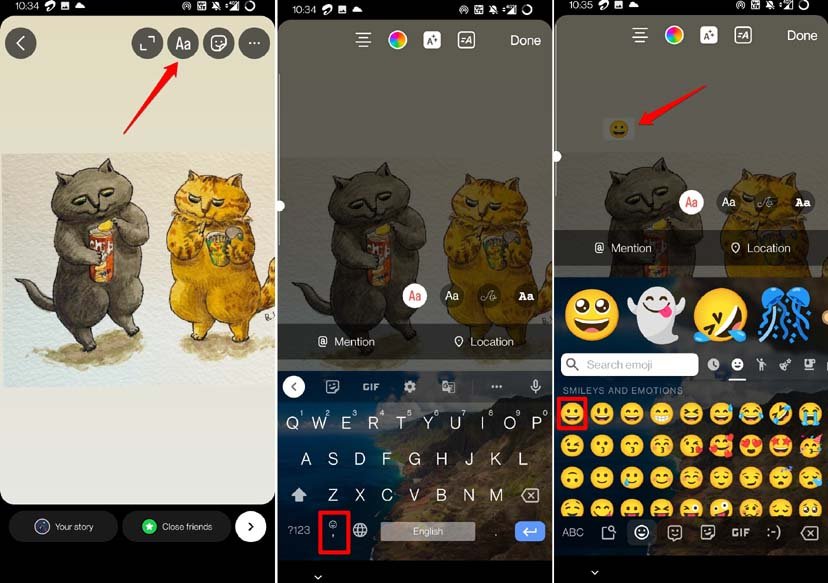
- Caso contrário, toque na ferramenta de elemento.
- Toque no elemento emoji para selecionar e personalizar sua escolha de emoji para a imagem
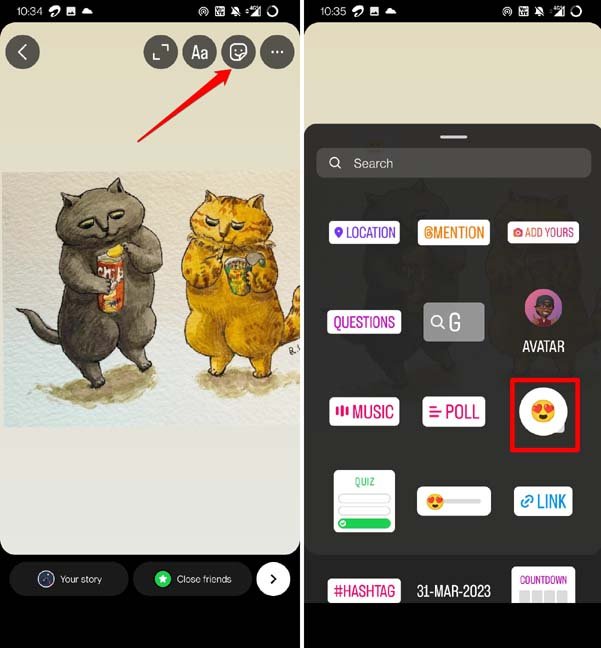
- Depois de terminar de redimensionar o emoji na imagem, toque em Concluído.
- Em seguida, toque em Sua História para publicar a história do Instagram para seus seguidores.
Como os Usuários da Samsung Podem Colocar Emojis em Imagens?
Se você tem um telefone Samsung, pode usar o aplicativo nativo Galeria para inserir emojis nas fotos.
- Abra o aplicativo Galeria no seu telefone Samsung.
- Escolha qualquer imagem que você deseja editar e adicionar emoji da coleção.
- Toque no ícone de lápis na parte inferior da imagem.
- Na ferramenta de edição na parte inferior, toque no ícone de Emoji.
- Você pode selecionar emojis do painel de texto ou usar o pacote de emojis separado.
A única diferença entre o emoji do painel de texto e o pacote de emojis na Samsung é que o último pode ser redimensionado quando você os coloca em qualquer imagem. Use o que melhor se adequar a você.
Adicione Emojis a uma Imagem no Android Usando o Canva
O Canva é uma ferramenta popular usada em todo o mundo por profissionais e não profissionais para dar vida às fotos. É uma plataforma online que você pode usar gratuitamente para adicionar emojis à sua imagem. É amplamente utilizado em dispositivos Android. O Canva oferece muitos recursos gratuitos que são mais do que suficientes para editar suas fotos e adicionar emoticons de sua escolha a elas. Deixe-me mostrar um pequeno exemplo de como funciona.
- Abra canva.com no navegador do seu telefone.
- Você pode instalar o Canva na Play Store também e abrir o aplicativo.
- Certifique-se de fazer login com sua conta. [ o registro/login é gratuito no Canva ]
- Toque no ícone + no centro inferior da página inicial para iniciar uma nova edição.
- Selecione que tipo de imagem você criará e para qual plataforma você a enviará. Vamos selecionar o formato “postagem do Instagram” para este guia. A moldura geral da sua imagem será moldada de acordo.
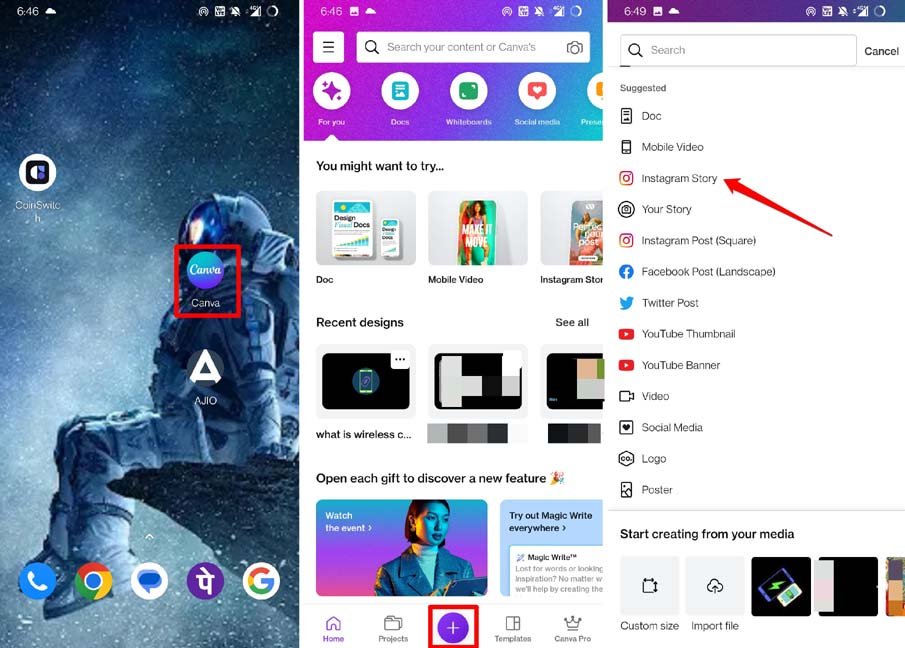
- Uma tela em branco aparecerá, e algumas opções aparecerão na parte inferior. Selecione Uploads.
- Em seguida, faça o upload da foto na qual você deseja adicionar o emoji.
- Depois que a imagem for carregada na tela, ajuste-a ou faça quaisquer edições de texto necessárias, se necessário, para adicionar algum texto. Caso contrário, deixe como está.
- No painel de ferramentas de edição na parte inferior, selecione Elementos.
- No campo Pesquisar Elementos, digite emoji.
- Na aba Gráficos, você verá inúmeros emojis gratuitos. Toque em Ver Todos para conferir a coleção.
- Toque em qualquer emoji para selecioná-lo e usá-lo na sua imagem.
- Depois que o emoji estiver na tela na imagem, você pode redimensioná-lo e movê-lo conforme sua necessidade.
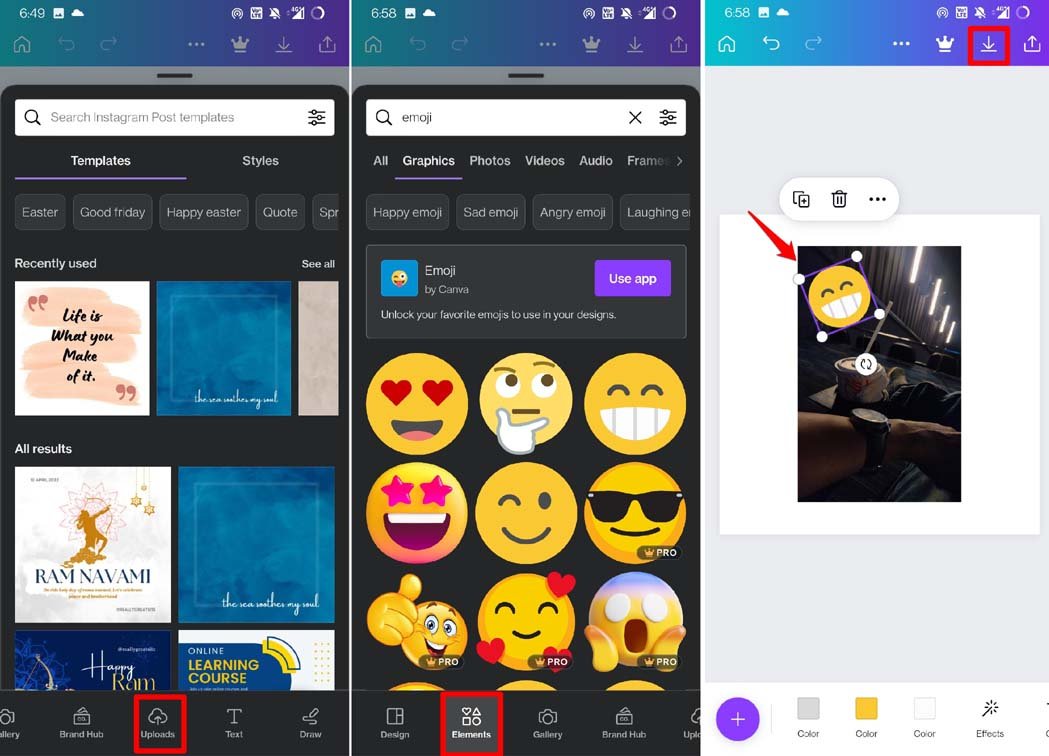
- Depois de terminar de editar a imagem e colocar o emoji na imagem, toque no ícone de download no canto superior direito para salvar a imagem na galeria do seu telefone.
Observe que, da coleção de emojis, haverá alguns emojis que você não poderá usar, a menos que seja um membro premium do Canva. No entanto, haverá muitos emojis gratuitos que você pode usar.
Conclusão
Para tornar suas imagens mais expressivas, engraçadas ou únicas, você pode adicionar emojis a elas. Espero que este guia sobre como colocar emojis em uma imagem em um dispositivo Android tenha sido informativo. Aproveite a edição de fotos engraçadas e compartilhe-as com seus amigos.
Se você tiver alguma opinião sobre Como Colocar Emojis em uma Imagem no Android?, sinta-se à vontade para deixar um comentário abaixo. Além disso, inscreva-se em nosso canal do YouTube DigitBin para tutoriais em vídeo. Saúde!
Receba novas postagens na sua caixa de entrada
Sem spam. Cancele a assinatura a qualquer momento.