Teclado Android · 2 min read · Oct 18, 2025
Como Mudar Rapidamente o Teclado no Android?

Uma das maiores vantagens de ter um ecossistema de código aberto como o Android é a infinidade de personalizações que você pode experimentar. Desde pacotes de ícones e lançadores até mods e ajustes, as possibilidades são infinitas. Na mesma linha, você também pode personalizar ou, melhor dizendo, mudar o teclado padrão do seu dispositivo.
Cada fabricante de equipamentos originais (OEM) envia seus dispositivos com um aplicativo de teclado padrão. Embora seja suficiente para realizar as funcionalidades básicas do teclado, é aqui que as coisas param. Não há muito o que falar quando se trata de recursos adicionais, como temas, diferentes estilos de fonte, suporte a idiomas estrangeiros ou a capacidade de manter suas senhas e credenciais seguras.
Felizmente, existe uma opção para mudar facilmente o aplicativo de teclado padrão no seu dispositivo Android. E neste guia, vamos mostrar como fazer isso. Mas antes de prosseguir, há um ponto importante que você precisa ter em mente.
Quando você usa um aplicativo de teclado de terceiros, ele pode ser capaz de ler todas as informações que você digita. Isso inclui senhas, OTP, número do cartão, entre outros. Portanto, certifique-se de instalar um aplicativo de teclado que venha de um desenvolvedor confiável. Com isso em mente, vamos começar.
Como Mudar Teclados no Android?
- Para começar, acesse a Play Store e baixe o aplicativo de teclado de sua escolha.
- Agora, vá para a página de Configurações no seu dispositivo Android.
- Em seguida, vá para Sistema e depois Idiomas e entrada.
- Depois disso, vá para a seção Teclado virtual.
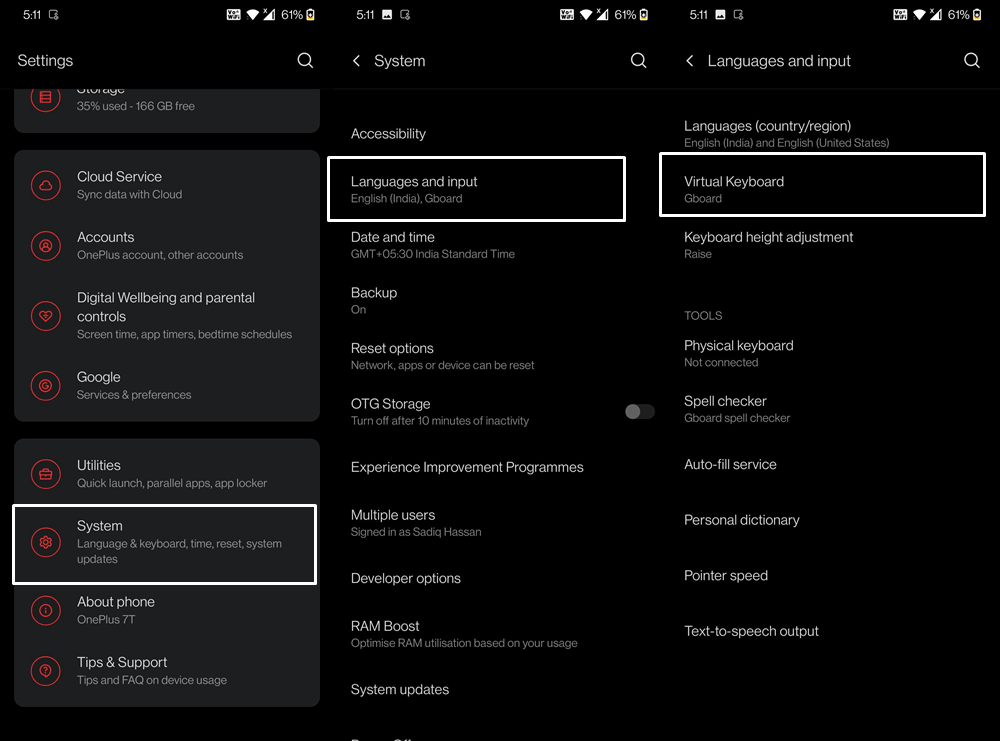
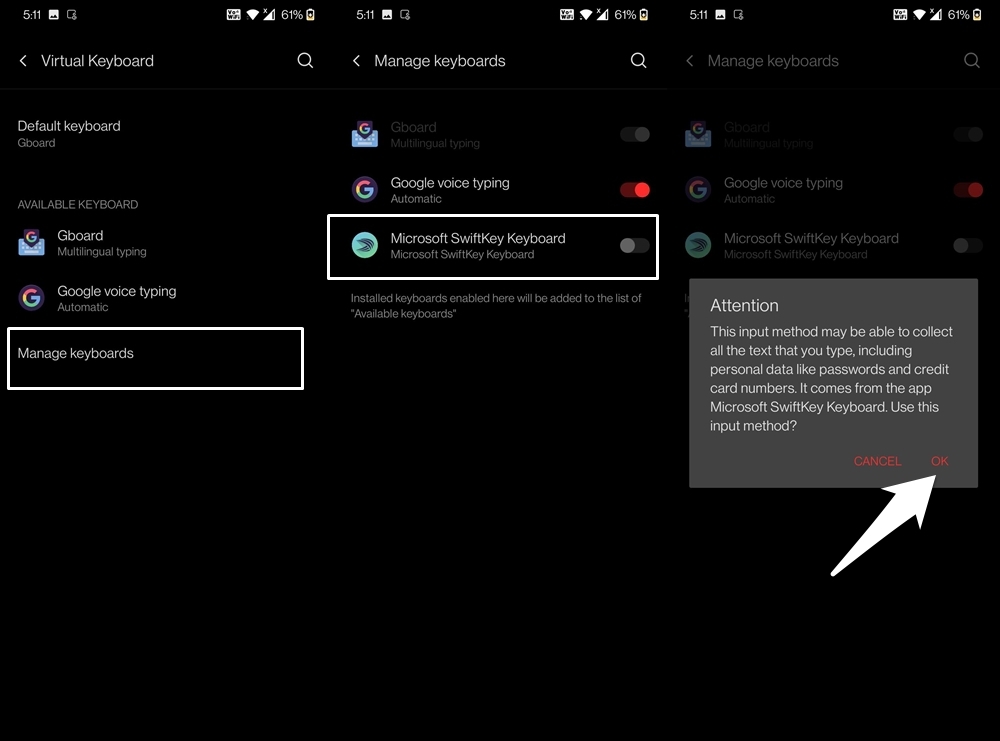
- Toque em Gerenciar Teclados e você verá uma lista de todos os aplicativos de teclado instalados, tanto os ativos quanto os inativos.
- Ative o botão ao lado do aplicativo de teclado que você acabou de baixar.
- Agora você receberá um aviso, toque em OK.
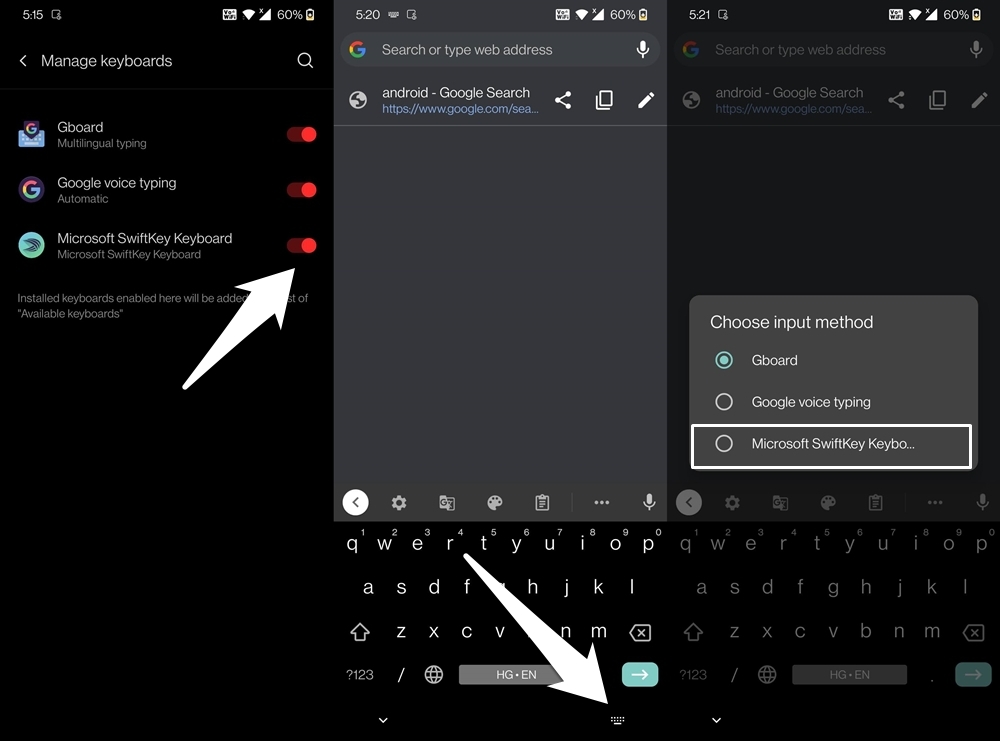
- Com isso, você ativou o novo teclado instalado. No entanto, ele ainda não é o seu teclado ativo. Para fazer essa mudança, invoque o aplicativo de teclado indo para qualquer campo de texto.
- Em seguida, toque no ícone do teclado situado no canto inferior direito.
- Agora você verá uma lista de todos os aplicativos de teclado ativos, selecione aquele que você acabou de instalar, e ele será tratado como seu aplicativo de teclado padrão.
Então, isso foi tudo deste guia sobre as instruções para mudar teclados no Android. Os passos acima são aplicáveis a todos os aplicativos de teclado e em todos os dispositivos. Você só precisa ativar o aplicativo de teclado desejado na seção Gerenciar Teclados e selecioná-lo tocando no ícone do teclado (como mencionado acima). Dito isso, se você tiver alguma dúvida sobre os passos mencionados, nos avise na seção de comentários.
Se você tiver alguma opinião sobre Como Mudar Rapidamente o Teclado no Android?, sinta-se à vontade para deixar um comentário abaixo. Além disso, inscreva-se no nosso canal do YouTube DigitBin para tutoriais em vídeo. Saúde!
Receba novas postagens na sua caixa de entrada
Sem spam. Cancele a assinatura a qualquer momento.