PS5 Database · 4 min read · Nov 17, 2025
Como Recriar o Banco de Dados no PS5?

Para gerenciar dados de jogos, perfis de usuário e configurações do sistema, consoles de jogos como o PlayStation 5 (PS5) usam bancos de dados internos. Quando esse banco de dados está fragmentado ou corrompido ao longo do tempo, o sistema pode sofrer problemas de desempenho, carregar lentamente e até travar.
Esse problema pode ser resolvido recriando o banco de dados do seu console, o que pode aumentar o desempenho e resolver esses problemas. Portanto, se você deseja recriar o Banco de Dados no seu PS5, certifique-se de ler este guia até o final.

Por que Recriar o Banco de Dados?
Com o tempo, o banco de dados pode ficar desorganizado e fragmentado à medida que você instala e exclui jogos, arquivos salvos e baixa atualizações. Isso pode levar a uma série de problemas, como:
Problemas de desempenho com o sistema
Travamentos ou congelamentos de jogos
Carregamento lento
Erros ou falhas no sistema
Ajuda a resolver esses problemas organizando e limpando o banco de dados, o que melhora o desempenho geral do sistema. Ele reorganiza os dados para que você possa acessá-los de forma mais rápida e eficiente.
Quais são os Processos para Recriar o Banco de Dados no PS5?
Em um PS5, recriar o banco de dados é um processo semelhante, mas há algumas diferenças:
Passo 1: Iniciando em Modo Seguro
Seu PS5 deve estar completamente desligado (não em modo de descanso).
Assim que um segundo bip for ouvido, solte o botão power.
Passo 2: Recriando o Banco de Dados
- Conecte seu controle DualSense usando um cabo USB e pressione o botão PlayStation.

- Em Modo Seguro, você verá um menu de opções. Use o controle DualSense para selecionar “ Recriar Banco de Dados “.
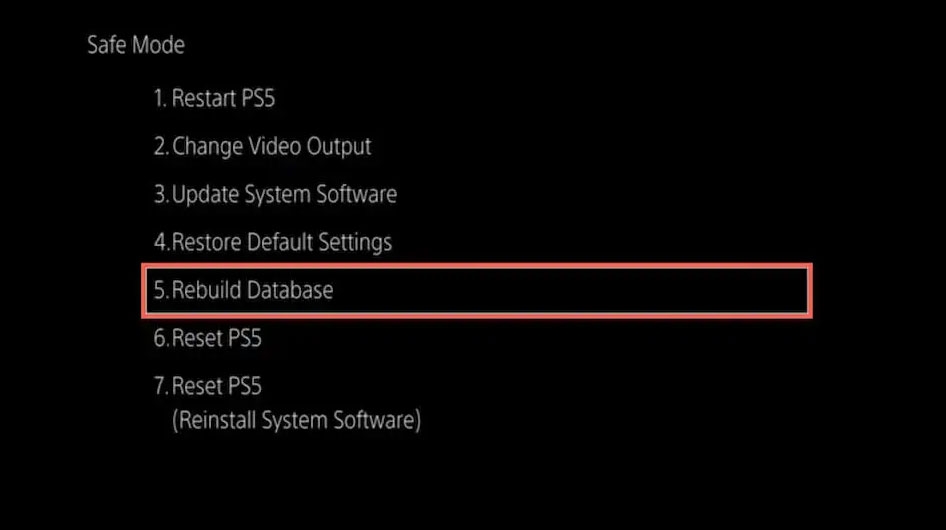
É importante que você confirme que deseja prosseguir.
Na tela, você verá uma barra de progresso mostrando quanto o PS5 está recriando seu banco de dados.
Ele reiniciará automaticamente o PS5 após o processo ser concluído.
Passo 3: Verificando os Resultados
Se o problema que você estava enfrentando foi resolvido após o PS5 ter reiniciado, verifique se foi resolvido. O desempenho deve ter melhorado e deve haver menos erros no sistema, assim como no PS4.
Nossas Dicas para uma Recriação Suave:
Essas dicas podem ajudá-lo a recriar o banco de dados do seu PlayStation 4 (PS4) ou PlayStation 5 (PS5) de forma suave e bem-sucedida:
Faça Backup de Dados Importantes: Certifique-se de fazer backup de quaisquer arquivos salvos, dados de jogos e configurações cruciais antes de iniciar o processo de recriação.
Garanta Energia Suficiente: Para evitar interrupções durante a recriação, certifique-se de que seu console esteja conectado a uma fonte de energia estável.
Paciência é Fundamental: Pode levar várias horas para o banco de dados ser recriado, então não interrompa o processo enquanto ele estiver acontecendo. Você não precisa desconectar ou desligar o console para concluir a tarefa.
Use uma Conexão Com Fio: Use um cabo USB em vez de uma conexão sem fio para conectar seu controle ao console. Dessa forma, uma conexão mais estável pode ser garantida durante a recriação.
Evite Multitarefas: Não use o console para concluir outras tarefas ou jogar durante o processo de recriação do banco de dados. Para evitar problemas potenciais, deixe o console focar em concluir a recriação.
Monitore o Progresso: Acompanhe o processo de recriação observando a barra de progresso ou o indicador de status na tela. Dessa forma, você pode determinar quanto tempo levará e quando o console será reiniciado.
Realize Manutenção Regular: Se você realizar manutenção regular no console, considere recriar o banco de dados a cada poucos meses para evitar problemas futuros. Fazer isso pode melhorar o desempenho e a estabilidade do seu PlayStation 4 ou PlayStation 5.
O uso da Recriação do Banco de Dados do PS5 causa perda de dados?
É incomum que ocorra perda de dados quando um banco de dados do PlayStation 5 (PS5) é recriado. Ele reorganiza e otimiza os dados existentes em vez de deletá-los ou removê-los do console.
No entanto, antes de realizar qualquer tarefa de manutenção, é sempre uma boa ideia fazer backup de arquivos salvos e dados importantes em um drive USB externo ou armazenamento online antes de fazer quaisquer alterações.
Ao recriar seus dados, essa precaução garante que eles estarão protegidos em caso de problemas imprevistos.
Eu preciso de um controle DualSense para recriar o banco de dados do PS5?
Sim, um controle DualSense é necessário para utilizar o menu de Modo Seguro e selecionar a opção “Recriar Banco de Dados”.
Recriar o banco de dados resolverá todos os problemas de desempenho e erros no meu console?
Em muitos casos, recriar o banco de dados resolverá problemas de desempenho e do sistema, mas pode não corrigir todos. O problema pode persistir mesmo após a recriação do banco de dados.
Se isso ocorrer, você pode precisar entrar em contato com o suporte da Sony ou realizar uma solução de problemas adicional.
Então, isso é tudo que temos para você sobre como recriar o banco de dados no PS5. Esperamos que este guia tenha ajudado você. Sinta-se à vontade para comentar abaixo e nos informar se você tiver alguma dúvida sobre o PS5.
Leitura Adicional:
Como Compartilhar Jogos no PS5?
Como Instalar o Discord no PS4 e PS5?
Quantas Horas os Jogadores de Playstation Jogaram GTA Online?
Receba novas postagens na sua caixa de entrada
Sem spam. Cancele a assinatura a qualquer momento.