Email Gmail · 4 min read · Dec 29, 2025
Como Lembrar um Email no Gmail
Pode ser constrangedor enviar um email para o destinatário errado. Em um ambiente formal, enviar emails para um receptor não intencional é altamente antiético. Existe uma maneira de desfazer o erro uma vez que o botão de enviar é pressionado? Felizmente, você pode lembrar um email após enviá-lo no Gmail.
Desfazer o envio de um email no Gmail abrirá novamente o email no rascunho. Você pode corrigir seu erro e mudar o destinatário pretendido. Depois disso, você pode reenviar o email. Este guia explica como desfazer o envio de um email no Gmail para plataformas Android, iOS e web.
Lembrar um Email no Gmail para Navegador
Há apenas uma pequena janela de tempo entre pressionar o botão de enviar no Gmail e desfazer a ação. No Gmail para a web, você pode definir o período de cancelamento pelo qual pode lembrar um email já enviado.
Infelizmente, o Gmail permite apenas de 5 a 30 segundos para lembrar um email após ele ter sido enviado. Você tem apenas alguns segundos para agir e desfazer seu erro.
Aqui estão os passos para definir o tempo para o aviso de Desfazer Envio no Gmail.
- Abra o navegador no seu PC.
- Acesse o Gmail e faça login na sua conta.
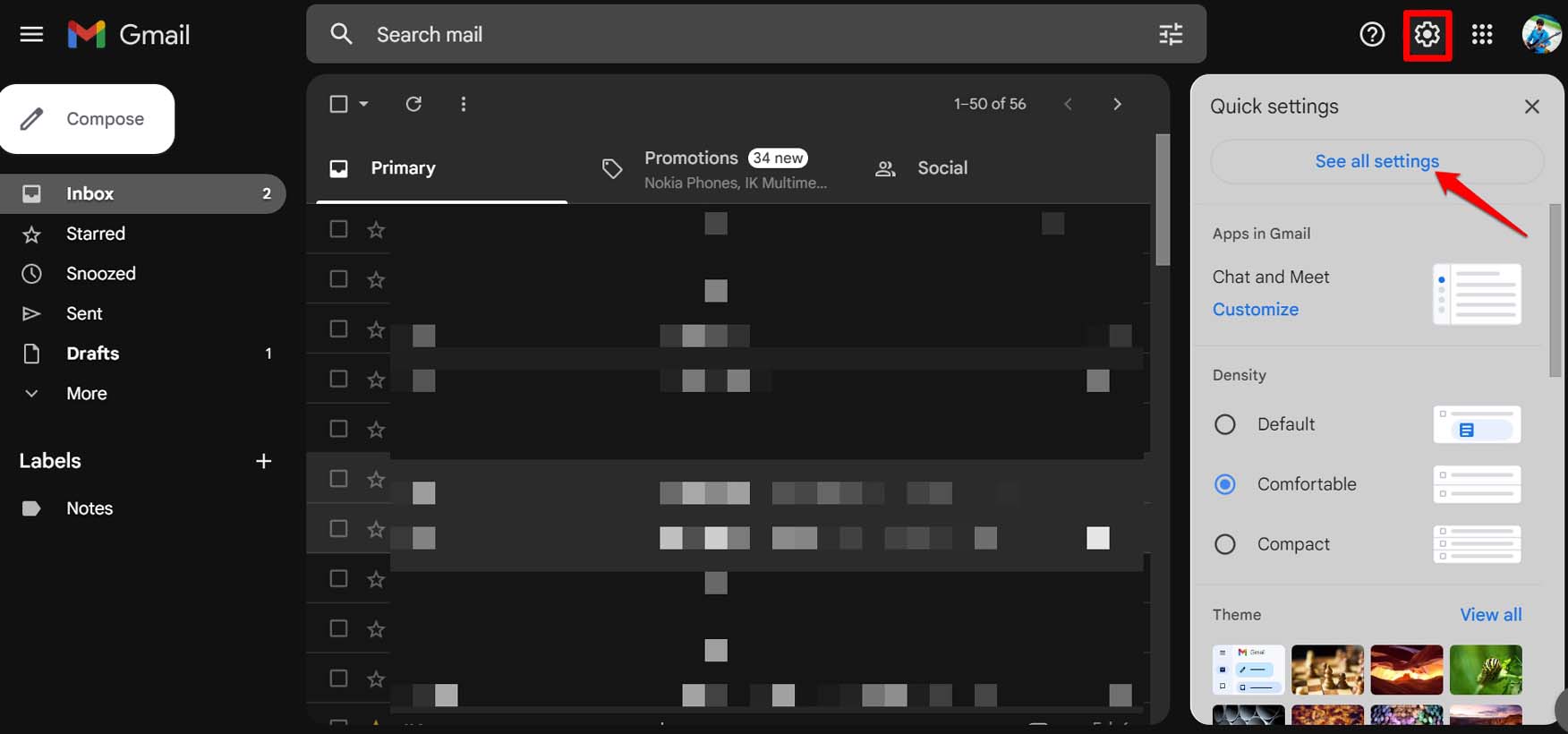
- Clique no ícone de engrenagem para configurações e selecione Ver Todas as Configurações.
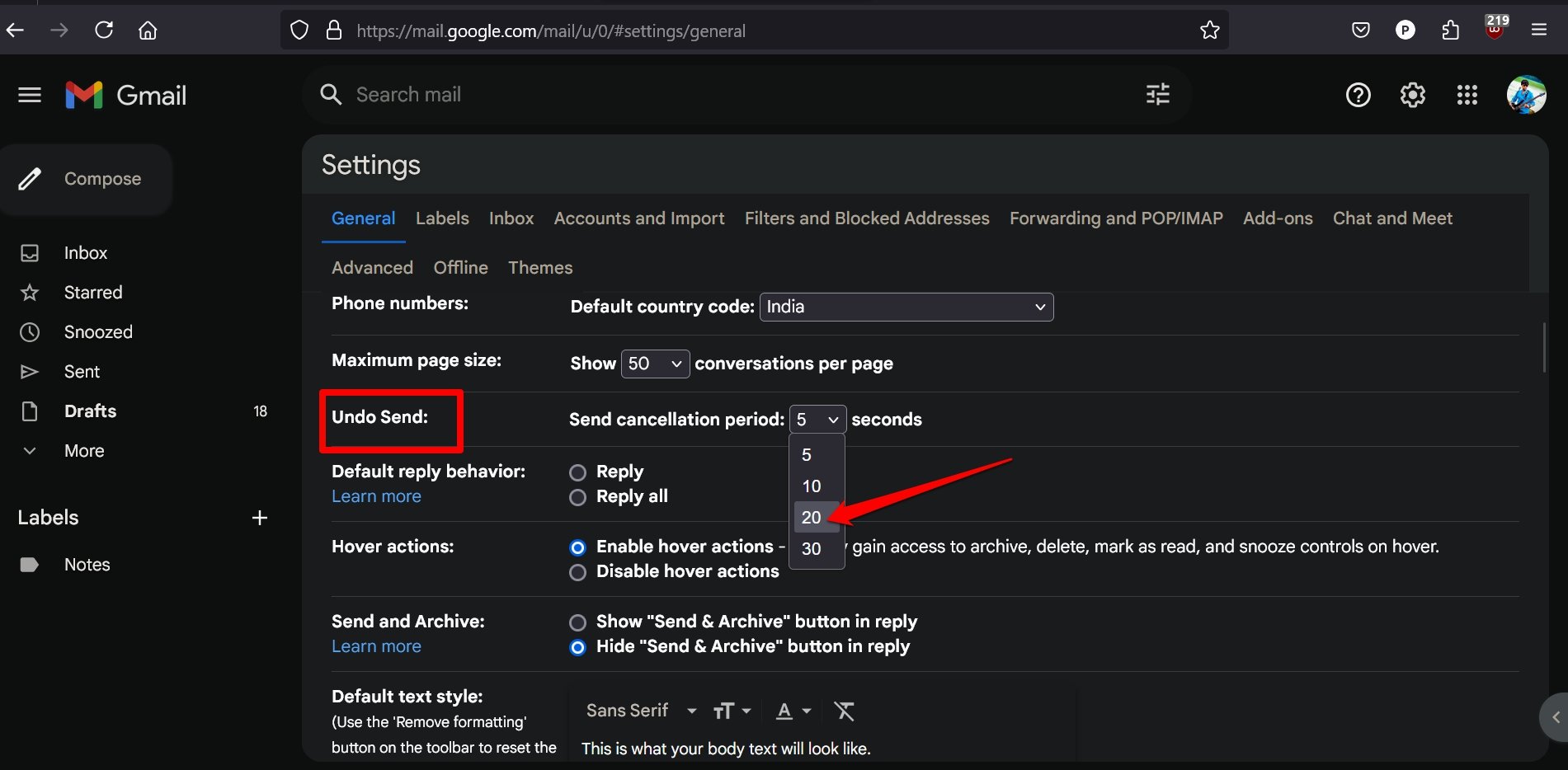
- Na aba Geral, vá para Desfazer Envio.
- Selecione o tempo (em segundos) para o período de cancelamento.
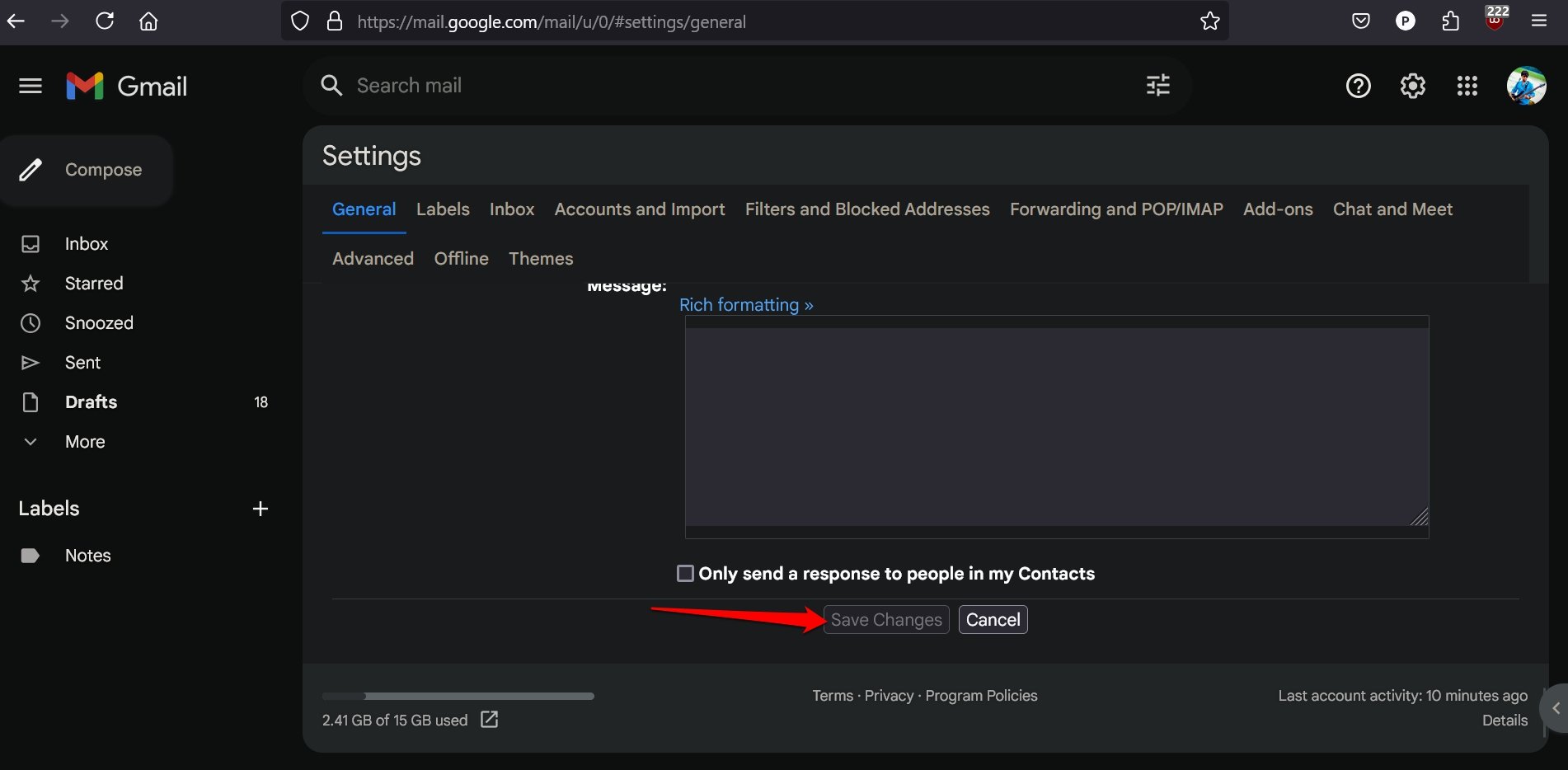
- Pressione Salvar Alterações para atualizar as configurações.
Desfazer o Envio de um Email no Gmail para Web
Aqui está uma demonstração de como lembrar um email após enviá-lo para o destinatário errado.
- Abra o Gmail e faça login na sua conta.
- Componha um email e defina o destinatário. (supondo que você inseriu o ID de email do destinatário errado)
- Pressione o botão Enviar.
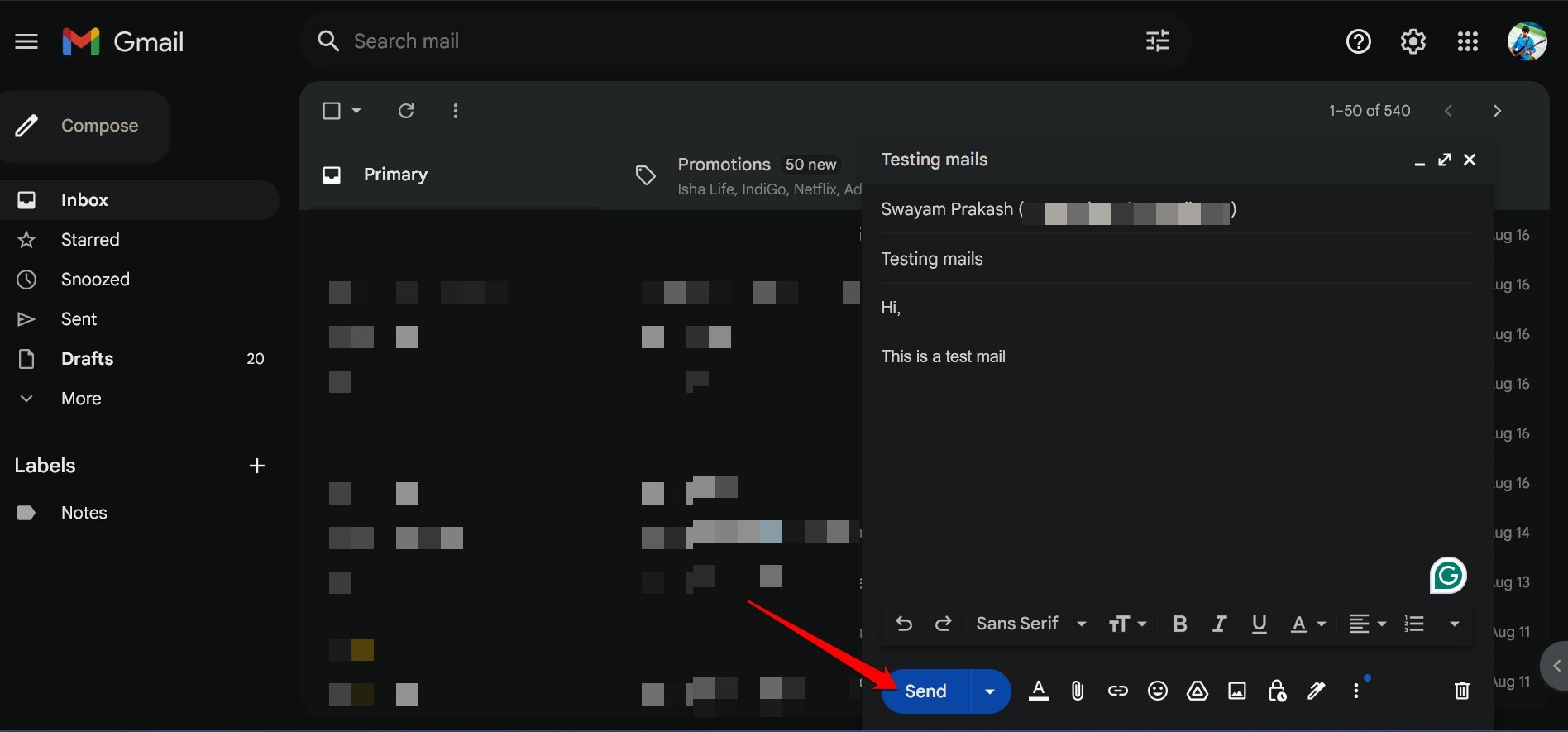
Assim que o email for enviado, um pequeno pop-up confirmará essa ação. Além disso, ele oferecerá uma opção para desfazer o mesmo email que você acabou de enviar. Pressione o botão Desfazer para desfazer o envio do email.
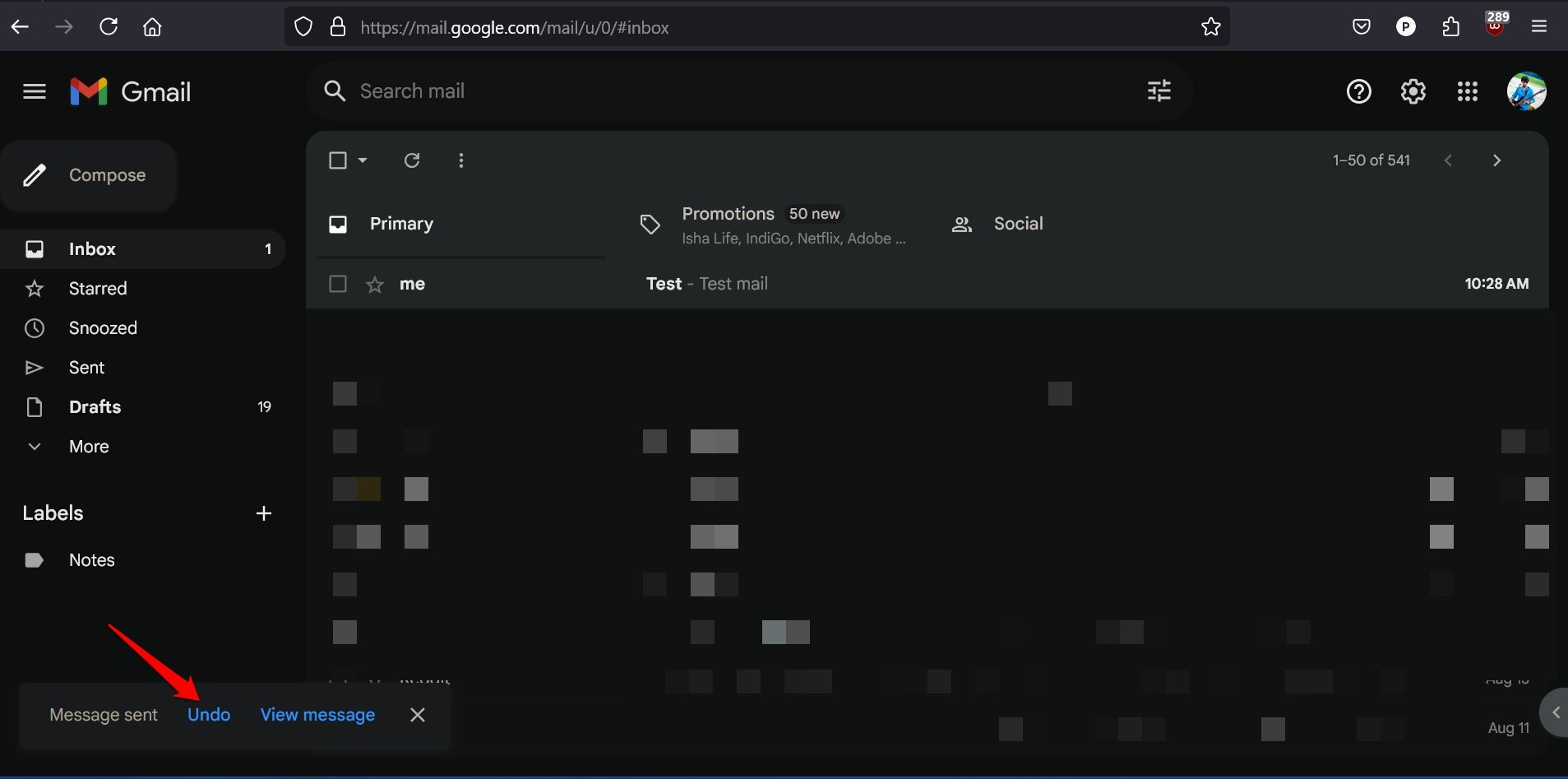
O email será aberto novamente como um rascunho, permitindo que você substitua o destinatário errado.
NOTA: Aquele pop-up com a opção de lembrar/desfazer um email durará exatamente o tempo que você especificou na seção Desfazer Envio nas configurações do Gmail. Pode variar de 5 segundos a 30 segundos, mas não mais do que isso.
Como Desfazer um Email Enviado no Gmail para Android/iOS?
A maioria das pessoas usa o aplicativo Gmail diretamente de seus smartphones. É possível desfazer o envio de um email no aplicativo Gmail se você enviá-lo para um destinatário que não é o destinatário pretendido.
O aplicativo Gmail não oferece uma opção como o Gmail para a web para definir a duração pela qual você pode desfazer o email enviado.
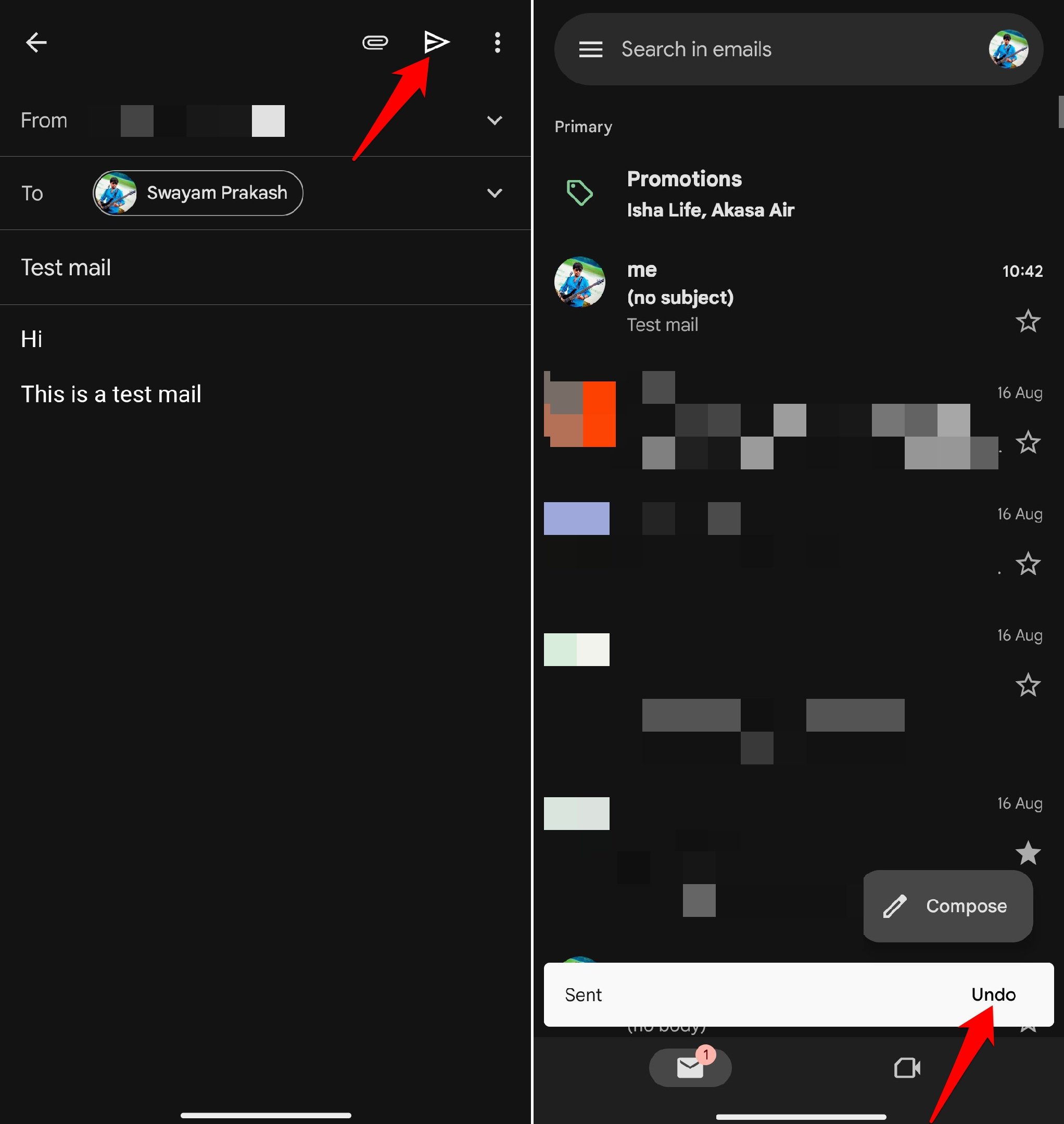
No exato momento em que você envia um email no aplicativo Gmail, uma opção para desfazer a mensagem enviada aparece por alguns segundos.
Seja rápido e pressione Desfazer para retirar o email enviado e reabri-lo no rascunho. Altere o destinatário e reenvie o email.
- Abra o aplicativo Gmail e componha um email.
- Pressione o botão Enviar para encaminhar o email ao seu destinatário. (supondo um destinatário errado)
- Assim que o pop-up de confirmação aparecer marcando seu email como enviado, pressione o botão Desfazer nele e lembre o email.
Perguntas Frequentes (FAQs)
Qual é o Tempo Mínimo para Lembrar um Email no Gmail?
Você pode selecionar entre 5 segundos a 30 segundos para lembrar um email na web do Gmail. Se você definiu 10 segundos, o pop-up com o botão Desfazer permanecerá na tela do seu dispositivo por 10 segundos, dentro dos quais você deve pressionar Desfazer.
Posso Deletar um Email Após Lembrá-lo?
Sim. Uma vez que o email abre no editor de rascunho após você lembrá-lo, pressione o botão de overflow e selecione Lixeira. No Gmail web, simplesmente clique no ícone da lixeira na interface de composição do email.
Não vejo o Botão Desfazer após Enviar o Email
Isso significa que você está atrasado para Desfazer o email e ele chegou ao destinatário. Sempre seja rápido para desfazer um email em um segundo ou dois quando a opção aparecer na tela do seu dispositivo após enviar o email.
Conclusão
Não perca a cabeça se você enviar o email errado ou um email para o destinatário errado. Use rapidamente a opção de desfazer para lembrar instantaneamente um email enviado. Você pode então editar o email, mudar o destinatário ou até mesmo descartar a mensagem inteira. Espero que você tenha achado este guia informativo.
Se você tiver alguma opinião sobre Como Lembrar um Email no Gmail, sinta-se à vontade para deixar um comentário abaixo. Além disso, inscreva-se no nosso canal do YouTube DigitBin para tutoriais em vídeo. Saúde!
Receba novas postagens na sua caixa de entrada
Sem spam. Cancele a assinatura a qualquer momento.