Gravação Facetime · 7 min read · Oct 07, 2025
Como Gravar Facetime Com Áudio?

Gravar chamadas do FaceTime com áudio é uma ótima maneira de salvar conversas importantes e manter um registro delas para referência futura. Existem vários métodos para fazer isso, tanto para usuários de Mac quanto de iPhone, e este artigo irá guiá-lo pelo processo passo a passo.
Chamadas de vídeo do Face a Face são uma ótima maneira de se comunicar, especialmente para pessoas que vivem no exterior e querem manter contato com seus entes queridos. No entanto, o aplicativo da Apple carece de um recurso importante: a capacidade de gravar chamadas de voz.
Esse recurso é adequado para aqueles que desejam gravar uma chamada em família e para aqueles que decidem gravar uma chamada ou uma entrevista. Felizmente, algumas conclusões nos permitem superar esse problema rapidamente. Vamos dar uma olhada em como gravar chamadas do FaceTime.
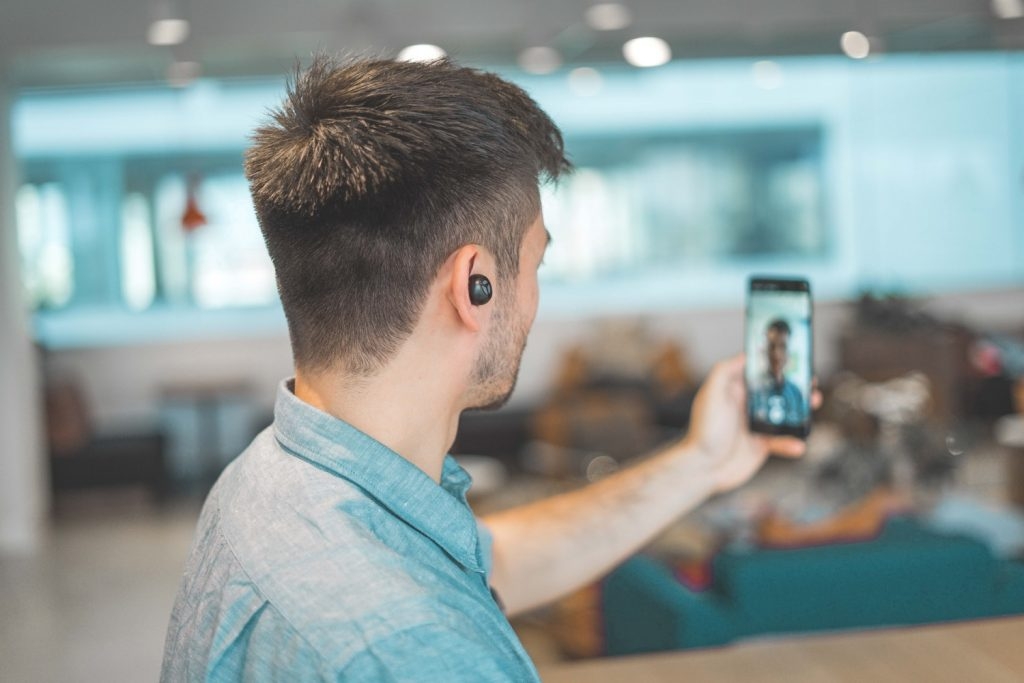
É Possível Gravar Facetime Com Áudio?
Sim, você pode gravar chamadas do FaceTime. Usando dispositivos Mac e iOS, você pode gravar chamadas do FaceTime:
Chamadas do FaceTime com áudio podem ser gravadas usando o QuickTime Player da Apple, que vem embutido nos computadores Mac.
Você pode gravar chamadas do FaceTime com vídeo e áudio usando o recurso de gravação de tela embutido em dispositivos iOS.
Em alguns países, gravar chamadas do FaceTime sem o consentimento da outra parte é ilegal. Se você pretende gravar uma chamada do FaceTime, certifique-se de que a outra parte consente primeiro e verifique as leis locais.
Como Gravar Facetime Com Áudio?
O processo de gravação do Facetime com áudio é diferente para Macs e iPhones. No entanto, você não precisa se preocupar com isso, pois descrevemos todos os métodos mais adiante neste artigo. Então, vamos conferi-los:
Para Usuários de Mac:
#1. Use o QuickTime Player
Ele também suporta a gravação de chamadas do FaceTime, que é parte do QuickTime Player instalado em computadores Mac. Para gravar uma chamada do FaceTime usando o QuickTime Player, siga estas etapas:
Para começar, inicie o QuickTime Player no seu Mac. Procure-o na pasta “ Aplicativos ” ou através do Spotlight.
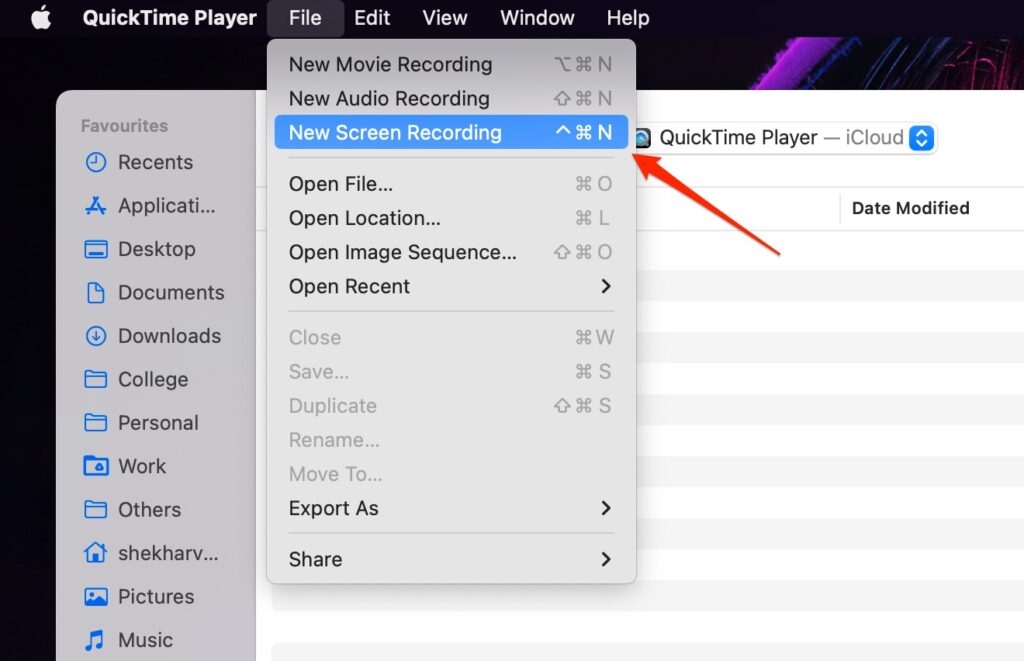
Na barra de menu do QuickTime Player, selecione Arquivo> Nova Gravação de Tela. Você verá as opções de gravação em uma nova janela.
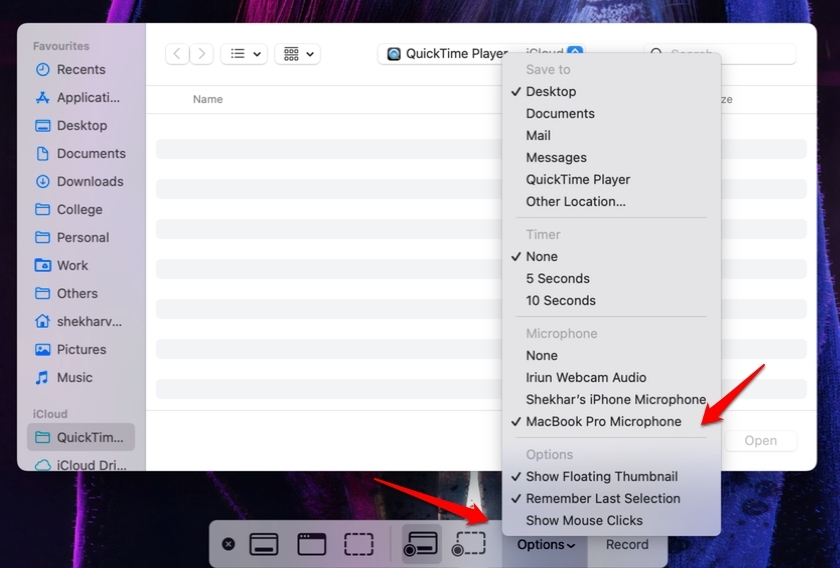
- Em seguida, clique na seta para baixo ao lado do botão de gravação na janela de gravação, e selecione “Microfone MacBook XYZ” como a entrada do microfone (ou o microfone que você usa na chamada). Dessa forma, o áudio da chamada do FaceTime será gravado.
Usando o FaceTime, inicie uma chamada com seu alvo. Você deve garantir que uma janela do FaceTime esteja visível na sua tela.
Você pode gravar a chamada do FaceTime clicando no botão de gravação na janela do QuickTime Player assim que a chamada do FaceTime tiver começado. Você verá um indicador de gravação vermelho na barra de menu assim que a gravação começar.
Depois de terminar a chamada do FaceTime, clique no botão de parar na janela do QuickTime Player. Na nova janela, você poderá reproduzir a gravação da chamada do FaceTime.
Salve a gravação: Vá para Arquivo > Salvar e selecione um local para salvar a chamada do FaceTime gravada. Existem várias maneiras de salvar o arquivo, incluindo MP4, MOV e M4A. É isso!
#2. Use um software de gravação de tela de terceiros
Gravar sua tela usando um aplicativo externo como Camtasia ou ScreenFlow no Mac também é possível. Eles são especialmente úteis se você precisar gravar chamadas do FaceTime profissionalmente e não quiser lidar com recursos mais complicados. Eles também oferecem ferramentas de edição e produção de vídeo. Uma vez que você tenha iniciado seu software de gravação de tela, você pode gravar uma chamada do FaceTime.
Para Usuários de iPhone:
#1. Use o recurso de gravação de tela embutido
Usando o recurso de gravação de tela embutido do iPhone, você pode gravar sua chamada do FaceTime com áudio. Para usar esse recurso, siga estas etapas:
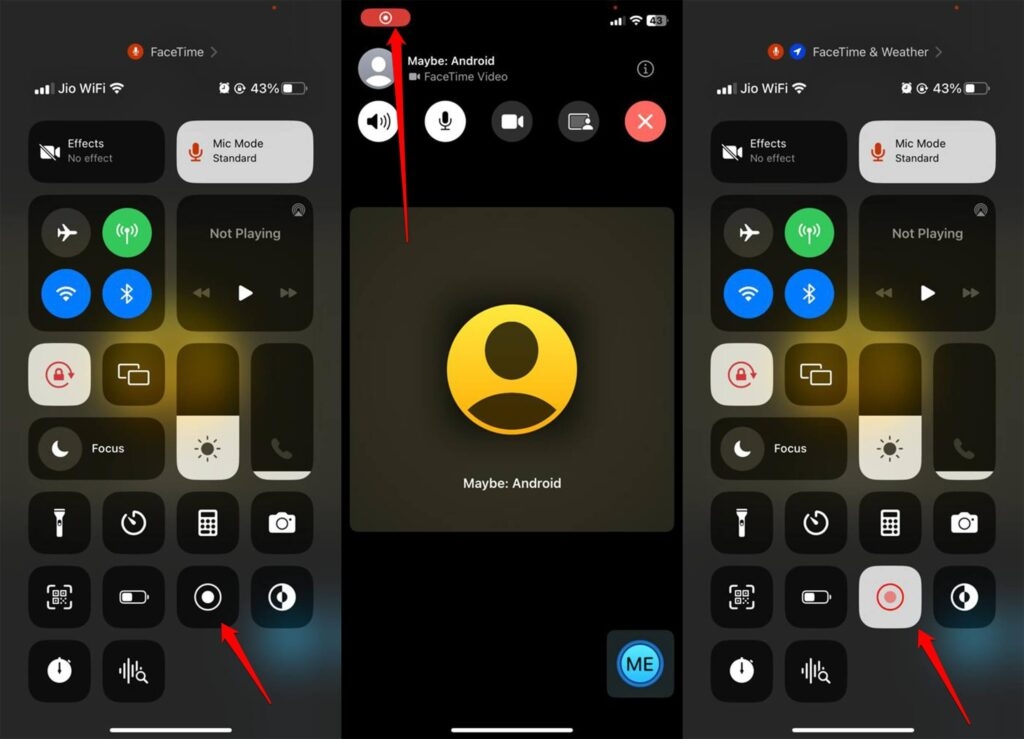
Para abrir o Centro de Controle, deslize para cima a partir da parte inferior da tela do seu iPhone.
Um ícone no Centro de Controle se parece com um círculo com um ponto no meio, indicando a gravação de tela. Clique neste ícone para começar a gravar.
Depois de iniciar a gravação da tela, inicie uma chamada do FaceTime com a pessoa que você gostaria de gravar. Certifique-se de que sua chamada do FaceTime esteja visível.
A gravação de tela permite capturar vídeo e áudio durante a chamada do FaceTime. Uma barra vermelha aparecerá na parte superior da sua tela, indicando que uma gravação de tela está sendo realizada.
Se você quiser parar a gravação da sua tela, toque na barra vermelha na parte superior da sua tela e depois toque em “ Parar.”
Após salvar a gravação, você pode visualizar e editar a tela gravada no seu aplicativo Fotos. É isso!
#2. Use um aplicativo de gravação de tela de terceiros
Você pode gravar a tela do seu iPhone usando aplicativos de terceiros como Record it! e DU Recorder. Além da funcionalidade de gravador de tela, esses aplicativos geralmente oferecem ferramentas avançadas, como recursos de edição e produção. Uma vez que você tenha baixado e instalado o aplicativo, inicie-o e comece a gravar sua chamada do FaceTime.
Se você planeja gravar uma chamada do FaceTime, deve sempre obter o consentimento da outra parte. Além disso, verifique suas leis e regulamentos locais sobre gravação de chamadas, uma vez que alguns países têm diretrizes específicas.
Algumas Perguntas Frequentes⎼ FAQs
É legal gravar chamadas do Facetime?
Gravar áudio e vídeo na maioria dos estados é geralmente legal, mas você deve sempre pedir permissão primeiro. Para garantir que você pode gravar alguém sem obter seu consentimento, verifique se seu estado exige consentimento de ambas as partes.
O iPad permite gravar chamadas do FaceTime?
Seu iPad possui um gravador de tela embutido que você pode usar para gravar chamadas do FaceTime. Você não pode gravar áudio quando ativa o gravador de tela. Certifique-se de que o microfone do seu gravador de tela esteja ativado assim que você começar a gravar, verificando as configurações.
Quando eu esqueço de gravar minha chamada do FaceTime, o que devo fazer?
Aqui estão algumas opções se você esquecer de gravar o áudio em uma chamada do FaceTime:
Lembre-se dos detalhes da chamada do FaceTime: Se você não gravou o áudio, tente anotá-los ou esboçar o que você se lembra.
Você pode perguntar à outra pessoa o que foi discutido na chamada do FaceTime, se ela também estava presente.
Se você precisar do registro de áudio de uma chamada importante do FaceTime, pode agendar outra para discutir o mesmo tópico.
Infelizmente, recuperar áudio de uma chamada do FaceTime que não foi gravada é impossível. É por isso que é importante estar preparado e ter as ferramentas e softwares apropriados para gravar uma chamada, se necessário.
Você pode gravar uma chamada do FaceTime no Android?
Sim. Você pode gravar uma chamada do FaceTime no Android usando qualquer aplicativo de gravação de tela. Observe que o outro usuário deve iniciar a chamada a partir de seu dispositivo Apple, e então você pode entrar na chamada em seu dispositivo Android.
Você pode gravar uma chamada do FaceTime no Windows?
Com qualquer gravador de tela, você pode gravar chamadas de vídeo e áudio do FaceTime no Windows 11/10/8/7. Observe que o outro usuário deve iniciar a chamada a partir de seu dispositivo Apple, e então você pode entrar na chamada em seu dispositivo Windows.
Como corrigir problemas de gravação do FaceTime sem som?
Você precisa verificar a fonte de áudio de entrada se nenhum som for ouvido quando o FaceTime é gravado na tela. Certifique-se de que a opção do Microfone esteja ativada. A opção do Microfone Cinza não está disponível. Depois, aumente o volume do seu computador ou telefone.
Você pode gravar uma chamada em grupo do FaceTime?
Sim. Você pode gravar uma chamada em grupo do FaceTime usando qualquer aplicativo de gravação de tela.
Conclusão
Em resumo, gravar chamadas do FaceTime com áudio é um processo fácil e direto que permite o uso de uma ferramenta embutida ou software de terceiros.
É possível preservar conversas importantes para referência futura seguindo os passos descritos neste artigo.
Qualquer que seja o modelo do seu iPhone ou Mac, há uma solução que mencionamos anteriormente neste artigo. Então, é assim que se grava o Facetime com áudio.
Obrigado por ler este guia. Esperamos que você o tenha achado útil. Para mais assistência, por favor, nos avise nos comentários abaixo.
Leitura Adicional:
O Facetime Não Está Funcionando no iPhone? Aqui Está Como Corrigir
Como Ver Números Bloqueados no iPhone?
Como Desfocar o Fundo Durante Videoconferências
Receba novas postagens na sua caixa de entrada
Sem spam. Cancele a assinatura a qualquer momento.