Gravação de Tela · 1 min read · Dec 30, 2025
Como Gravar a Tela do Mac com Áudio do Sistema?
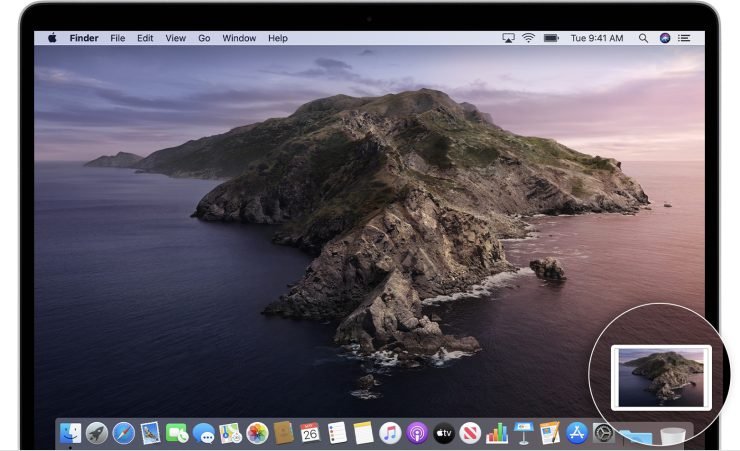
Procurando gravar a atividade na tela do seu Macbook? Vou listar os métodos mais simples para gravar a tela do mac junto com o áudio interno. Muitas vezes você pode precisar gravar a tela junto com o áudio interno, o mac possui um recurso embutido para gravar a tela.
Como Gravar a Tela do Macbook com Áudio Interno?
Aqui estão os Passos para Gravar a Tela Completa ou Parte da Tela no Mac X OS com Áudio do Sistema usando o QuickTime Player
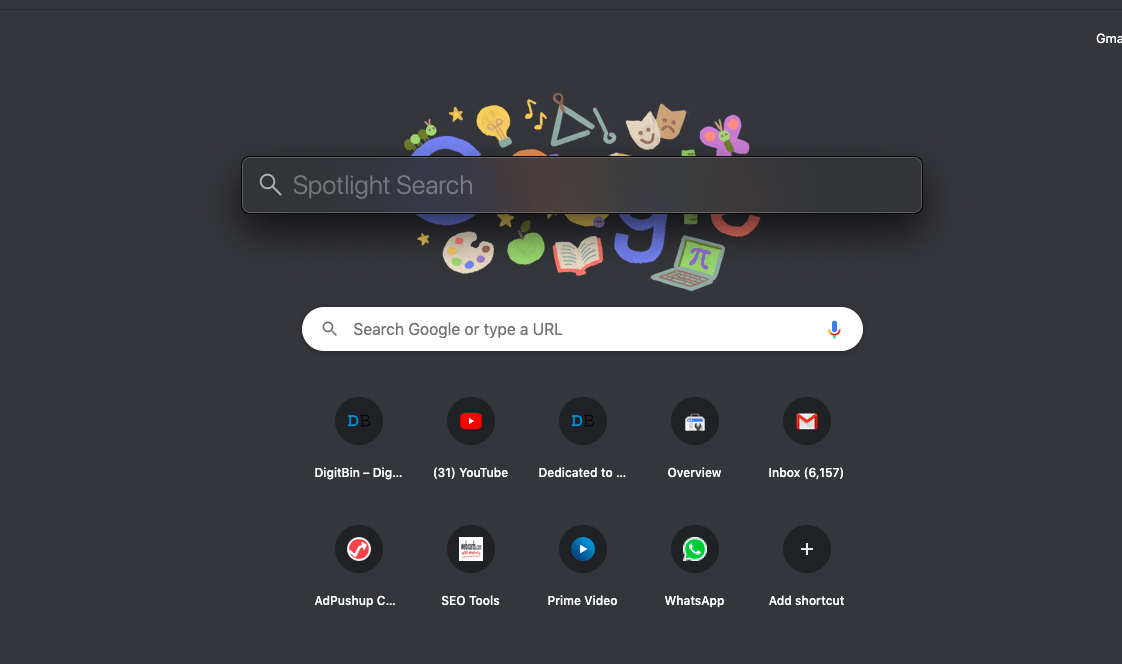
- Abra a Busca do Spotlight pressionando Command (⌘) e a Barra de Espaço.
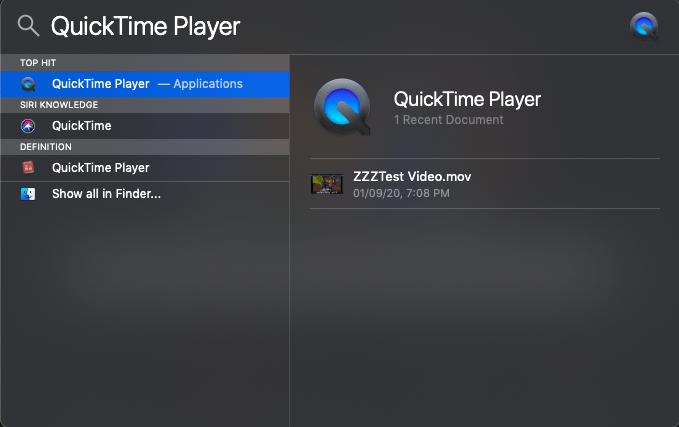
- Aqui, procure por QuickTime Player e abra o Aplicativo.
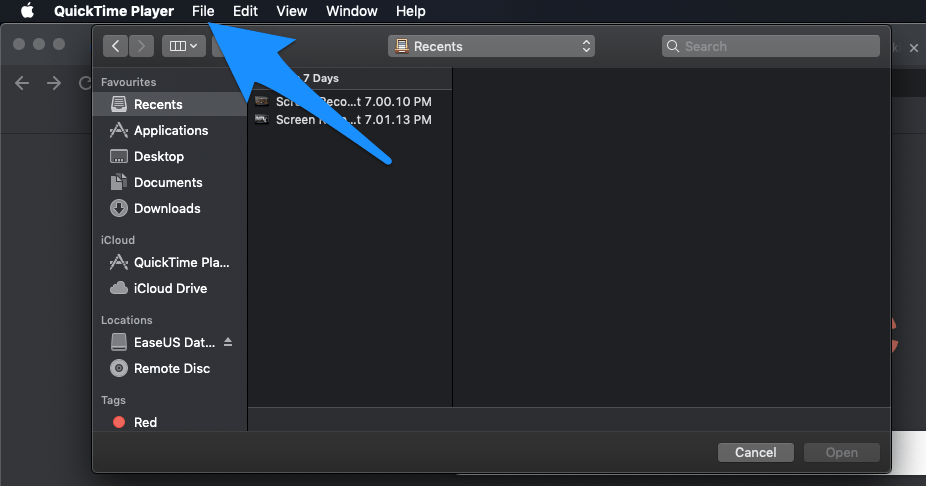
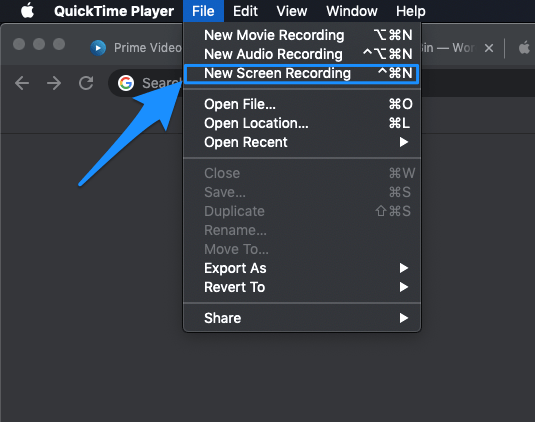
- Agora clique na opção Arquivo na barra superior.
- Aqui, abra a Nova Opção de Gravação de Tela.
 *
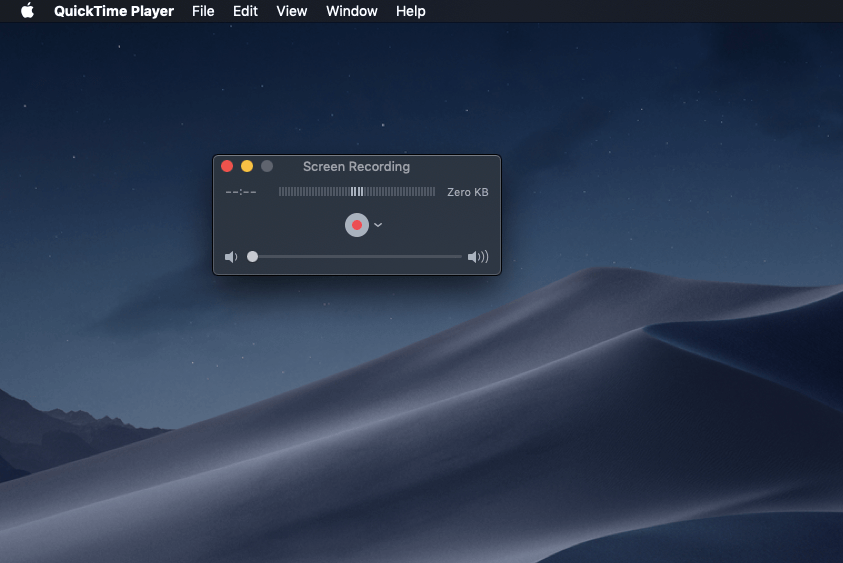
* - A Caixa de Gravação de Tela aparecerá.
- Aqui, ao lado do Ponto Vermelho, clique no ícone de seta e marque Gravação Interna
(Nota: Certifique-se de que a Barra de Volume abaixo do Ponto Vermelho esteja em Zero/min ou então gravará o áudio do microfone externo)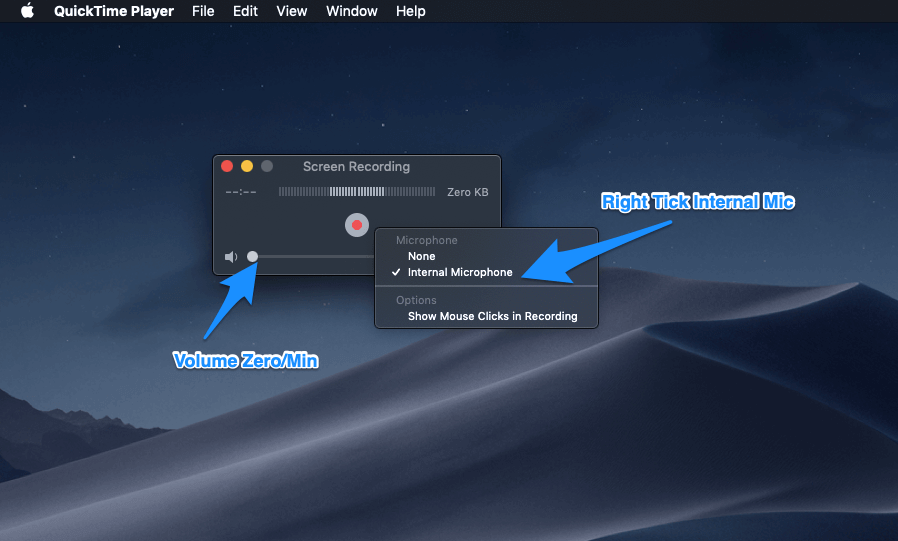 *
* - Agora clique no Ponto Vermelho e clique em qualquer lugar na tela para começar a gravar a tela cheia
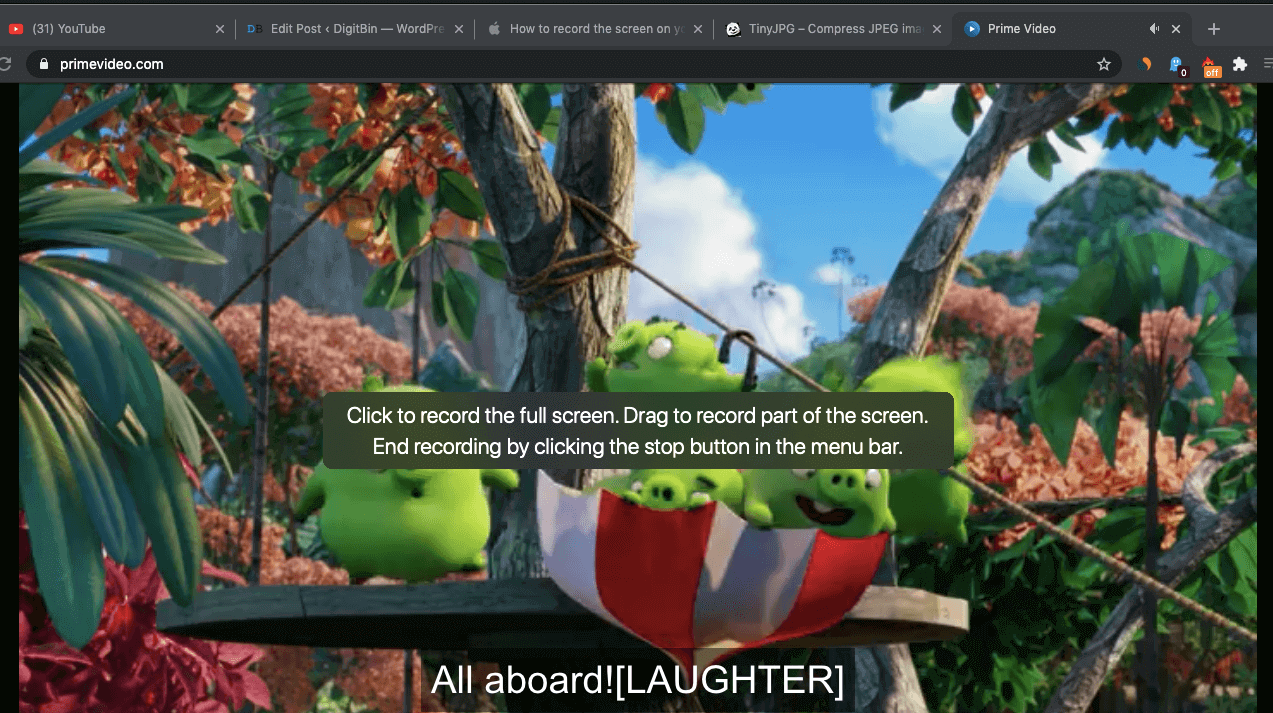
- Você também pode arrastar o mouse para gravar apenas a parte da tela e clicar para começar a gravação.
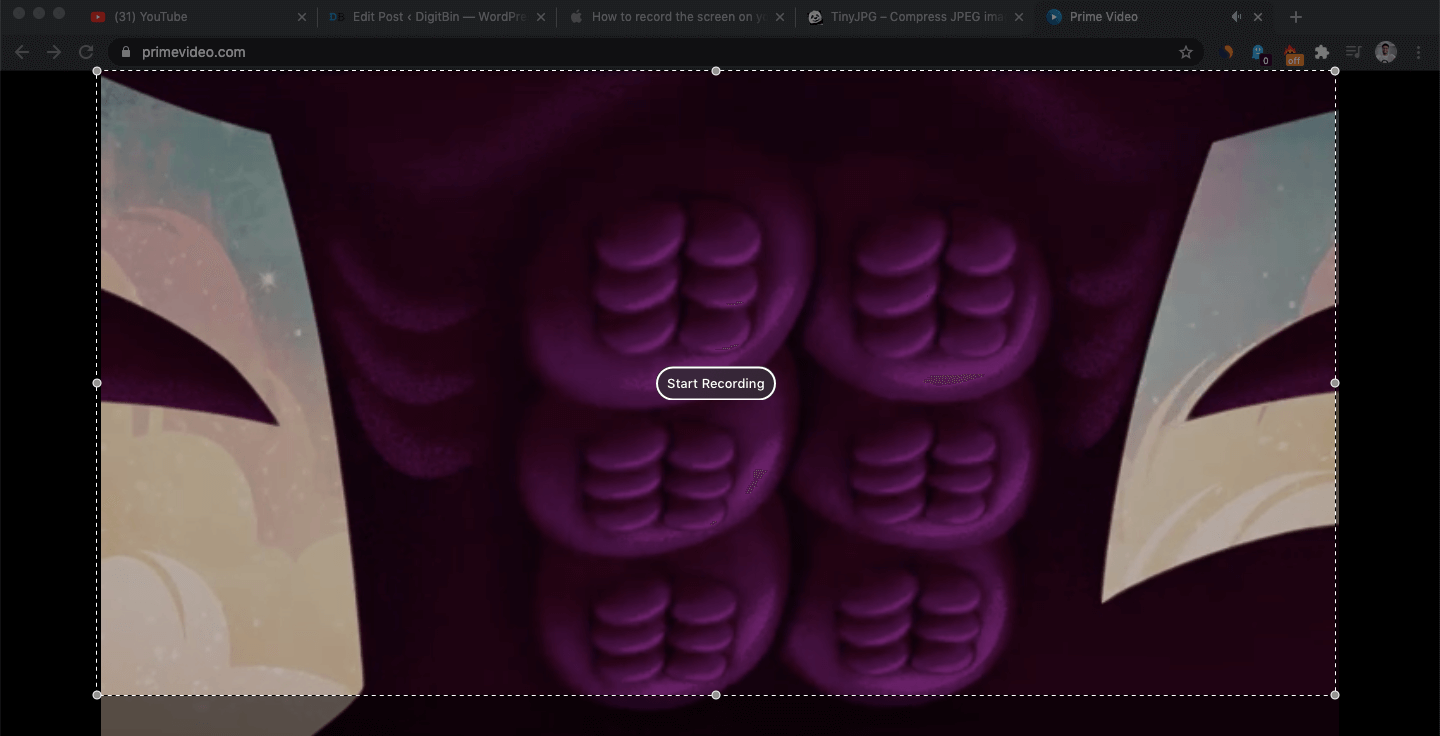
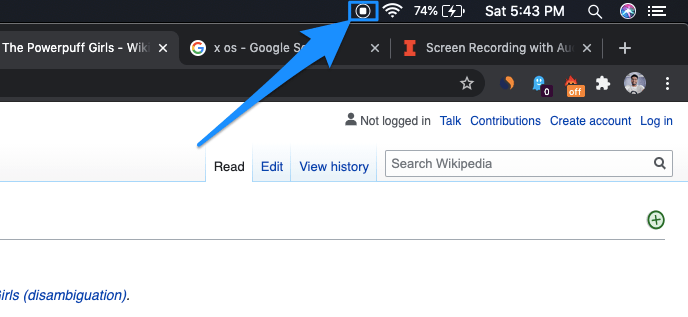
- Uma vez que a gravação esteja concluída, clique no ícone do QuickTime na Barra Superior Direita para salvar a gravação.
Conclusão: Você também pode gravar o áudio do microfone externo aumentando a barra de volume abaixo do Ponto Vermelho. Espero que você tenha gostado do post. Por favor, me avise se você enfrentar algum problema.
Se você tiver alguma opinião sobre Como Gravar a Tela do Mac com Áudio do Sistema?, sinta-se à vontade para deixar um comentário abaixo. Além disso, inscreva-se no nosso canal do YouTube DigitBin para tutoriais em vídeo. Saúde!
Receba novas postagens na sua caixa de entrada
Sem spam. Cancele a assinatura a qualquer momento.