Gravação de Tela · 5 min read · Nov 13, 2025
Como Gravar a Tela no Mac?
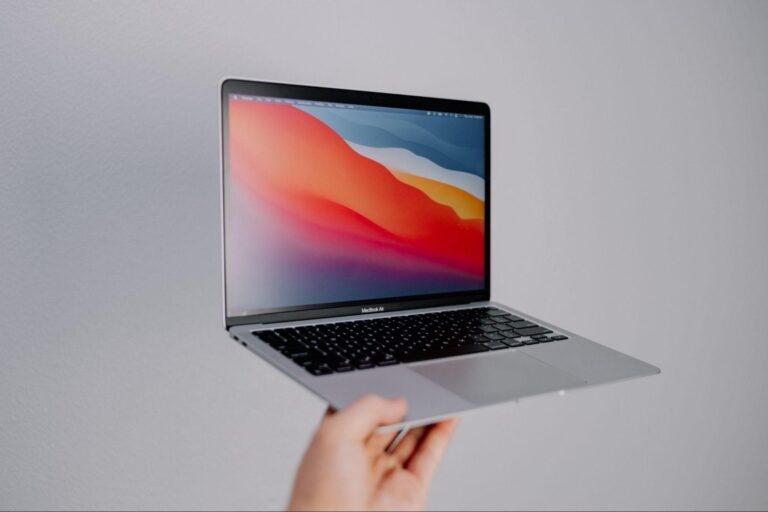
Saber como gravar a tela do seu Mac não é apenas um truque legal; é uma habilidade crítica em nosso mundo centrado na tela.
Você pode estar criando conteúdo profissional, ensinando uma aula virtual ou conduzindo uma reunião de negócios – seja o que for que você esteja lidando, a gravação de tela em um Mac é um divisor de águas.
Não se trata de software sofisticado ou mágica tecnológica; trata-se de fazer as coisas de maneira eficiente e eficaz.
Seja montando um guia passo a passo, segurando momentos-chave de um webinar ou capturando um trecho do seu último jogo de alta pontuação, seu Mac está mais do que equipado para a tarefa.
Este guia é seu manual direto para dominar como gravar a tela no Mac, adaptado para todos, iniciantes e leitores experientes em tecnologia.
Ferramenta de Captura de Tela Integrada do Mac
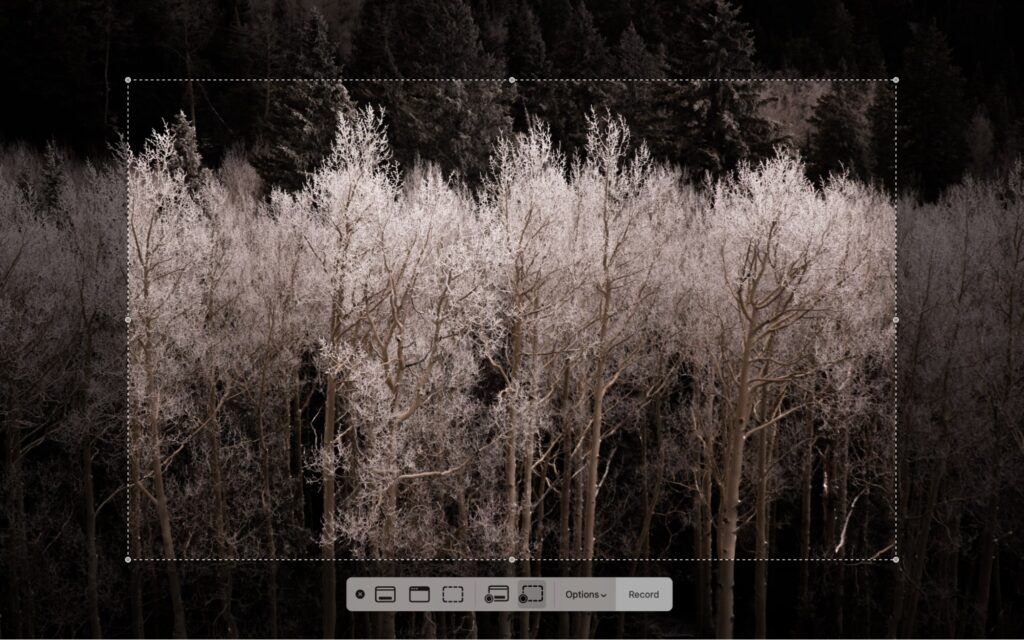
A ferramenta de captura de tela integrada do Mac, parte da utilidade Screenshot, é um testemunho do compromisso da Apple com o design amigável ao usuário. Esta ferramenta simples permite que os usuários acessem e a utilizem rapidamente sem navegar por menus ou configurações complexas.
É particularmente útil para capturar momentos inesperados, como um bug de software repentino ou uma videochamada improvisada.
Além disso, a ferramenta oferece flexibilidade nas opções de gravação. Os usuários podem escolher gravar a tela inteira, uma janela selecionada ou uma parte personalizada, atendendo a várias necessidades de gravação.
Além disso, a capacidade de gravar áudio através de um microfone embutido ou externo torna-a uma ferramenta abrangente para criar tutoriais ou apresentações com narrações.
Capacidades de Gravação do QuickTime Player
O QuickTime Player, muitas vezes negligenciado como apenas um reprodutor de mídia, é uma joia escondida para gravação de tela no Mac. Sua força reside em sua abordagem direta – você não precisa ser um especialista em tecnologia para usá-lo.
O QuickTime é perfeito para tarefas básicas de gravação de tela, como capturar um processo de software, gravar uma sessão de pintura digital ou fazer um tutorial rápido.
Embora não tenha recursos avançados de edição como alguns dos melhores softwares de gravação de tela, compensa com sua facilidade de uso e confiabilidade.
Além disso, o QuickTime permite que os usuários salvem gravações em vários formatos de arquivo, proporcionando flexibilidade no compartilhamento e visualização do conteúdo. É um ótimo ponto de partida para aqueles que são novos na gravação de tela ou para qualquer pessoa que precise de uma solução rápida e sem complicações.
Aplicativos de Terceiros para Usuários Avançados
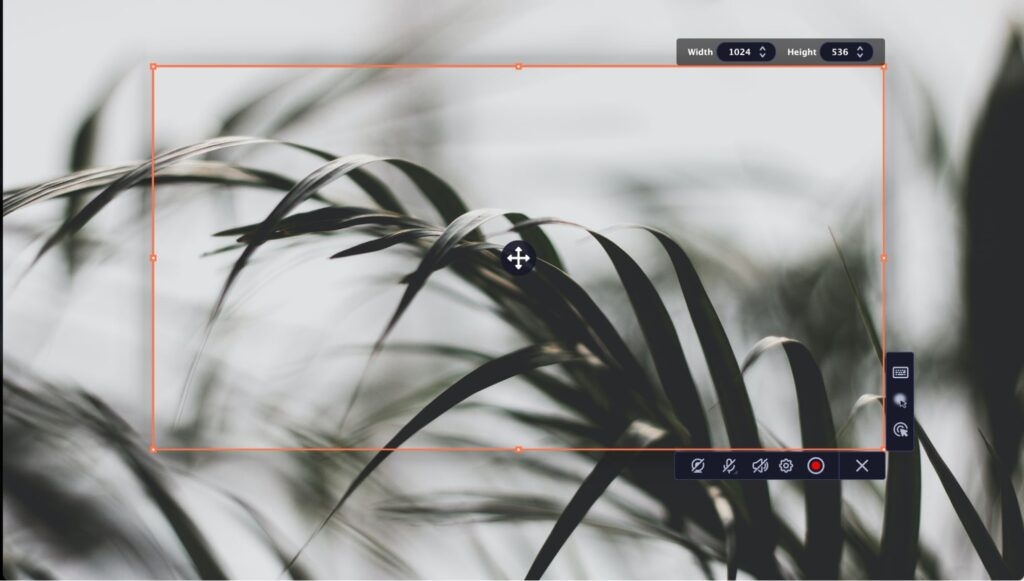
Para usuários que precisam de mais do que apenas recursos básicos de gravação, aplicativos de gravação de tela de terceiros para Mac oferecem várias funcionalidades avançadas. Essas opções de software atendem a diversas necessidades – criadores de conteúdo profissionais, educadores e gamers.
Recursos avançados, como configurações de gravação personalizáveis, gravação simultânea de várias fontes e ferramentas de edição de vídeo integradas são comuns nesses aplicativos.
Alguns softwares de terceiros notáveis incluem CleanShot X, conhecido por seus recursos poderosos; Zight Screen Recorder, que oferece uma interface de usuário intuitiva; e OBS Studio, popular entre gamers e streamers ao vivo por sua versatilidade.
Esses aplicativos permitem que os usuários criem vídeos de qualidade profissional com anotações, efeitos e áudio de alta qualidade.
Gravação de Tela Online no Mac
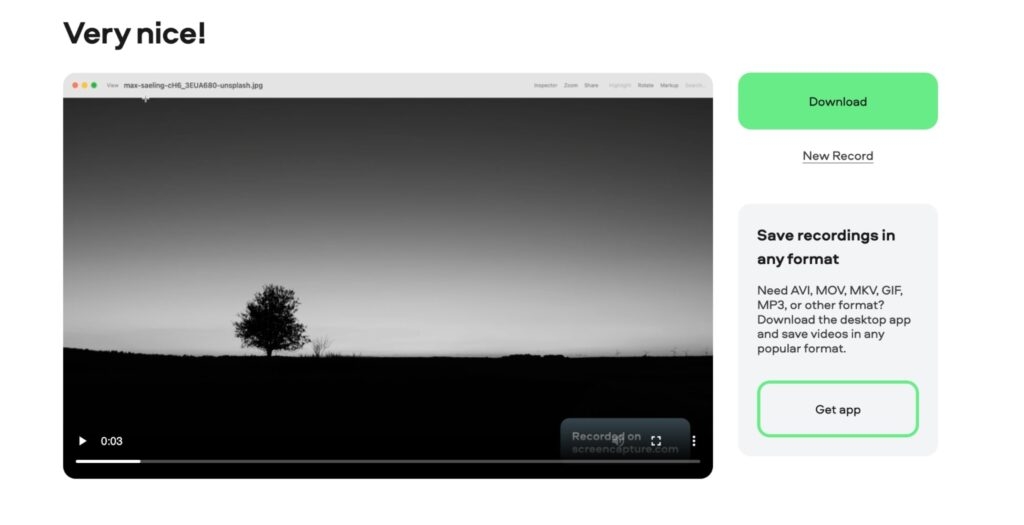
Ferramentas de gravação de tela online oferecem uma vantagem única – não requerem instalação de software, tornando-as ideais para usuários que frequentemente alternam entre diferentes laptops e computadores ou aqueles com espaço de armazenamento limitado.
Esses serviços baseados na web são acessíveis diretamente de um navegador e geralmente são amigáveis ao usuário, tornando-os uma boa opção para tarefas de gravação de tela rápidas e descomplicadas.
No entanto, podem ter limitações em relação à duração da gravação, disponibilidade de recursos e, às vezes, dependem da conectividade com a internet.
Apesar dessas limitações, as ferramentas online são convenientes para necessidades de gravação ad hoc, especialmente para usuários que priorizam facilidade e acessibilidade em vez de recursos avançados.
Usando o QuickTime Player para Gravação de Tela
Escolher o software certo é apenas metade do negócio. Embora a maioria das ferramentas seja semelhante em relação aos passos que você deve seguir para a gravação de tela, elas ainda variam em interfaces e recursos.
Vamos nos aprofundar em passos mais abrangentes sobre como usar gravadores de tela do Mac, usando como exemplo o QuickTime Player.
Passo 1 – Iniciando o QuickTime Player
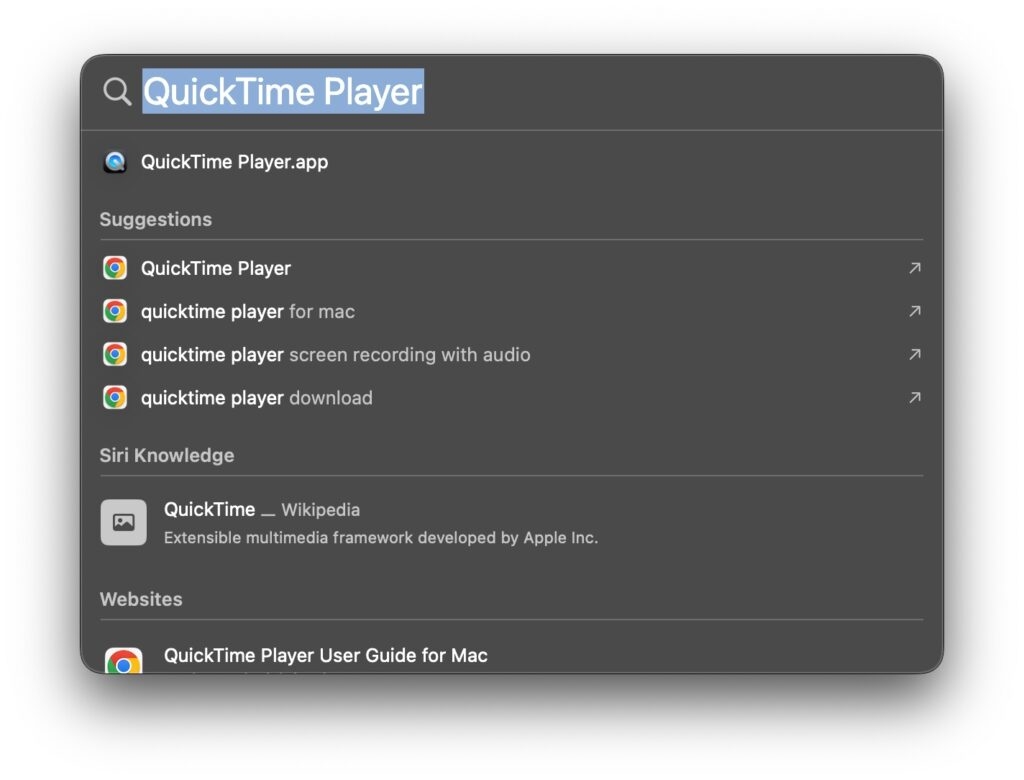
Use o Launchpad para encontrar e abrir o QuickTime Player, ou faça isso a partir da sua pasta de Aplicativos. Este é um processo simples, semelhante a abrir qualquer outro aplicativo no seu Mac. O software vem pré-instalado; você não precisa baixar o aplicativo.
Passo 2 – Iniciando uma Nova Gravação de Tela
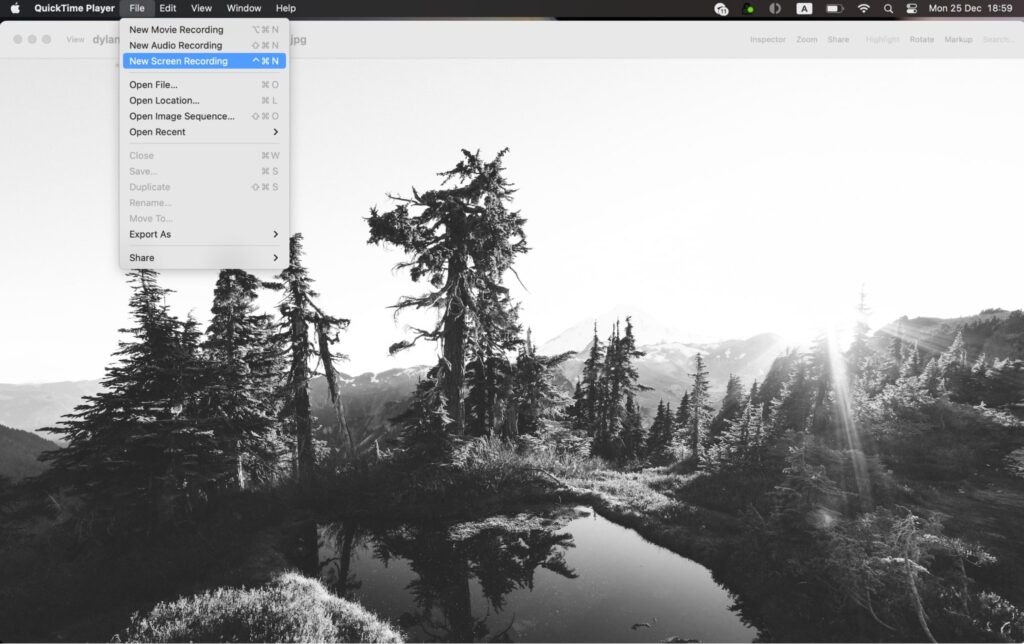
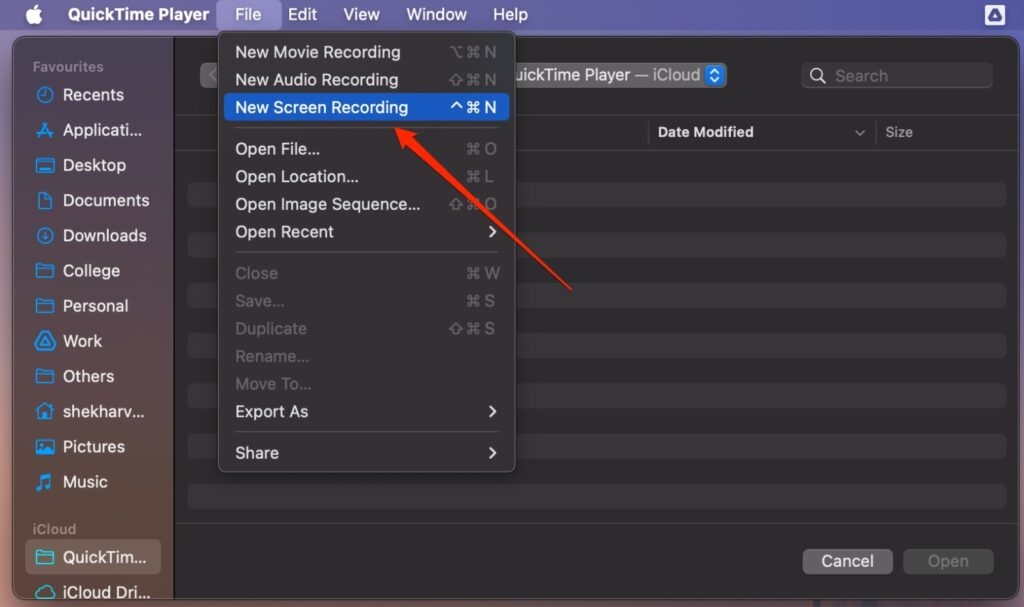
No QuickTime Player, vá ao menu “Arquivo” na barra de menu no canto superior esquerdo da sua tela e selecione “Nova Gravação de Tela.” Isso abrirá uma pequena janela de gravação com controles simples.
Passo 3 – Configurando Preferências
Antes de iniciar sua gravação, você pode ajustar configurações como a área de gravação escolhendo a tela inteira ou apenas uma parte.
Da mesma forma, a entrada de áudio pode ser configurada se você quiser gravar som de um microfone. Essas configurações são facilmente acessíveis e podem ser configuradas clicando no botão “Opções”.
Passo 4 – Gravando a Tela
Uma vez que você esteja pronto, clique no botão “Gravar”. A gravação começará imediatamente após sua seleção. Para encerrar a gravação, clique no botão de parar na barra de menu no topo da sua tela – é tão simples quanto isso. O QuickTime Player então exibirá o vídeo gravado.
Passo 5 – Edição Básica e Salvamento
O QuickTime Player oferece opções básicas de edição, como aparar o início e o fim do vídeo. Uma vez satisfeito, salve a gravação no formato desejado, que pode variar de MOV a MP4, oferecendo flexibilidade em como você usa e compartilha seu conteúdo.
Conclusão
Entender como gravar vídeo em um Mac ou PC abre um mundo de possibilidades de criação de conteúdo digital e comunicação.
Seja você optar pela simplicidade da ferramenta de captura de tela integrada, pela funcionalidade direta do QuickTime Player, pelos recursos avançados de aplicativos de terceiros ou pela conveniência de ferramentas online.
O Mac oferece uma solução para cada necessidade de gravação de tela. Lembre-se, a gravação de tela eficaz no Mac não se trata apenas do software que você usa; trata-se também de conhecer e usar todos os recursos de forma apropriada.
Receba novas postagens na sua caixa de entrada
Sem spam. Cancele a assinatura a qualquer momento.