Tecnologia · 2 min read · Dec 07, 2025
Como Gravar Chamadas de Vídeo no Slack no Mac?

Slack é uma plataforma de comunicação disponível para dispositivos móveis e PC. É uma espécie de mistura entre Microsoft Teams e Discord. Adicionando elementos empresariais do Teams e recursos e interface do Discord. Gravações ou transcrições de chamadas não são gravadas ou armazenadas no Slack.
Mas se você deseja gravar chamadas de vídeo no Slack para Mac, pode gravar diretamente a tela com áudio interno para salvar diretamente a gravação da chamada no macOS para Slack.
Como Gravar Chamadas de Vídeo no Slack?
Aqui estão os passos para gravar chamadas de vídeo no seu Slack usando o QuickTime Player
- Abra a Busca do Spotlight pressionando Command (⌘) & Barra de Espaço.
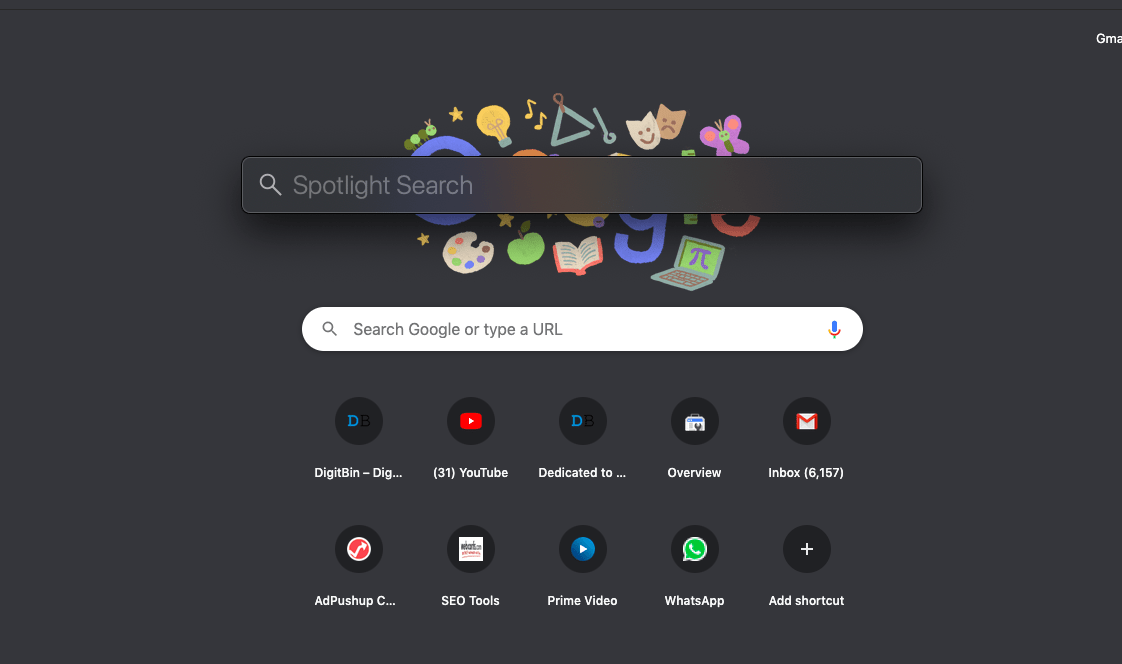
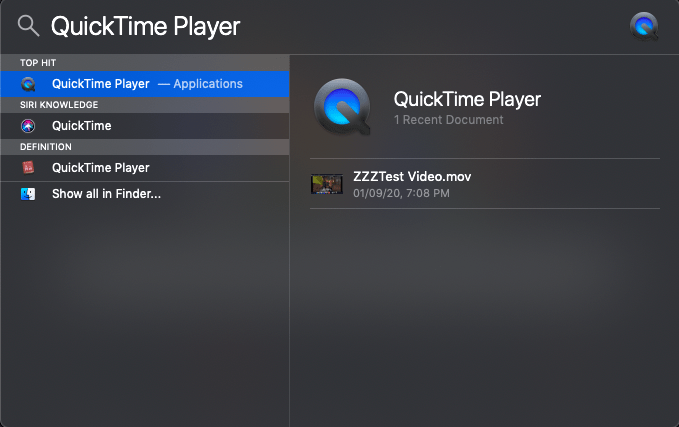
- Aqui, procure por QuickTime Player e abra o aplicativo.
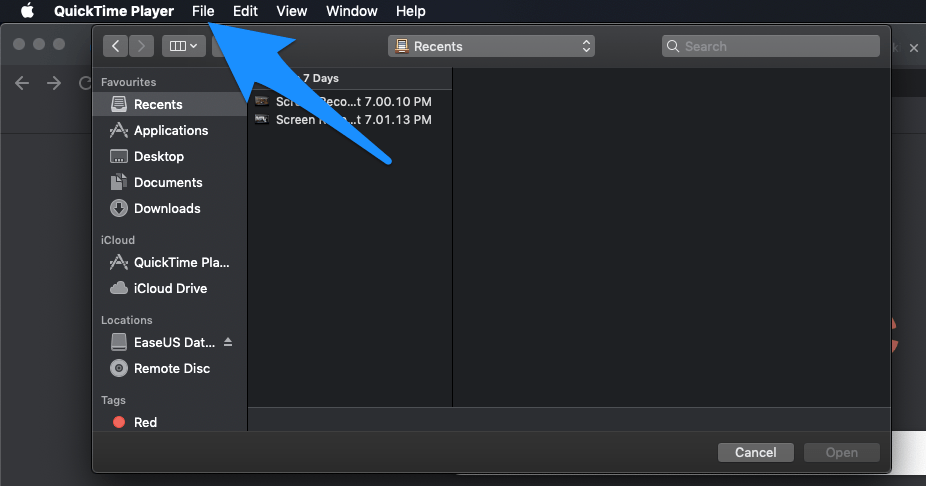
- Agora clique na opção Arquivo na barra superior.
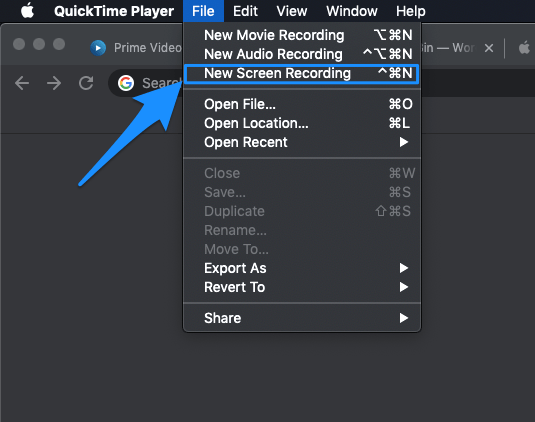
- Aqui, abra a opção Nova Gravação de Tela.
 *
* - A caixa do gravador de tela aparecerá.
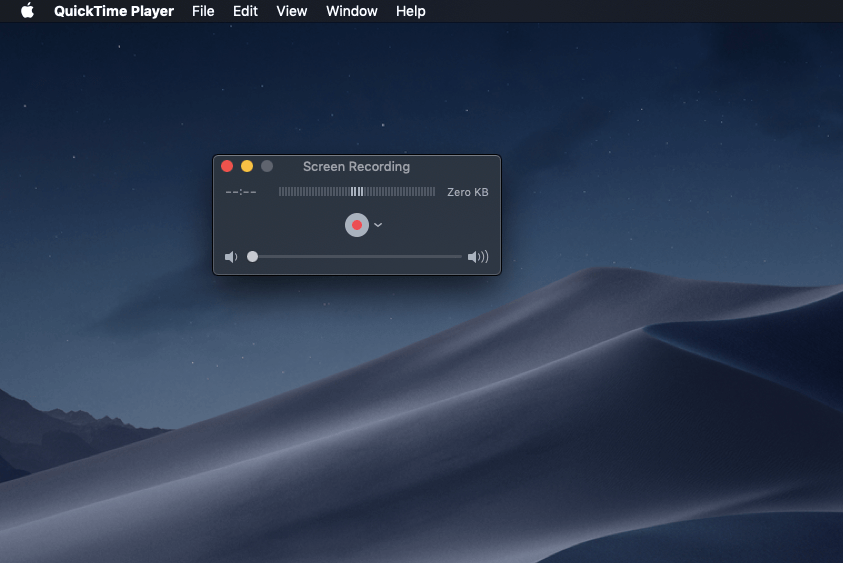
- Aqui, ao lado do ponto vermelho, clique no ícone de seta e marque Gravação Interna
(Nota: Certifique-se de que a barra de volume abaixo do ponto vermelho esteja configurada acima do mínimo, caso contrário, não gravará o áudio externo do microfone; se você não deseja gravar seu microfone, pode configurá-lo para zero)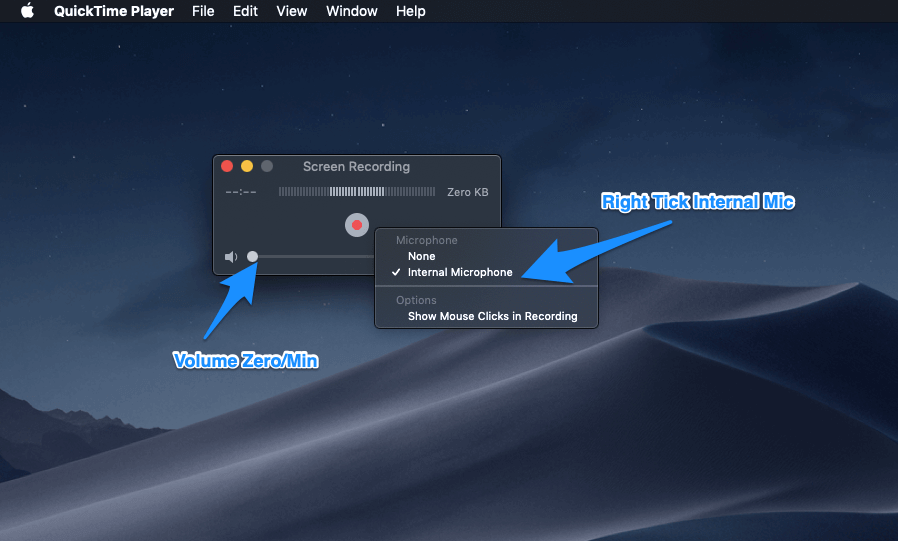 *
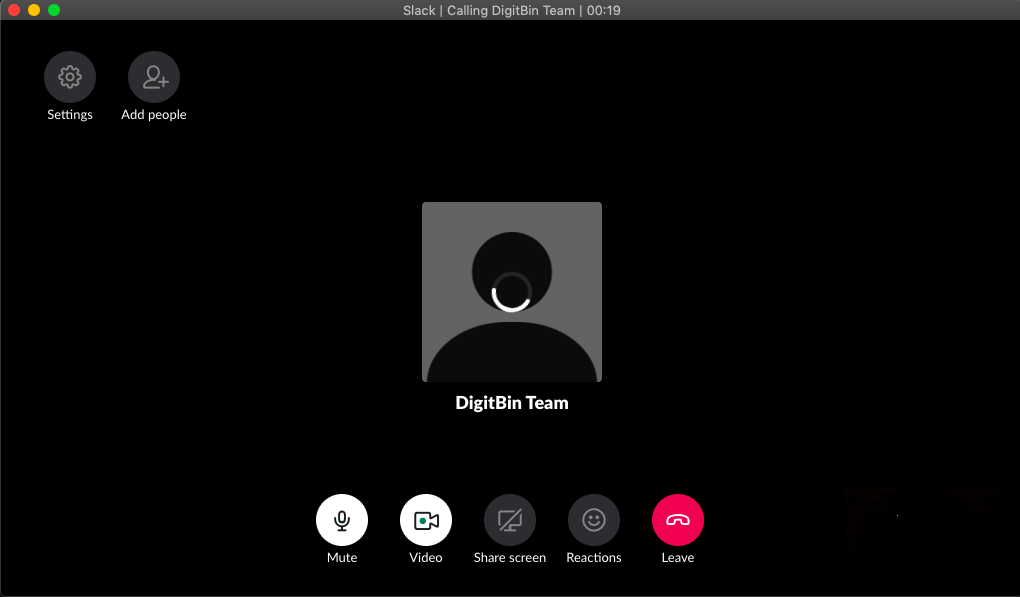
* - Agora clique no ponto vermelho e clique em qualquer lugar na tela para começar a gravar a tela inteira
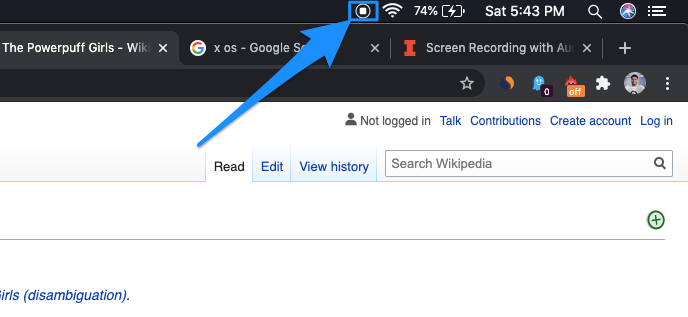
- Quando a gravação estiver concluída, clique no ícone do QuickTime na barra superior direita para salvar a gravação.
Usando Aplicativos de Terceiros
Aqui estão os passos para gravar chamadas de vídeo no seu Slack usando o Movavi Screen Recorder
1. Baixe e Instale o Movavi Screen Recorder
Baixe e instale o Movavi Screen Recorder do site oficial. Você pode usar este gravador de tela gratuito para Mac e Windows. Siga as instruções de instalação fornecidas durante o processo de configuração.
2. Configure as Configurações de Gravação.
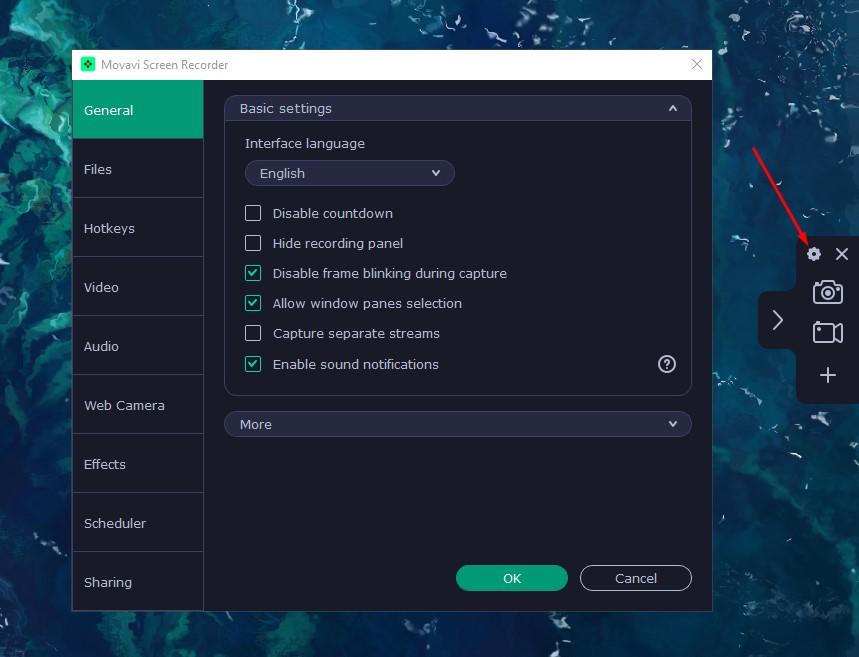
Inicie o software e clique no pequeno ícone de engrenagem no painel para abrir as configurações. Ajuste a qualidade de vídeo e áudio, verifique a webcam, configure teclas de atalho específicas, altere as opções do cursor e adicione efeitos, se necessário. Clique em OK quando terminar.
3. Grave uma Chamada de Vídeo no Slack
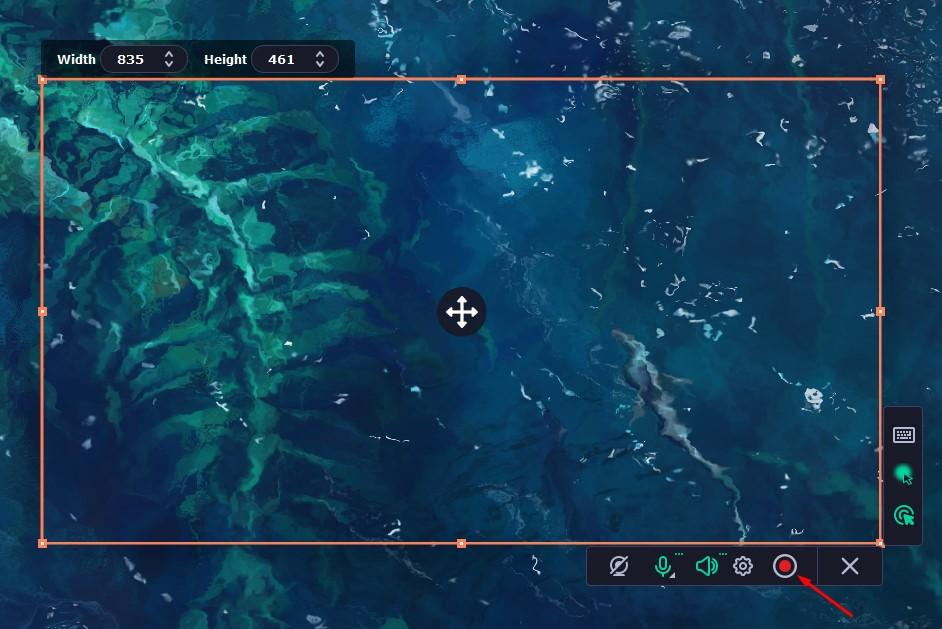
Clique no ícone de Câmera de Vídeo para abrir a interface de gravação. Ajuste a área de gravação para o tamanho da janela da chamada de vídeo do Slack arrastando as bordas. Pressione o botão REC quando estiver pronto. Durante a gravação, você pode usar teclas de atalho ou os controles na tela para Pausar/Retomar, Parar ou Cancelar a gravação.
4. Edite sua Gravação
Uma vez que você tenha terminado a gravação, o software será aberto automaticamente no editor embutido. Você pode usar um Cortador de Vídeo para polir seu vídeo. Corte partes desnecessárias ou mescle vários segmentos. Quando estiver satisfeito com as edições, clique em Exportar.
Conclusão: Você também pode gravar áudio de microfone externo aumentando a barra de volume abaixo do ponto vermelho. Espero que você tenha gostado do post. Por favor, me avise se você enfrentar algum problema.
Se você tiver alguma opinião sobre Como Gravar Chamadas de Vídeo no Slack no Mac?, sinta-se à vontade para deixar um comentário abaixo. Além disso, inscreva-se no nosso canal do YouTube DigitBin para tutoriais em vídeo. Cheers!
Receba novas postagens na sua caixa de entrada
Sem spam. Cancele a assinatura a qualquer momento.