Gravação de Chamadas · 1 min read · Oct 19, 2025
Como Gravar Chamadas de Voz do Slack no Mac?

Slack é uma plataforma de comunicação disponível para dispositivos móveis e PC. É uma espécie de mistura entre Microsoft Teams e Discord. Adicionando elementos empresariais do Teams e recursos e interface do Discord. Gravações ou transcrições de chamadas não são gravadas ou armazenadas no Slack.
Se você deseja gravar chamadas de voz no Slack, pode usar um aplicativo simples embutido no seu PC com macOS. Aqui está o guia simples abaixo.
Passos para Gravar Chamadas de Voz do Slack no MacBook
Aqui está o Guia Simples para Gravar Chamadas de Voz no App ou Web do Slack no Computador macOS
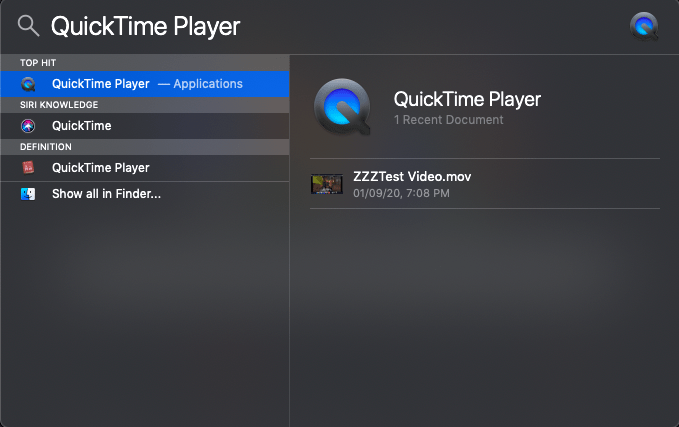
Passo 1. No seu teclado, digite command+Spacebar para abrir o Spotlight.
Passo 2. Aqui, procure QuickTime Player e abra o aplicativo.
Passo 3. Agora faça uma chamada no Slack com o indivíduo ou grupo que você deseja gravar.
Passo 4. Clique no aplicativo QuickTime Player no dock inferior.
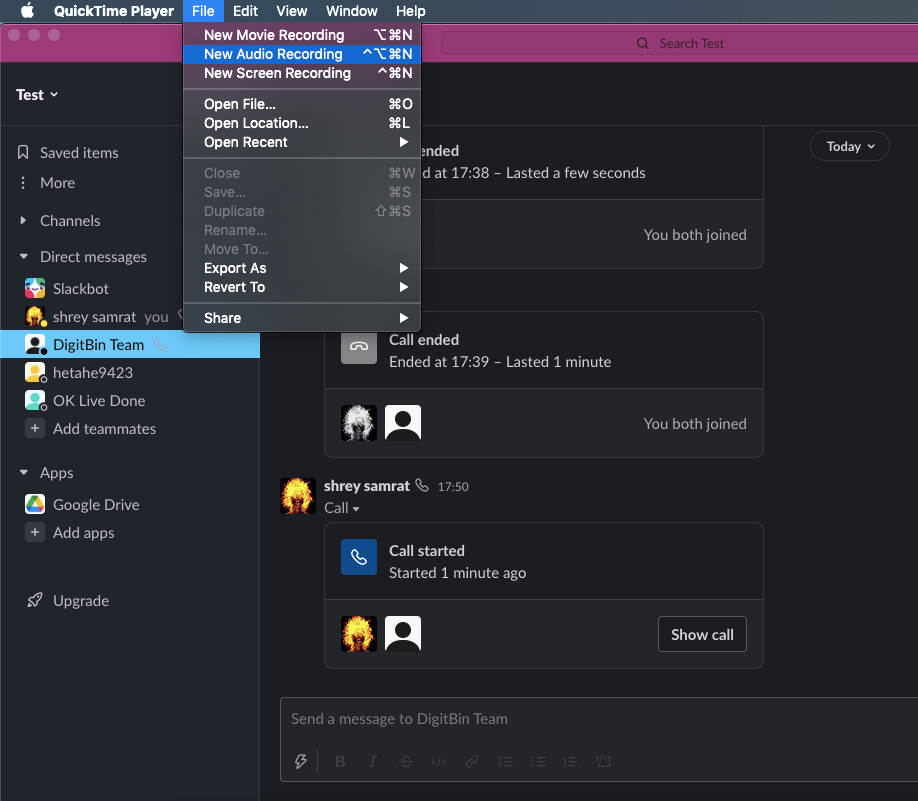
Passo 5. Você verá Arquivos do QuickTime Player no Menu superior.
Passo 6. Aqui, clique em Nova Gravação de Áudio
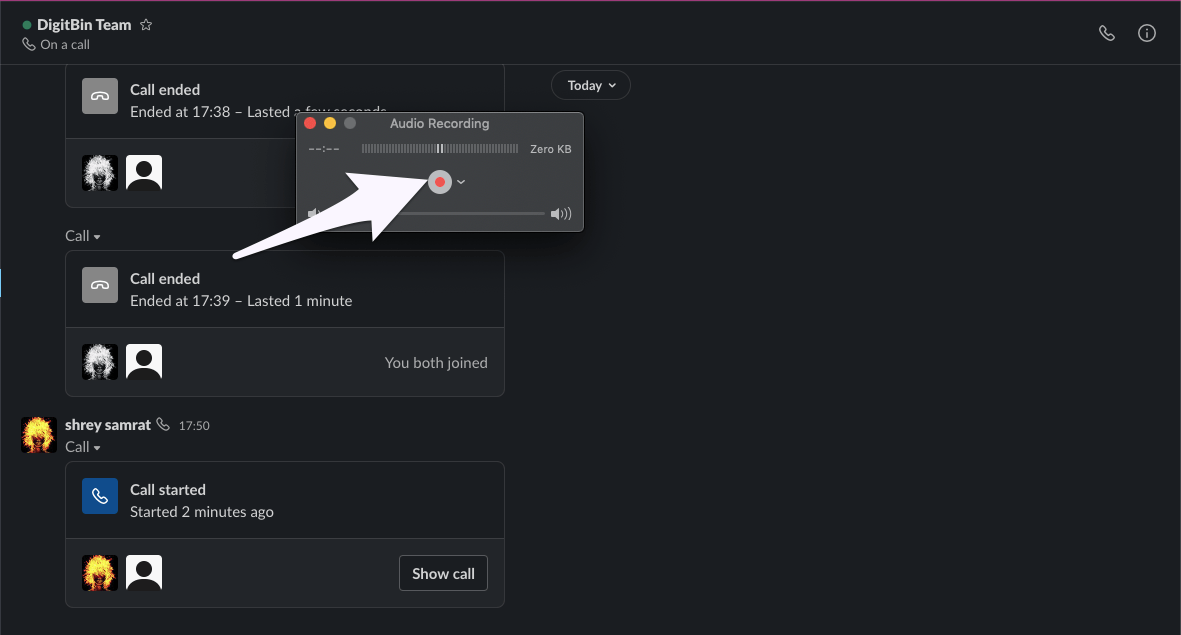
Passo 7. Agora clique no Ponto Vermelho para começar a gravar a chamada no Slack.
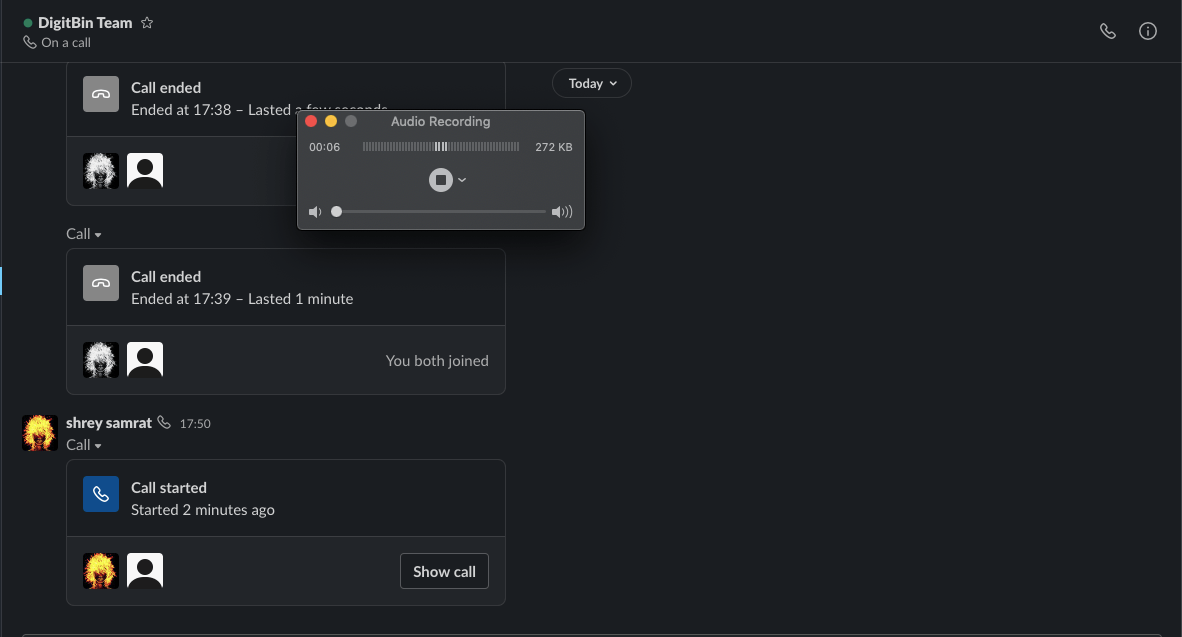
Passo 8. O aplicativo gravará tanto o áudio do sistema quanto a sua conversa.
Passo 9. Uma vez que a gravação estiver concluída, abra novamente o QuickTime Player e clique no Botão Cinza para parar a gravação.
Passo 10. Agora reproduza a chamada gravada.
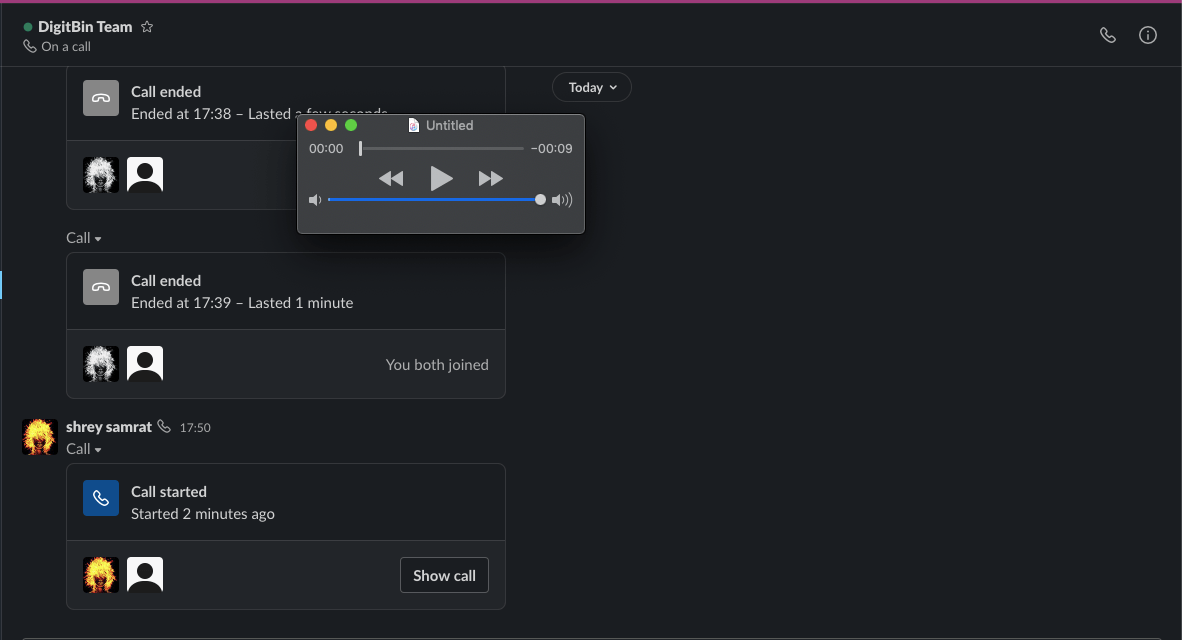
Passo 11. Para salvar a gravação, clique no botão de fechar a janela, você verá a opção de salvar o arquivo com localização e nome.
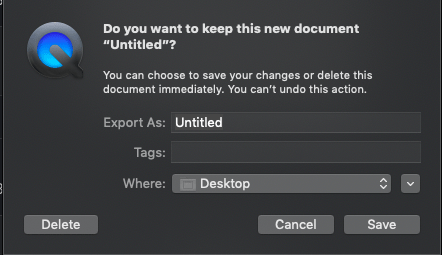
Pronto! você pode gravar com segurança Chamadas de Voz do Slack no seu PC Mac gratuitamente com um player embutido para seu PC.
Se você tiver alguma dúvida sobre Como Gravar Chamadas de Voz do Slack no Mac?, sinta-se à vontade para deixar um comentário abaixo. Além disso, inscreva-se no nosso canal do YouTube DigitBin para tutoriais em vídeo. Saúde!
Receba novas postagens na sua caixa de entrada
Sem spam. Cancele a assinatura a qualquer momento.