Gravação de Jogos · 9 min read · Jan 15, 2026
Como Gravar Video Games no Windows 10 Usando o OBS Studio?
Milhões de jogadores ativos querem gravar jogos no PC com Windows e enviá-los para plataformas de mídia social por diversão e para fins profissionais. Uma busca é suficiente para encontrar programas e ferramentas online, mas é uma tarefa desafiadora encontrar o gravador de jogos ideal que possa fazer o trabalho. Milhões de jogadores estão jogando em laptops e é importante gravar o jogo com impacto mínimo no desempenho. Vamos ver como você pode gravar jogos no Windows 10 com saída de resolução 1080p a 30fps/60fps.
Quais são os Requisitos de Sistema para Gravar Jogos no PC com Windows?
Cada máquina de jogos é única à sua maneira, pois temos múltiplos componentes e alternativas disponíveis no mercado. Vamos olhar os requisitos de sistema, para que não tenhamos que nos preocupar com deficiências e focar no que é importante.
Nota: Eu já transmiti muitos jogos no YouTube e tudo vem de experiência real.
Jogo: O próprio jogo desempenha um papel importante porque você precisa saber quantos recursos ele está consumindo.
Anote o uso de CPU, GPU, RAM e SSD/HDD no bloco de notas.
Se o jogo estiver consumindo 99% de CPU, 99% de GPU, 90% de RAM, então seu PC não pode gravar jogos.
CPU: Mínimo de processador com 6 núcleos e 6 threads
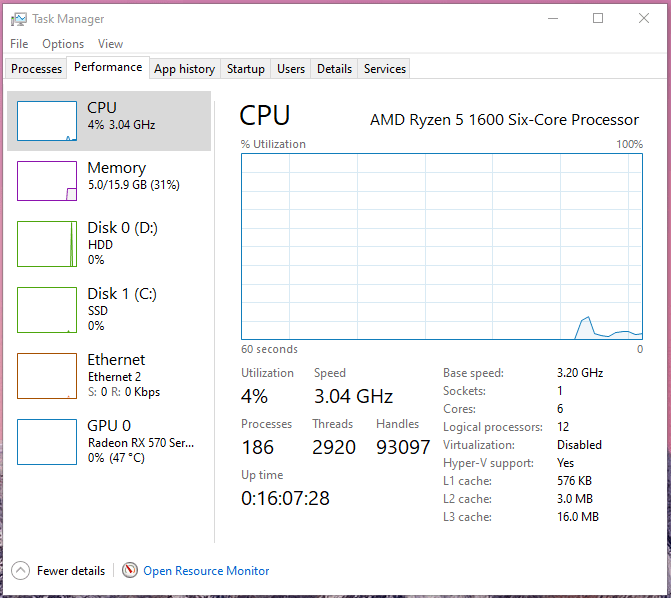
GPU: Mínimo de placa gráfica da série GTX 10 (exemplo: 1050Ti) ou série RX da AMD (RX 570)
RAM: Mínimo de 2GB de RAM livre
Unidade de Armazenamento: SSD é recomendado com 30GB de espaço livre
Se você marcou cada ponto que mencionei acima, então seu PC atendeu aos requisitos de sistema para gravação suave e saída de alta qualidade. Muitos assumem que podem gravar 720p@30fps em uma placa da série GT, mas é uma tarefa desafiadora para a placa de vídeo. A boa notícia é que tudo o que seu PC precisa é de um bom processador ou uma boa placa gráfica, e nós mostraremos como você pode aproveitar ao máximo o hardware.
Como Instalar o OBS Studio?
Você pode concordar ou discordar ou ter um debate, mas nada se compara ao que o OBS Studio pode alcançar no departamento de gravação e streaming. O projeto de código aberto trouxe milhões de oportunidades gratuitamente, e você não precisa gastar um centavo com isso.
O OBS Studio é apoiado pela comunidade mundial, e nenhuma empresa bilionária está por trás de seu sucesso. Nomeie grandes jogadores na comunidade de jogos, e 89% para ser preciso estão usando o OBS Studio para gravação e streaming.
Passo 1: Vá para o site oficial do Projeto OBS.
Passo 2: Baixe a versão para Windows.
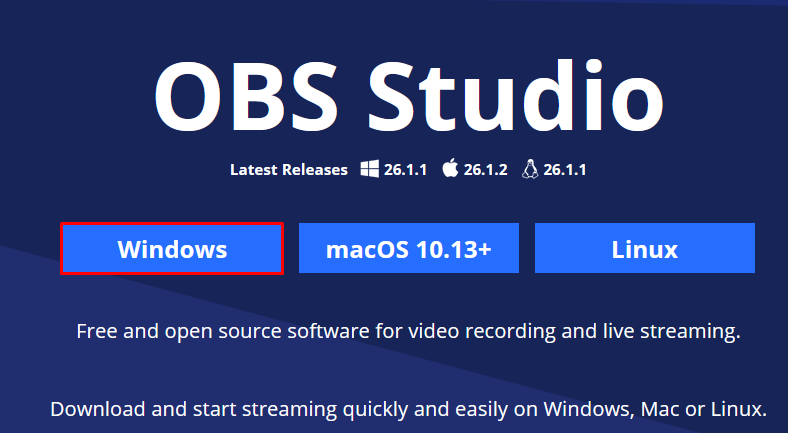
Passo 3: Execute o arquivo de instalação como administrador e continue clicando em “ Próximo ” até que o programa esteja instalado.
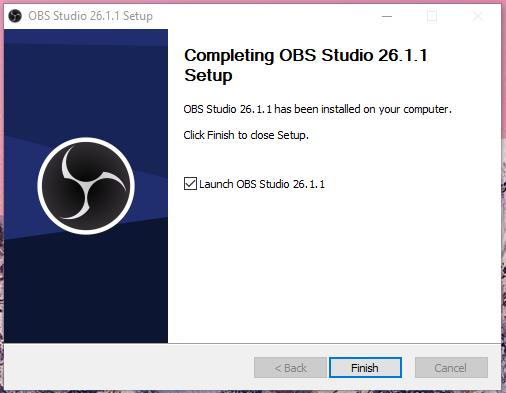
Os desenvolvedores tornaram o processo de instalação fácil, e você só precisa clicar uma ou duas vezes para instalar o software OBS. Não há dúvida de que o OBS é superior em muitos cenários, e é recomendado para Windows, macOS e PCs Linux. Nós mostraremos como configurar o OBS Studio para gravação e streaming sem saída com lag.
Como Configurar o OBS Studio?
Vamos passar pelo processo simples no início e avançar para as opções avançadas. Tudo o que você precisa fazer é ler o tutorial várias vezes e implementar as configurações você mesmo para dominá-lo.
Passo 1: Inicie o OBS no PC.
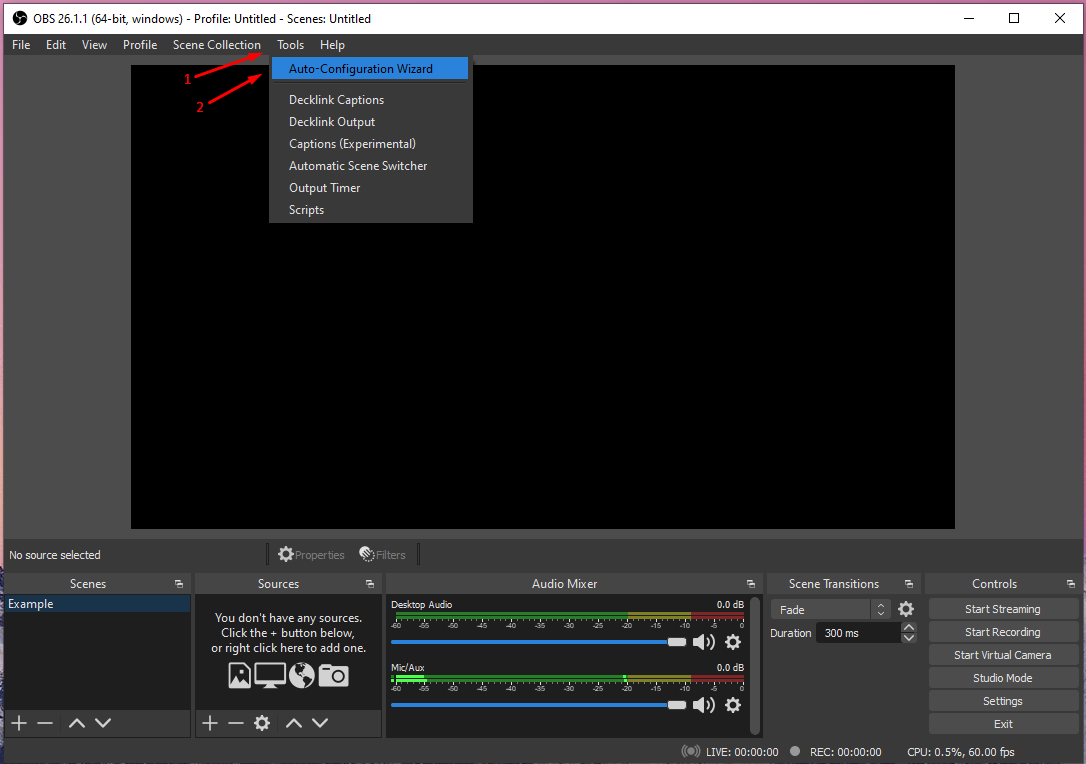
Passo 2: Clique em “ Ferramentas ” para revelar opções e escolha “ Assistente de Auto-Configuração ” para continuar.
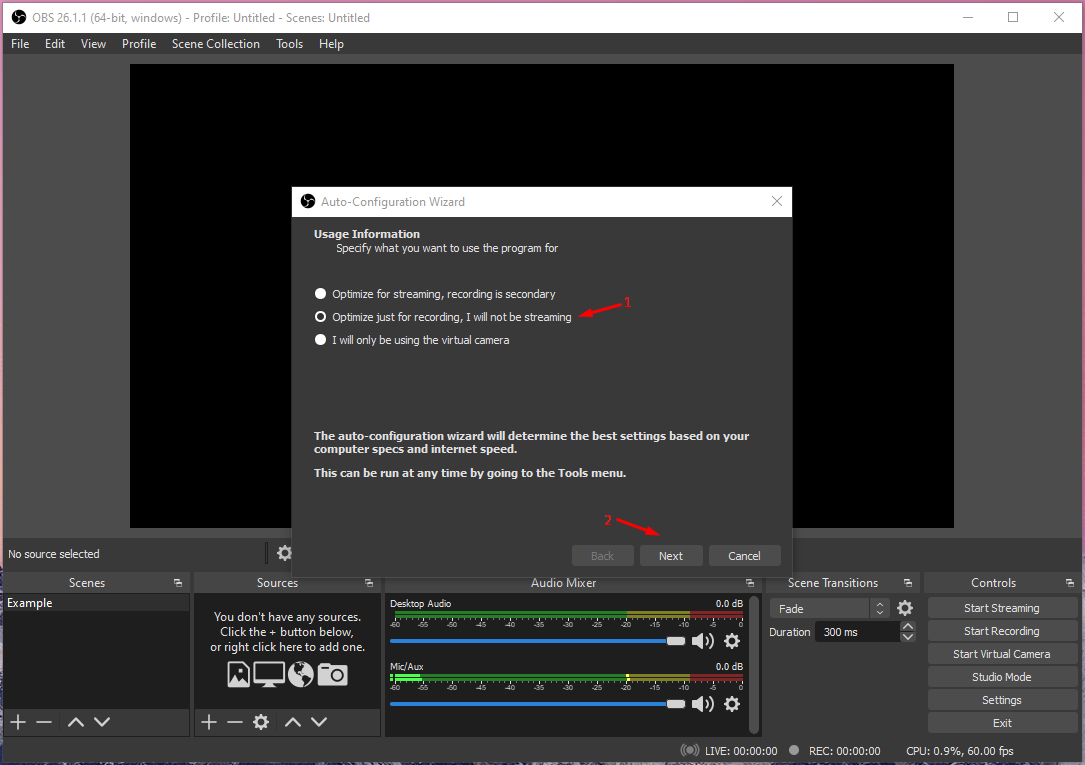
Passo 3: Um novo pop-up aparece na tela e escolha “ Otimizar para gravação, não irei transmitir ” e clique em “ Próximo ” para continuar.
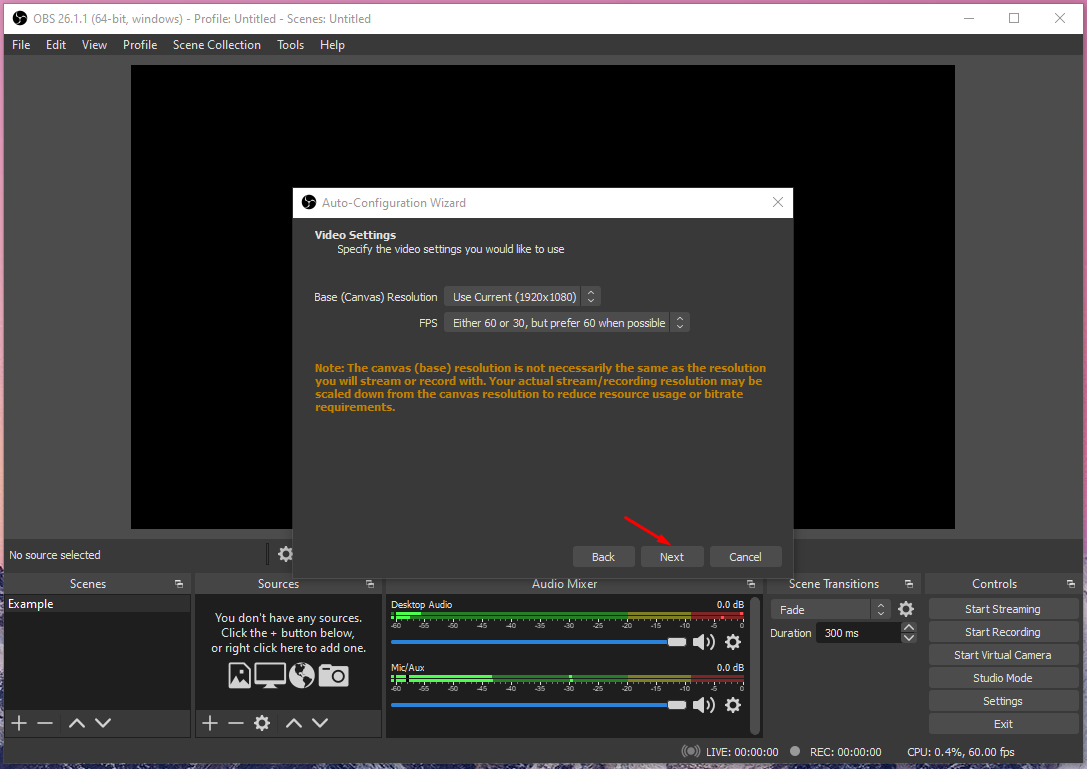
Passo 4: Mantenha as configurações padrão, e você pode mudar a resolução e FPS, mas eu não mexeria nisso. No entanto, recomendo que os usuários mantenham as configurações padrão e cliquem em “ Próximo ” para continuar.
Passo 5: Clique em “ Aplicar Configurações ” para finalizar o processo.
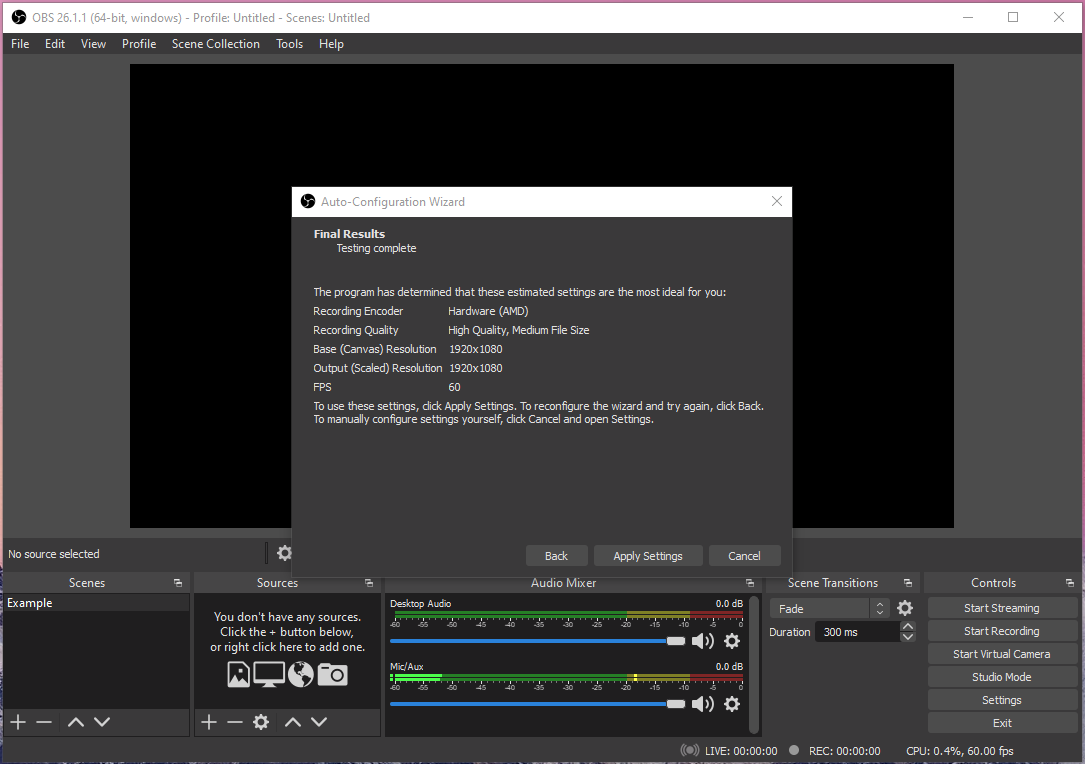
O OBS Studio executará alguns testes de benchmark de GPU e CPU para determinar as melhores configurações para o PC. O Assistente de Auto-Configuração funciona perfeitamente, e eu digo isso mesmo após dominar as configurações do OBS Studio.
Como Fazer Alterações nas Configurações Avançadas?
Se você passar por este tutorial, então você dominará os controles e saberá o que fazer e o que não fazer.
Clique em “ Configurações ” localizado no lado inferior esquerdo para abrir as configurações avançadas do OBS.
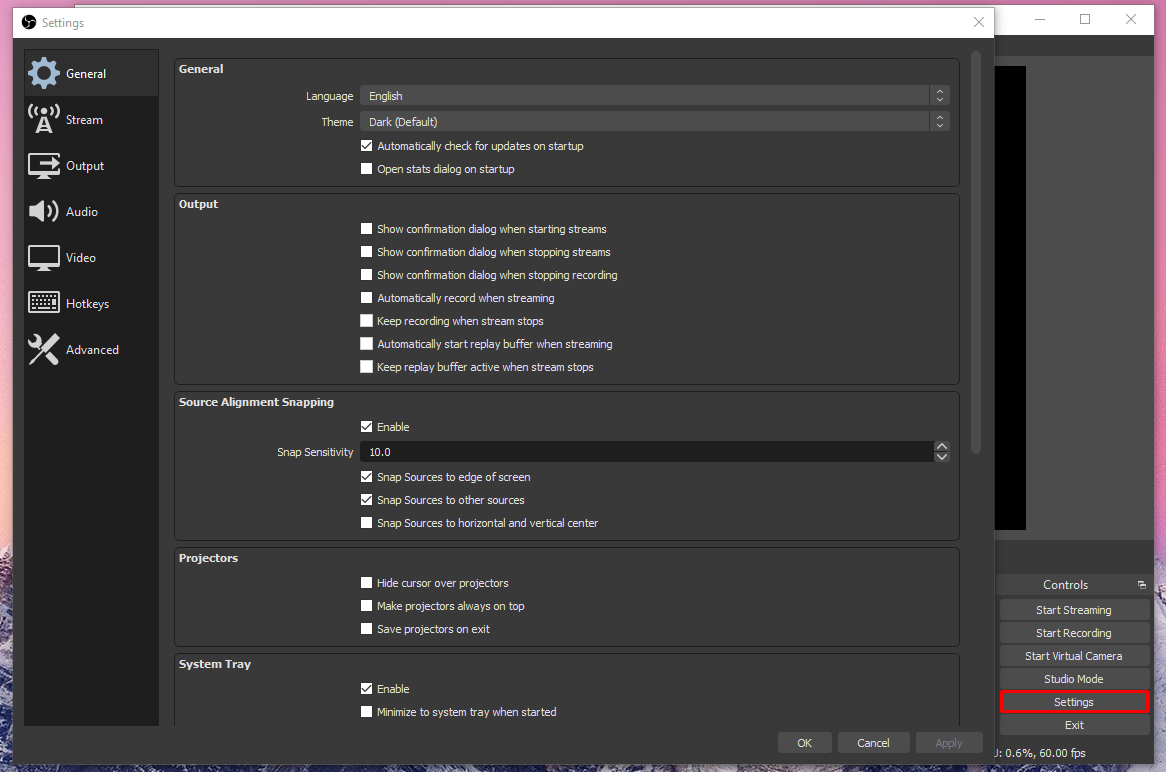
#1 Vídeo:
A primeira configuração avançada que devemos verificar é “Vídeo” porque é lá que o destino da qualidade do vídeo é decidido.
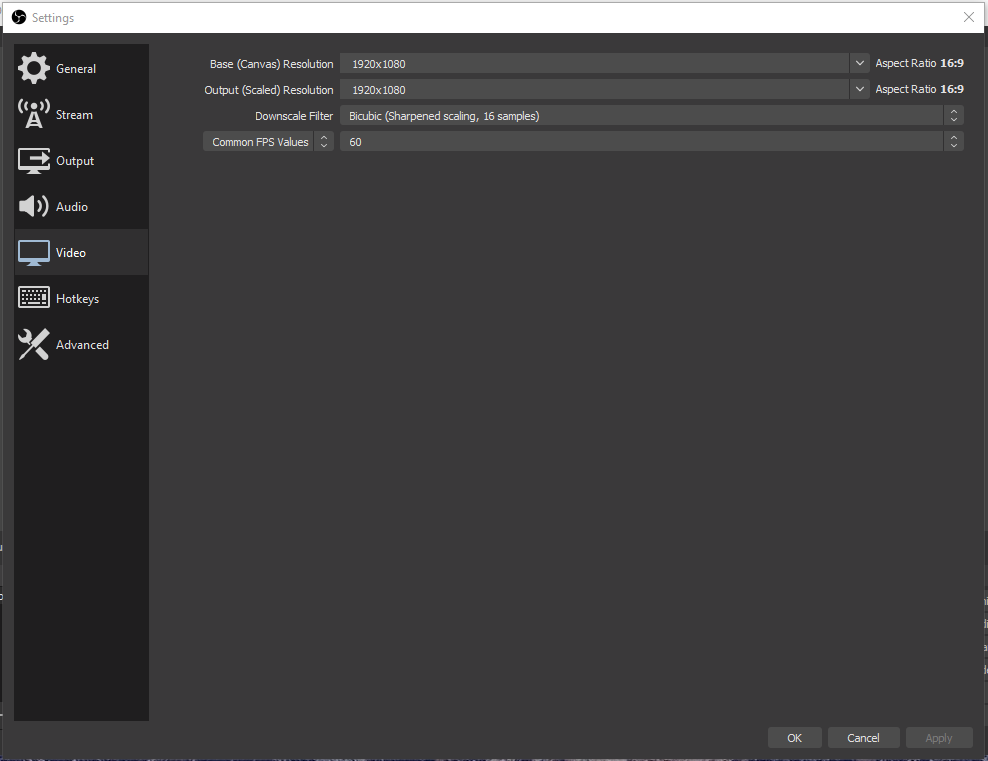
Resolução Base (Canvas): É a resolução do monitor, e eu tenho um monitor 1080p, por isso o OBS definiu a resolução 1920×1080. Eu não acho que você deva mexer nisso em prol da qualidade do vídeo.
Resolução de Saída (Escalonada): A saída de vídeo gravada pode ser definida aqui. Se você tiver um monitor 720p, pode aumentar a escala de saída para 1080p aqui, mas isso requer um bom CPU ou GPU.
Filtro de Redução de Escala: Você tem quatro opções na mesa, mas não mexa a menos que saiba o que está fazendo.
Valor Comum de FPS: Usuários de máquinas de baixo desempenho devem escolher 30fps e usuários de máquinas de médio ou alto desempenho podem escolher 60fps.
#2 Saída:
O vídeo gravado é chamado de “ saída ” e é aqui que você pode melhorar a qualidade. Você encontrará todas as configurações em “ Gravação ” e se planeja transmitir no futuro, pode modificar as configurações na seção “ Streaming ”.
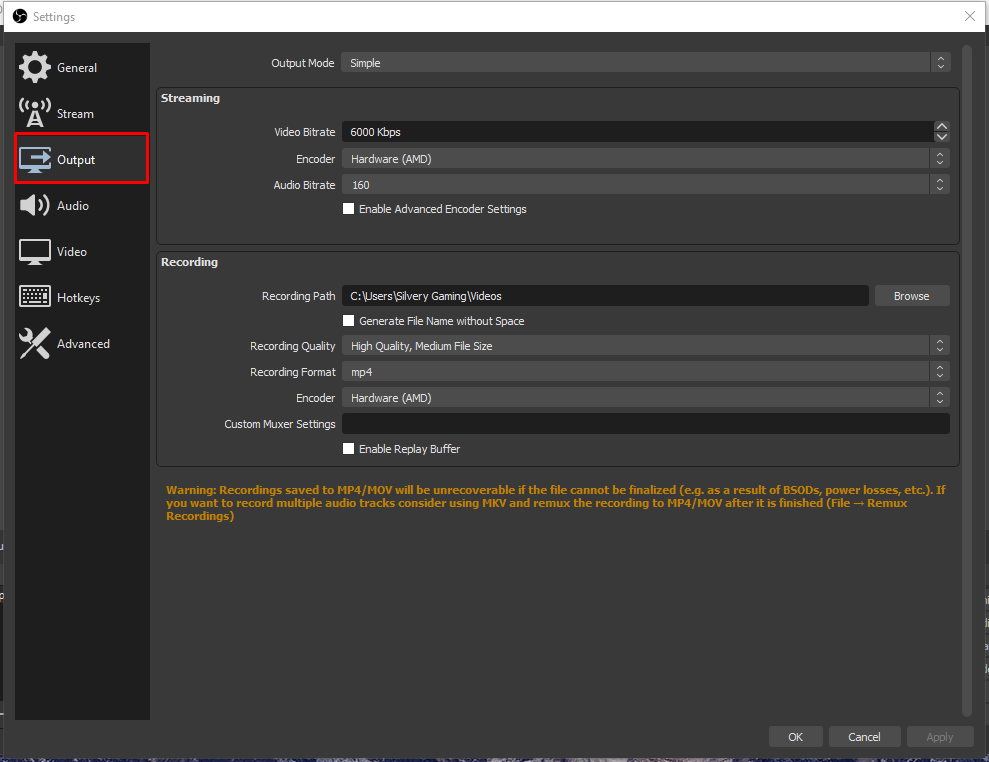
Caminho de Gravação: Todos os arquivos serão salvos na localização mencionada, e você pode mudar a pasta de destino do arquivo daqui.
Qualidade de Gravação: A “Alta Qualidade, Tamanho de Arquivo Médio” é uma escolha ideal para máquinas de baixo e médio desempenho.
Formato de Gravação: Os usuários têm formatos de arquivo MP4, FLV, MPV, M3U8, MKV, TS e MOV.
Codificador: Os usuários têm três opções, e cada uma delas tem um significado por trás.
- Software (x264)
O OBS usará processadores para gravar jogos, e isso aumentará o uso do processador.
- Software (x264 com preset de baixo uso de CPU, mas aumenta o tamanho do arquivo)
O OBS usará o processador, mas aplicará um preset de baixo uso de CPU desta vez, mas aumentará o tamanho do arquivo de saída.
- Hardware (AMD) ou Hardware (Intel) ou Hardware (Nvidia)
O OBS usará uma placa gráfica integrada ou dedicada para gravar os jogos.
#3 Áudio:
Concentre-se nas configurações de Vídeo e Saída, e uma vez que você tenha um domínio sobre isso, então você pode brincar com as configurações de Áudio. Novos usuários podem deixar a saída de áudio como está, pois as configurações padrão são mais do que suficientes.
Você sempre pode voltar para mudar a configuração de CPU para GPU. Lembre-se, eu disse que o PC gamer precisa de um bom CPU ou GPU para gravar, e é aqui que você pode experimentar. Você pode deixar o poderoso CPU de 6 núcleos e 6 threads cuidar da gravação do jogo. Nossa máquina de jogos tem RX 570 (4GB) que não consegue lidar com a gravação do jogo Apex Legends, e é aí que o CPU se torna útil.
Como Criar Cenas no OBS?
Adicionar cenas e fontes é a etapa final da gravação, e nada disso é intimidador uma vez que você dê uma chance. Os leitores precisam brincar com o OBS Studio por meia hora para entender como funciona, e será fácil em alguns dias.
Passo 1: Clique no ícone + sob “ Cenas ” e nomeie como quiser.

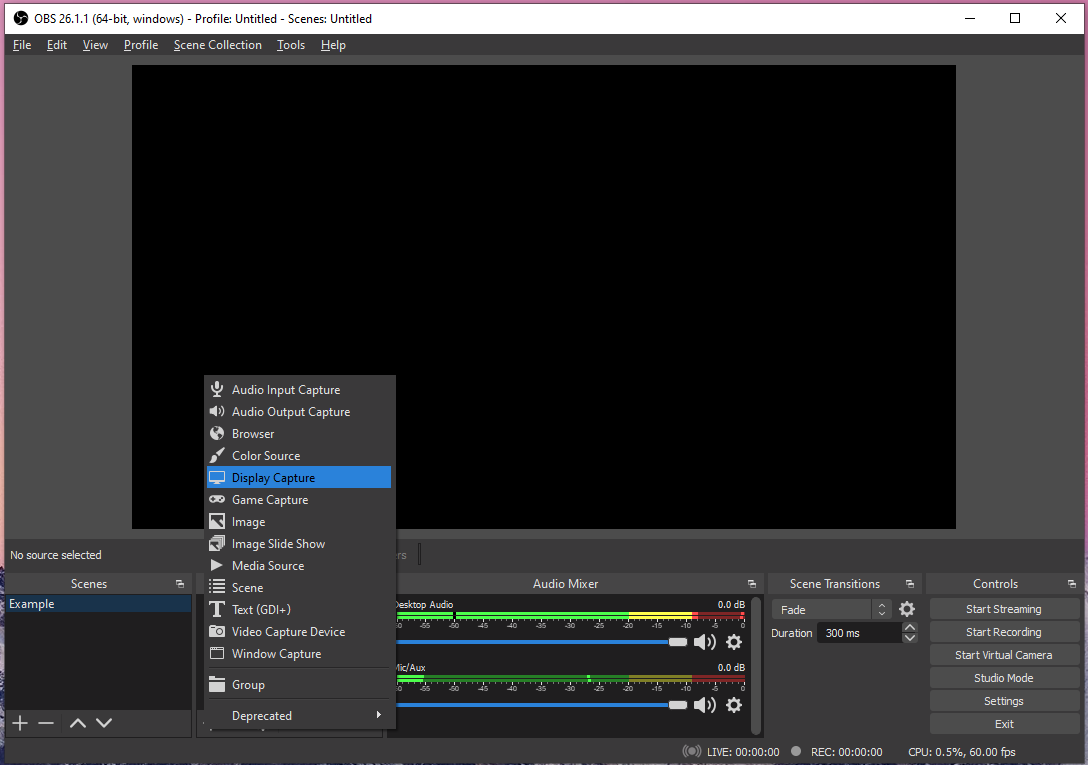
Passo 2: Clique no botão + sob “ Recursos ” para revelar mais opções.

Como você pode ver, você tem toneladas de opções que pode não conhecer.
- Captura de Entrada de Áudio: Grava seu microfone, mas você não precisa disso.
- Captura de Saída de Áudio: Grava áudio do jogo, e você também não precisa disso a menos que queira silenciar o áudio da área de trabalho e gravar apenas o áudio do jogo.
- Navegador: Você pode adicionar elementos de notificação como inscritos, seguidores, contagem de seguidores e outras notificações.
- Captura de Jogo: Esta é uma função importante que captura programas em “Tela Cheia”, e todos os jogos têm o modo “Tela Cheia”.
- Imagem: Adicione uma imagem.
- Apresentação de Slides de Imagem: Adicione apresentações de slides de imagens e muitos streamers usam isso para promover patrocinadores como Intel, Logitech, AMD, etc.
- Fonte de Mídia: Você pode reproduzir vídeos ou arquivos de mídia do armazenamento local.
- Cena: 99% dos usuários não precisarão disso.
- Texto (GDI+): Adicione texto nos vídeos/transmissões.
- Dispositivo de Captura de Vídeo: Adicione Webcam ou câmera à gravação, semelhante ao que os streamers fazem no Twitch.
- Captura de Janela: Esta função ajudará o usuário a capturar uma Janela específica como Apex Legends, e não gravará a tela da área de trabalho quando minimizada.
Passo 3: Escolha “ Captura de Jogo ” entre as opções.
Passo 4: Inicie o jogo, e ele aparecerá no OBS Studio.
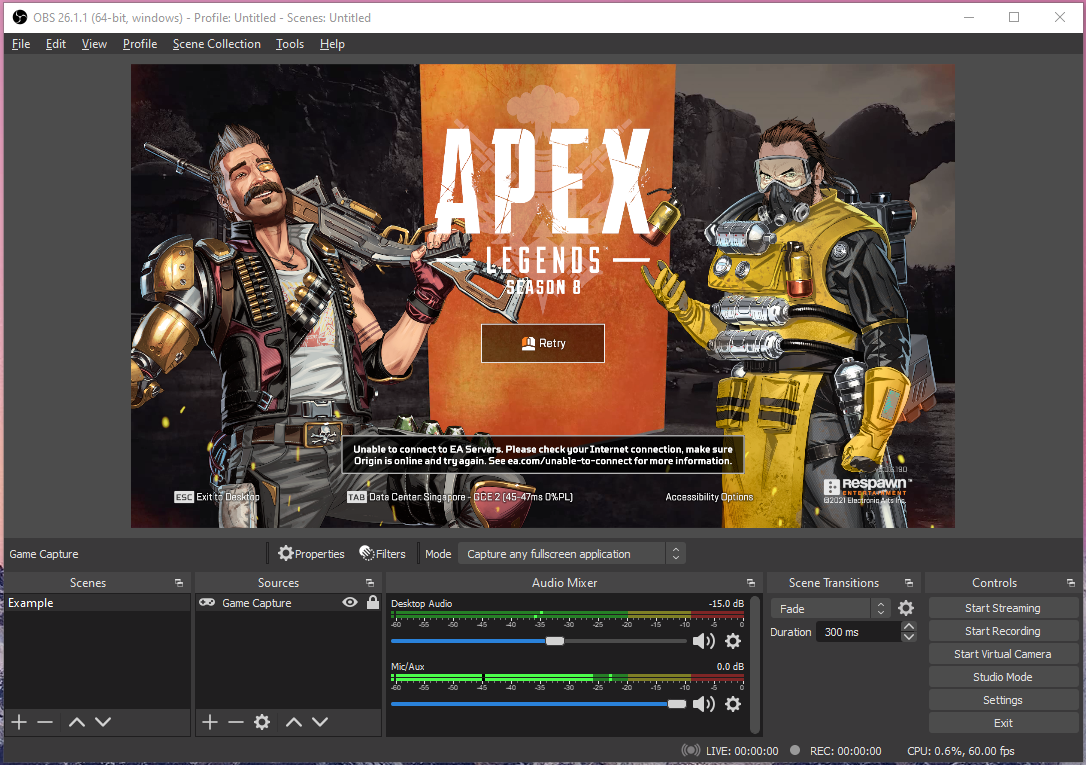
Passo 5: Você pode diminuir o volume da área de trabalho para diminuir o som do jogo e o áudio dos companheiros de equipe. Você pode aumentar ou diminuir o volume do microfone no vídeo gravado, e se essa opção não aparecer no painel, você pode adicionar “ Captura de Entrada de Áudio ” a partir dos recursos.

Passo 6: Clique em “ Iniciar Gravação ” para gravar o jogo.
Os usuários podem adicionar múltiplos elementos à gravação do jogo, mas você terá que passar meia hora ou uma hora aprendendo e implementando isso. O OBS era uma tarefa intimidadora no início, mas agora é um jogo de criança para mim.
Conclusão
O OBS Studio é uma solução completa para gravar jogos AAA em máquinas Windows. Eu testei o OBS Studio em todas as plataformas, e ele funciona perfeitamente no macOS e Linux também. Brinque com os recursos por alguns dias, e você dominará os controles. Deixe-nos saber o que você acha do OBS na seção de comentários abaixo.
Se você tem alguma opinião sobre Como Gravar Video Games no Windows 10 Usando o OBS Studio?, sinta-se à vontade para deixar no campo de comentários abaixo. Além disso, inscreva-se no nosso canal do YouTube DigitBin para tutoriais em vídeo. Saúde!
Receba novas postagens na sua caixa de entrada
Sem spam. Cancele a assinatura a qualquer momento.