Gravação de Chamadas · 4 min read · Jan 15, 2026
Como Gravar Chamadas de Voz no App Signal?

Estamos todos cientes do fato de que o Facebook não teve um histórico decente quando se trata de lidar com dados de usuários e privacidade. Portanto, quando o WhatsApp atualizou recentemente sua Política de Privacidade permitindo que sua empresa-mãe tivesse acesso aos seus dados, muitos usuários não pensaram duas vezes antes de abandonar este aplicativo de mensagens instantâneas por uma plataforma muito mais segura, ou seja, o Signal.
Para os desavisados, este aplicativo possui todos os recursos importantes que o WhatsApp tem a oferecer. Isso inclui chats criptografados de ponta a ponta, a capacidade de enviar arquivos de mídia e a capacidade de fazer chamadas de voz e vídeo. Falando nisso, ele também tem uma opção para redirecionar suas chamadas através de seu próprio servidor. Esse recurso, conhecido como Signal Relay, tornará seu endereço IP invisível para o destinatário.
Embora a qualidade do áudio não seja tão boa em comparação com chamadas normais do Signal, alguns usuários estão dispostos a trocar desempenho por segurança. Dito isso, há outra pergunta bastante importante surgindo entre os usuários: como gravar chamadas de voz via Signal. Se você também ecoa essa pergunta, este guia está aqui para ajudar. Siga as instruções detalhadas.
Como Gravar Chamadas de Voz no App Signal?
Bem, o aplicativo não tem nenhuma opção nativa para gravar suas chamadas de voz. Portanto, isso nos deixa com duas alternativas: usar um aplicativo gravador de voz no seu smartphone ou no seu PC. Vamos experimentar ambas as abordagens.
Método 1: Via Aplicativo Gravador no seu Móvel
Alguns fabricantes vêm com a funcionalidade de gravação de chamadas embutida. Então, acesse a gaveta de aplicativos do seu dispositivo e procure o aplicativo Gravador de Voz/Gravador/Gravador de Chamadas. Se o seu dispositivo não tiver um, você também pode baixar um da Play Store/App Store. Da mesma forma, você também pode usar um aplicativo gravador de tela para esse propósito.
Para este guia, testamos o aplicativo Gravador de Chamadas – Cube ACR e ele conseguiu gravar facilmente todas as nossas Chamadas de Voz do Signal.
Aqui estão os Passos Simples para Baixar e Gravar Chamadas de Voz do Signal Usando o Aplicativo Gravador de Chamadas Cube ACR
Passo 1. Baixe e instale o aplicativo Gravador de Chamadas – Cube ACR da Play Store.
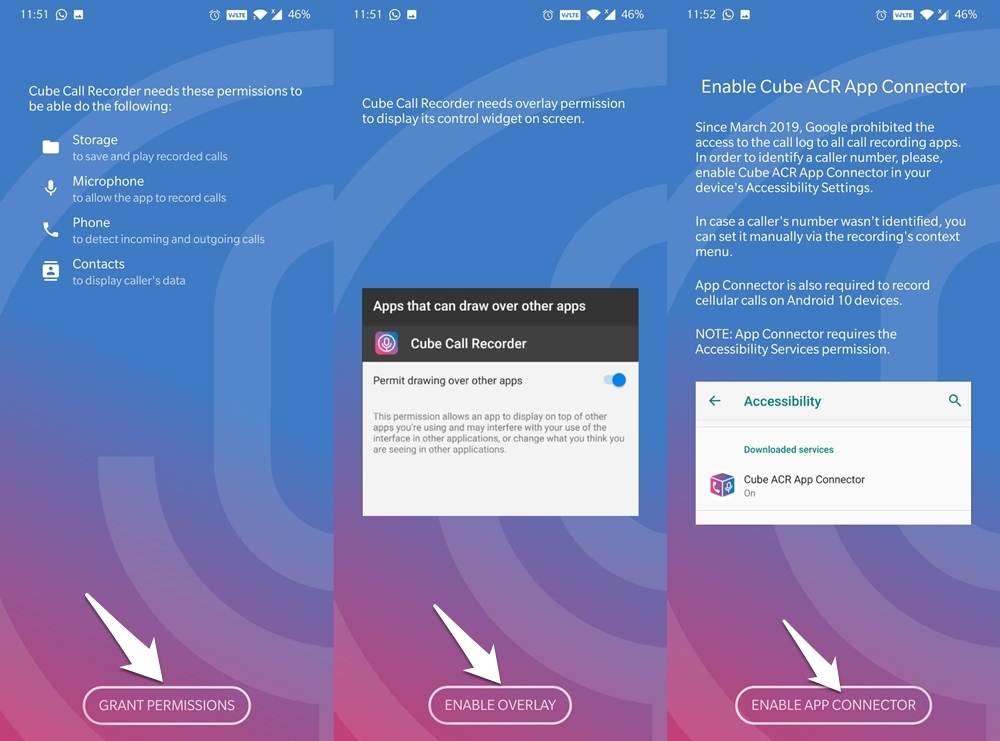
Passo 2. Agora inicie o aplicativo e conceda todas as Permissões necessárias. Juntamente com as permissões básicas, ele pedirá Permissões de Sobreposição e Acessibilidade.
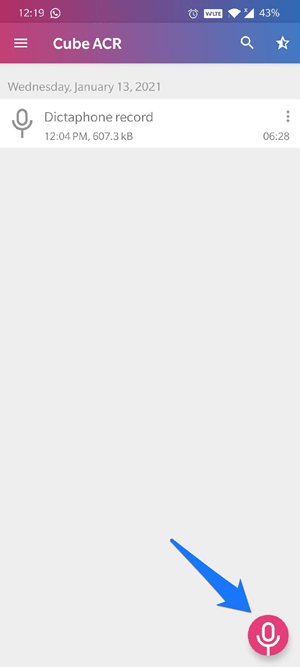
Passo 3. Uma vez feito isso, clique no ícone do Microfone situado no canto inferior direito. A gravação agora começará.
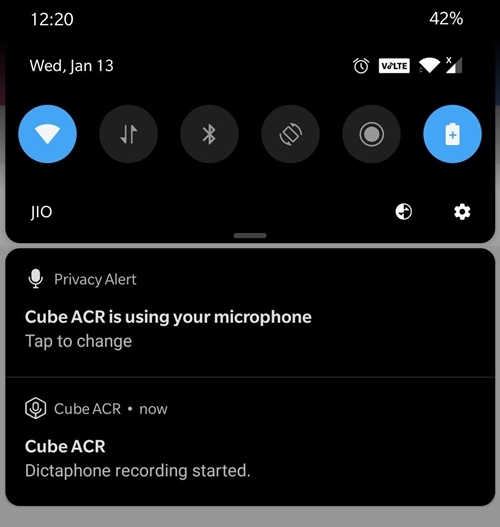
Passo 4. Você também pode acompanhar a gravação pelo Painel de Notificações.
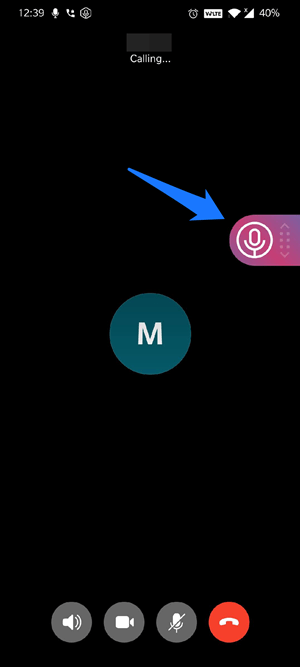
Passo 5. Agora abra o aplicativo Signal e Inicie a Chamada com o destinatário pretendido.
Passo 6. Uma vez que você tenha terminado a chamada, toque no ícone do microfone presente na tela de sobreposição do Gravador de Chamadas. Isso interromperá a gravação.
Passo 7. Finalmente, inicie o aplicativo Cube Recorder e ele exibirá a chamada gravada mais recente. Basta tocar nela e pressionar o botão Reproduzir.
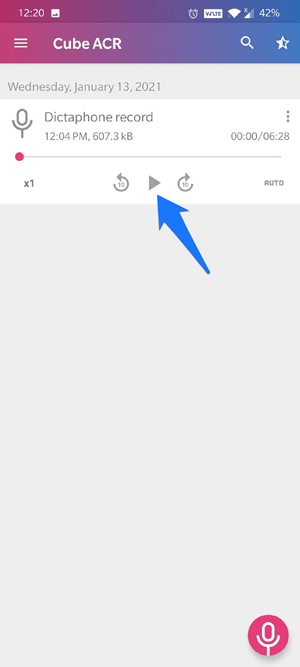
Isso é tudo. Esses foram os passos para gravar Chamadas de Voz do Signal no seu smartphone. Agora vamos voltar nossa atenção para como isso pode ser realizado na versão Web do Signal.
Nota: Em meus testes, tentei outras opções: o aplicativo gravador de chamadas padrão, um gravador de chamadas de terceiros e um gravador de tela embutido. Infelizmente, nenhum deles conseguiu gravar a chamada. Apenas o Cube ACR com Acesso de Acessibilidade conseguiu gravar a Chamada VoIP.
Método 2: Gravando Chamadas do Signal no PC
Para começar, configure o Cliente Desktop do Signal no seu PC.
Uma vez feito isso, abra o Gravador de Jogos do Xbox através das teclas de atalho Windows+G.
Em seguida, clique no botão Capturar.
Agora ative o Microfone e depois pressione o botão Gravar.
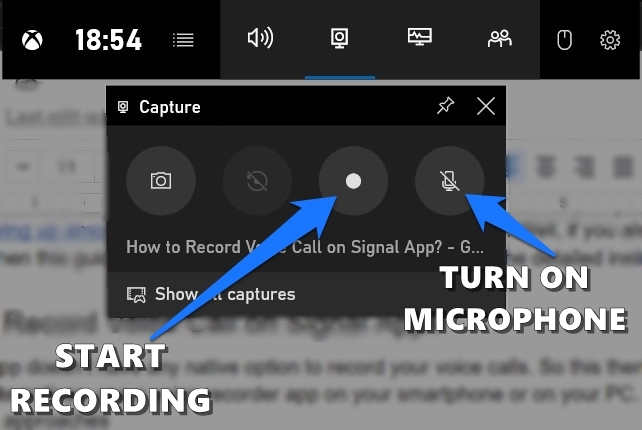
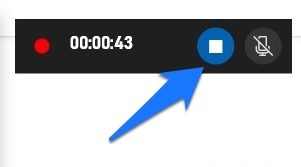
Vá para o aplicativo Signal e inicie a chamada. Assim que a chamada for concluída, pressione o botão Parar no gravador.
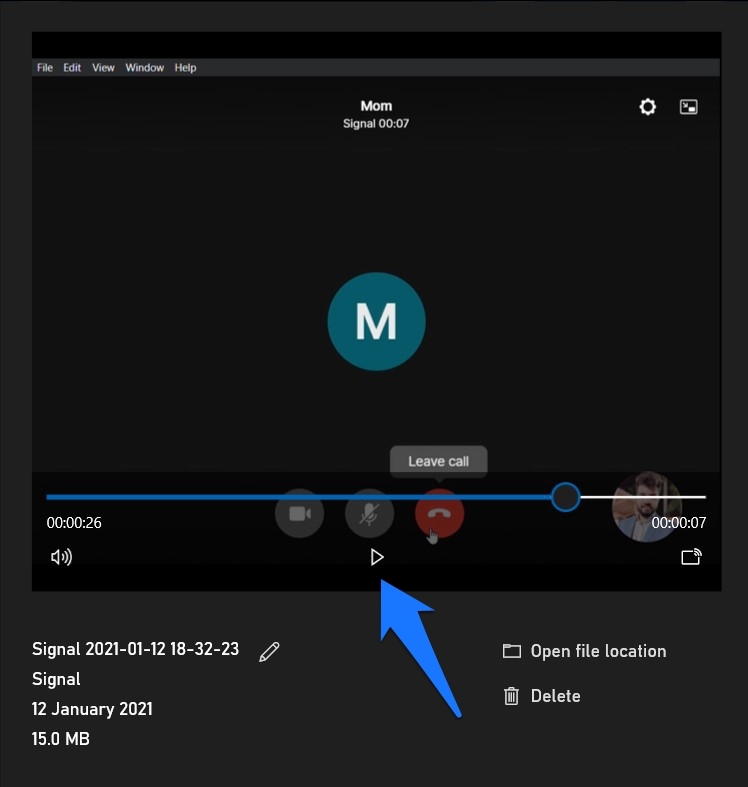
Agora abra novamente o Gravador de Jogos do Xbox e clique em Mostrar Todas as capturas.
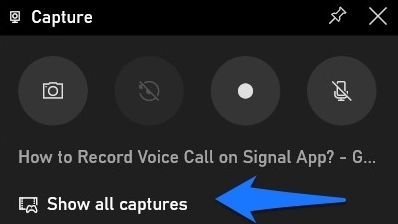
Finalmente, selecione sua gravação desejada na barra de menu à esquerda e pressione o botão Reproduzir. Isso é tudo. O processo está completo.
Conclusão: Portanto, parece que, embora não tenhamos conseguido gravar chamadas no aplicativo móvel do Signal, não houve problemas com sua versão web. Portanto, se você deseja realizar a tarefa mencionada, é melhor ficar com a variante para PC do Signal por enquanto. Dito isso, deixe-nos saber nos comentários se você conseguiu ter sucesso em gravar chamadas do Signal em seus smartphones.
Se você tiver alguma dúvida sobre Como Gravar Chamadas de Voz no App Signal?, sinta-se à vontade para deixar um comentário abaixo. Além disso, inscreva-se em nosso canal do YouTube DigitBin para tutoriais em vídeo. Saúde!
Receba novas postagens na sua caixa de entrada
Sem spam. Cancele a assinatura a qualquer momento.