Recuperação de Dados · 9 min read · Oct 30, 2025
Como Recuperar Dados do Disco Rígido do Mac para o PC com Windows
Quando você deseja mover arquivos de um Mac para um PC com Windows, copiar e colar não funciona. Mac e Windows usam sistemas de arquivos diferentes que não são compatíveis entre si. Portanto, para mover arquivos do Mac para o Windows, você terá que exportar os arquivos em um formato compatível ou usar uma ferramenta de terceiros para transferir arquivos.
Neste guia, vamos orientá-lo através de várias maneiras de recuperar dados de um disco rígido do Mac para um PC com Windows em passos fáceis. Vamos mergulhar!
Os arquivos do Mac são compatíveis com o Windows?
Não, os arquivos do Mac não são compatíveis com o Windows porque esses sistemas operacionais usam sistemas de arquivos diferentes. O macOS usa principalmente os sistemas de arquivos HFS+ e APFS, enquanto o Windows usa NTFS. No entanto, ambos os sistemas operacionais suportam FAT32 e ExFAT.
A maioria dos dispositivos de armazenamento externo, como pen drives, cartões de memória e discos externos, são formatados usando o sistema de arquivos ExFAT. Dessa forma, o ExFAT serve como um terreno comum, e você pode facilmente ler e transferir arquivos entre as duas plataformas usando dispositivos de armazenamento formatados em ExFAT.
Outro benefício de usar o ExFAT é seu sistema de arquivos versátil que pode lidar com tamanhos de arquivo maiores. Isso o torna adequado para transferir arquivos multimídia e grandes arquivos de dados. Isso é particularmente útil ao lidar com arquivos MOV, que tendem a ter um tamanho de arquivo grande no seu Mac.
Coisas a saber antes de recuperar dados do Mac para o Windows
Se você está disposto a recuperar dados do Mac para o Windows, provavelmente se encaixa em uma dessas categorias:
- Você mudou de um Mac para um PC com Windows.
- Você precisa de acesso constante aos seus arquivos do Mac em vários dispositivos.
- Seu Mac não funciona mais e você precisa acessar seus dados em um PC com Windows.
Embora você possa certamente transferir dados do Mac para o Windows, aqui estão algumas coisas que você precisa ter em mente antes:
- Compatibilidade dos arquivos de aplicativos do macOS: Arquivos de aplicativos específicos do macOS, como Pages e Keynote, geralmente não carregam automaticamente no Windows.
- Compatibilidade do sistema de arquivos APFS: O APFS (Apple File System) usado pelos Macs não é inerentemente compatível com computadores baseados em Windows. Isso às vezes leva a problemas ao recuperar dados de um disco rígido do Mac para um sistema Windows.
- Incompatibilidade com estações de acoplamento: Se você está lidando com Macs mais novos equipados com um SSD interno, não pode usar uma estação de acoplamento para recuperar arquivos.
- Reconhecimento de discos rígidos do Mac: Às vezes, PCs com Windows não conseguem reconhecer um disco rígido do Mac devido a formatação incorreta ou outros problemas de compatibilidade.
Com isso esclarecido, vamos mergulhar nas maneiras mais eficazes de recuperar dados de um disco rígido do Mac para o seu PC com Windows.
Método 1: Use um aplicativo de terceiros
Usar software de terceiros é frequentemente a melhor solução para recuperar dados de um disco rígido do Mac para um PC com Windows. Isso porque essas ferramentas são projetadas para preencher a lacuna de compatibilidade, garantindo uma transferência de dados sem complicações.
Ferramentas como Disk Drill são recomendadas, pois oferecem versatilidade e suporte para vários sistemas de arquivos. Aqui está como usar o Disk Drill para recuperar dados de um Mac para um PC com Windows:
- Baixe e instale o Disk Drill.
- Conecte seu disco do Mac ao seu PC. Se algum prompt de formatação aparecer na tela, ignore ou cancele.
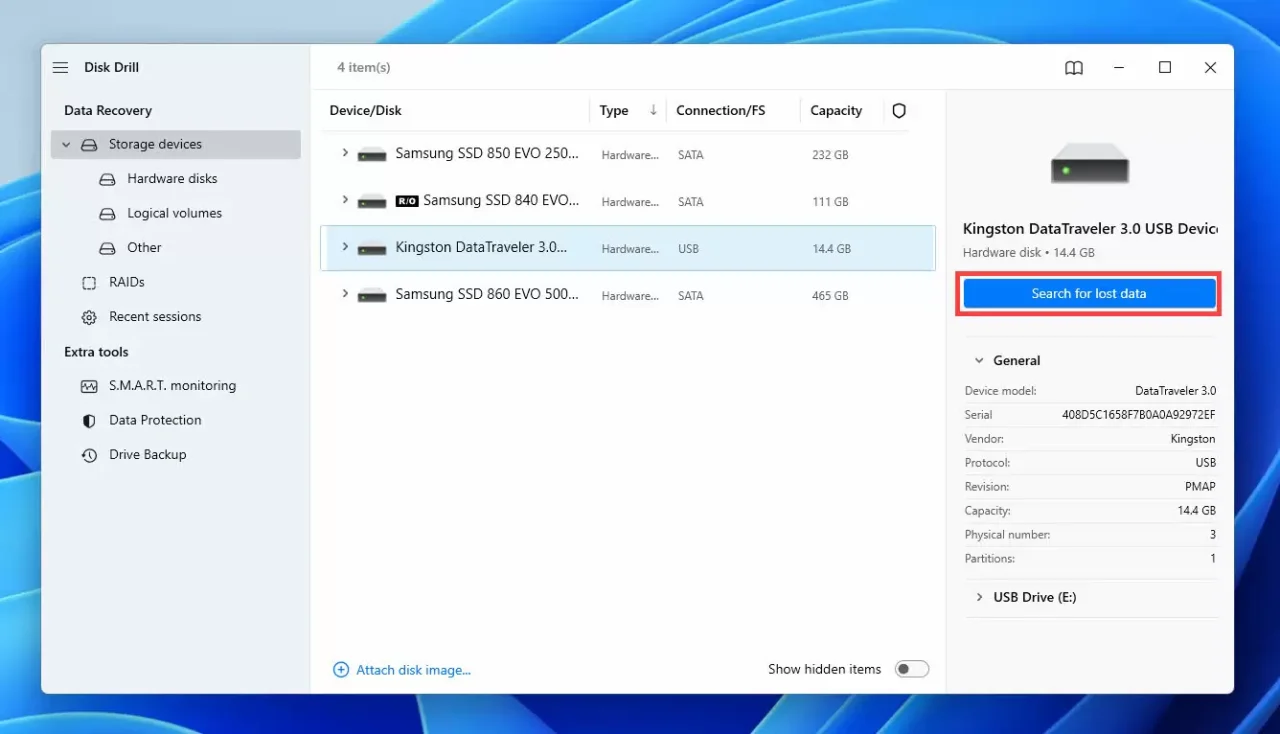
- Inicie o Disk Drill e navegue até “ Recuperação de Dados “> “ Dispositivos de Armazenamento.”
- Encontre e selecione seu disco em “ Dispositivo/Disco ” e clique em “ Pesquisar dados perdidos.”
- Aguarde até que o aplicativo conclua a varredura e clique em “ Revisar itens encontrados.”
- Selecione os arquivos que deseja recuperar marcando as caixas ao lado deles. Se você quiser recuperar arquivos específicos, filtre os arquivos na barra lateral esquerda ou procure um arquivo ou pasta específica usando a barra de pesquisa. Passe o ponteiro do mouse ao lado de um arquivo e clique no botão de olho que aparece para visualizá-lo.
- Depois de visualizar e selecionar todos os arquivos que deseja restaurar, clique em “ Recuperar.”
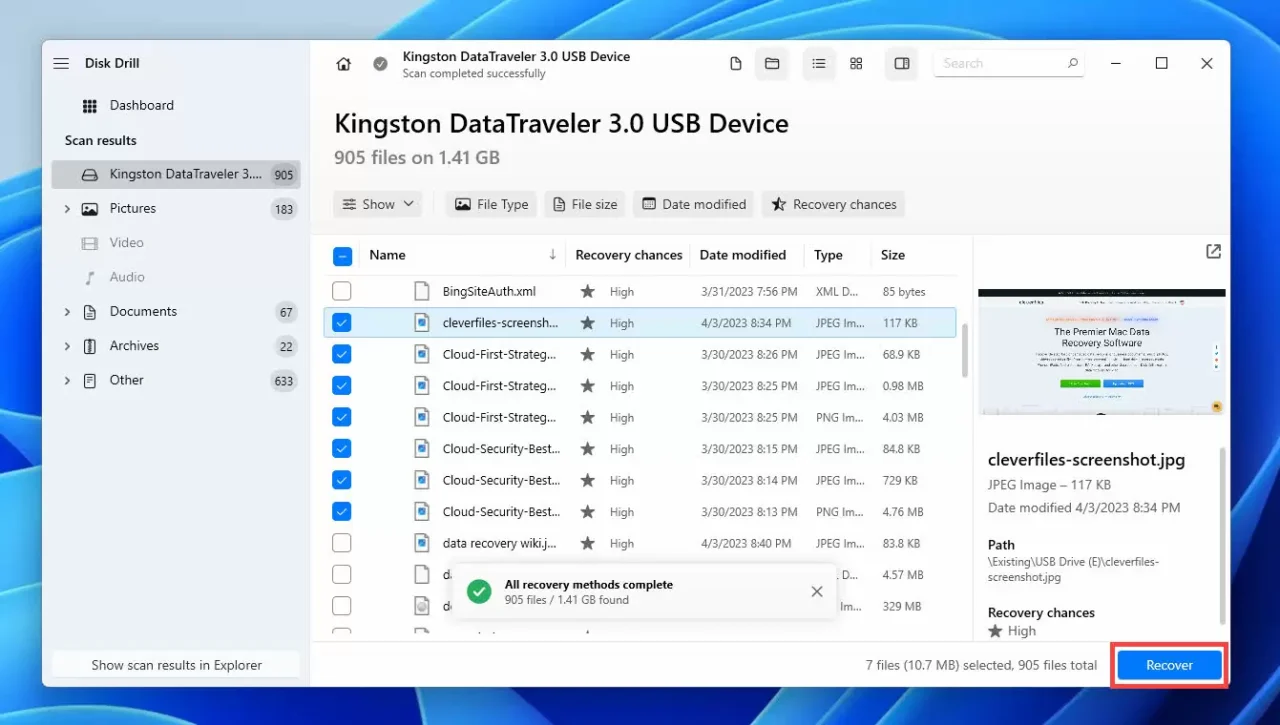
- Navegue até onde deseja salvar os arquivos recuperados em seu PC e selecione “Próximo” para restaurar arquivos do Mac para o Windows.
Método 2: Use um disco rígido externo/pen drive formatado corretamente
Você também pode transferir seus arquivos do Mac para o PC com um dispositivo externo, como um disco rígido externo ou pen drive. No entanto, antes de fazer isso, certifique-se de duas coisas:
- Você tem um disco formatado corretamente para isso. Mesmo que você tenha um disco limpo, formate-o primeiro.
- Seu disco está formatado como exFAT ou FAT32 para que tanto o macOS quanto o Windows possam reconhecê-lo.
Se você não sabe como formatar seu disco externo como exFAT ou FAT32:
- Conecte seu disco externo ao seu Mac.
- Inicie o Utilitário de Disco.
- Encontre e selecione o nome do seu disco externo.
- Clique em “ Apagar.”
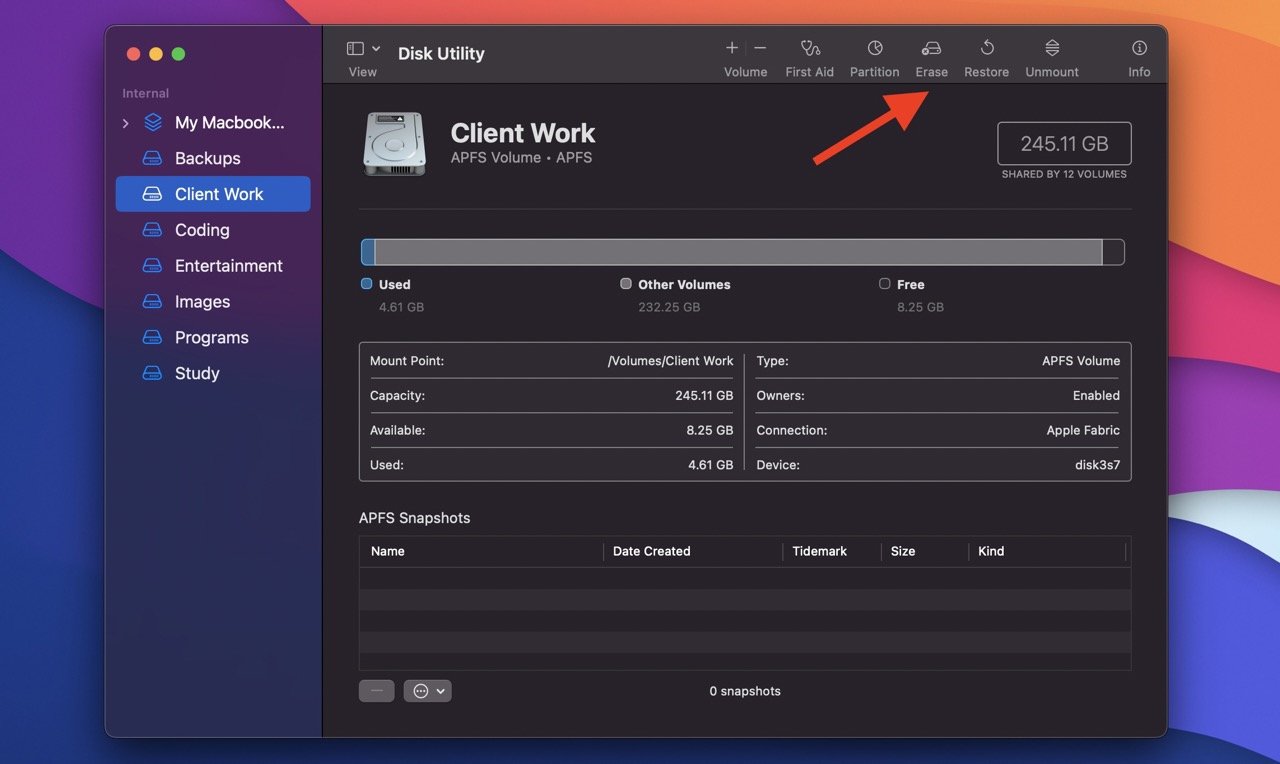
- Uma nova janela aparecerá, pedindo o nome e o formato. Digite qualquer nome para seu disco e selecione o formato exFAT. Se você conectou um disco rígido externo, verá outra opção, “Opções de esquema.” Clique nela e selecione o “Mapa de Partição GUID.”
- Clique em “Apagar” para iniciar a formatação do seu disco externo.
Em seguida, transfira arquivos do Mac para um disco externo:
- Conecte seu disco externo ao seu Mac.
- Abra o disco no seu Mac e crie uma nova pasta selecionando “Arquivo”> “Nova Pasta.” Digite qualquer nome para a pasta e selecione “Retornar.”
- Exporte os arquivos que deseja recuperar do Mac para o PC para a nova pasta. Se as pastas forem grandes com muitos arquivos, abra o “Finder”, segure a “Tecla Command” e arraste as pastas para o seu disco externo.
- Depois de terminar de exportar arquivos para o disco externo, clique no ícone Ejetar e desconecte o disco do seu Mac.
Por fim, acesse os arquivos exportados do Mac no seu PC com Windows:
- Conecte o disco externo ao seu PC com Windows e abra-o.
- Navegue até a pasta com todos os arquivos exportados. Você pode manter esses arquivos em seu disco ou clicar em “Selecionar tudo” e copiar e colar em outra pasta no seu PC.
Método 3: Use as funções integradas
O Compartilhamento de Arquivos é um recurso no seu Mac que você pode usar para compartilhar arquivos e pastas na sua rede. Isso facilita a transferência de arquivos do seu Mac para o PC Windows se ambos os computadores estiverem na mesma rede.
Portanto, antes de começar, certifique-se de:
- Seu Mac e PC com Windows usam a mesma rede de internet.
- Você configurou o Compartilhamento de Arquivos no seu Mac.
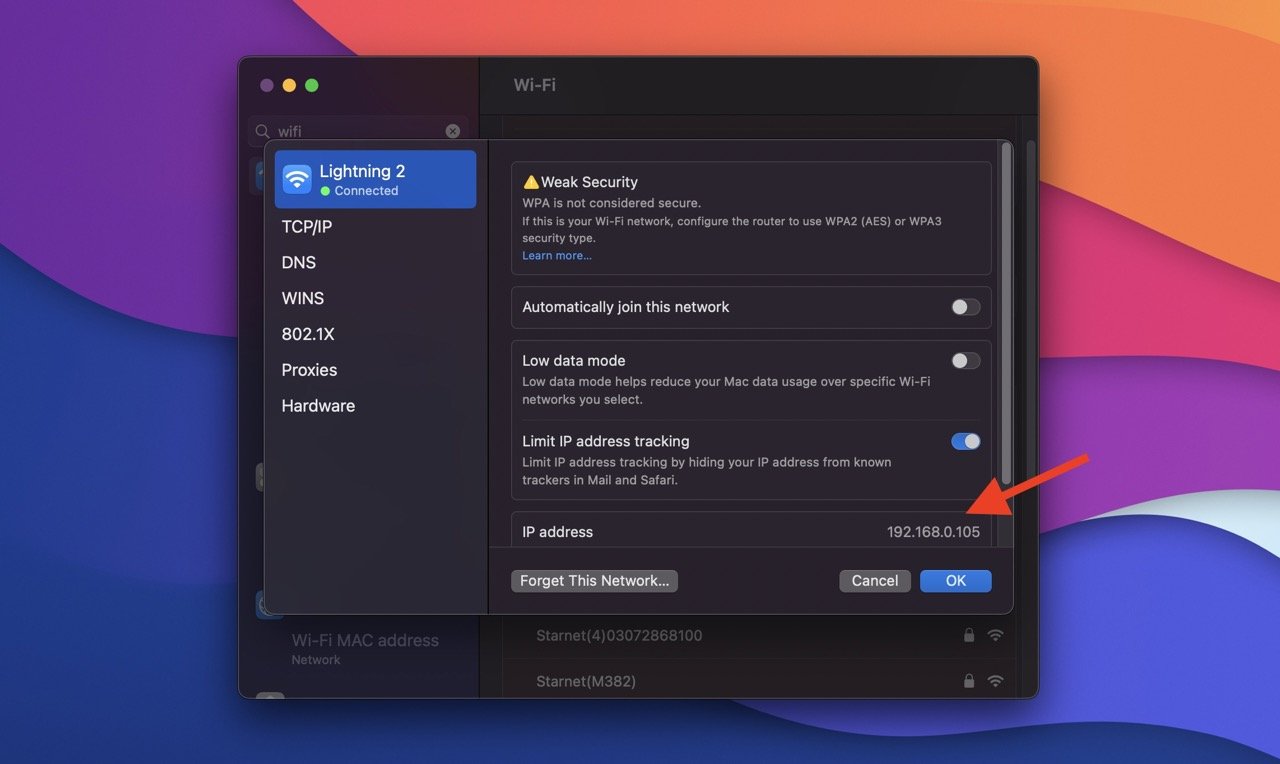
- Você tem o endereço IP do seu Mac.
Se você não sabe o endereço IP do seu Mac:
- Clique no menu Apple > “ Configurações do Sistema.”
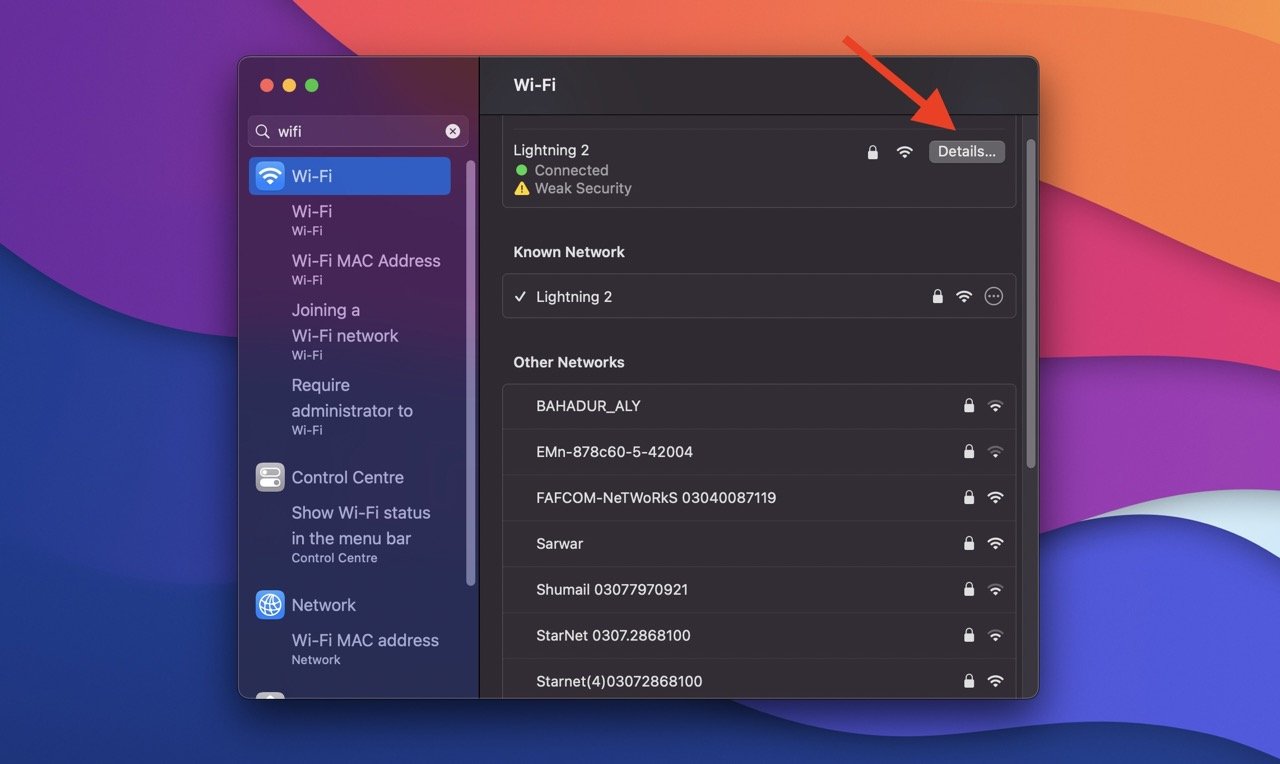
- Vá para “ Rede “> “ Wi-Fi.”
- Clique em “ Detalhes ” ao lado da rede compartilhada entre seu Mac e PC.
- Role para baixo para encontrar o “ endereço IP” do seu Mac.
Em seguida, use o recurso de Compartilhamento de Arquivos para transferir arquivos do seu Mac para o PC:
- Abra o Explorador de Arquivos no seu PC com Windows.
- Digite \ seguido pelo endereço IP do seu Mac na barra de endereços na parte superior da tela.
- Uma nova janela aparecerá; digite o nome de usuário e a senha do seu Mac e pressione Enter.
- Você verá todas as pastas e usuários que selecionou para compartilhar anteriormente na tela do seu PC.
Por fim, mapeie seu disco de rede para realizar qualquer ação com as pastas compartilhadas:
- Clique com o botão direito na pasta que deseja.
- No menu que aparece, selecione “ Mapear unidade de rede.”
- Escolha qualquer letra de unidade que desejar.
- Marque a opção “ Reconectar na entrada,” para que se conecte toda vez que você iniciar seu PC.
Método 4: Use um serviço de nuvem
Uma maneira super fácil de acessar seus arquivos do Mac no seu PC com Windows é usar um serviço de nuvem que funcione bem com ambos, Mac e Windows. É simples usar um serviço de nuvem: você faz o upload dos seus arquivos do Mac para a nuvem e, em seguida, pode acessá-los e baixá-los em seu outro computador.
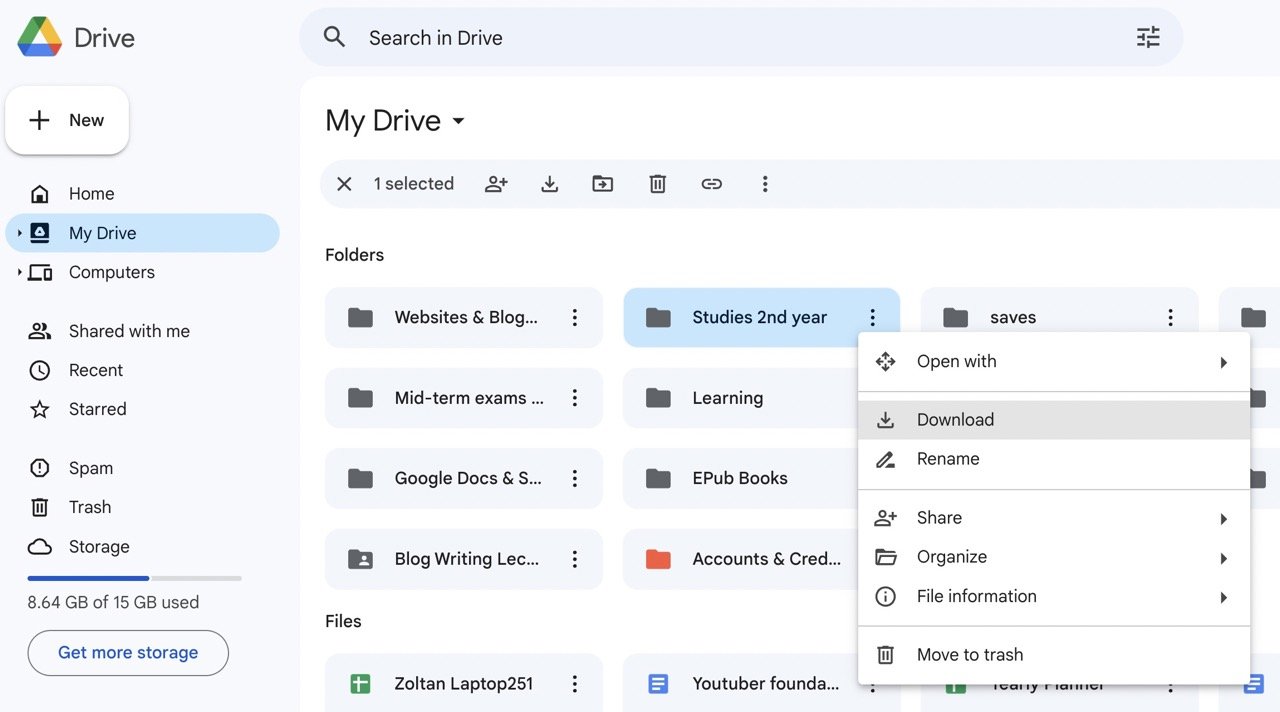
Muitos serviços de nuvem oferecem compatibilidade tanto para Mac quanto para Windows, incluindo Dropbox, OneDrive e Google Drive. Você pode usar qualquer um deles para armazenar e compartilhar seus arquivos entre seu Mac e PC com Windows.
Perguntas Frequentes
Por que meu disco rígido do Mac não está aparecendo no PC?
Se o seu disco rígido do Mac não aparecer no seu PC, pode ser devido a diferenças nos sistemas de arquivos. Macs usam formatos que o Windows não reconhece, como HFS+ e APFS. Para superar isso, use um formato compatível que ambos os sistemas operacionais suportem, como FAT32 e ExFAT.
Por que não consigo copiar e colar meus dados do Mac para o Windows?
Copiar e colar dados do Mac diretamente para o Windows não funcionará devido a diferenças de formato. Mac e Windows têm suas próprias maneiras de armazenar dados, e alguns arquivos podem não ser compatíveis.
Posso usar o mesmo disco rígido para Mac e Windows?
Sim, você pode usar o mesmo disco rígido para Mac e Windows, mas é importante formatá-lo com um sistema de arquivos compatível, como ExFAT. Isso garante que ambos os sistemas operacionais possam ler e gravar dados no disco, minimizando problemas de compatibilidade ao transferir arquivos do Mac para o Windows.
Palavras Finais
Os sistemas de arquivos suportados são importantes ao transferir dados de um Mac para um PC com Windows. Você não pode compartilhar seus arquivos do Mac com certos formatos, como HFS+ e APFS, para o Windows porque o Windows usa NTFS.
Mesmo que você use recursos integrados como Compartilhamento de Arquivos ou ferramentas de terceiros como plataformas baseadas em nuvem, pode não conseguir abrir arquivos do Mac no Windows devido a formatos de arquivo não suportados. Nesse caso, sua melhor solução é exportar seus arquivos em formatos suportados por ambos os sistemas operacionais, como FAT32 e ExFAT.
Qual método você usará para recuperar dados de um disco rígido do Mac para o seu PC com Windows? Deixe-me saber nos comentários abaixo.
Se você tiver alguma opinião sobre Como Recuperar Dados do Disco Rígido do Mac para o PC com Windows, sinta-se à vontade para deixar um comentário abaixo. Além disso, inscreva-se no nosso canal do YouTube DigitBin para tutoriais em vídeo. Saúde!
Receba novas postagens na sua caixa de entrada
Sem spam. Cancele a assinatura a qualquer momento.