Recuperação de Dados · 7 min read · Dec 18, 2025
Como Recuperar Dados do Seu iPhone, iPad e Mac
Há um momento que todo usuário da Apple teme: o álbum de fotos desaparecido, o Mac que não inicia ou o iPhone que se recusa a desbloquear após uma atualização. A Apple constrói seus dispositivos para parecerem à prova de balas, mas a perda de dados ainda acontece—e quando acontece, é disruptiva. Eu senti isso em primeira mão quando deixei meu iPhone cair em uma calçada lotada de Nova York e o vi aterrissar com a tela para baixo—sim, um momento de parar o coração.
De backups do iCloud que não cobrem o suficiente a iPhones que morrem após um mergulho, a recuperação nem sempre é tão simples quanto fazer login e restaurar. Mas isso não significa que você perdeu suas coisas permanentemente. Com a mistura certa das ferramentas integradas da Apple, estratégias de backup e, às vezes, serviços de reparo profissionais, você geralmente tem um caminho de volta.
Por Que os Dados Desaparecem em Dispositivos Apple
Os cenários são bastante familiares:
Exclusão acidental. Um toque no lugar errado pode apagar arquivos que você ainda precisa.
Atualizações que falham. Se você interromper uma atualização do seu iPhone ou Mac, isso pode bagunçar seu sistema.
Restaurar para as configurações de fábrica. Bom para eliminar bugs, terrível se você não fez backup.
Danos de hardware. Telas quebradas, danos por água ou um SSD morto podem tornar o armazenamento inacessível.
Dispositivos perdidos ou roubados. Mesmo com as proteções do “Buscar Meu” da Apple, os dados dentro nem sempre são recuperáveis. Nesses casos, a única solução provável é entrar em contato com técnicos de recuperação de dados como MDrepairs.com. Eles podem ser capazes de recuperar dados de dispositivos danificados.
O ecossistema da Apple—iCloud, Finder, Time Machine—cobre muitas dessas situações. Mas não é perfeito. Aqueles 5GB de espaço gratuito no iCloud? Eles se enchem quase instantaneamente, e a maioria dos usuários não percebe que não está fazendo backup de todo o telefone até que seja tarde demais.
iPhone e iPad: Primeiras Linhas de Defesa
Restauração do iCloud
Se seu iPhone ou iPad estava fazendo backup regularmente, restaurar é simples: limpe o dispositivo, faça login com seu ID Apple e baixe seu último backup. Tudo volta—aplicativos, fotos, mensagens—embora possa levar horas ou dias dependendo do seu Wi-Fi. O problema: qualquer coisa criada após aquele último backup se foi.
Restauração pelo Finder ou iTunes
Um backup no computador oferece outra linha de defesa. Conecte seu iPhone ou iPad a um Mac ou PC, abra o Finder ou iTunes e selecione Restaurar Backup. É mais rápido que o iCloud, e você não precisa de largura de banda da internet. Ainda assim, isso só traz você de volta à data do instantâneo daquele backup.
Pastas Excluídas Recentemente
A Apple discretamente oferece um período de carência de 30 dias em Fotos, Notas, Mensagens e no aplicativo Arquivos. Se você acabou de excluir um arquivo, verifique lá primeiro—ele pode ainda estar esperando para ser recuperado.
Quando Não Há Backup
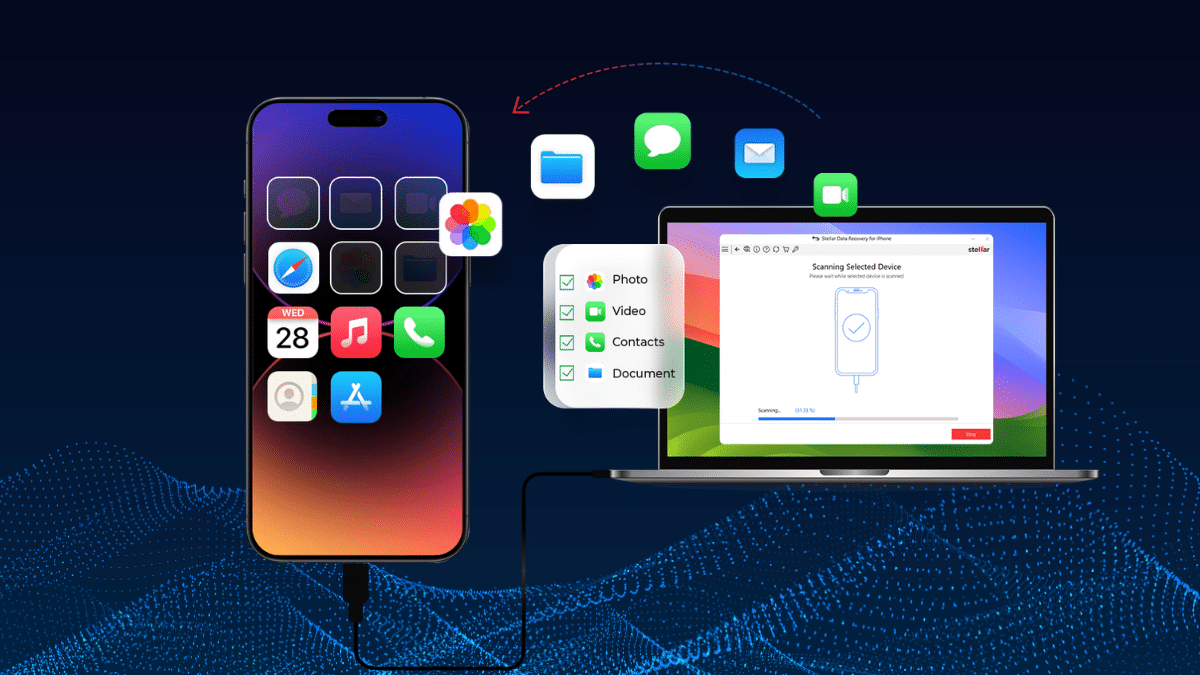
É aqui que as coisas ficam complicadas. Softwares de recuperação de terceiros podem, às vezes, acessar o armazenamento do iPhone e recuperar fotos, textos ou contatos. Os resultados variam a cada vez. Seu sucesso depende de se novos arquivos foram salvos sobre os que você excluiu. Não é uma solução mágica, mas pode funcionar se você agir rapidamente. Quando o software não é suficiente, é aí que os profissionais entram—e eles têm alguns truques sérios na manga.
O Que os Profissionais Fazem para Salvar Seus Dados
Quando a tela do seu iPhone está quebrada ou seu Mac não faz nem um zumbido, os especialistas em recuperação de dados assumem, e é impressionante como eles conseguem isso. Locais como MDrepairs.com, atendendo pessoas de Nova Jersey a Nova York e além com opções seguras de envio, começam com uma avaliação gratuita—eles verificam seu dispositivo sem arriscar mais danos.
É algo intenso. Eles trabalham em salas limpas—pense em um nível de esterilidade de ficção científica—para que nenhum grão de poeira estrague as partes delicadas. Para o disco rígido de um Mac, eles podem trocar cabeçotes quebrados ou consertar controladores de SSD. Nos iPhones, às vezes eles removem chips de memória diretamente. Eles usam ferramentas de ponta, como equipamentos da Ace Labs, para ler dados brutos, e então o software junta seus arquivos novamente.
Os Macs trazem dores de cabeça extras com a criptografia APFS, mas os profissionais lidam com isso. O processo? Eles fazem uma imagem do disco (fazem uma cópia), escaneiam em busca de fragmentos dos seus arquivos e verificam o que recuperam. Exclusões simples são mais fáceis, mas danos físicos—como um iPhone encharcado ou um MacBook queimado—exigem habilidades sérias. As taxas de sucesso são altas para os profissionais, mesmo com dispositivos danificados, e os prazos podem ser rápidos, como 24-48 horas. Além disso, a maioria oferece acordos de “sem dados, sem taxa”, então você não sai perdendo se eles não conseguirem entregar.
iPhones Quebrados e Perdidos
Às vezes, os dados não estão perdidos—estão bloqueados atrás de hardware que não cooperará.
Tela quebrada, mas funcionando: Se você ainda pode inserir seu código de acesso, conecte o telefone a um computador e faça backup imediatamente.
Telefone morto: Danos por água ou falha de hardware geralmente significam que sua única chance é restaurar de um backup mais antigo do iCloud ou do computador.
Telefone perdido ou roubado: Se a sincronização do iCloud estava ativada, faça login no iCloud.com de outro dispositivo para recuperar contatos, notas ou fotos. Sem sincronização ou backup, os dados se foram com o dispositivo.
Macs: Telas Maiores, Riscos Maiores
iPhones podem ser vítimas mais comuns de acidentes, mas Macs frequentemente contêm dados mais valiosos—projetos de trabalho inteiros, bibliotecas de mídia e arquivos que não podem ser substituídos.
Time Machine
Se você tem usado o Time Machine, está em boa forma. O sistema discretamente faz instantâneas horárias e diárias. Perdeu um arquivo? Você pode voltar a um único documento. Perdeu todo o sistema? Inicie a recuperação do macOS, escolha Restaurar do Backup do Time Machine, e você estará de volta ao ponto em que parou.
iCloud Drive
Muitos usuários de Mac dependem do iCloud Drive para as pastas Documentos e Desktop. Arquivos excluídos vivem em uma seção “Excluídos Recentemente” no iCloud.com por 30 dias. Útil para deslizes, mas não abrangente, especialmente para drives maiores.
Sem Backup
Sem backups, suas opções diminuem. Macs com SSDs modernos complicam ainda mais a recuperação: APFS e TRIM significam que arquivos excluídos são frequentemente realmente apagados, não apenas ocultos. Utilitários de recuperação podem às vezes puxar fragmentos, mas os resultados são inconsistentes. É aqui que ter uma estratégia de backup—ou chamar a recuperação de dados profissional—faz a diferença.
Quando Atualizações Falham
As atualizações de software da Apple geralmente são suaves, mas quando falham, falham barulhentamente.
iOS/iPadOS: Uma atualização mal feita pode deixar um dispositivo preso em um loop de inicialização ou forçar uma restauração. Se você não tem um backup, essa restauração apaga tudo.
macOS: Instalações interrompidas podem corromper o disco de inicialização. A recuperação do macOS geralmente pode reinstalar o sistema operacional, mas os dados do usuário podem não sobreviver.
Esses não são eventos do dia a dia, mas quando acontecem, os backups são seu único seguro.
Os Limites do iCloud
Por toda a sua conveniência, o iCloud não é uma solução de backup completa. Aqui está o porquê:
Teto de armazenamento. Usuários gratuitos recebem 5GB, que nem cobrem as fotos de um iPhone moderno.
Restaurar tudo ou nada. Para recuperar dados de iPhone excluídos permanentemente, você geralmente precisa apagar o dispositivo e começar do zero.
Confusão de sincronização. O iCloud é um serviço de sincronização tanto quanto uma ferramenta de backup. Exclua um arquivo em um dispositivo, e ele desaparece em todos os lugares.
Isso não quer dizer que o iCloud não seja útil—ele é. Mas confiar apenas nele é pedir problemas.
Hábitos Inteligentes Que Salvam Dados
É melhor prevenir a perda de dados do que ter que recuperá-los. Algumas regras para viver:
Execute backups tanto no iCloud quanto locais. Redundância é importante.
Audite suas configurações do iCloud. Certifique-se de que os aplicativos que você se importa estão realmente incluídos.
Mantenha uma cópia externa. Fotos, documentos e trabalhos criativos devem estar em um disco fora do seu laptop ou telefone.
Aja rapidamente após a exclusão. Quanto mais você esperar, menores as chances de recuperação.
Conserte hardware com falha cedo. Uma bateria fraca ou um disco moribundo geralmente mostram sinais antes de uma falha catastrófica.
Conclusão
Os dispositivos Apple são projetados para serem resilientes, mas não são invencíveis. O iCloud e o Time Machine cobrem a maioria dos acidentes do dia a dia, mas têm pontos cegos—espaço limitado, peculiaridades de sincronização e a necessidade de apagar antes de restaurar.
Quando as coisas dão errado sem uma rede de segurança, a recuperação se torna mais difícil. É quando ferramentas especializadas ou lojas profissionais se tornam a alternativa. Seja um iPhone afogado na pia ou um MacBook que não liga, suas chances de recuperar dados são maiores do que você pode pensar—desde que você saiba onde procurar e aja rapidamente.
Receba novas postagens na sua caixa de entrada
Sem spam. Cancele a assinatura a qualquer momento.