Recuperação de Dados · 16 min read · Dec 13, 2025
Como Recuperar Arquivos Excluídos no Mac?

Excluir arquivos acidentalmente no seu Mac é um erro comum, mas felizmente, existem muitas maneiras de recuperar arquivos excluídos. Desde o uso de ferramentas integradas como Lixeira ou Terminal até softwares avançados de terceiros, como Disk Drill e PhotoRec, você tem várias opções para recuperar arquivos excluídos no seu Mac. Vamos nos aprofundar neles neste guia. Vamos lá.
Quais Tipos de Arquivos Podem Ser Recuperados no Mac?
Você pode recuperar qualquer tipo de arquivo em um Mac usando as soluções mencionadas neste guia. Mais comumente, você pode facilmente restaurar os seguintes tipos de arquivos:
| Tipo de Arquivo | Extensão do Arquivo |
| Vídeo | 3G2, AVI, CRM, FLV, M4V, MKV, MOV, MP4, MPG, OGM, RM, WEBM, WMV |
| Áudio | AA, AAC, CDA, FLAC, M4A, MP3, MP2, MPA, OGA, OGG, RA, WAV, WMA |
| Imagens | AI, BMP, C4D, CR2, DJVU, ICO, JP2, JPG, NEF, PNG, PSD, SVG, TIFF, WMF |
| Documentos | DOC, DOCX, ENL, EPUB, FB2, HTML, ICS, NUMBERS, ODT, ODS, ODP, PAGES, PPT, PPTX, QBB, RTF, TTF, XLS, XLSX, XML |
| Arquivos Compactados | 7Z, ARJ, CAB, DMG, ISO, JAR, MBX, PST, RAR, RDB, TAR.XZ, ZIP |
Se você quiser verificar a extensão ou tipo de um arquivo no seu Mac, siga estas etapas:
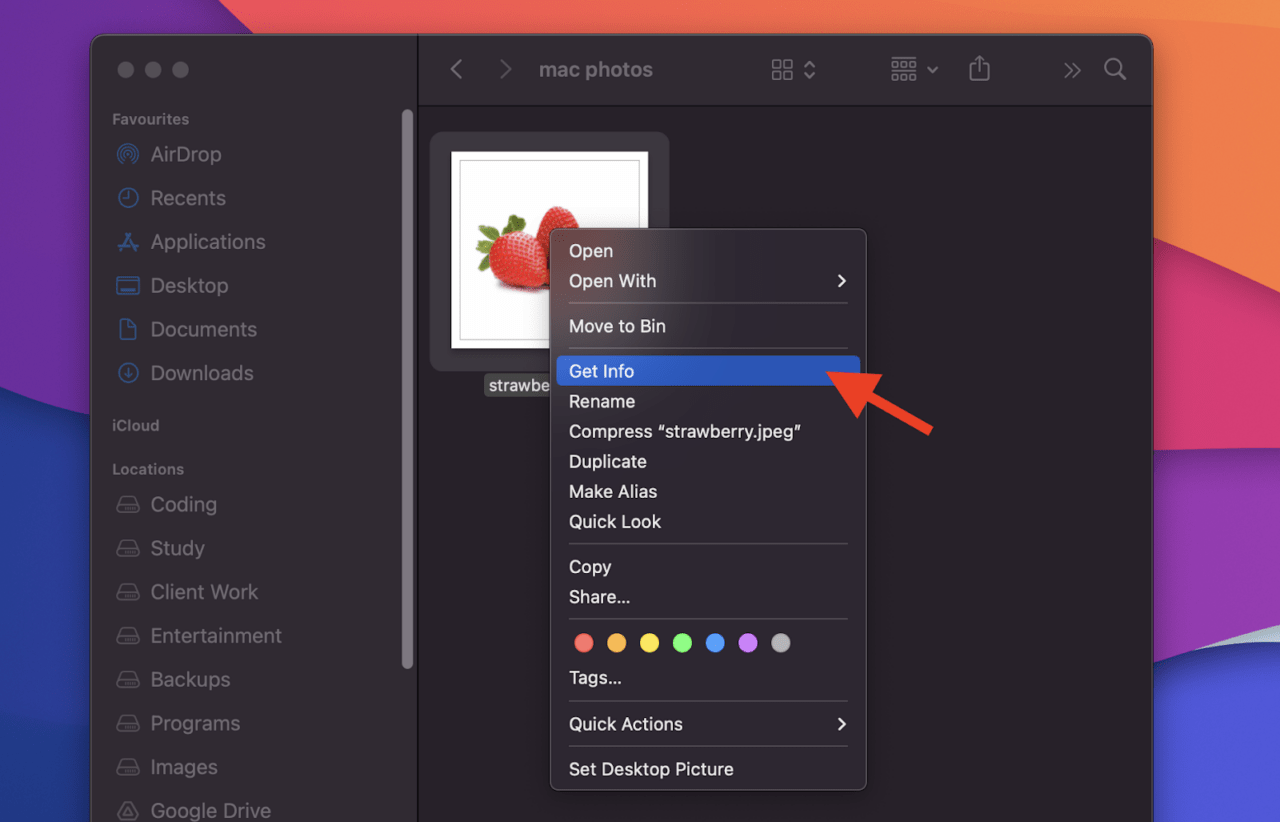
Clique com o botão direito no arquivo ou mantenha a tecla “ Control ” pressionada enquanto clica no arquivo.
No menu suspenso, clique em “ Obter Informações.”
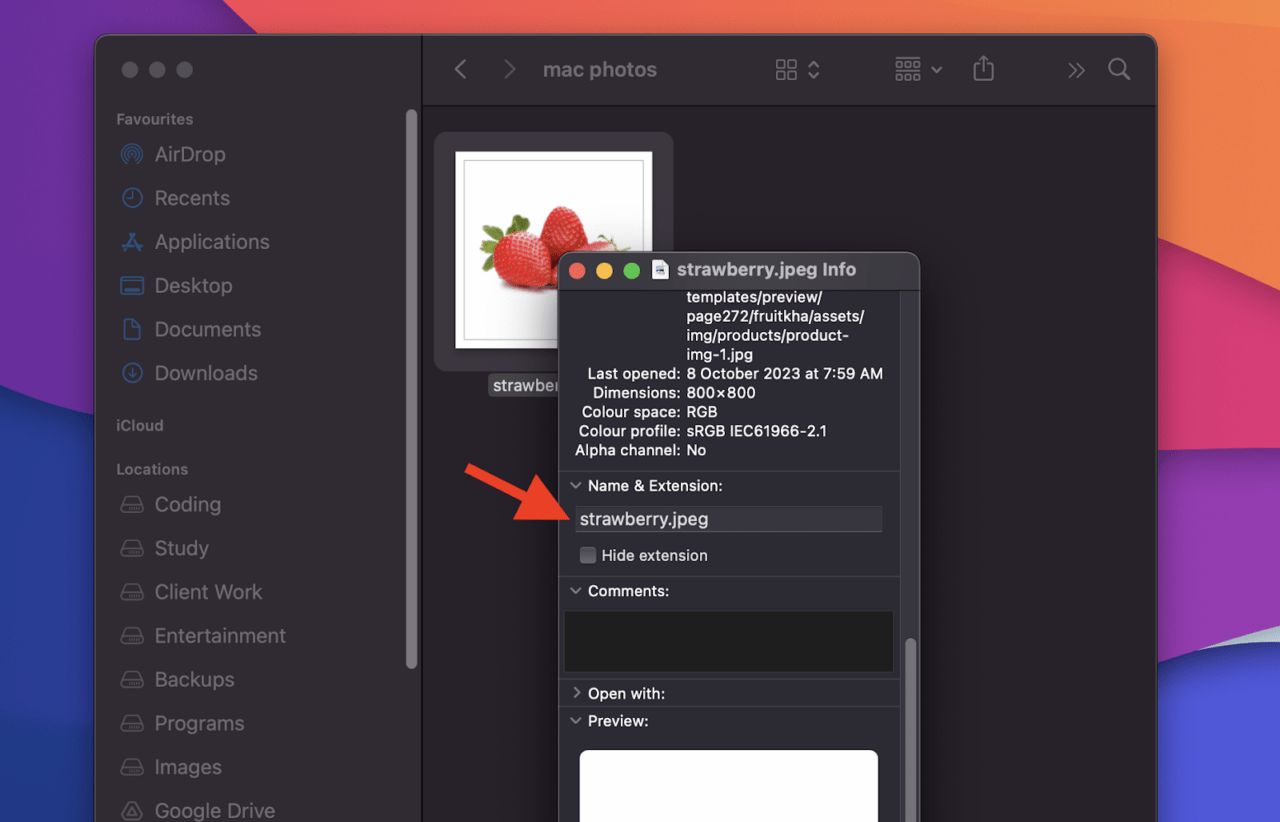
Uma janela aparecerá com informações detalhadas sobre o arquivo. Você pode ver o tipo ou extensão do arquivo na seção “ Nome e Extensão ” aqui. Ele será listado ao lado de “ Tipo.”
Agora, vamos passar para tutoriais passo a passo sobre como recuperar arquivos excluídos no Mac.
Restaurar Arquivos Excluídos da Lixeira (Não Esvaziada Ainda)
Quando você exclui um arquivo no seu Mac, ele vai para a Lixeira. Se você não esvaziou sua Lixeira, pode facilmente localizar e recuperar o arquivo.
Este método é rápido e eficiente e leva menos de um minuto para recuperar arquivos. Uma vez que você restaura o arquivo, ele voltará para o mesmo lugar de onde foi excluído pela primeira vez.
Vamos ver como recuperar arquivos da Lixeira no seu Mac:
- Clique no ícone da Lixeira localizado no Dock do seu Mac.
- Dentro da Lixeira, você encontrará uma lista de arquivos excluídos. Encontre e selecione os arquivos que deseja recuperar ou use a barra de pesquisa para localizar um arquivo rapidamente.
- Depois de selecionar os arquivos, clique com o botão direito em qualquer um deles. Selecione a opção “ Colocar de Volta ” no menu suspenso. Isso irá recuperar todos os arquivos selecionados para seus locais originais no seu Mac.
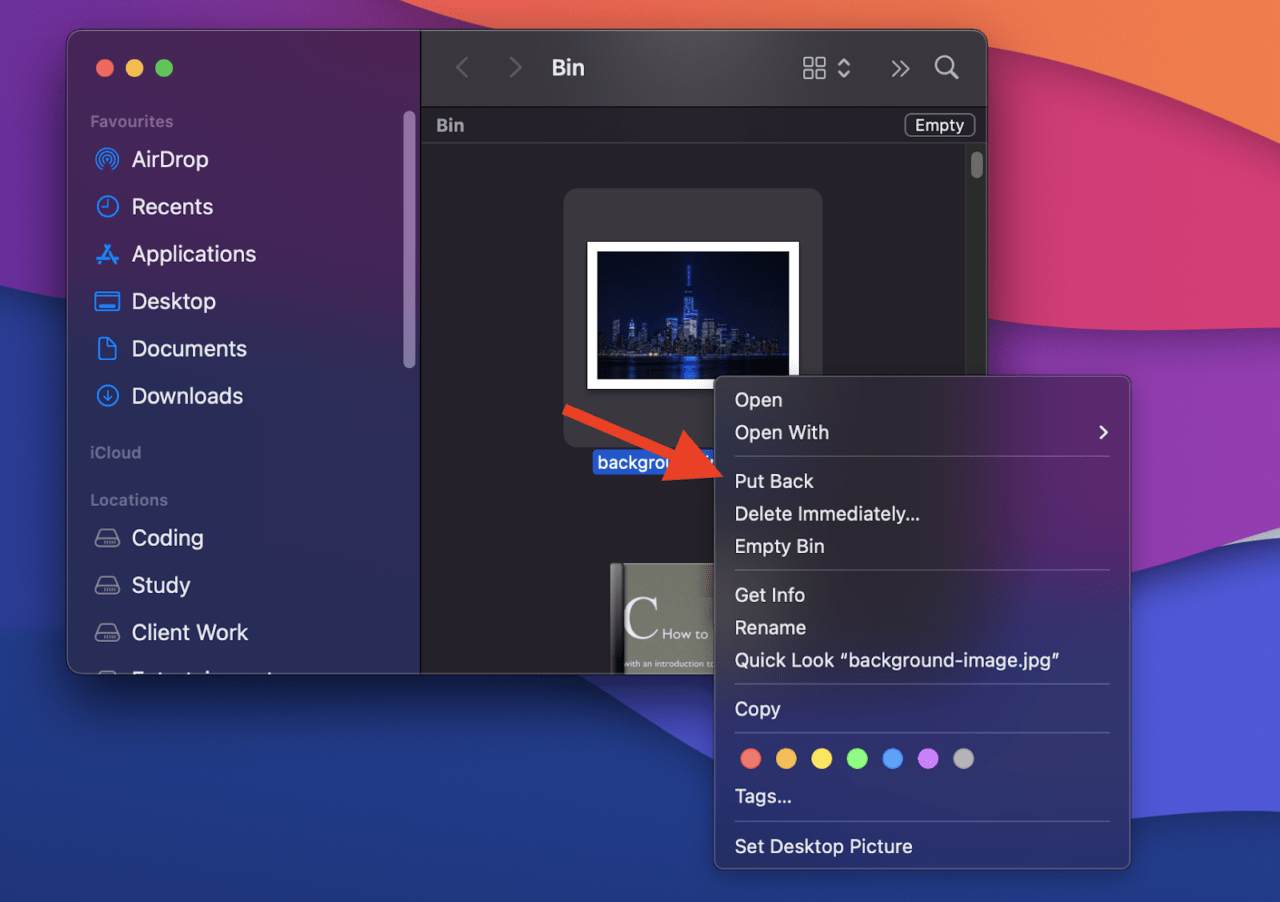
Vale a pena notar que, embora você possa encontrar a maioria dos arquivos excluídos na Lixeira, alguns arquivos podem não estar armazenados na Lixeira e são excluídos imediatamente. Além disso, o Mac esvazia automaticamente a Lixeira após 30 dias, então certifique-se de recuperar qualquer arquivo antes de 30 dias.
Usar o Comando Desfazer no Mac
Se você for rápido o suficiente, pode recuperar um arquivo excluído com o comando Desfazer no seu Mac. O comando Desfazer funciona em praticamente todos os aplicativos do Mac.
No entanto, também existem algumas limitações para este método. Primeiro, o comando Desfazer pode recuperar apenas o último arquivo excluído. Portanto, se você excluiu vários arquivos, não conseguirá recuperar todos eles.
Em segundo lugar, você deve usar o comando Desfazer antes de sair do aplicativo do qual o arquivo foi excluído. Além disso, o tempo aproximado para usar o comando Desfazer é de 10 segundos; após isso, você pode não conseguir recuperar o arquivo excluído.
Anotado? Vamos ver como usar o comando Desfazer para recuperar arquivos excluídos no Mac:
- Permaneça dentro do aplicativo que foi usado para excluir o arquivo. Por exemplo, se você excluiu o arquivo usando o Finder, certifique-se de que o Finder esteja aberto.
- Navegue até a barra de menu na parte superior da sua tela e abra o menu “ Editar ”.
- Dentro do menu “ Editar ”, você encontrará a opção “ Desfazer Mover de [nome do arquivo].” Clique nela para desfazer a ação excluída, onde “[nome do arquivo]” representa o nome do arquivo excluído.
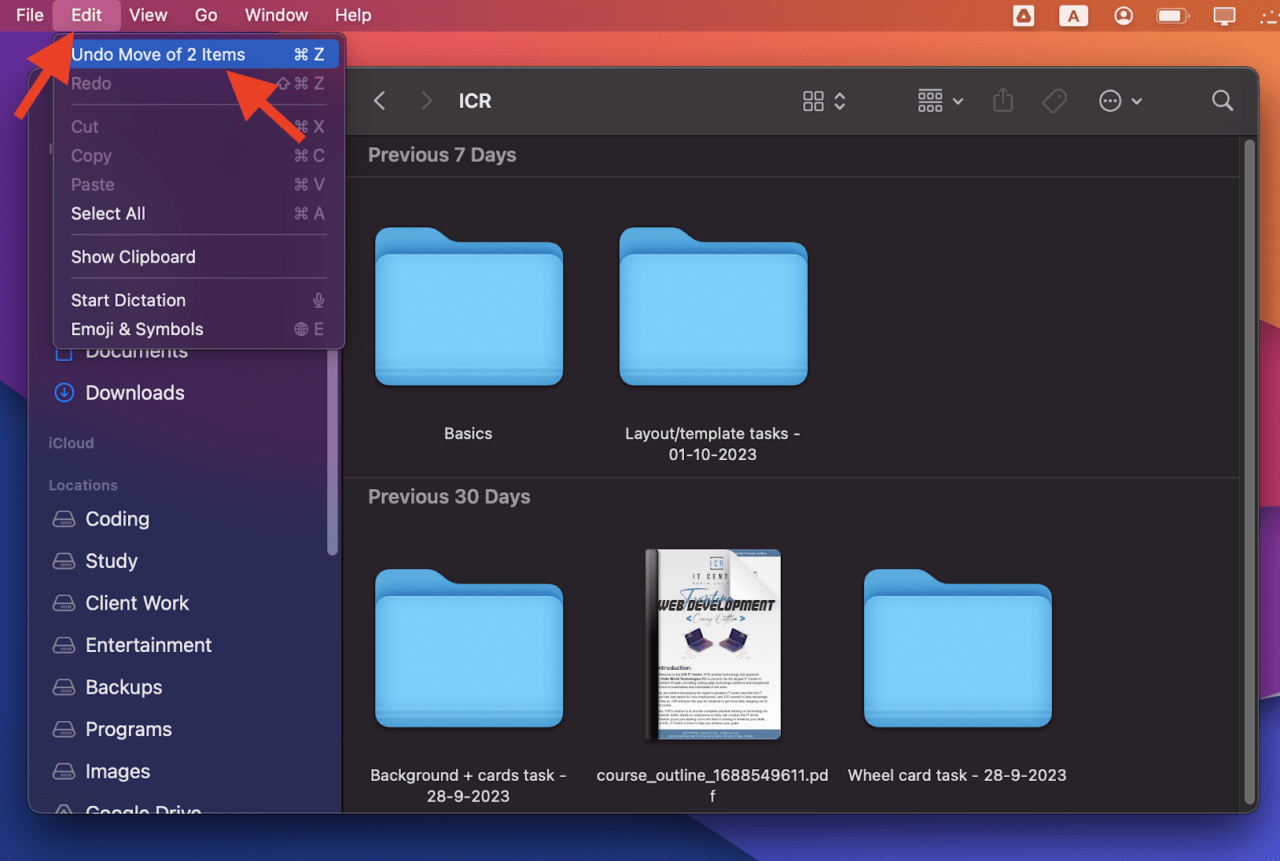
Alternativamente, você pode usar um atalho de teclado pressionando “ Command + Z.” No entanto, lembre-se de que esse atalho só funciona se o aplicativo correto estiver atualmente em foco na tela do seu Mac.
Recuperar Arquivos Excluídos Usando o Terminal
Outra maneira de recuperar arquivos excluídos no Mac é usando o Terminal, uma poderosa interface de linha de comando no macOS. Este método é mais rápido do que outras soluções de recuperação de arquivos, mas requer que você se lembre do nome exato do arquivo excluído.
Isso significa que você pode recuperar apenas um arquivo por vez usando um único comando do Terminal. Mas a vantagem é que você pode recuperar vários arquivos se souber seus nomes, o que difere do comando Desfazer, que só pode recuperar o último arquivo excluído.
É assim que você pode recuperar arquivos no Mac usando o comando do Terminal:
- Abra o Terminal.
- Selecione as fotos que deseja restaurar e clique em “ Recuperar.”
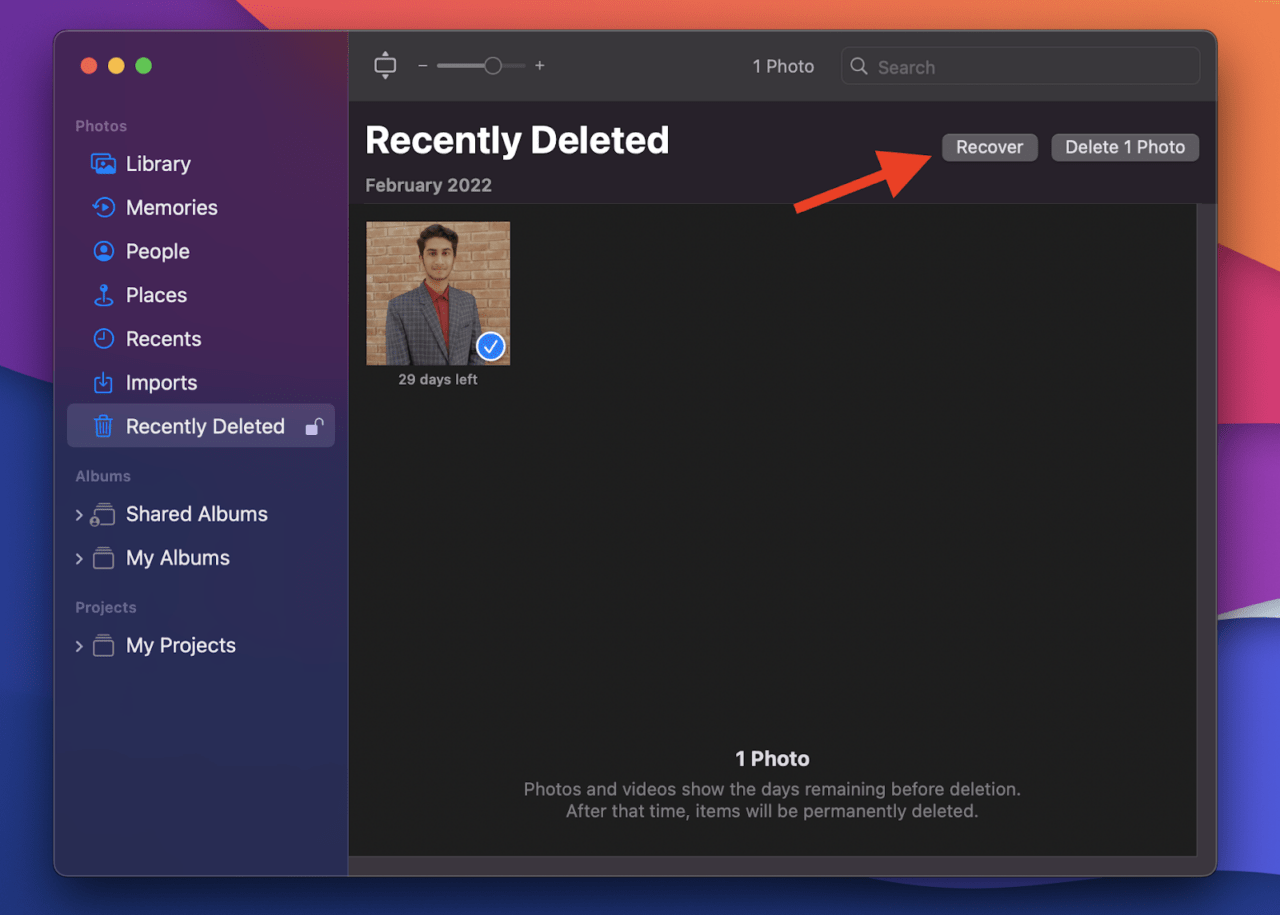 Note que se você estiver usando o iCloud Photos, pode restaurar suas fotos e vídeos por até 30 dias antes de serem excluídos do iCloud, do seu Mac e de outros dispositivos Apple conectados ao iCloud. Mas se você não estiver usando o iCloud Photos, as fotos e vídeos excluídos serão removidos apenas do seu Mac.
Usar Software de Recuperação de Dados do Mac/Software de Terceiros
Usar ferramentas de recuperação de dados de terceiros, como Disk Drill e PhotoRec, é outro método fácil e eficaz para recuperar arquivos excluídos no seu Mac. Esses aplicativos oferecem uma maneira amigável de restaurar arquivos perdidos e também podem recuperar dados que podem ser difíceis de restaurar usando métodos integrados. Aqui está uma rápida revisão de ambas as opções para ajudá-lo a entender melhor sobre elas:
Disk Drill – Disponível para macOS 10.15.7–14.x. [Pago]
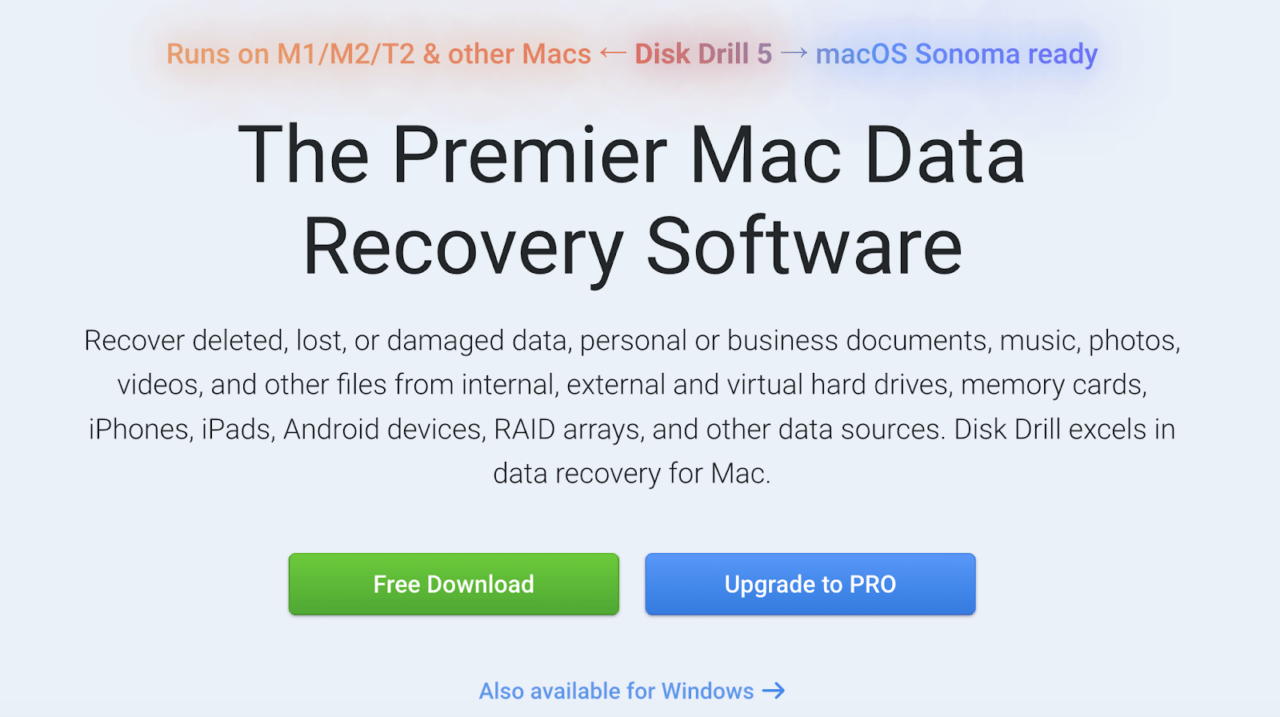 Disk Drill é uma ferramenta paga que se destaca na recuperação de dados do Mac. Ele pode restaurar dados excluídos, perdidos ou danificados, incluindo documentos pessoais ou comerciais, músicas, fotos, vídeos e muito mais. Além disso, pode recuperar virtualmente qualquer arquivo ou pasta e reconstruir mais de 400 tipos de arquivos usando vários métodos de recuperação. Mesmo que você não seja um especialista em tecnologia, a interface amigável do Disk Drill torna super fácil recuperar arquivos excluídos no Mac. Você pode escanear dados perdidos e visualizar arquivos recuperáveis com apenas alguns cliques. Você pode até realizar varreduras profundas no seu Mac (este recurso está disponível para Macs com chips Intel, Apple T2, M1 e M2).
PhotoRec – Disponível para Mac OS X 10.14 e posterior [Gratuito]
 Se você está procurando uma ferramenta de recuperação de dados gratuita para Mac, experimente o PhotoRec. Ele pode recuperar arquivos permanentemente excluídos e suporta uma ampla gama de tipos de arquivos e sistemas de arquivos, incluindo FAT, NTFS, exFAT, ext2/ext3/ext4, HFS+ e mais. A melhor coisa sobre o PhotoRec é que ele não depende do sistema de arquivos. Assim, você pode até recuperar arquivos excluídos de mídias severamente danificadas ou reformatadas. Além disso, o PhotoRec usa acesso somente leitura ao recuperar dados para garantir segurança e minimizar o risco de sobrescrever arquivos perdidos. Para resumir, o Disk Drill oferece uma interface mais amigável e recursos extensivos para recuperação de dados do Mac. Embora seja pago, todos os recursos valem a pena. Por outro lado, o PhotoRec é uma excelente opção para usuários que procuram uma ferramenta gratuita, especialmente ao tentar recuperar arquivos permanentemente excluídos.
Perguntas Frequentes
Para onde vão os arquivos excluídos no Mac? Quando você exclui arquivos no seu Mac, eles são movidos para a Lixeira. Você pode recuperá-los de lá até esvaziar a Lixeira. Se você não recuperar seus arquivos, eles serão excluídos automaticamente após 30 dias. Quais são as razões comuns para a exclusão acidental de arquivos no Mac? A exclusão acidental de arquivos no Mac geralmente acontece devido a erro humano, como pressionar acidentalmente a tecla de exclusão. Mas também pode ocorrer durante atualizações de software, formatação de disco ou falhas do sistema. Em outros casos, você pode excluir acidentalmente arquivos ao esvaziar a Lixeira. Como prevenir a perda de dados no Mac? Você pode proteger seus arquivos e prevenir a perda de dados fazendo backup regularmente de seus arquivos importantes usando o Time Machine ou outras soluções de backup. Tenha cuidado ao excluir arquivos e considere usar software de recuperação de arquivos como uma medida de segurança.
Palavras Finais
Recuperar arquivos excluídos no Mac é fácil se você souber onde procurá-los. A Lixeira é o primeiro lugar para encontrar um arquivo excluído, onde você pode facilmente restaurá-lo para sua posição original. Outra maneira de fazer isso é usando o Terminal. No entanto, para evitar o incômodo da recuperação de arquivos em primeiro lugar, é sempre uma boa ideia configurar um sistema de backup como o Time Machine. Dessa forma, seus dados importantes são salvos automaticamente, e a exclusão acidental de arquivos se torna uma preocupação menor.
Você verá uma lista de arquivos excluídos. Encontre o que deseja recuperar e digite o seguinte comando no Terminal:
mv nome_do_arquivo ../
``` Neste comando, substitua “ nome_do_arquivo ” pelo nome exato do arquivo que deseja recuperar. Além disso, substitua “../” pelo local onde deseja recuperar o arquivo.
Uma vez feito, pressione Enter para recuperar o arquivo.
É importante notar que comandos do Terminal não podem recuperar arquivos de uma Lixeira completamente esvaziada. Em outras palavras, você só pode usar o Terminal para recuperar arquivos excluídos se eles estiverem na Lixeira do seu Mac. É por isso que recomendamos que você primeiro verifique a Lixeira em busca de arquivos excluídos e depois vá para o Terminal.
Recuperar Arquivos do Time Machine
Recuperar arquivos excluídos no seu Mac é super fácil quando você tem um backup em vigor. Todo Mac que executa o macOS 10.5 ou uma versão mais recente possui uma ferramenta de backup útil chamada Time Machine. Com esta ferramenta, você pode restaurar todo o seu sistema operacional ou arquivos específicos de um backup salvo em um disco de backup.
Mas antes de você passar para o tutorial, note que você só pode recuperar arquivos do Time Machine se tiver configurado anteriormente o Time Machine para fazer backup dos seus dados. Se você não usou o Time Machine no seu Mac, ele não terá um registro dos arquivos que você deseja recuperar.
Mas se você tiver o Time Machine configurado no seu Mac, aqui estão os passos para recuperar arquivos excluídos:
- Abra a pasta onde seus arquivos excluídos foram originalmente armazenados.
- Clique no ícone do Time Machine na Barra de Menu e selecione “ Entrar no Time Machine.”
- Dentro do Time Machine, você verá uma linha do tempo na borda direita da tela. Use-a para navegar até a versão mais recente dos seus arquivos e selecione os que deseja recuperar.
- Após selecionar os arquivos, clique no botão “ Restaurar ” para recuperá-los para seus locais originais no seu Mac.
Além da ferramenta Time Machine no seu Mac, alguns usuários também confiam em soluções de backup em nuvem, como Google Drive, iCloud ou Dropbox. Essas ferramentas de backup de terceiros têm uma interface mais amigável e permitem que você acesse backups a qualquer momento, em qualquer lugar.
Usar Recursos de Recuperação Específicos do Aplicativo
Em alguns casos, aplicativos como Fotos têm sua própria Lixeira integrada. Isso torna ainda mais fácil recuperar arquivos excluídos, pois você pode encontrá-los diretamente na interface do aplicativo.
Basta realizar as seguintes etapas:
No aplicativo Fotos no seu Mac, clique em “ Excluídos Recentemente ” na barra lateral.
Se a seção “ Excluídos Recentemente ” estiver bloqueada, você precisará usar o Touch ID ou digitar sua senha para desbloqueá-la.

Selecione as fotos que deseja restaurar e clique em “ Recuperar.”
Note que se você estiver usando o iCloud Photos, pode restaurar suas fotos e vídeos por até 30 dias antes de serem excluídos do iCloud, do seu Mac e de outros dispositivos Apple conectados ao iCloud. Mas se você não estiver usando o iCloud Photos, as fotos e vídeos excluídos serão removidos apenas do seu Mac.
Usar Software de Recuperação de Dados do Mac/Software de Terceiros
Usar ferramentas de recuperação de dados de terceiros, como Disk Drill e PhotoRec, é outro método fácil e eficaz para recuperar arquivos excluídos no seu Mac. Esses aplicativos oferecem uma maneira amigável de restaurar arquivos perdidos e também podem recuperar dados que podem ser difíceis de restaurar usando métodos integrados.
Aqui está uma rápida revisão de ambas as opções para ajudá-lo a entender melhor sobre elas:
Disk Drill – Disponível para macOS 10.15.7–14.x. [Pago]
Disk Drill é uma ferramenta paga que se destaca na recuperação de dados do Mac. Ele pode restaurar dados excluídos, perdidos ou danificados, incluindo documentos pessoais ou comerciais, músicas, fotos, vídeos e muito mais. Além disso, pode recuperar virtualmente qualquer arquivo ou pasta e reconstruir mais de 400 tipos de arquivos usando vários métodos de recuperação.
Mesmo que você não seja um especialista em tecnologia, a interface amigável do Disk Drill torna super fácil recuperar arquivos excluídos no Mac. Você pode escanear dados perdidos e visualizar arquivos recuperáveis com apenas alguns cliques. Você pode até realizar varreduras profundas no seu Mac (este recurso está disponível para Macs com chips Intel, Apple T2, M1 e M2).
PhotoRec – Disponível para Mac OS X 10.14 e posterior [Gratuito]
Se você está procurando uma ferramenta de recuperação de dados gratuita para Mac, experimente o PhotoRec. Ele pode recuperar arquivos permanentemente excluídos e suporta uma ampla gama de tipos de arquivos e sistemas de arquivos, incluindo FAT, NTFS, exFAT, ext2/ext3/ext4, HFS+ e mais.
A melhor coisa sobre o PhotoRec é que ele não depende do sistema de arquivos. Assim, você pode até recuperar arquivos excluídos de mídias severamente danificadas ou reformatadas. Além disso, o PhotoRec usa acesso somente leitura ao recuperar dados para garantir segurança e minimizar o risco de sobrescrever arquivos perdidos.
Para resumir, o Disk Drill oferece uma interface mais amigável e recursos extensivos para recuperação de dados do Mac. Embora seja pago, todos os recursos valem a pena. Por outro lado, o PhotoRec é uma excelente opção para usuários que procuram uma ferramenta gratuita, especialmente ao tentar recuperar arquivos permanentemente excluídos.
Perguntas Frequentes
Para onde vão os arquivos excluídos no Mac?
Quando você exclui arquivos no seu Mac, eles são movidos para a Lixeira. Você pode recuperá-los de lá até esvaziar a Lixeira. Se você não recuperar seus arquivos, eles serão excluídos automaticamente após 30 dias.
Quais são as razões comuns para a exclusão acidental de arquivos no Mac?
A exclusão acidental de arquivos no Mac geralmente acontece devido a erro humano, como pressionar acidentalmente a tecla de exclusão. Mas também pode ocorrer durante atualizações de software, formatação de disco ou falhas do sistema. Em outros casos, você pode excluir acidentalmente arquivos ao esvaziar a Lixeira.
Como prevenir a perda de dados no Mac?
Você pode proteger seus arquivos e prevenir a perda de dados fazendo backup regularmente de seus arquivos importantes usando o Time Machine ou outras soluções de backup. Tenha cuidado ao excluir arquivos e considere usar software de recuperação de arquivos como uma medida de segurança.
Palavras Finais
Recuperar arquivos excluídos no Mac é fácil se você souber onde procurá-los. A Lixeira é o primeiro lugar para encontrar um arquivo excluído, onde você pode facilmente restaurá-lo para sua posição original. Outra maneira de fazer isso é usando o Terminal. No entanto, para evitar o incômodo da recuperação de arquivos em primeiro lugar, é sempre uma boa ideia configurar um sistema de backup como o Time Machine. Dessa forma, seus dados importantes são salvos automaticamente, e a exclusão acidental de arquivos se torna uma preocupação menor.
- Digite o seguinte comando e pressione Enter para abrir a pasta da Lixeira:
cd .Trash
Uma vez dentro da Lixeira, digite o seguinte comando para ver o conteúdo da pasta da Lixeira e pressione Enter:
ls -al ~/.TrashVocê verá uma lista de arquivos excluídos. Encontre o que deseja recuperar e digite o seguinte comando no Terminal:
mv nome_do_arquivo ../
``` Neste comando, substitua “ nome_do_arquivo ” pelo nome exato do arquivo que deseja recuperar. Além disso, substitua “../” pelo local onde deseja recuperar o arquivo.
Uma vez feito, pressione Enter para recuperar o arquivo.
É importante notar que comandos do Terminal não podem recuperar arquivos de uma Lixeira completamente esvaziada. Em outras palavras, você só pode usar o Terminal para recuperar arquivos excluídos se eles estiverem na Lixeira do seu Mac. É por isso que recomendamos que você primeiro verifique a Lixeira em busca de arquivos excluídos e depois vá para o Terminal.
Recuperar Arquivos do Time Machine
Recuperar arquivos excluídos no seu Mac é super fácil quando você tem um backup em vigor. Todo Mac que executa o macOS 10.5 ou uma versão mais recente possui uma ferramenta de backup útil chamada Time Machine. Com esta ferramenta, você pode restaurar todo o seu sistema operacional ou arquivos específicos de um backup salvo em um disco de backup.
Mas antes de você passar para o tutorial, note que você só pode recuperar arquivos do Time Machine se tiver configurado anteriormente o Time Machine para fazer backup dos seus dados. Se você não usou o Time Machine no seu Mac, ele não terá um registro dos arquivos que você deseja recuperar.
Mas se você tiver o Time Machine configurado no seu Mac, aqui estão os passos para recuperar arquivos excluídos:
- Abra a pasta onde seus arquivos excluídos foram originalmente armazenados.
- Clique no ícone do Time Machine na Barra de Menu e selecione “ Entrar no Time Machine.”
- Dentro do Time Machine, você verá uma linha do tempo na borda direita da tela. Use-a para navegar até a versão mais recente dos seus arquivos e selecione os que deseja recuperar.
- Após selecionar os arquivos, clique no botão “ Restaurar ” para recuperá-los para seus locais originais no seu Mac.
Além da ferramenta Time Machine no seu Mac, alguns usuários também confiam em soluções de backup em nuvem, como Google Drive, iCloud ou Dropbox. Essas ferramentas de backup de terceiros têm uma interface mais amigável e permitem que você acesse backups a qualquer momento, em qualquer lugar.
Usar Recursos de Recuperação Específicos do Aplicativo
Em alguns casos, aplicativos como Fotos têm sua própria Lixeira integrada. Isso torna ainda mais fácil recuperar arquivos excluídos, pois você pode encontrá-los diretamente na interface do aplicativo.
Basta realizar as seguintes etapas:
No aplicativo Fotos no seu Mac, clique em “ Excluídos Recentemente ” na barra lateral.
Se a seção “ Excluídos Recentemente ” estiver bloqueada, você precisará usar o Touch ID ou digitar sua senha para desbloqueá-la.
Selecione as fotos que deseja restaurar e clique em “ Recuperar.”
Note que se você estiver usando o iCloud Photos, pode restaurar suas fotos e vídeos por até 30 dias antes de serem excluídos do iCloud, do seu Mac e de outros dispositivos Apple conectados ao iCloud. Mas se você não estiver usando o iCloud Photos, as fotos e vídeos excluídos serão removidos apenas do seu Mac.
Receba novas postagens na sua caixa de entrada
Sem spam. Cancele a assinatura a qualquer momento.