Recuperação Documentos · 6 min read · Oct 16, 2025
Como Recuperar Documento do Word Não Salvo?

Às vezes acontece que, quando estamos trabalhando no MS Word, por algum motivo, nosso documento é excluído sem ser salvo. Você não salvou o documento no qual estava trabalhando.
Você pode imaginar seu arrependimento por não clicar em “Salvar” quando teve a oportunidade, mas não desanime ainda. Neste artigo, vamos ler como recuperar documentos do Word não salvos.
Na verdade, com apenas alguns cliques, você pode recuperar as últimas alterações nos arquivos em que estava trabalhando. Este é um problema muito sério e é frequentemente encontrado por usuários do MS Word ou LibreOffice Writer, então vamos ver como recuperá-lo.
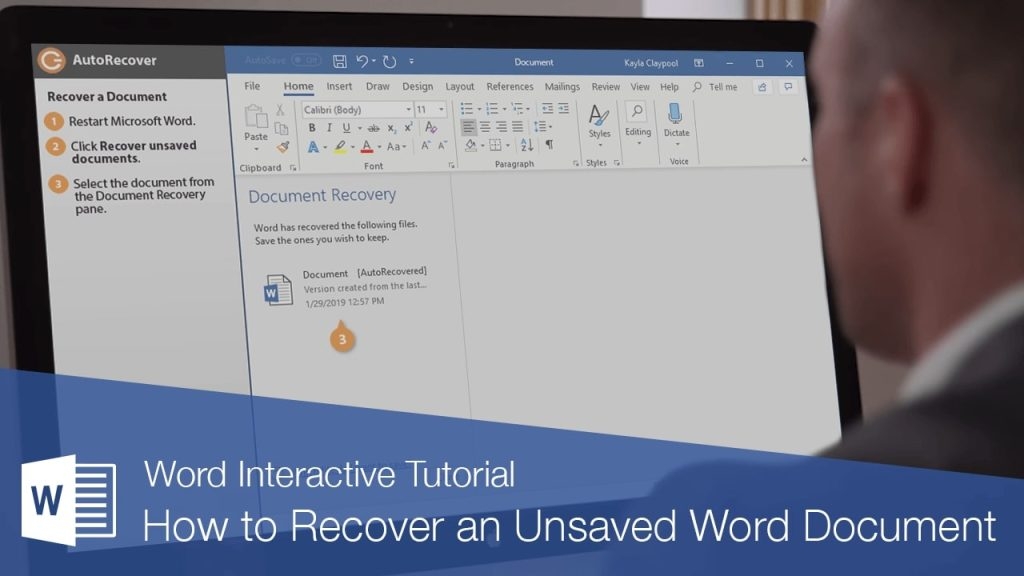
Como Recuperar Documento do Word Não Salvo?
Recuperar arquivos não salvos do Word não é uma tarefa difícil. Você pode recuperar rascunhos padrão, ou seja, programas ou rascunhos automáticos e realizar procedimentos de recuperação através do programa. Isso requer algum esforço, mas é uma boa solução.
Recuperando Documentos do Word Não Salvos
Embora confiemos principalmente em salvamentos automáticos, é possível perder quantidades substanciais de progresso ou revisões completas de documentos se não conseguirmos salvar nosso trabalho manualmente. Felizmente, a Microsoft facilitou a restauração de documentos do Word:
- Clique com o botão direito no menu Arquivo na barra de ferramentas do MS Word e selecione Abrir.
- Selecione Recuperar Documentos Não Salvos na caixa suspensa sob Gerenciar Documento.
- Encontre o arquivo que você está procurando na caixa de diálogo. Se foi uma perda recente, ele deve ser exibido.
- Clique no botão Salvar Como na parte superior da barra do documento do Word recuperado e salve-o.
O Microsoft Word permite que você altere a frequência com que salva seu trabalho. Faça um backup de seus documentos do Word indo em Arquivo > Opções > Salvar e alterando o tempo para um período mais conveniente.
Recuperando Documentos do Word Excluídos
No entanto, embora seus colegas possam acreditar que você é um gênio do Word, o método é relativamente simples. Existem alguns passos fundamentais que você pode seguir para recuperar documentos do MS Word que você pode ter excluído inadvertidamente ou que podem ter sido corrompidos.
- Abra a Lixeira na sua área de trabalho.
- Encontre o arquivo que você está procurando pesquisando pelo nome, tipo ou data de exclusão.
- Tome nota de onde o arquivo perdido está localizado se você o descobrir.
- Arquivos que você excluiu acidentalmente do disco rígido do seu computador podem ser recuperados e devolvidos às suas pastas originais.
- Restaurar um documento excluído para seu local original ou para a lista de arquivos usados recentemente é tão simples quanto clicar no botão Acesso Rápido.
Quando um arquivo é excluído, tudo o que resta é um marcador indicando onde o arquivo estava anteriormente no disco. Até que o disco seja reescrito com novos dados, o arquivo permanece no disco. Até esse momento, você pode recuperar documentos do Word.
Recuperando Documentos do Word Após uma Falha
Não é sempre culpa do usuário quando documentos são excluídos do Word; às vezes, pode ser uma falha também. Você pode recuperar documentos do Word mesmo que seu computador desligue abruptamente ou se o Microsoft Word falhar, desde que você procure os arquivos perdidos antes que outros ocupem o espaço no disco onde estavam armazenados.
- Reinicie o Microsoft Word após seu sistema se reconectar à Internet. Na maioria dos casos, o programa recupera automaticamente documentos do Word não salvos.
- Se seu documento não estiver na lista de AutoRecuperação, vá em Arquivo > Opções > Salvar.
- Copie o caminho do arquivo da localização do arquivo de AutoRecuperação e cole-o no Explorador de Arquivos.
- Navegue até a pasta do nome do documento e copie o arquivo—asd com a data e hora de modificação mais recente.
- Volte ao Microsoft Word, selecione Arquivo, depois Abrir, role até o final da lista de documentos usados recentemente e escolha Recuperar Documentos Não Salvos.
- Cole o arquivo copiado na pasta resultante, em seguida, clique duas vezes nele para restaurá-lo.
Um complemento ou modelo com defeito é uma das razões típicas pelas quais o Microsoft Word fecha de repente sem aviso. Experimente executar o programa sem nenhuma dessas opções habilitadas.
Recuperação Manual
Se os passos acima não tiverem o efeito desejado, você pode recuperar arquivos manualmente recuperando arquivos da pasta de salvamento automático do Word. Esses salvamentos geralmente são armazenados em um disco com a extensão .ASD (Documentos Não Salvos), .tmp (arquivos temporários) ou .wbk (arquivos de backup automático).
Após dar essa explicação necessária, é hora de agir. Estou tentando recuperar um arquivo que foi inicializado com o Word 2016. Escrito, mas nunca salvo antes de um desligamento inesperado. Após iniciar o programa, clique no Menu Gravar no canto superior esquerdo e identifique o artigo. O gerenciamento de documentos é imediatamente anexado à caixa que aparece.
Neste ponto, clique no ícone à esquerda e selecione o item do menu suspenso para recuperar documentos não salvos.
Se você tiver o Word 2010 ou anterior, siga as seguintes etapas:
- Word 2010 – Abra o menu Gravar, selecione Item Recente no canto superior esquerdo, depois clique no botão Recuperar arquivos não salvos para continuar na próxima tela. Use o painel sugerido para verificar salvamento automático e restaurar se necessário.
- Word 2007 – Pressione o botão Office (canto superior esquerdo), selecione o item Opções do Word e depois clique no botão Salvar. Em seguida, marque a caixa Reconhecer Caminhos de Arquivo de Salvamento Automático e Fazer Caminhos Internos, e feche o Word.
- Abra a pasta mencionada neste ponto com o Explorador de Arquivos / Windows Explorer, identifique o arquivo ASD de seu interesse, clique com o botão direito sobre ele e selecione um item nele. Abra no menu que se abre na tela. Abra neste ponto para remover o Microsoft Word da lista de programas fornecidos.
Recuperando Documentos do Word através de Programas de Recuperação de Dados
Se nenhuma das estratégias anteriores for bem-sucedida, a única alternativa que você terá é usar software de backup e recuperação de dados.
Criar backups completos de imagem com frequência é a abordagem mais segura e confiável para fazer backup e recuperar seus dados. Isso deve ser feito regularmente. Garantir que você tenha backups regulares de seus dados, seja armazenados em um computador Windows, um Mac ou um dispositivo móvel, pode garantir que você nunca perca nenhuma de suas informações.
No entanto, se você não tinha um plano de backup ativo e perdeu seu documento do Word. Como resultado, você não poderá recuperá-lo novamente.
Neste cenário, pode ser possível recuperar documentos do Word usando software especializado em segurança de computadores, como Acronis Cyber Protect Home Office. Um backup de todo o seu sistema pode ser criado com a ajuda do Acronis Cyber Protect Home Office.
Isso garante que, em caso de desastre, você possa localizar rapidamente um arquivo perdido e restaurar um documento do Microsoft Word com apenas alguns cliques do mouse.
Perguntas Frequentes
Onde estão localizados os arquivos temporários do Word?
O arquivo temporário é criado quando o Word realiza um salvamento automático e é armazenado na pasta Temp, a menos que uma pasta Temp válida não possa ser encontrada. Nesse caso, o Word salva o arquivo temporário na mesma pasta que o documento.
Como recuperar arquivos temporários?
Clique em “Mídia” e selecione o item de menu “Abrir Arquivo”. Selecione a opção “Todos os arquivos” e especifique a localização do arquivo temporário. Clique em “Abrir” para restaurar o arquivo TMP.
Como recuperar um documento não salvo no Pages?
No gerenciador de documentos, clique em Excluídos Recentemente na barra lateral. Mova o ponteiro sobre um documento ou pasta, clique no botão Mais na miniatura e selecione Recuperar. O item selecionado retorna para onde estava antes da exclusão no gerenciador de documentos (em Navegar e Recentes).
Como encontrar um arquivo do Word no Windows 10?
Pesquise na barra de tarefas: Digite o nome de um documento (ou uma palavra-chave dele) na caixa de pesquisa na barra de tarefas. Você verá resultados para documentos em seu PC e OneDrive.
Receba novas postagens na sua caixa de entrada
Sem spam. Cancele a assinatura a qualquer momento.