Navegador · 7 min read · Oct 15, 2025
Como Reduzir o Uso de RAM do Google Chrome?
O Chrome é o navegador mais utilizado no mundo, dominando todas as plataformas proeminentes, como PC e dispositivos móveis. De acordo com os dados analisados pela StatCounter, cerca de 65% da participação de mercado de navegadores do mundo pertence ao Chrome.
O Google Chrome é um dos navegadores originais que existe desde 2008, quando foi introduzido. Embora outros navegadores baseados no mesmo motor Chromium que o Chrome tenham surgido logo em seguida, a popularidade do Chrome nunca desapareceu. Sua enorme base de usuários é a prova desse fato.
Sou um usuário de longa data do Chrome, junto com milhões de outros que confiam no valor da marca Google. No entanto, isso não elimina os problemas técnicos irritantes que o navegador Chrome frequentemente apresenta, que afetam drasticamente o desempenho do navegador.
Frequentemente, experimentei a janela do navegador Chrome congelando eternamente quando sete a oito abas estão abertas e o navegador emite um aviso sobre a carga na memória que está fazendo o Chrome desacelerar a um ponto em que não tenho escolha a não ser fechar algumas abas ou relançar o navegador.
Um grande problema com o Chrome é seu uso excessivo de RAM quando várias abas estão abertas ao mesmo tempo. Às vezes, até abrir apenas 4 abas pode consumir até 3 GB de memória, resultando em carregamento lento de páginas, abas congeladas ou travamento do navegador. Neste guia, discutiremos o que causa o uso excessivo de RAM do Chrome e o que você pode fazer para resolver o problema.
Razões para o Chrome Usar RAM Excessiva
Em alguns casos genuínos, o consumo de memória do Chrome será maior se você estiver abrindo várias páginas da web que foram projetadas usando um código JavaScript pesado.
Mergulhei nas profundezas dos fóruns de tecnologia baseados na internet para descobrir o que outros usuários do Chrome têm a dizer sobre o consumo impressionante de memória do navegador.
Acontece que a maioria dos usuários enfrentou esse problema várias vezes ao usar o Chrome. De acordo com vários usuários do Reddit, extensões do Chrome não utilizadas podem contribuir silenciosamente para o uso excessivo de RAM do Chrome.
Permitir que o Chrome execute aplicativos em segundo plano mesmo quando foi fechado colocará uma carga na memória do computador. Quando seu PC tem uma quantidade limitada de memória e você deixa abas não utilizadas abertas no Chrome, isso continuará consumindo memória junto com uma dúzia de outras tarefas e aplicativos que, claro, requerem o uso de RAM para funcionar corretamente.
Dicas para Reduzir o Uso de RAM do Chrome
Implemente algumas dessas dicas testadas e comprovadas para reduzir o uso de RAM enquanto navega no Chrome.
Feche as Abas Não Utilizadas
O Chrome emite um alerta de problema de desempenho quando várias abas estão abertas no navegador. Agora, você pode não usar todas as abas ao mesmo tempo. Portanto, para ajustar o desempenho do navegador, feche as abas ativas, mas não utilizadas.
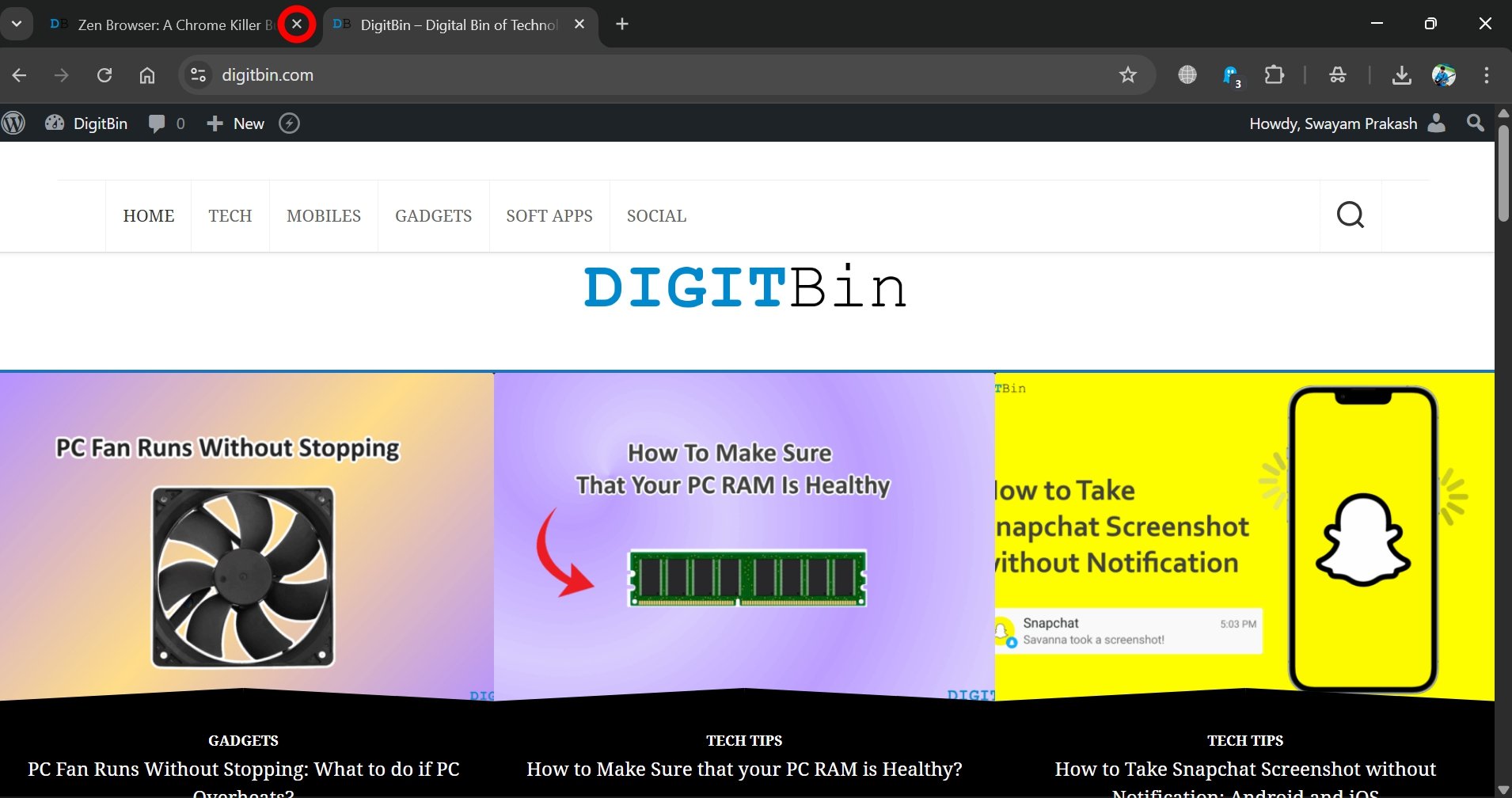
- Basta clicar no ícone x na aba para fechá-la.
- Alternativamente, clique com o botão direito na aba do navegador e selecione Fechar.
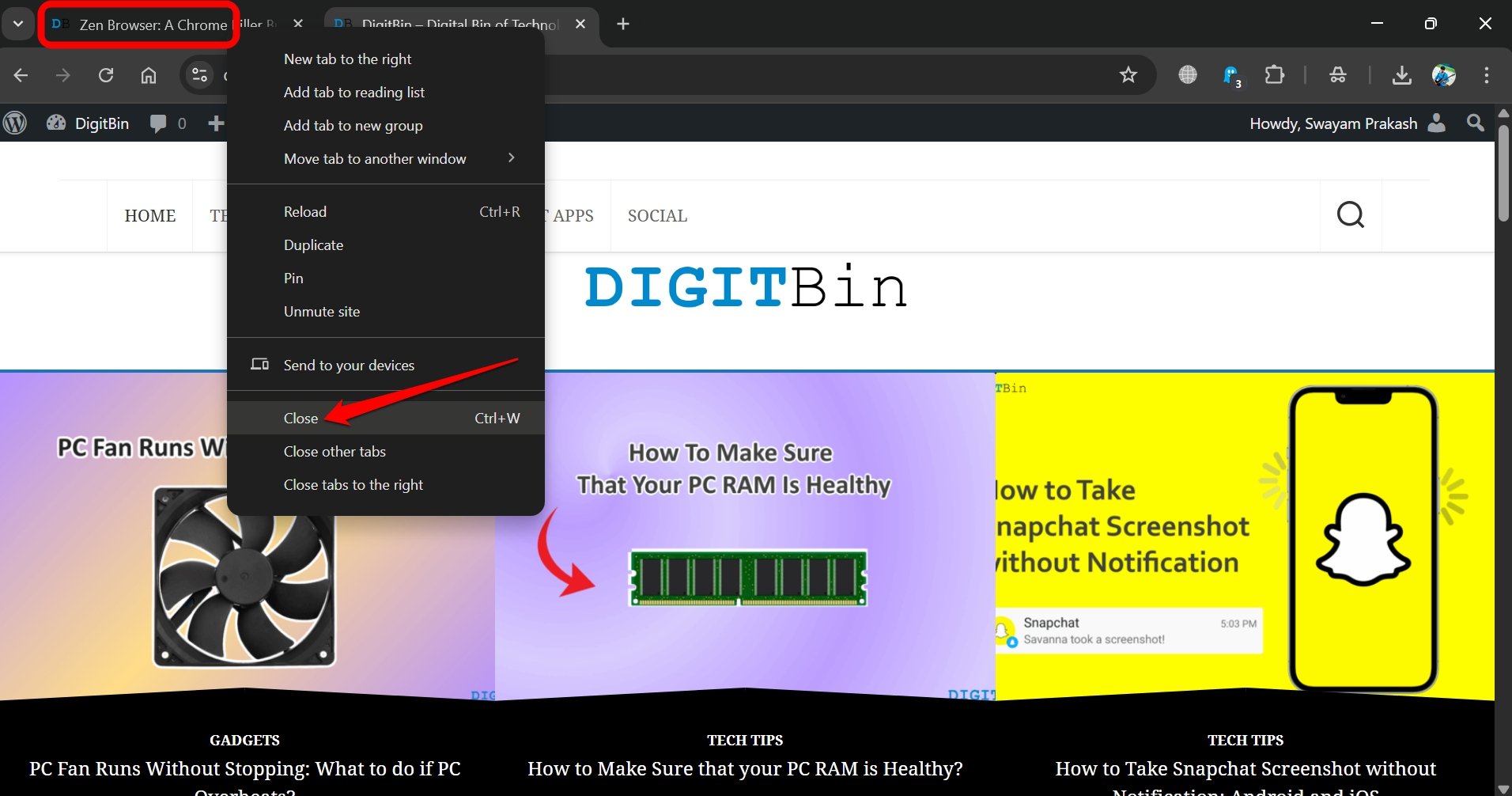
Você pode até destacar uma aba clicando nela e pressionando Ctrl + W para fechá-la.
Remova Extensões do Chrome Não Utilizadas
Quase todo usuário do Chrome tem dezenas de extensões do Chrome não utilizadas instaladas em seu navegador que não têm usado regularmente. Extensões do Chrome não utilizadas causam mais uso de RAM, junto com as outras funções que o Chrome gerencia ativamente.
Para remover extensões do Chrome,
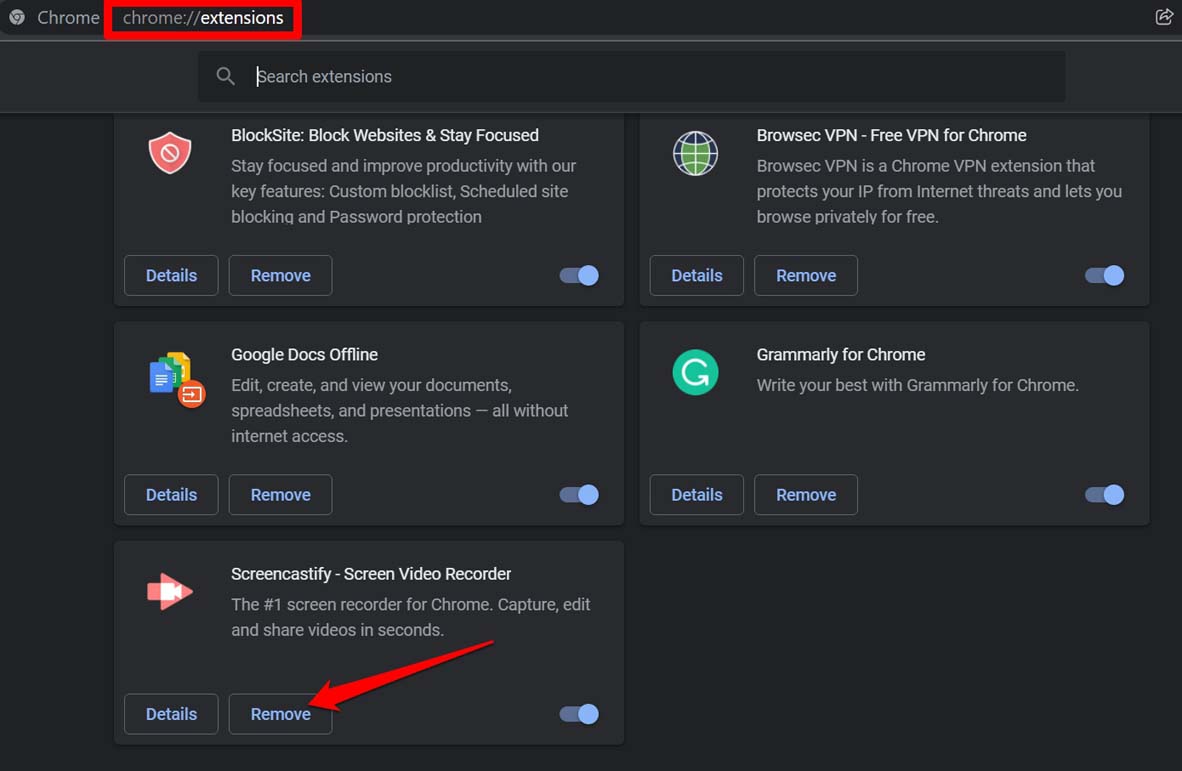
- Inicie o Chrome e vá para Chrome://extensions.
- Clique no botão Remover abaixo das extensões que você deseja desinstalar.
Ative o Economizador de Memória no Chrome
Há um recurso pouco conhecido no Chrome que, quando ativado, pode liberar recursos de abas do navegador não utilizadas e inativas e alocar os mesmos para abas ativas. Mais tarde, quando você alternar para abas inativas, os recursos são alocados de volta para elas. Esse recurso no Chrome é chamado de Economizador de Memória.
Para melhorar o desempenho do Chrome e reduzir o desperdício de recursos em abas inativas, ative o economizador de memória no Chrome.
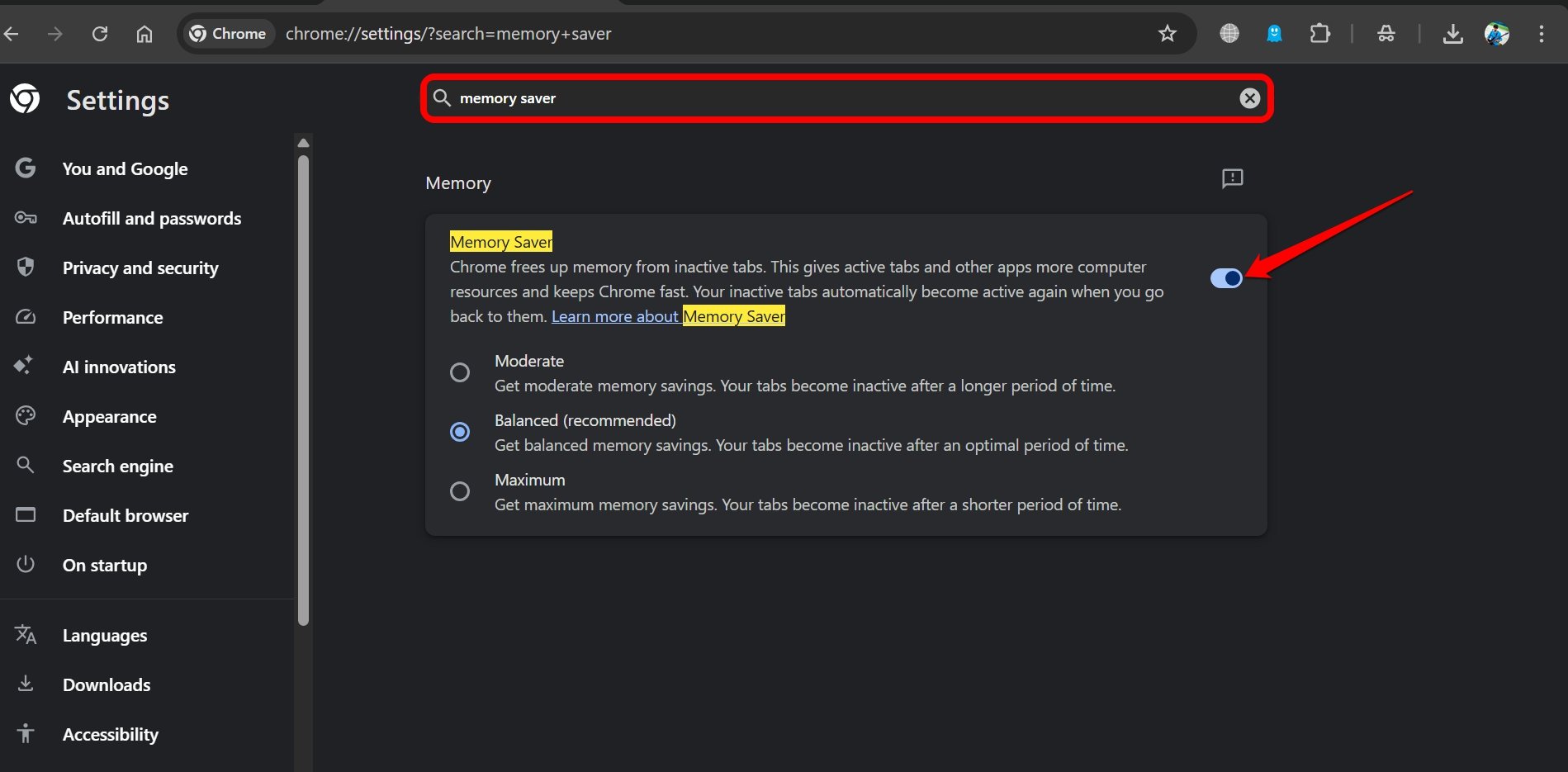
- Vá para as configurações do Chrome digitando Chrome://settings na barra de URL.
- No painel de pesquisa das configurações do Chrome, digite “ economizador de memória “(sem aspas).
- No resultado da pesquisa, quando Economizador de Memória aparecer, pressione o botão ao lado e ative o recurso.
Monitore a Alocação de Memória no Gerenciador de Tarefas do Chrome
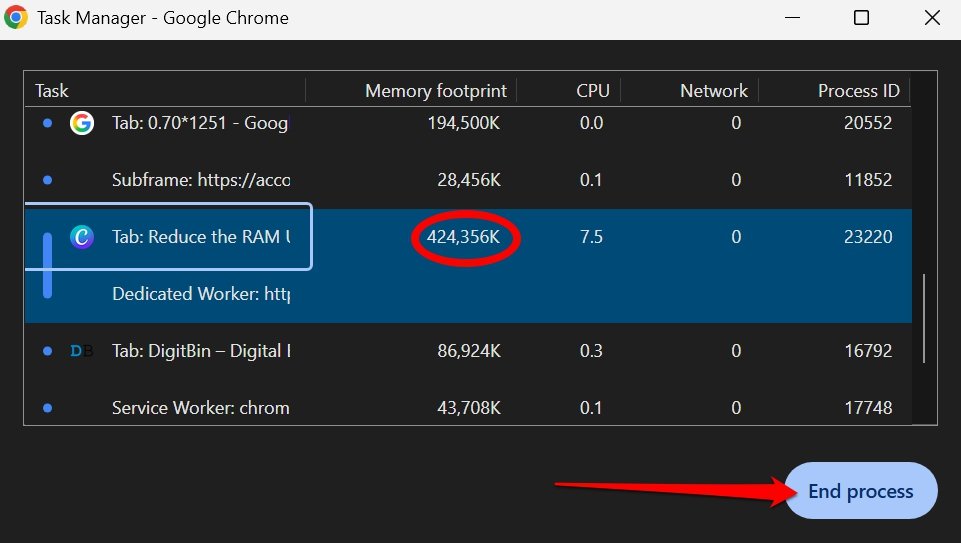
Quando você se depara com o Chrome funcionando lentamente ou emitindo frequentemente um alerta de problema de desempenho, pode acessar o Gerenciador de Tarefas embutido do Chrome para verificar o consumo de recursos pelas abas ativas do navegador.
Você pode fechar os processos que estão consumindo memória excessiva para melhorar o desempenho do Chrome.
- Abra o navegador Chrome.
- Pressione Shift + Esc para visualizar o Gerenciador de Tarefas do Chrome.
- Clique no processo que está consumindo memória excessiva.
- Pressione o botão Encerrar Processo para fechar o processo.
Ative a Aceleração Gráfica no Chrome
Quando há muita carga na memória para executar o Chrome suavemente, por que não compartilhar a responsabilidade com a GPU?
Se você tem uma GPU capaz em seu PC e as páginas da web que está carregando requerem uma quantidade substancial de potência para processar os visuais, a GPU aparecerá como uma salvação.
Ative a aceleração gráfica no Chrome, e isso deve reduzir a carga na RAM enquanto navega em algumas páginas que podem realmente precisar de alta potência de processamento.
Para ativar a aceleração gráfica no Chrome,
- Abra o navegador Chrome.
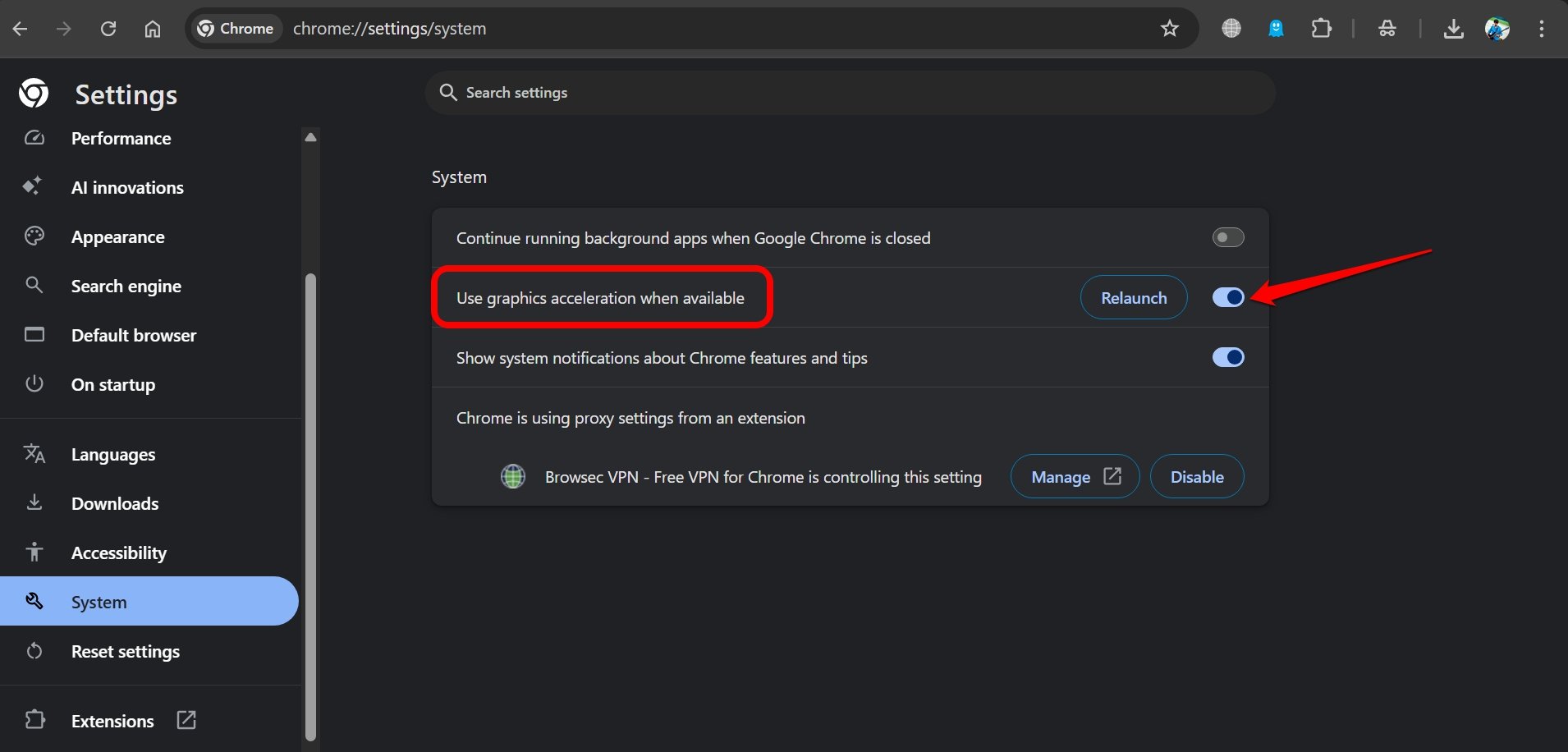
- Digite Chrome://settings/system na barra de URL para acessar a página de configurações do sistema do Chrome.
- Pressione o botão ao lado de Usar Aceleração Gráfica quando Disponível.
Desative Aplicativos em Segundo Plano em Execução Quando o Chrome Está Fechado
Impeça o Chrome de executar tarefas em segundo plano quando não estiver em uso para reduzir o uso de RAM.
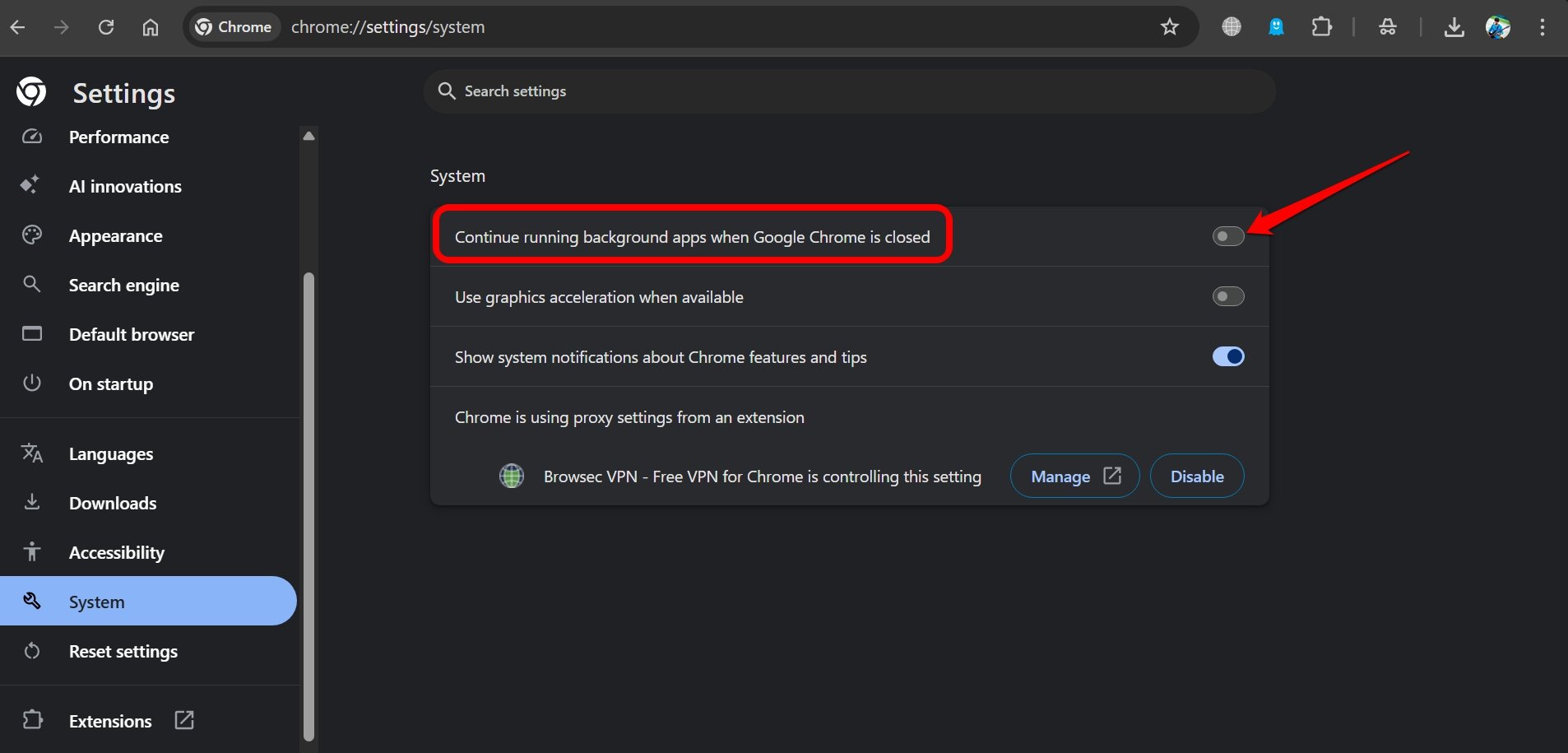
- Na caixa de URL do Chrome, digite Chrome://settings/system e pressione a tecla Enter.
- Desative o botão ao lado de “ Continuar Executando Aplicativos em Segundo Plano Quando o Google Chrome Está Fechado ”.
Atualize o Chrome para sua Última Versão
Às vezes, o problema pode estar na versão atual do Chrome que você está usando. Pode haver um bug que está causando o aumento no uso de memória quando você abre várias abas no Chrome. Normalmente, o Chrome se atualiza automaticamente para a versão mais recente quando o PC está conectado à internet. Você sempre pode verificar manualmente se há atualizações disponíveis.
- Abra o navegador Chrome e digite Chrome://settings na barra de URL.
- Clique em Sobre o Chrome na barra lateral esquerda.
- O Chrome deve começar a verificar se há uma nova versão e atualizar automaticamente para ela.
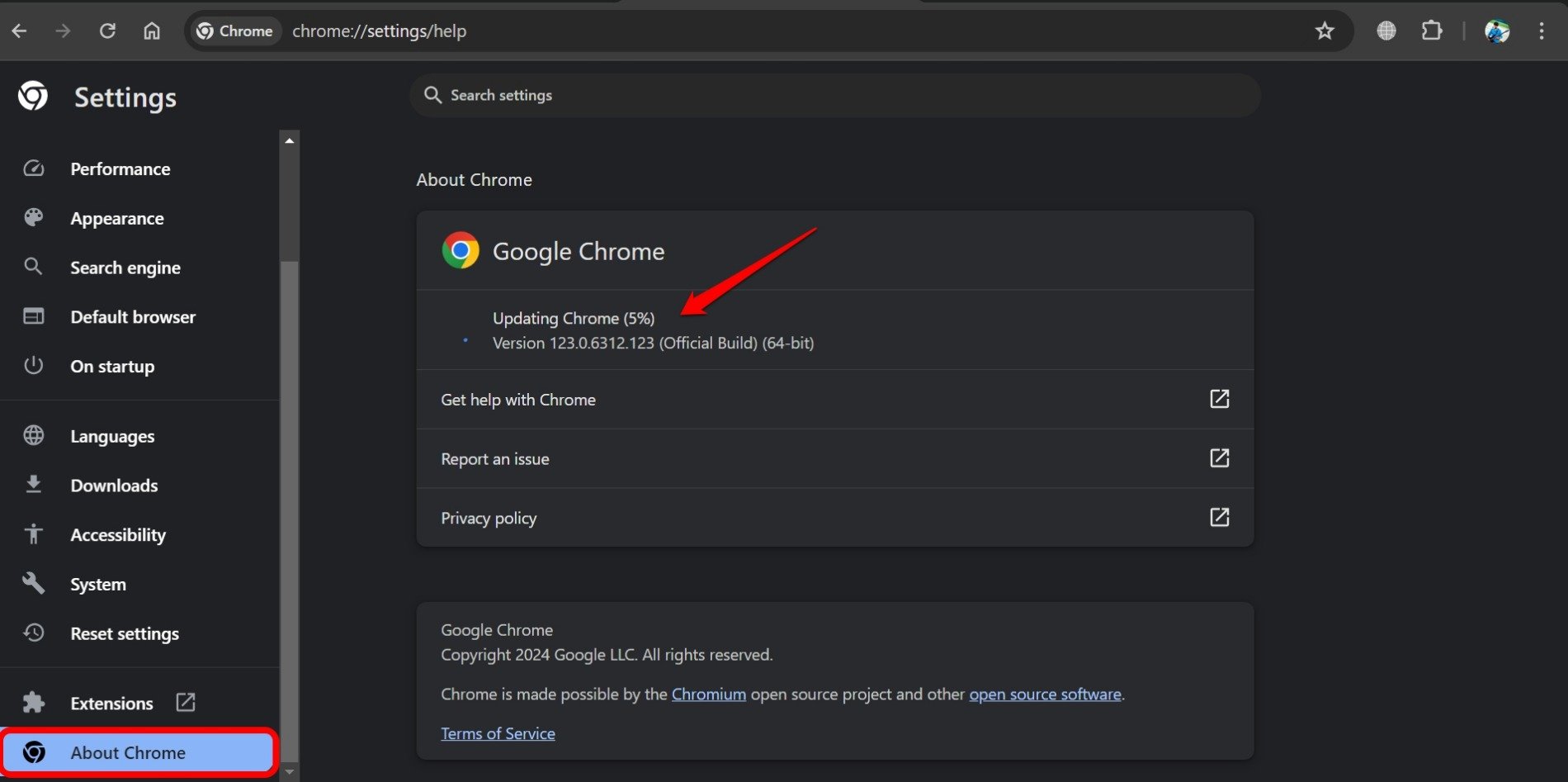
- Reinicie o Chrome após a atualização.
Redefina o Chrome
Quando todas as outras dicas de solução de problemas falham em mitigar o problema de uso excessivo de RAM no Chrome, considere redefinir o navegador para suas configurações padrão.
Para redefinir o Chrome,
- Inicie o navegador Chrome em seu PC.
- Na caixa de URL, digite Chrome://settings e pressione a tecla Enter.
- Clique em Redefinir Configurações na barra lateral esquerda.
- Pressione em “ Restaurar Configurações para seus Padrões Originais.”
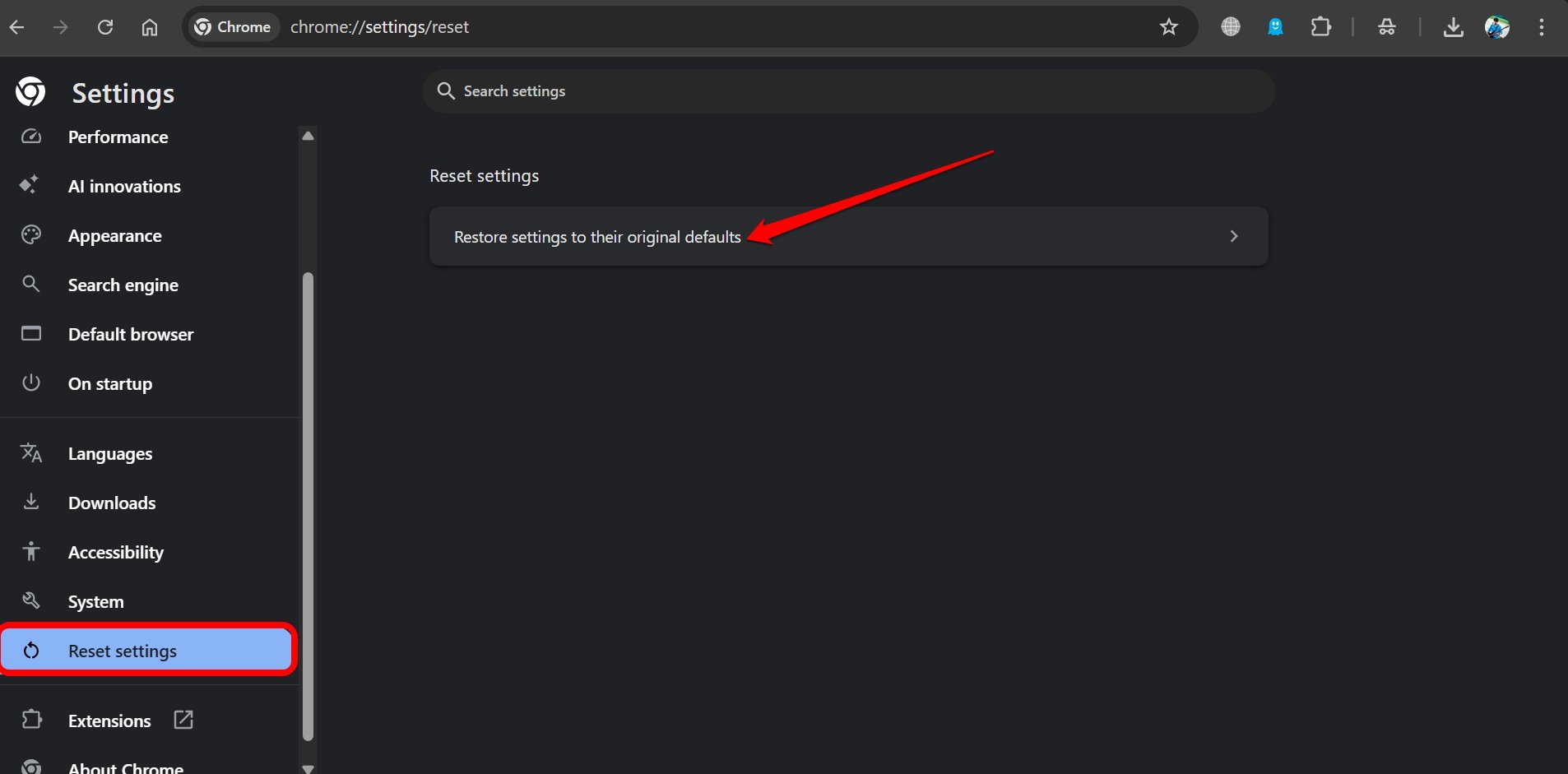
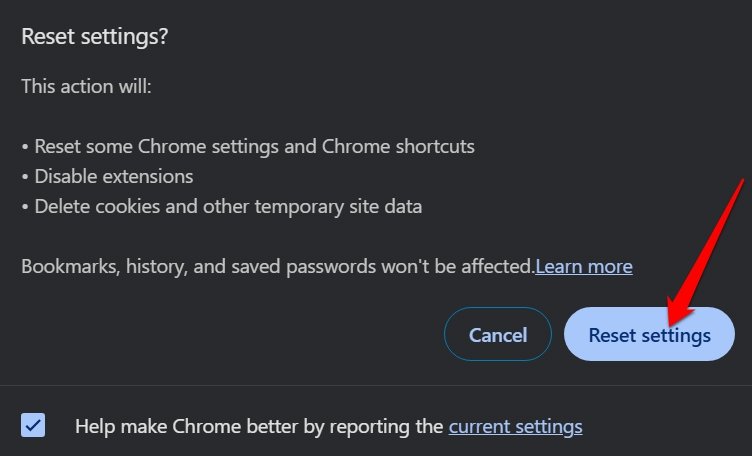
- Clique no botão Redefinir Configurações para confirmar e prosseguir.
Encontre uma Alternativa ao Chrome
Você ainda está observando o Chrome exigindo uma quantidade excessiva de RAM para lidar com abas e páginas? Está na hora de você encontrar uma alternativa ao navegador Chrome. Considere mudar para um navegador leve, como o Firefox.
Você pode otimizar o Firefox para desfrutar da melhor experiência de navegação em comparação com o Chrome. Além disso, você pode querer conferir o novo navegador Zen, que especialistas em tecnologia estão defendendo como uma alternativa capaz ao Chrome, Edge e outros navegadores proeminentes.
Navegação Sem Interrupções no Chrome com Menos Uso de RAM
O navegador Chrome é a linha de vida para milhões que dependem dele como um driver diário para seu trabalho há anos. O uso excessivo de RAM pode afetar o desempenho do navegador e prejudicar seu trabalho, o que é uma situação indesejável. As dicas compartilhadas no guia devem ajudá-lo a gerenciar a utilização de memória no Chrome para facilitar uma navegação sem interrupções e um desempenho suave.
Se você tiver alguma opinião sobre Como Reduzir o Uso de RAM do Google Chrome?, sinta-se à vontade para deixar um comentário abaixo. Além disso, inscreva-se em nosso canal do YouTube DigitBin para tutoriais em vídeo. Saúde!
Receba novas postagens na sua caixa de entrada
Sem spam. Cancele a assinatura a qualquer momento.