Windows 11 · 6 min read · Dec 28, 2025
Como Reinstalar o Windows 11 a partir do BIOS?

A Microsoft permite que você reinstale o Windows 11 de várias maneiras, como usando o assistente de instalação a partir da janela de Configurações ou o Ambiente de Recuperação da Microsoft. No entanto, pode haver uma situação em que seu PC encontre um problema, trave com o erro BSOD e não consiga inicializar de forma alguma. Nesse cenário, você não poderá acessar a interface do sistema para reinstalar o Windows 11.
Curiosamente, a Microsoft permite que você reinstale o Windows 11 diretamente a partir das configurações do BIOS sempre que você encontrar um problema, como discutido acima. O procedimento completo de reinstalação do Windows 11 pode ser confuso para alguns usuários novatos, mas não se preocupe! Neste guia detalhado, explicamos o processo passo a passo para reinstalar o Windows 11 a partir das configurações do BIOS facilmente.
Como Reinstalar o Windows 11 a partir do BIOS?
Reinstalar o Windows 11 a partir do BIOS requer que você tenha pelo menos um pen drive de 8 GB e o arquivo ISO do Windows 11. Se você não tiver o arquivo ISO do Windows 11, pode visitar o site oficial da Microsoft para baixar a Imagem do Disco do Windows 11 (ISO) para dispositivos x64.
Depois de baixar o arquivo ISO, você precisa primeiro criar um disco USB inicializável para poder reinstalar o Windows 11 em seu PC. Então, vamos começar.
Criar um disco inicializável do Windows 11
Para criar um pen drive USB inicializável, você terá que baixar o RUFUS, uma ferramenta de código aberto de terceiros. O RUFUS é útil ao criar mídia de instalação USB a partir de arquivos ISO inicializáveis. Siga o processo passo a passo descrito abaixo para criar o disco inicializável do Windows 11:
- Insira o pen drive USB na porta USB do seu PC com Windows.
- Visite o site oficial a partir do seu navegador preferido e baixe a versão mais recente da ferramenta Rufus.
- Navegue até o local de download e, como o programa não precisa de instalação, clique duas vezes no arquivo executável para iniciar a ferramenta.
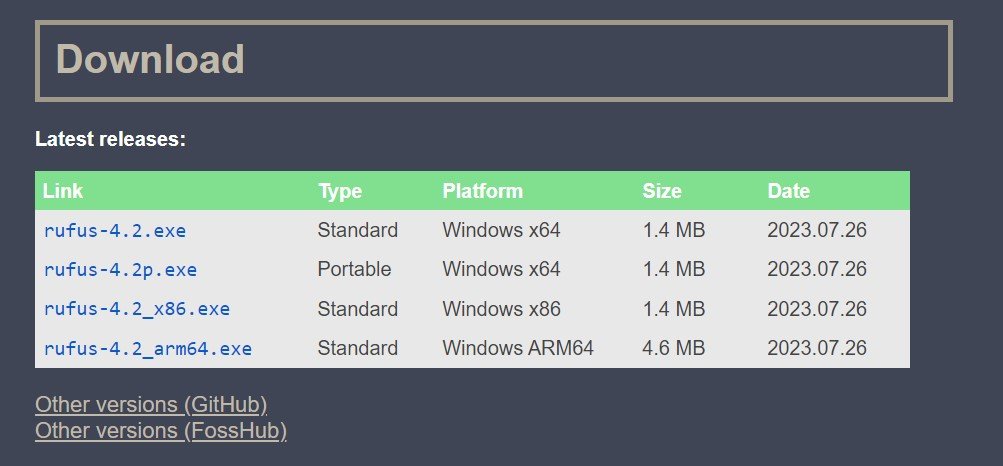
- Expanda o menu suspenso para selecionar o pen drive USB na seção Dispositivo.
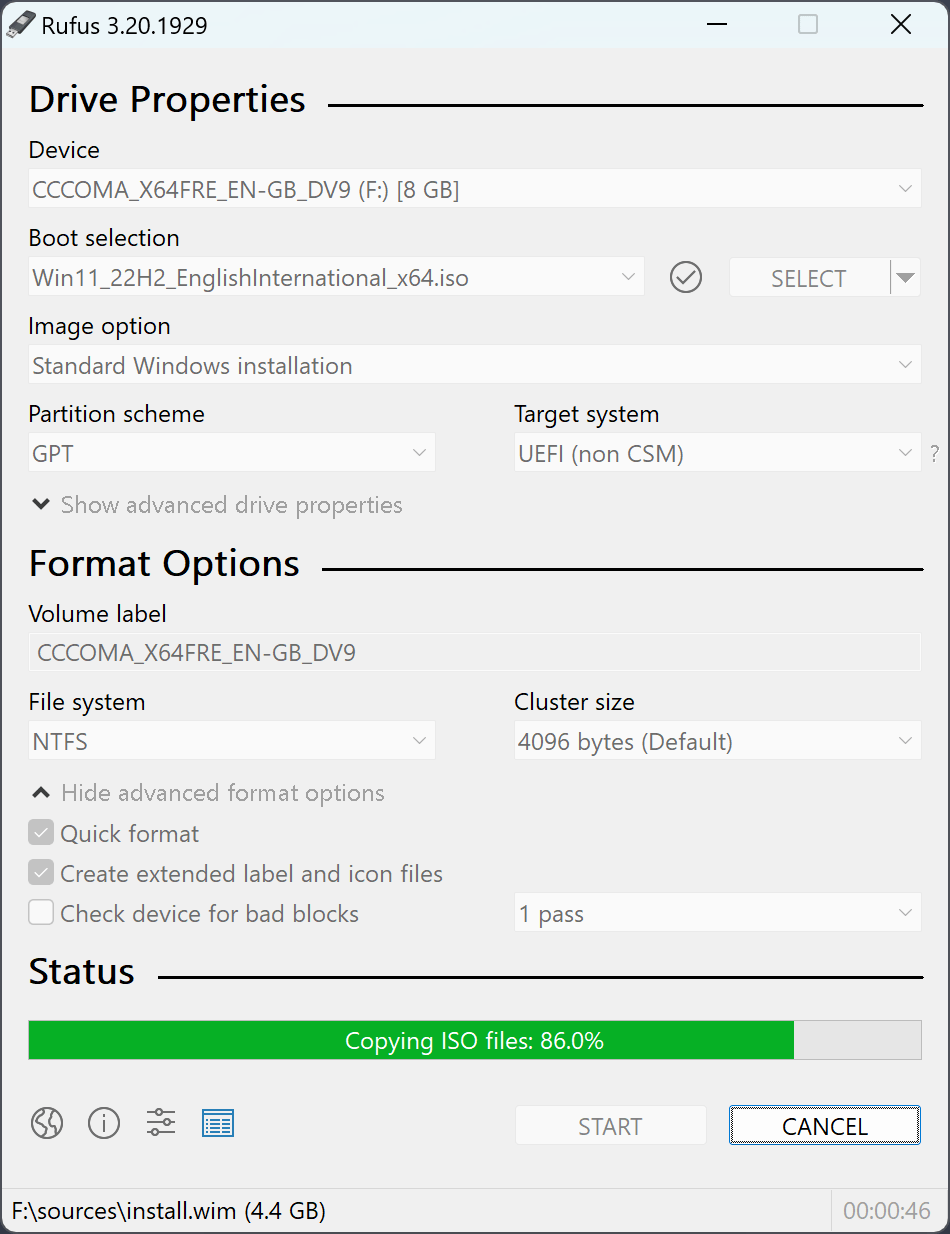
- Em seguida, selecione Imagem de disco ou ISO no menu suspenso Seleção de inicialização e pressione o botão Selecionar para navegar até o local onde o ISO do Windows 11 está localizado.
- Depois disso, você precisa escolher a Instalação padrão do Windows no menu suspenso Opção de imagem, se estiver presente. (Opcional)
- Expanda o menu suspenso Esquema de partição e selecione GPT se o seu PC estiver no modo UEFI BIOS. Caso seu PC funcione com BIOS Legado, escolha MBR em vez disso.
- Por fim, pressione o botão Iniciar para iniciar o processo de criação do disco inicializável do Windows 11. Caso você receba um prompt de confirmação, pressione o botão OK.
Nota: Faça backup do seu pen drive USB antes de criar o disco inicializável, pois o conteúdo do drive será excluído durante este processo.
Aguarde pacientemente a conclusão do processo de criação do disco inicializável do Windows 11, pois pode levar tempo. Não interrompa o processo para evitar tornar seu USB inutilizável.
Reinstalar o Windows 11 no seu PC
Agora que o pen drive USB inicializável com o Windows 11 está pronto, siga estas etapas para reinstalar o Windows 11 a partir do BIOS.
- Desligue completamente o seu PC. Pressione a tecla Power para ligá-lo e imediatamente pressione a tecla relevante do BIOS (F2 ou F12) para acessar as configurações do BIOS.
- Quando a tela do BIOS carregar, vá para a opção Menu do Gerenciador de Inicialização. Agora, selecione seu Armazenamento USB como seu dispositivo de inicialização e pressione a tecla Enter para salvar as alterações.
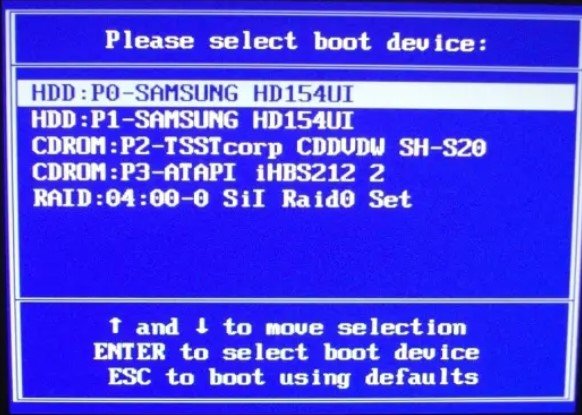
- Insira o pen drive inicializável em seu computador e aguarde seu computador inicializar completamente.
- Aguarde a tela de configuração do Windows aparecer. Selecione seu Idioma Preferido, Formato de hora e Layout do teclado usando o menu suspenso e clique no botão Avançar.
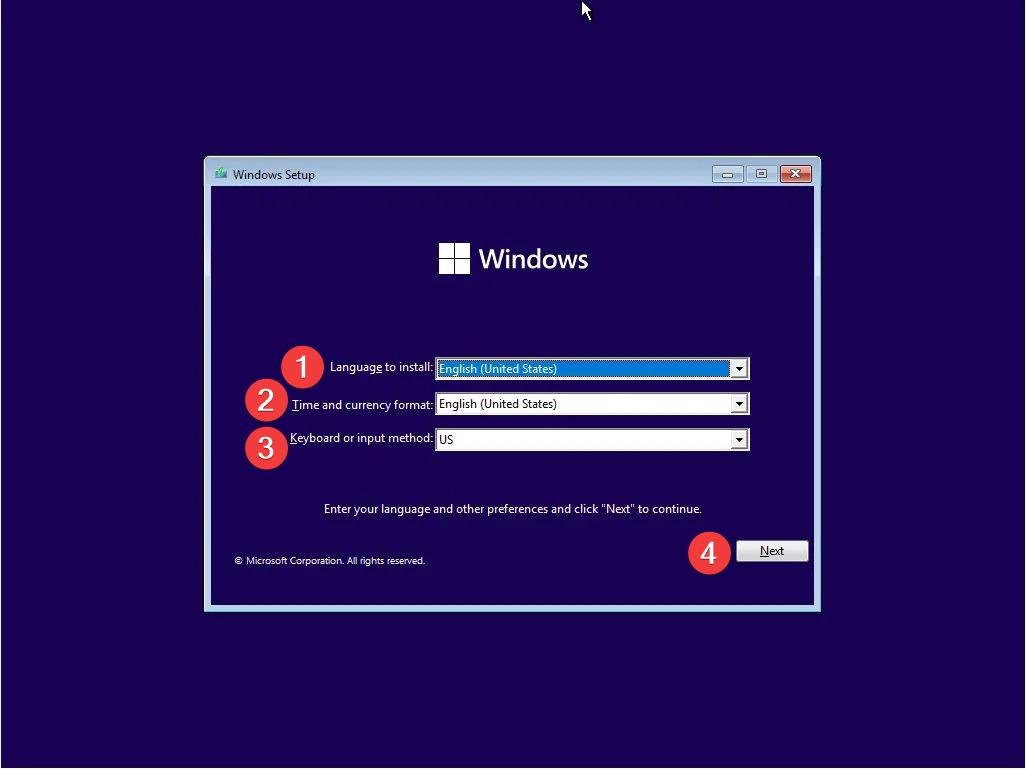
- Clique no botão Instalar agora na próxima tela.
- Na próxima tela, você será solicitado a ativar o Windows. Clique na opção Não tenho uma chave de produto para pular a etapa por enquanto.
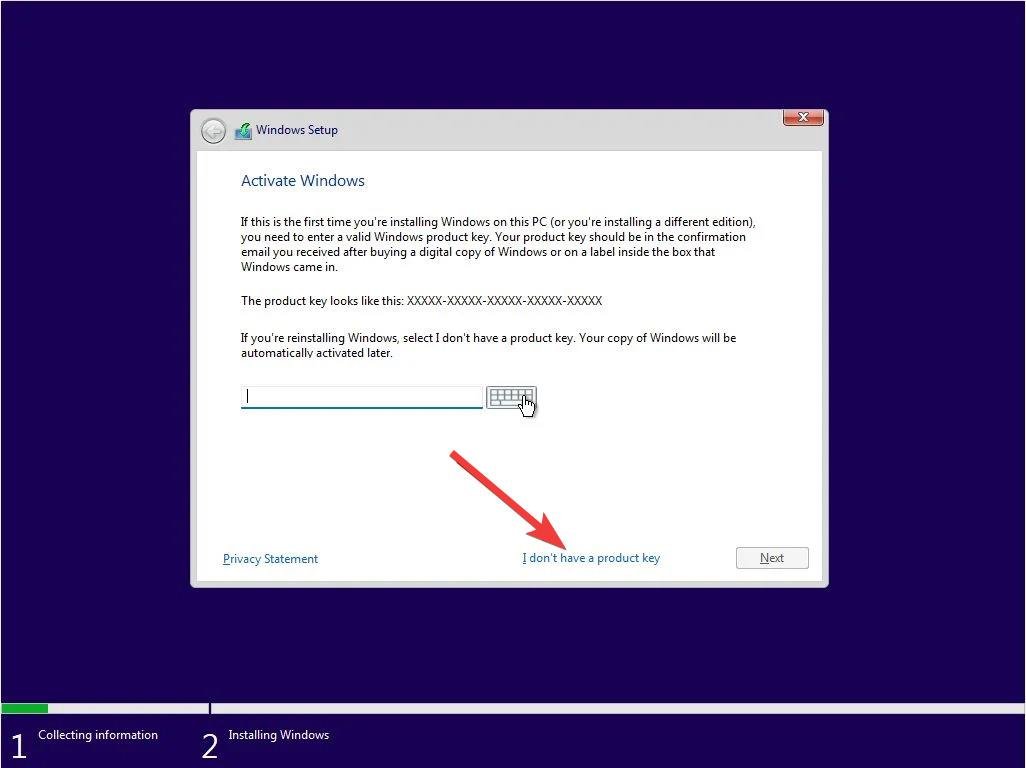
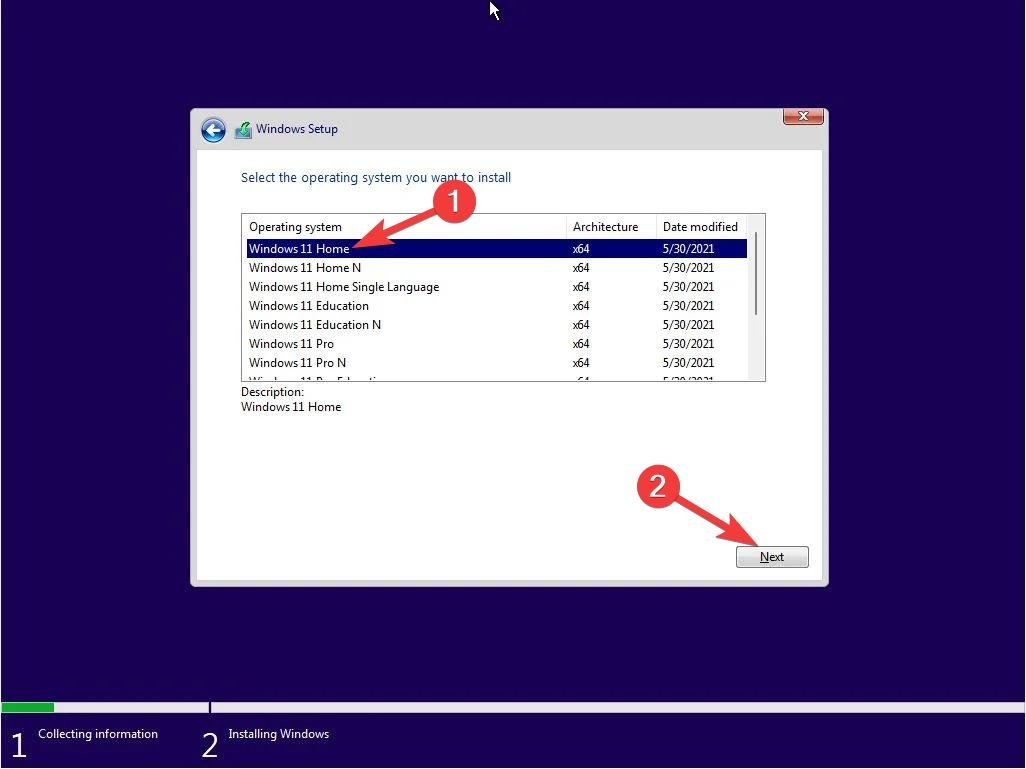
- Escolha a versão do Windows 11 que deseja instalar em seu PC e clique em Avançar.
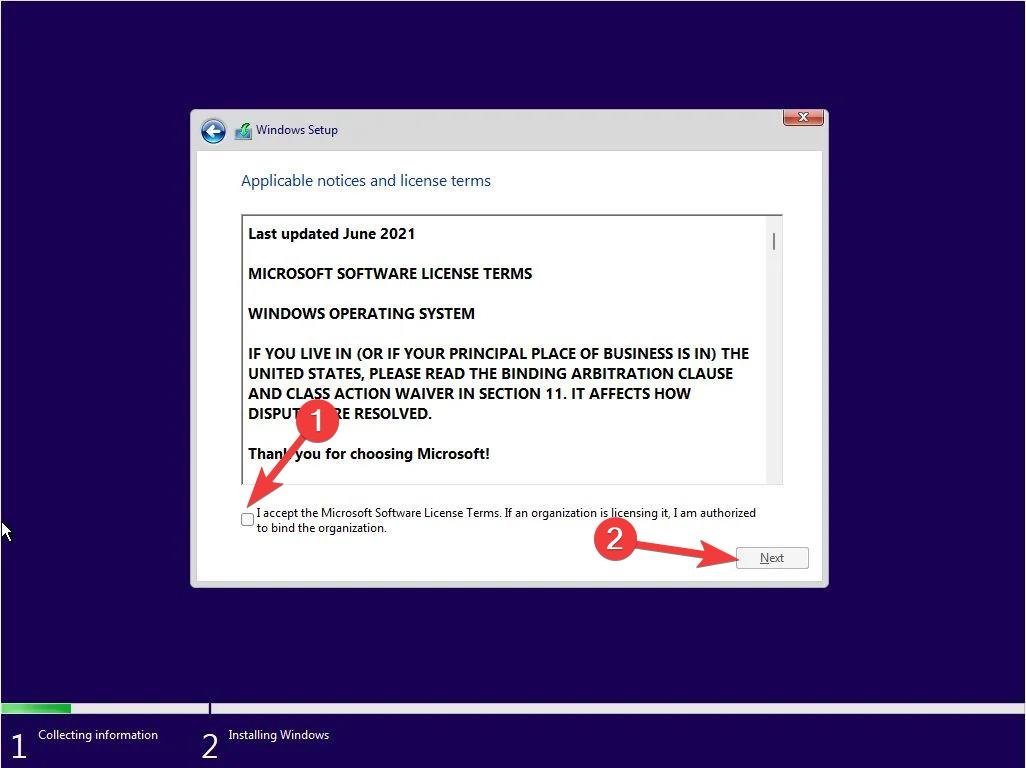
- Na próxima página, você terá que concordar com os Avisos e termos de licença aplicáveis. Marque a caixa ao lado da opção Aceito os Termos de Licença do Software da Microsoft e clique no botão Avançar.
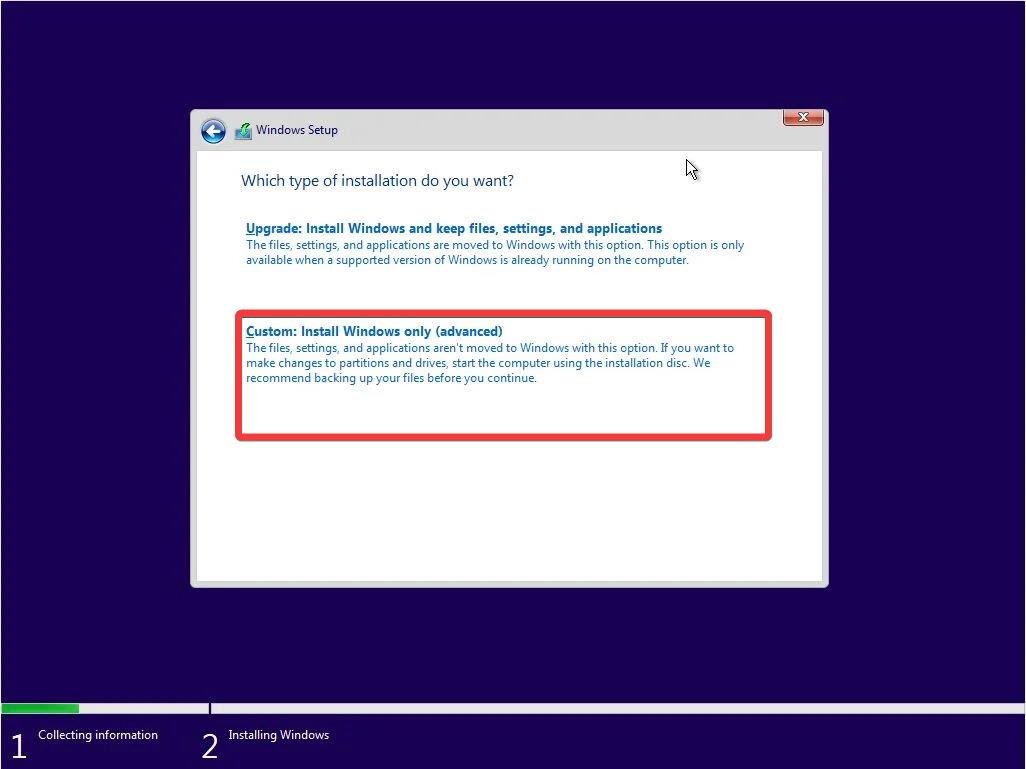
- Em seguida, você precisa escolher entre os dois tipos de instalação que deseja seguir – Atualização e Personalizada. A opção de atualização permite que você instale o Windows 11 sem afetar seus dados, configurações do sistema e os aplicativos instalados. Você pode escolher esta opção se quiser reparar a instalação ou tiver que atualizar de uma versão anterior do Windows. Você pode optar pela opção Personalizada se quiser fazer uma instalação limpa do Windows 11 e não desejar manter seus arquivos e configurações do sistema.
- Depois disso, seu PC detectará e exibirá a lista de discos disponíveis. Selecione a partição do disco rígido na qual deseja reinstalar o Windows 11 e pressione o botão Avançar. Caso você receba o prompt de confirmação, pressione o botão OK.
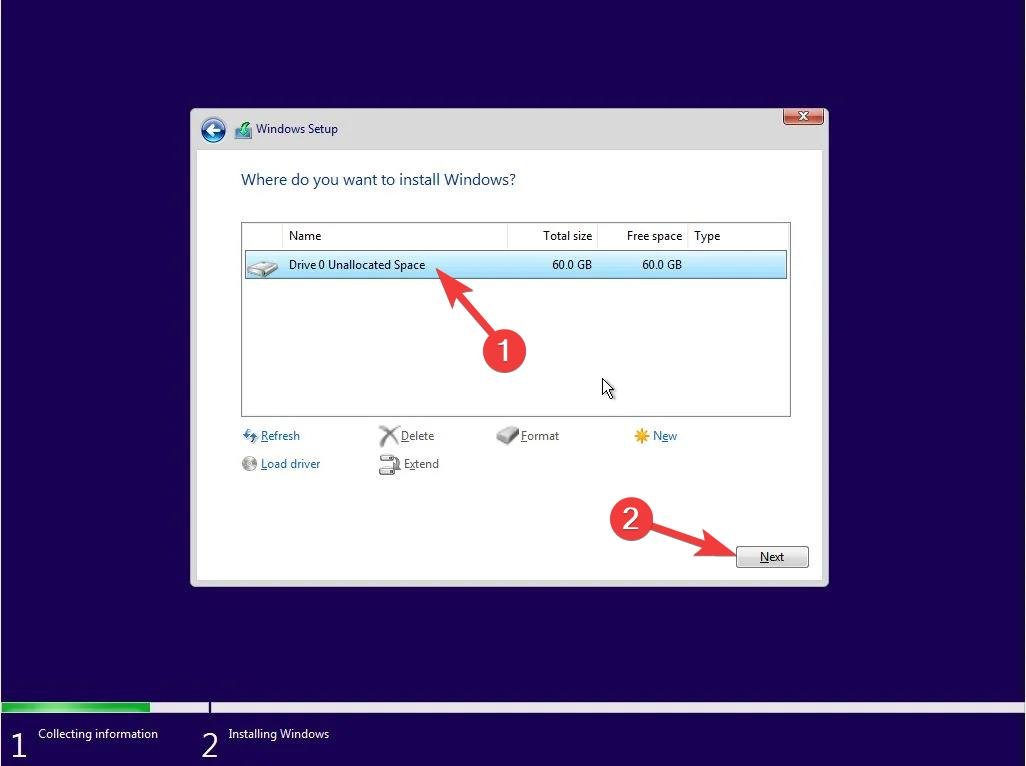
- O instalador do Windows 11 agora copiará os arquivos essenciais de instalação do instalador para o local final e começará o processo de instalação. Seu PC reiniciará várias vezes até que o procedimento de instalação do Windows 11 seja concluído. A instalação do Windows 11 em seu PC é automática, e você não precisa intervir ou desligar seu PC.
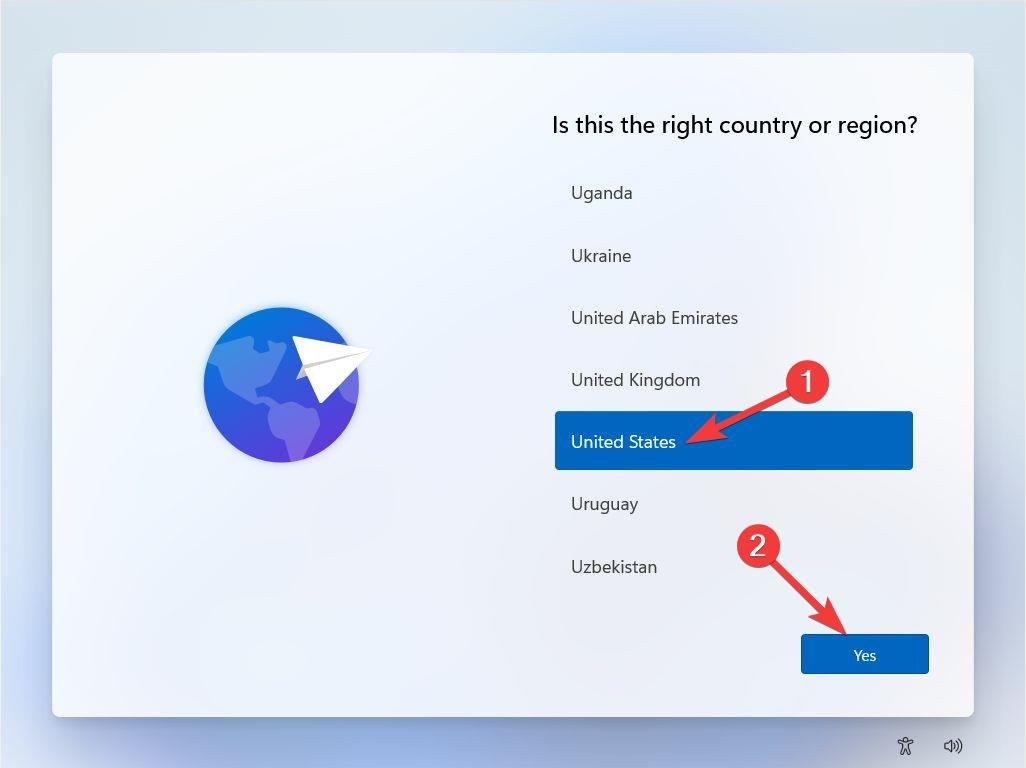
- Após a conclusão da instalação, você será solicitado a selecionar seu país ou região, bem como seu layout de teclado. A seleção pode ser diferente das escolhas feitas anteriormente.
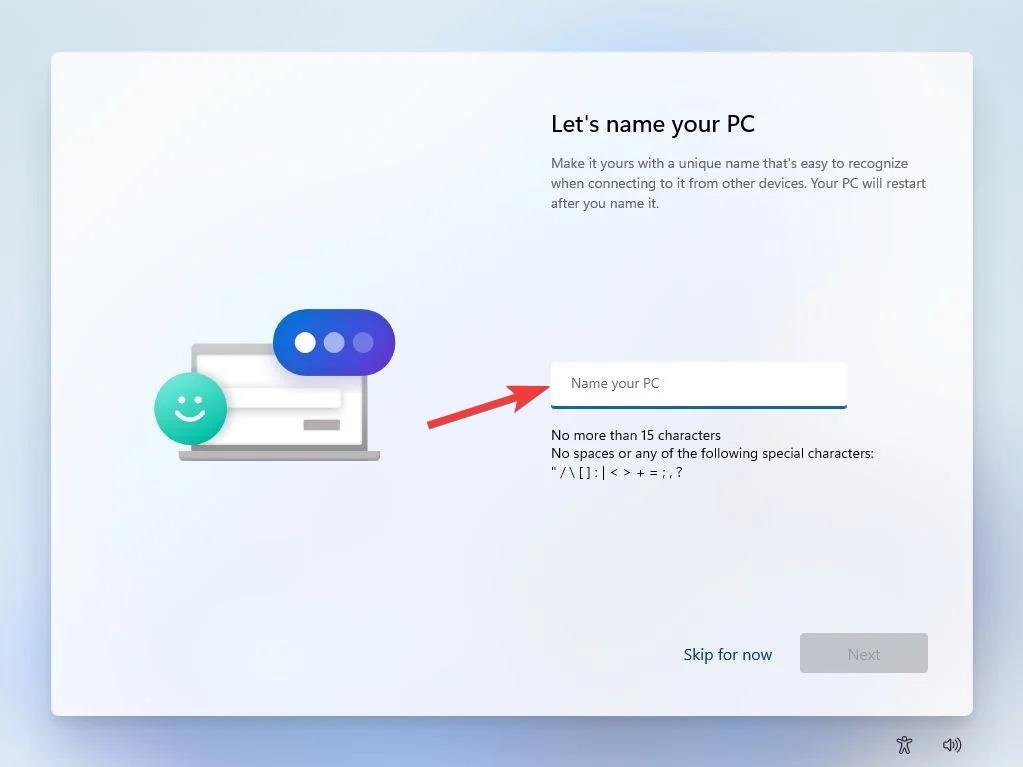
- Na próxima tela, você pode atribuir um nome ao seu PC que possa lembrar facilmente. Você pode clicar em Pular agora se quiser fazer isso mais tarde.
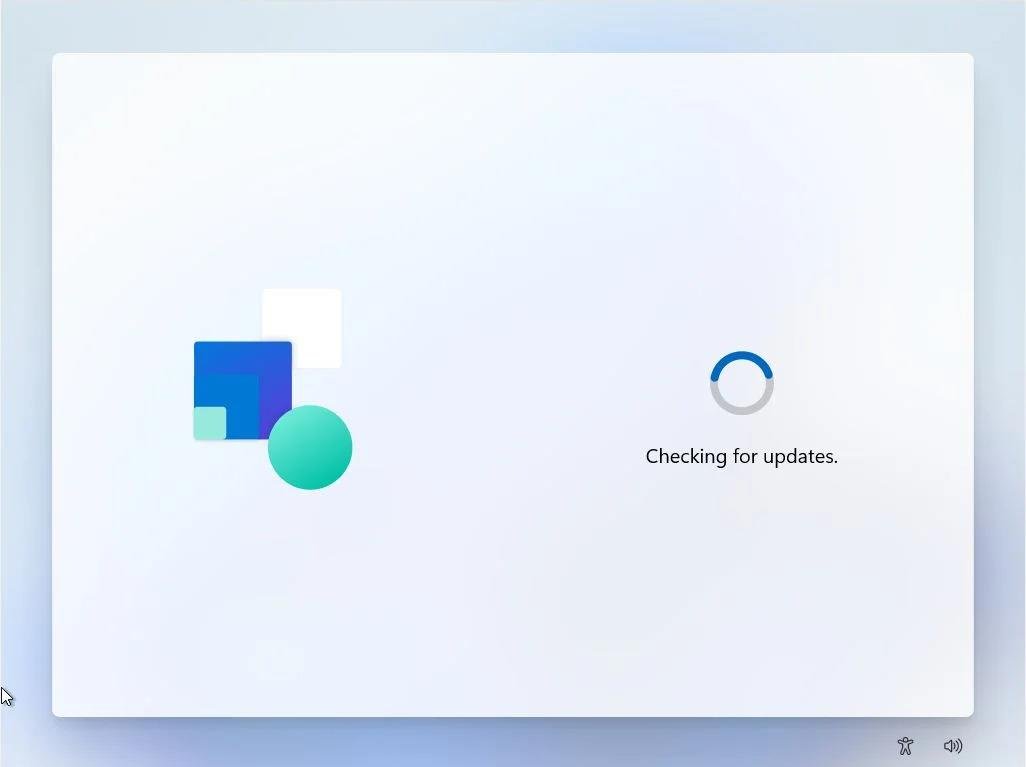
- O instalador agora verificará se há atualizações disponíveis e as baixará e instalará.
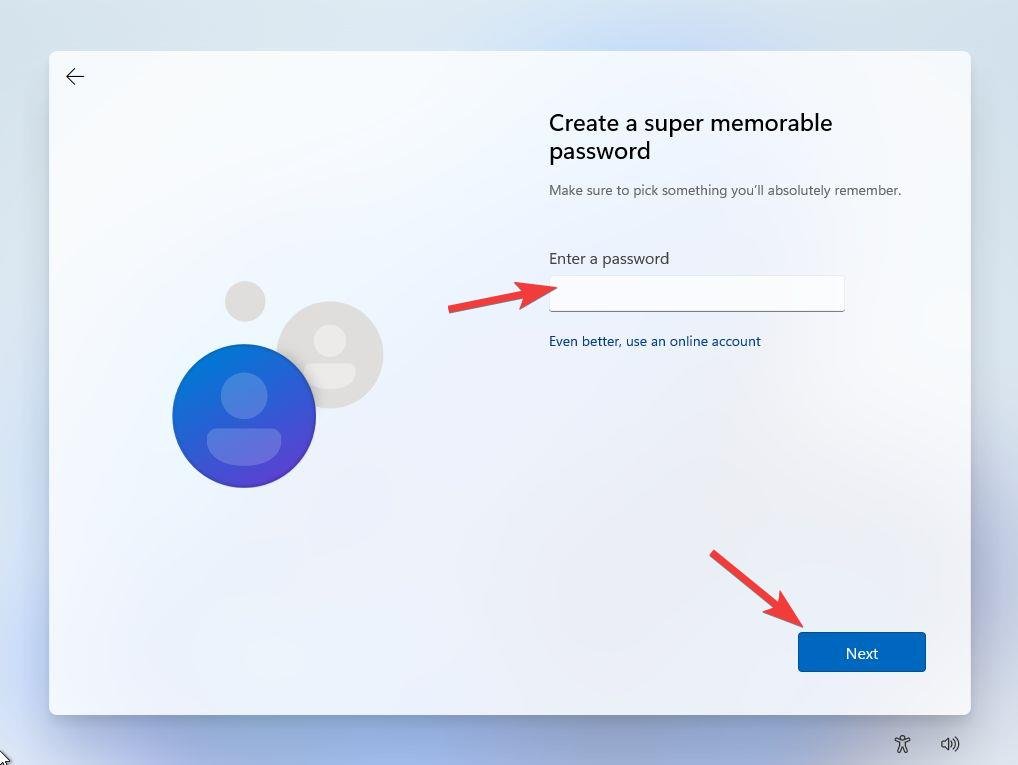
- Após a instalação das atualizações, você terá que criar uma conta de administrador clicando em Opções de entrada e, em seguida, digitando uma senha no campo Digite uma senha.
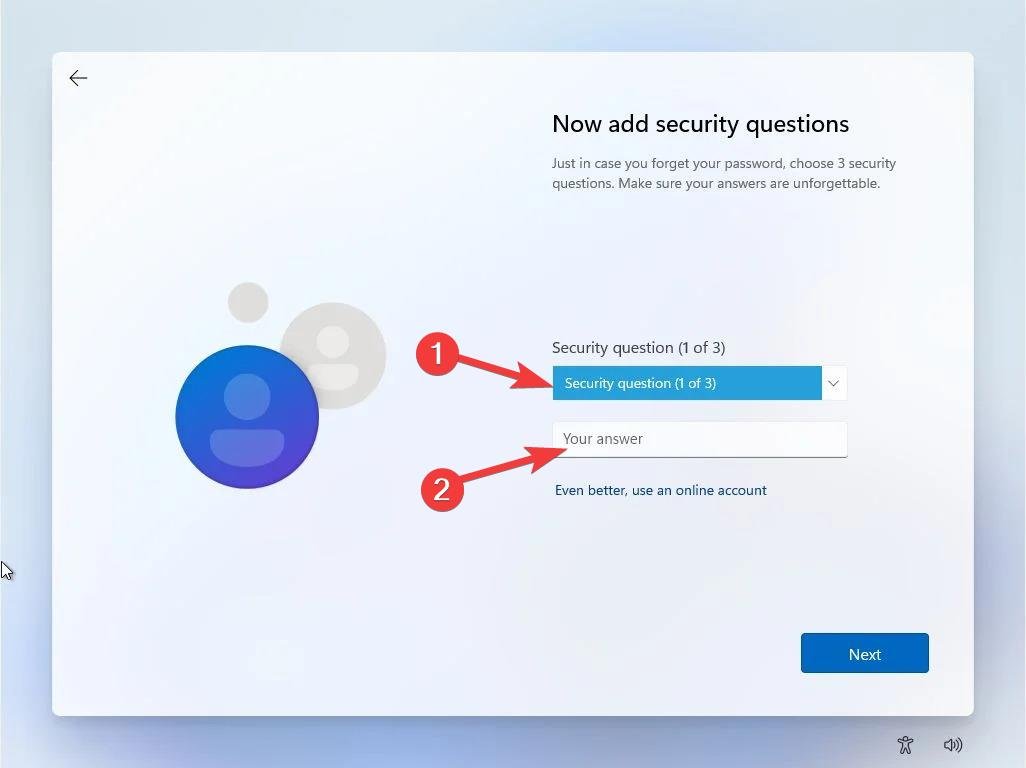
- Você então terá que configurar três Perguntas de segurança e fornecer suas respostas caso não se lembre da senha no futuro.
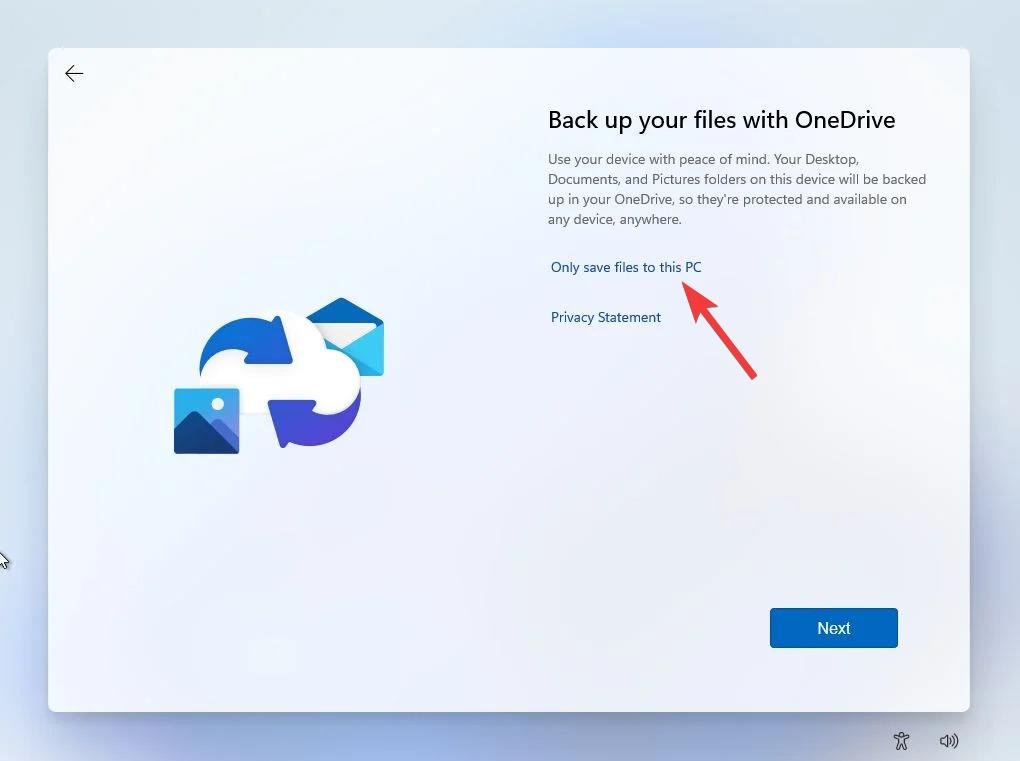
- Em seguida, você pode ser solicitado a configurar a opção de backup automático usando o Microsoft OneDrive. Para habilitá-lo, basta clicar na opção Salvar apenas arquivos neste PC e pressionar o botão Avançar.
- Após mais algumas etapas, a nova tela inicial do Windows 11 aparecerá, significando que o Windows 11 foi reinstalado com sucesso em seu PC.
Últimas Palavras
Aí está! Esperamos que o processo passo a passo explicado neste guia tenha ajudado a reinstalar o Windows 11 em seu PC a partir do menu BIOS. O processo é bastante simples e você pode completá-lo sozinho. No entanto, se você enfrentar algum problema durante o processo de reinstalação do Windows 11, sinta-se à vontade para nos informar na seção de comentários.
Se você tiver alguma opinião sobre Como Reinstalar o Windows 11 a partir do BIOS?, sinta-se à vontade para deixar um comentário abaixo. Além disso, inscreva-se em nosso canal do YouTube DigitBin para tutoriais em vídeo. Saúde!
Receba novas postagens na sua caixa de entrada
Sem spam. Cancele a assinatura a qualquer momento.