Minecraft · 5 min read · Oct 13, 2025
Como Recarregar Chunks no Minecraft?
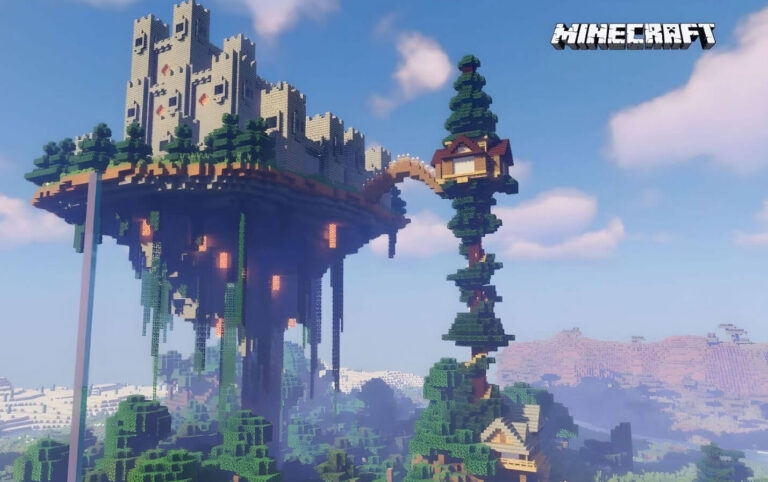
Como seria construir sua configuração em um jogo de mundo aberto usando blocos para criar o melhor? Bem, se civilizações impressionam você, você adoraria a ideia. Sim, estamos falando sobre Minecraft.
O mundo de Minecraft é vasto em si mesmo, e parece não ter fim, já que ir perto da borda requer uma longa sessão.
No entanto, quer você esteja muito envolvido no jogo ou tentando chegar à borda, você frequentemente vê chunks ausentes, tornando o gameplay problemático. Isso não permite que você jogue da maneira que deseja.
Portanto, você deve estar procurando como recarregar chunks no Minecraft, e é aqui que eu ajudarei!
Quando Você Precisa Recarregar Chunks?
O mundo de Minecraft é dividido em blocos chamados chunks, que são pequenos componentes do mundo. Eles são seções de 16×16 que formam 256 blocos verticais; quando você aparece ao redor desses chunks, eles são re-renderizados.
No entanto, quando você trabalha na construção ao redor de um grande mundo ou joga continuamente por um longo tempo, esses chunks têm problemas de colocação.
A razão é que os chunks renderizam e desrenderizam constantemente. Com uma frequência tão vasta, é comum que eles não carreguem corretamente e apresentem bugs por várias razões.
Como Recarregar Chunks no Minecraft?
Existem três maneiras diferentes de recarregar chunks no Minecraft. No entanto, é importante notar que nenhum método é adequado para todos. Depende muito da sua versão do Minecraft, do dispositivo em que você joga e mais!
Método 1: Use as Teclas F3 + A
Se você joga Minecraft em um PC, então há uma solução para você. No Minecraft Java Edition, pressione as teclas F3 + A simultaneamente para recarregar os chunks do local ao redor. Além disso, isso também recarrega todos os blocos do mundo em que você está!
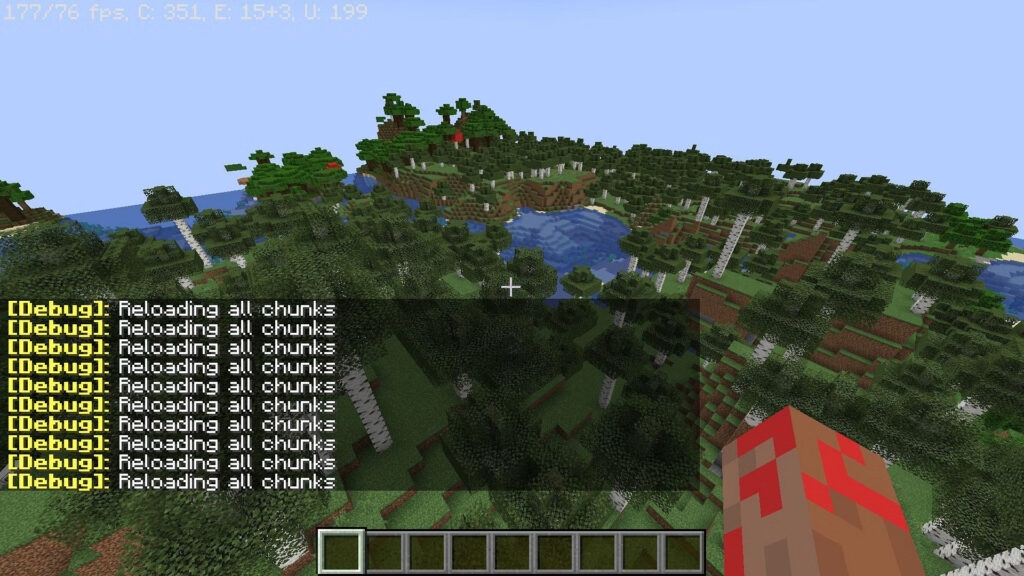
Assim, quaisquer locais ausentes ou áreas borradas são automaticamente corrigidos. Além disso, isso até eleva o FPS do jogo e recupera chunks ausentes.
Mas como as combinações de teclas estão disponíveis apenas em um PC, não funcionam para consoles ou dispositivos móveis. Consequentemente, a atualização de chunks difere de outras versões do jogo.
Você acharia interessante se eu lhe dissesse que existem outros comandos de combinação de teclas F3 para diferentes ações e correções de bugs. Vamos aprender mais sobre eles!
Outros Comandos F3 para Solução de Problemas no Minecraft
Ao contrário do comando de recarregar chunks, os mencionados abaixo são válidos apenas para a edição Java!
F3 + S: Recarrega recursos do jogo da web
F3 + T: Atualiza texturas no mundo
F3 + D: Exclui o histórico de chat do jogo
F3 + F: Aumenta a Distância de Renderização no seu mundo Minecraft
F3 + P: Quando você abre outra janela, pode usar essas teclas para ativar/desativar a pausa automática
F3 + H: Ativa/desativa descrições detalhadas para várias coisas
F3 + B: Alterna as Hitboxes de Mob
F3 + G: Ativa e desativa as bordas dos chunks
F3 + N: Troca você entre criador e espectador
F3 + I: Copia informações de bloco e entidade para sua área de transferência
F3 + Esc: Pausa o jogo sem abrir o menu
Método 2: Recarregar o Mundo no Minecraft
Se você estiver usando a edição Bedrock do Minecraft em um console, dispositivo móvel ou qualquer outro dispositivo, não poderá usar a combinação de teclas. Nessa situação, você precisa recarregar o mundo no Minecraft.
Para fazer isso:
Saia do mundo do Minecraft
Abra-o novamente
Isso resolverá quaisquer glitches no Minecraft, recarregando assim os chunks.
Método 3: Forçar Recarregar Chunks no Minecraft
Se você não quiser recarregar o mundo, outro truque rápido é forçar a recarga de chunks no Minecraft. Fazer isso envolve reduzir a distância de renderização entre os blocos.
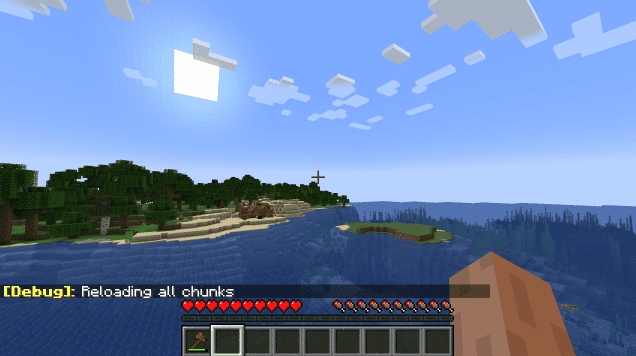
Isso se refere a mudar o número de chunks visíveis ao mesmo tempo. Muitos blocos causam problemas de carregamento e descarregamento e chunks com bugs. Você pode escolher quantos chunks deseja visíveis ao mesmo tempo.
Esses podem variar entre 6 e 96; assim, você pode escolher adequadamente. Tornar um número menor de chunks visíveis ao mesmo tempo reduziria a necessidade de recarregar e atualizar chunks.
Além disso, se você precisar recarregar chunks devido a menor armazenamento ou FPS, isso também melhora.
Como Redefinir Chunks no Minecraft?
Ajustar a distância de renderização melhora significativamente o gameplay, elevando o FPS e até mesmo colocando uma carga menor no dispositivo. No entanto, se você quiser reformular seu mundo Minecraft fazendo mudanças significativas, então redefinir ajuda.
Além disso, se você tiver um mundo maior, isso torna seu jogo com glitches, e limpar um grande bloco simultaneamente alivia o jogo. Além disso, se você quiser biomas mais novos das atualizações mais recentes, redefinir ajuda a desordenar e limpar a área.
Não há um recurso embutido para redefinir chunks no Minecraft; portanto, você deve baixar ferramentas como MCA Selector para a edição Java e Amulet Bedrock para a edição Bedrock do Minecraft. Além disso, abra essas ferramentas e você pode redefinir chunks no Minecraft.
Perguntas Frequentes
Como você redefine chunks no seu mundo?
Para redefinir chunks no Minecraft Java Edition, baixe o MCA Selector, abra-o e a partir daí, você pode redefinir. Em contraste, para a edição Bedrock, use a ferramenta Amulet Bedrock.
O que fazer após perder o mundo do Minecraft?
Se você usa Minecraft em um PC e ativou o backup do jogo, então você pode localizar os dados do aplicativo no seu Explorador de Arquivos. Além disso, restaure-o para uma versão anterior estável para recuperar seu mundo Minecraft.
Devo reiniciar o Minecraft?
Sim, você pode reiniciar o Minecraft para corrigir os bugs. No entanto, reinicie seu servidor Minecraft pelo menos uma vez por dia para desalocar chunks e outras entidades da RAM, assim desordenando seu PC sem perder progresso.
A Conclusão – Recarregar Chunks no Minecraft
Simplificando, chunks são um grupo de blocos no Minecraft que formam o mundo. Assim, o mundo de Minecraft é dividido em diferentes chunks, todos os quais carregam e descarregam continuamente à medida que você aparece ao redor. No entanto, devido a uma longa sessão de jogo, distância de renderização aumentada, baixo armazenamento e FPS, é comum que chunks estejam ausentes ou com bugs.
Aqui é onde você procuraria como recarregar chunks no Minecraft, e minha experiência teria ajudado você! Para a edição Java do Minecraft, pressione as teclas F3 + A simultaneamente para fazer o necessário.
Em uma edição Bedrock como essa, você precisa fechar o mundo e abri-lo novamente para consoles e dispositivos móveis. Alternativamente, um truque rápido reduz a distância de renderização, o que coloca menos pressão no seu PC.
Leitura Adicional:
Como Baixar a Edição Bedrock do Minecraft no PC?
Onde está a Localização da Captura de Tela do Minecraft?
Como Alocar Mais RAM para o Minecraft?
Como Obter Minecraft no Chromebook?
Receba novas postagens na sua caixa de entrada
Sem spam. Cancele a assinatura a qualquer momento.