Tecnologia · 4 min read · Jan 09, 2026
Como Remover Anúncios do Celular Android, TV Android e Android Box
Como remover anúncios do celular Android, TV e Android box. Alguns dias atrás, compramos uma TV Android da Samsung que tem recursos bastante decentes e um bom preço, após a configuração, abrimos a TV pela primeira vez e o que ela exibia eram “anúncios” e foi a pior coisa que senti. Então decidi encontrar alguns métodos e truques, para que eu pudesse remover esses anúncios, após alguns dias consegui alguns bons métodos e, com sucesso, removi anúncios da minha TV Android. Pensei que esses métodos valeriam a pena compartilhar com vocês também. Então, aqui vamos nós.
Anúncios são uma boa forma de marketing, mas ter anúncios em dispositivos Android, não é irritante? Anúncios em alguns sites, e até mesmo em vídeos do YouTube são aceitáveis, mas é frustrante quando você gasta mil reais para comprar uma Smart TV e ela está mostrando anúncios na tela inicial. No entanto, em alguns dispositivos, você pode remover esses anúncios desconectando-se do recurso de marketing da empresa; isso também não removerá todos os anúncios.
Então, para saber como remover anúncios do celular Android, TV Android e Android Box, leia este artigo. Aqui discutiremos alguns métodos que ajudarão você e guiarão sobre como remover anúncios de dispositivos Android.
Remover Anúncios de Dispositivos Android
Aqui estamos listando alguns métodos, use um deles, se não funcionar para você, pode tentar outros também ou uma combinação de dois ou mais métodos. Então, vamos começar.
Usar Aplicativos AdBlocker
Podemos usar qualquer aplicativo AdBlocker para bloquear os anúncios, existem inúmeros bloqueadores de anúncios disponíveis para uso, você pode escolher qualquer um. Alguns dos bons e confiáveis aplicativos de bloqueio de anúncios são Adguard, Blockada, DNS66, AdAway, etc. Se você estiver usando um dispositivo não-root, esses aplicativos configurarão uma VPN, enquanto em dispositivos Android root, o AdAway é uma excelente maneira de remover anúncios.
Em dispositivos root, o AdAway oferece mais controles aos usuários, você pode configurar um arquivo host e adicionar URLs específicas que deseja bloquear. Em dispositivos não-root, o Adguard e o Blockada configurarão uma VPN e isso pode afetar o desempenho do dispositivo e também levar ao consumo de bateria, pois a VPN funcionará em segundo plano continuamente. Você pode usar qualquer um desses aplicativos para remover anúncios da TV Android, smartphone ou qualquer outro dispositivo.
Baixar Blockada, Adguard
Leia também: Como Remover Anúncios do Youtube no Android? [Sem Root]
Configurar DNS Privado sobre TLS
O Android 9 (Pie) vem com vários bons recursos, possui um recurso de DNS Privado embutido, que também é conhecido como DNS sobre TLS, esse recurso permitirá que você altere ou use outro serviço de DNS em seu dispositivo Android. Este recurso usa o DNS do AdGuard e bloqueia anúncios dentro do dispositivo Android completamente, sem precisar rootear o telefone. Siga os passos dados para habilitar a configuração:
- Abra as Configurações no seu dispositivo Android.
- Vá para Configurações de Rede e Internet.
- Agora, DNS Privado.
- Ou simplesmente, pesquise DNS Privado na barra de pesquisa nas configurações.
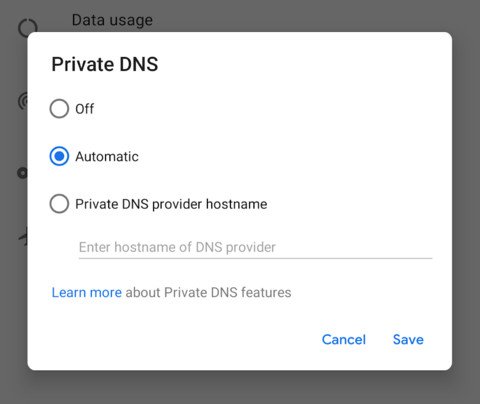
- Agora, você precisa escrever uma string completa do DNS específico.
- Você pode usar qualquer um dos seguintes: - dns.adguard.com (DNS Adguard normal):
- dns-family.adguard.com ( Proteção familiar – conteúdo não adulto DNS Adguard)
- dot-de.blahdns.com Blah DNS: (um projeto alternativo de hobby)
- Toque em Salvar.
- Você também pode reiniciar seu dispositivo.
Leia também: YouTube Music Chega à TV Android
Configurar DNS de Bloqueio de Anúncios no nível do roteador WiFi
Você pode configurar DNS de bloqueio de anúncios no nível do roteador WiFi para remover anúncios do dispositivo Android. Para configurar DNS de bloqueio de anúncios, siga os passos dados:
- Abra um navegador da web no seu computador e conecte-se ao seu roteador WiFi.
- Agora, para isso, você precisa inserir o endereço IP do seu roteador no navegador.
- Insira o nome de usuário e a senha para fazer login no roteador.
- Você obterá todas as informações no momento da instalação.
- Agora vá para a página de configuração do Roteador.
- Vá para Rede, e depois Avançado, agora clique em configurações do servidor DNS.
- Anote as entradas de DNS presentes lá.
- Adicione as seguintes entradas de DNS: - 176.103.130.130 e 176.103.130.131 para “ Padrão “.
- 176.103.130.132 e 176.103.130.134 para “ Proteção Familiar “.
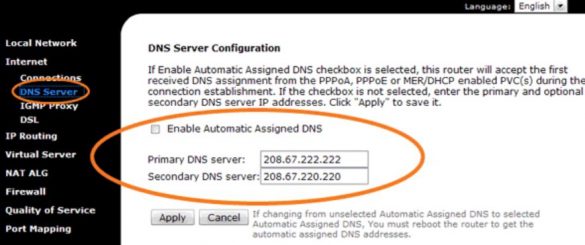
- Salve todas as configurações e reinicie seu roteador e navegador.
- Agora, você pode verificar se os anúncios estão aparecendo ou não.
Leia também: Como Mudar o Endereço IP no Windows 10 e macOS
Bloquear Anúncios Manualmente
Você pode bloquear anúncios manualmente em vez de bloquear todos os aplicativos. Mas muitos sites têm bypass de bloqueadores de anúncios, então eles podem não abrir, e você não pode acessar essa conta. Para bloquear e remover anúncios do dispositivo Android, siga os passos dados:
- Abra um navegador da web no seu computador e conecte-se ao seu roteador WiFi.
- Agora, para isso, você precisa inserir o endereço IP do seu roteador no navegador.
- Insira o nome de usuário e a senha para fazer login no roteador.
- Você obterá todas as informações no momento da instalação.
- Agora vá para a página de configuração do Roteador.
- Localize a seção Filtragem ou Bloqueio de URL.
- Você pode encontrá-la em Firewall, Segurança ou sob Controle Parental (isso varia de dispositivo para dispositivo).
- Agora insira a URL do anúncio que deseja bloquear, como eu bloqueei na minha TV Samsung, por exemplo - www.samsungrm.net
- www.samsung.net/ads
- www.samsungotn.net
- Agora salve e reinicie seu roteador WiFi.
Então, esses foram alguns métodos para remover anúncios da TV Android, smartphone ou outros dispositivos. Espero que você goste de todos os métodos e se tiver mais sugestões, por favor, nos avise na seção de comentários.
Receba novas postagens na sua caixa de entrada
Sem spam. Cancele a assinatura a qualquer momento.