Tecnologia · 4 min read · Nov 12, 2025
Como Remover AirPods do Apple ID?
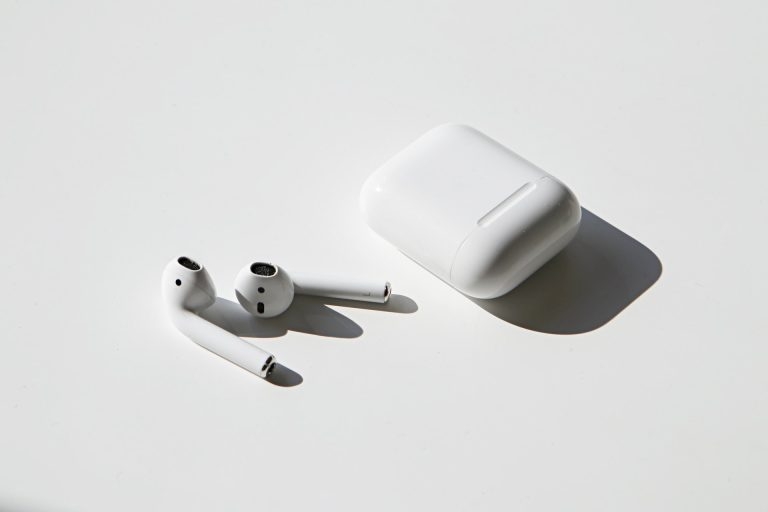
Você comprou recentemente um novo telefone e agora enfrenta problemas ao conectar seus AirPods ao seu novo telefone?
Bem, isso é algo que os usuários geralmente enfrentam, pois não sabem que antes de conectar seus AirPods, precisam removê-los do seu Apple ID.
No entanto, essa é a razão pela qual estou aqui. Neste artigo, você aprenderá como remover AirPods de um Apple ID. Portanto, vamos começar com o guia.
Posso remover AirPods do Apple ID sem a ajuda do proprietário anterior?
De forma alguma! Sem a assistência do proprietário anterior, você não pode concluir essa tarefa. Depois, você pode configurar seu próprio Apple ID assim que o proprietário anterior removê-lo manualmente.
Você precisa da ajuda da pessoa antiga para usar os AirPods com seu próprio ID iCloud, mesmo que você tenha redefinido seus AirPods e removido seus dados.
Como Remover AirPods de um Apple ID
Existem métodos pelos quais você pode facilmente remover os AirPods do seu Apple ID. Portanto, se você comprou AirPods de segunda mão ou usou os AirPods de um amigo, deve ler o guia até o final para conhecer os métodos.
Portanto, vamos conferi-los:
Use o App Encontrar Meu:
Seus AirPods estão inicialmente bloqueados no seu Apple ID com um Bloqueio de Emparelhamento. Os AirPods podem ser rastreados facilmente usando o Encontrar Meu e podem ser reconhecidos e conectados a todos os seus dispositivos sem precisar configurá-los repetidamente com o Bloqueio de Emparelhamento, que a Apple usa para facilitar o rastreamento dos AirPods.
É importante remover o Bloqueio de Emparelhamento antes de passar seus AirPods. Caso contrário, eles não funcionarão.
É possível remover seus AirPods do Apple ID usando o app Encontrar Meu em um iPhone, iPad ou Mac antes de entregá-los ou vendê-los. Então, vamos conferir os passos para fazer isso:
Para emparelhar seus AirPods, certifique-se de que eles estão dentro do alcance de emparelhamento do dispositivo.
Certifique-se de que você está logado no app Encontrar Meu com o mesmo Apple ID que os AirPods.
Para visualizar a lista de todos os seus dispositivos, deslize para cima no app Encontrar Meu.
Se você deseja remover um AirPod do seu Apple ID, toque nele.
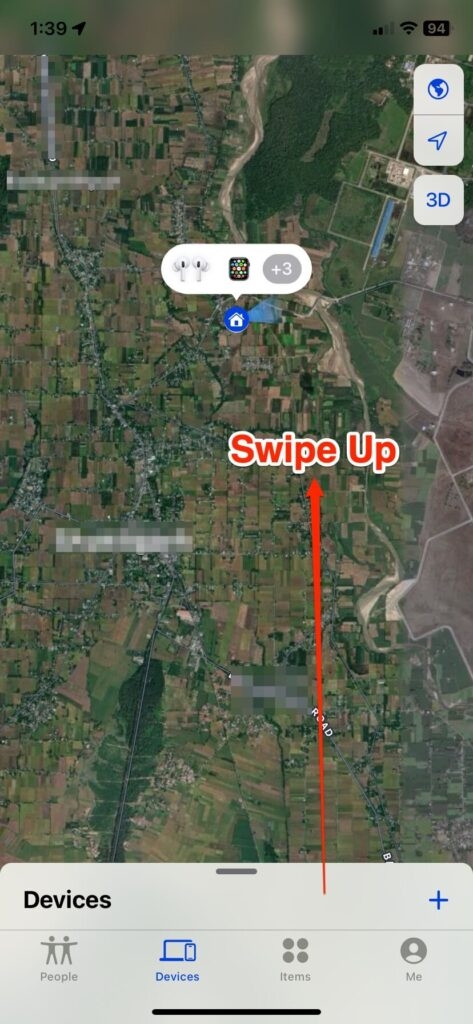
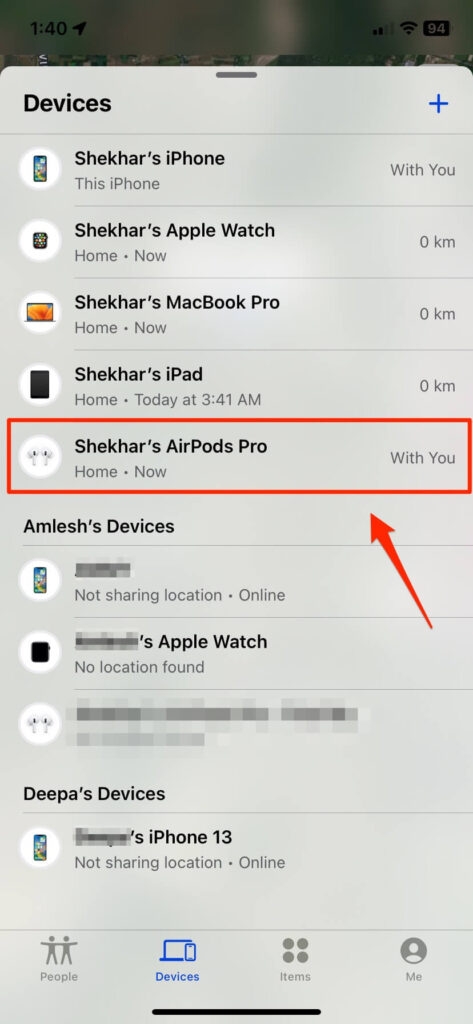
Descubra mais sobre os AirPods deslizando para cima nas informações.
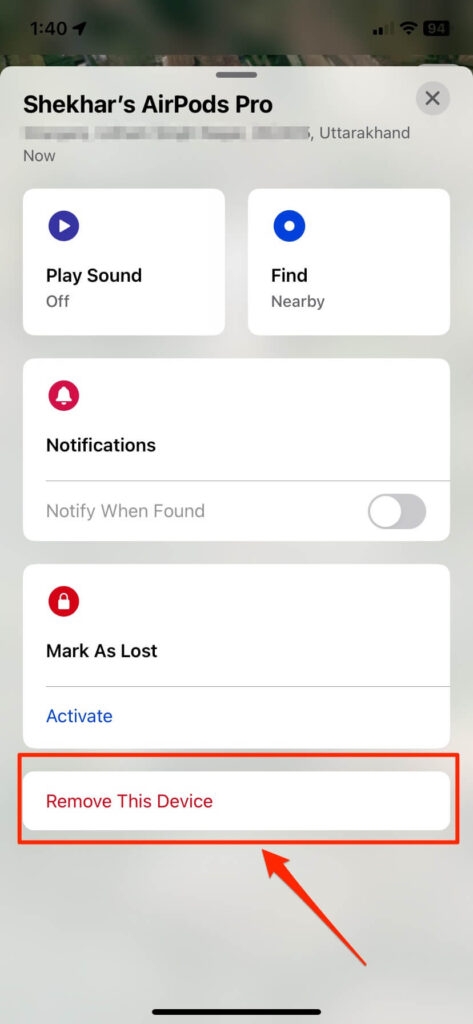
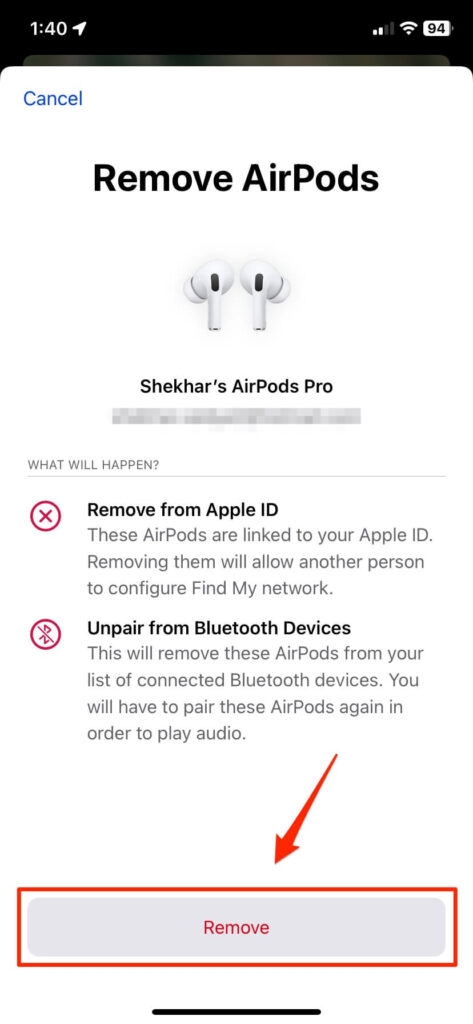
Selecione Remover Este Dispositivo.
Toque em Remover na janela pop-up.
Usando o iCloud:
Se o método acima não funcionar para você, você pode simplesmente usar o iCloud para remover AirPods do Apple ID. Portanto, vamos começar com o guia:
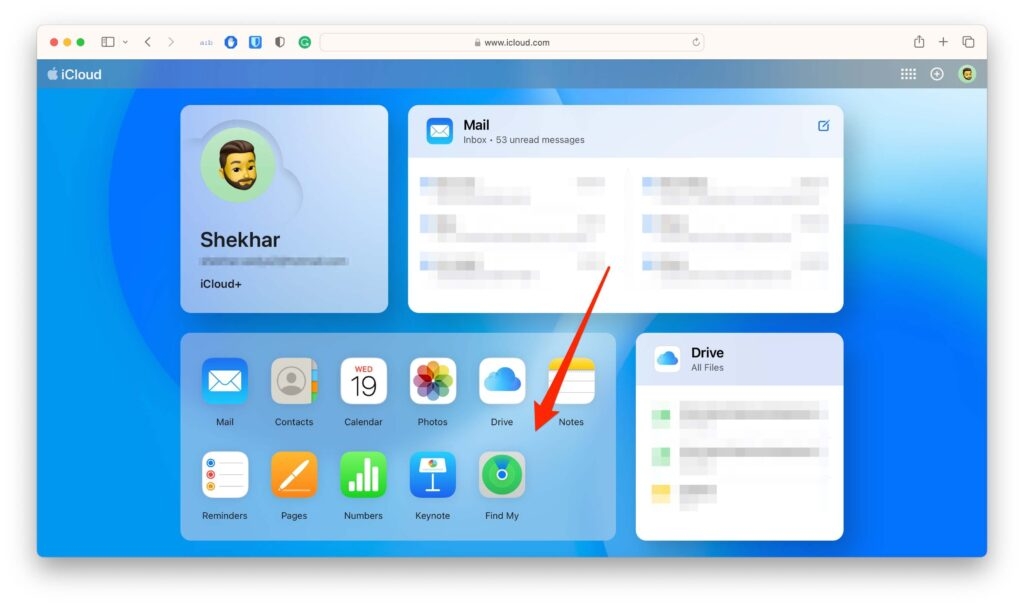
Use o Apple ID que está emparelhado com os AirPods para fazer login em iCloud.com.
Em seguida, clique em Encontrar Meu.
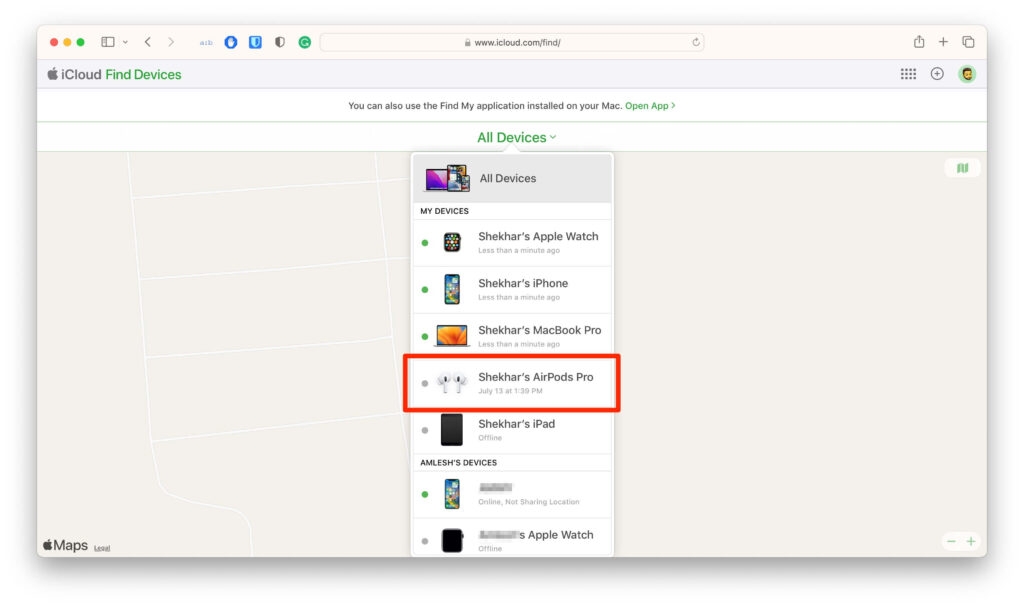
Selecione Todos os Dispositivos.
Selecione os AirPods que você deseja remover.
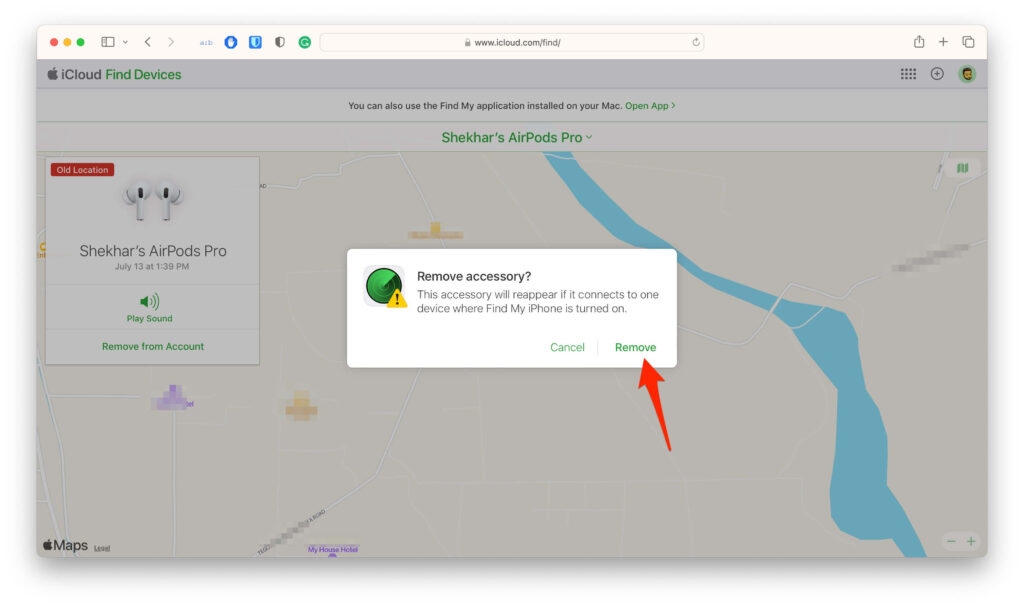
- Em seguida, clique no botão Remover da Conta.
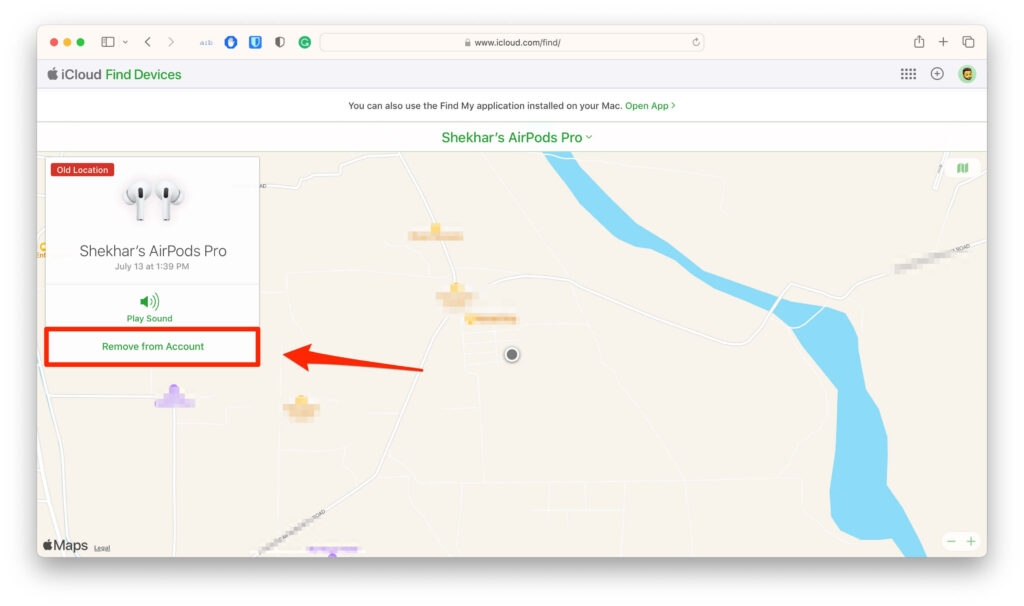
- Clique em Remover na janela pop-up.
Como eu redefino os AirPods?
Os AirPods redefinirão suas configurações assim que você os redefinir, permitindo que você configure as opções novamente. Quando você redefine seus AirPods, as configurações dos seus AirPods também serão redefinidas.
Usar os AirPods de outra pessoa com seu dispositivo iOS requer que você tenha um Apple ID associado aos AirPods. Abaixo estão os passos que você precisa seguir para remover os AirPods do Apple ID deles.
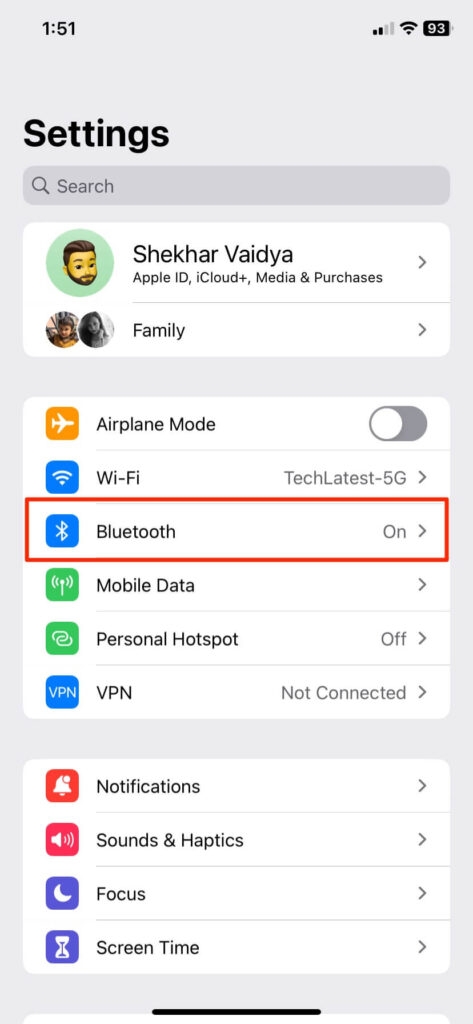
Selecione Bluetooth nas configurações do dispositivo.
Você pode então selecionar o ícone I ao lado deles e selecionar Esquecer Este Dispositivo.
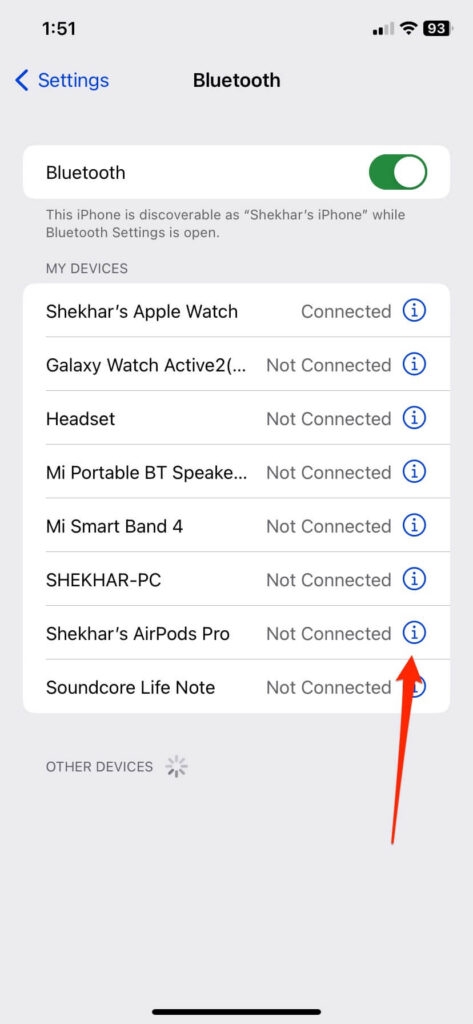
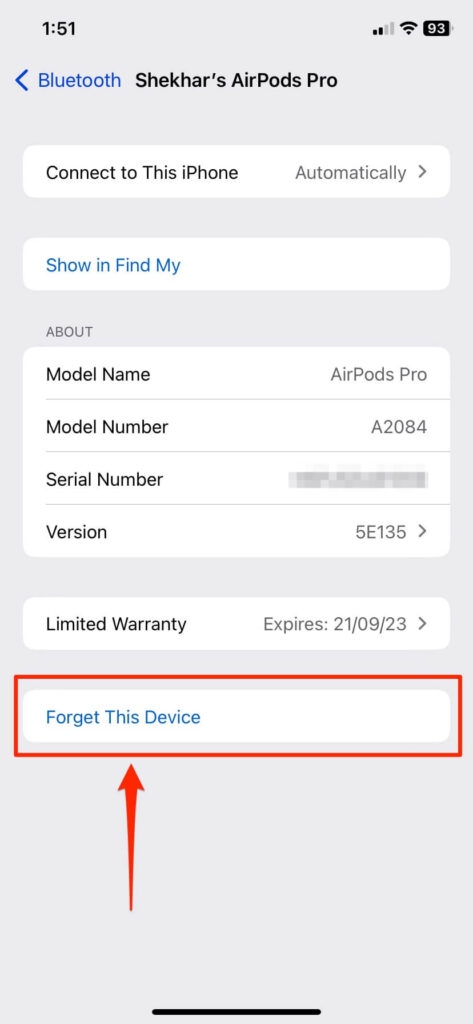
- Em seguida, pressione Esquecer Este Dispositivo e confirme sua ação tocando em Esquecer Este Dispositivo novamente.
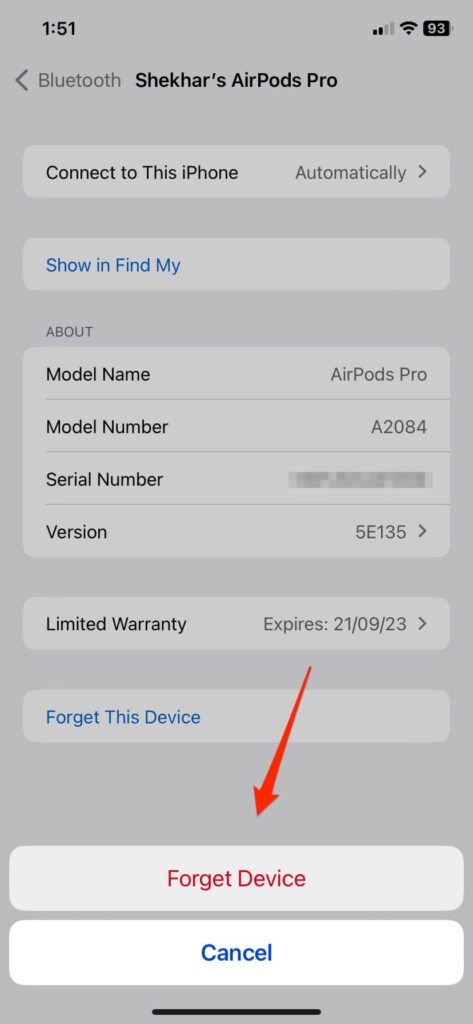
Depois disso, coloque os fones de ouvido no estojo e segure o botão Configuração por 15 segundos ou até que a luz de status fique âmbar.
Por fim, emparelhe-os novamente com seu telefone ou computador.
Conclusão – Remover AirPods do Apple ID
Então, isso é tudo sobre como remover AirPods do Apple ID. Esperamos que você ache este artigo útil. Enquanto isso, comente abaixo e nos avise se você tiver alguma dúvida ou pergunta sobre este tópico.
Leitura Adicional:
20+ Melhores Ideias de Gravação para AirPods
Por que um AirPod é mais alto que o outro?
Por que meus AirPods continuam pausando?
Receba novas postagens na sua caixa de entrada
Sem spam. Cancele a assinatura a qualquer momento.