Tecnologia · 6 min read · Sep 16, 2025
Como Remover Bloatware do Mi 11X/Redmi K40/POCO F3 (2 Métodos Fáceis)
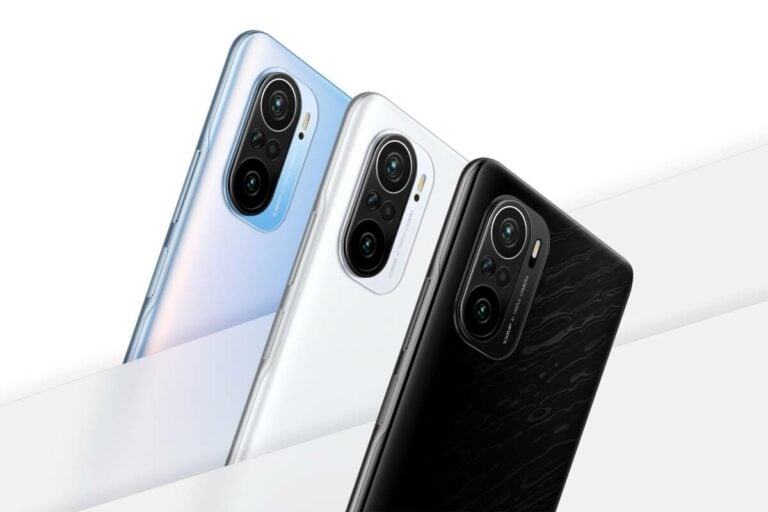
Após comprar um smartphone e inicializá-lo pela primeira vez, vimos muitos aplicativos android pré-instalados nele, alguns deles são convenientes, mas outros não são tão úteis para nós, e muitos fabricantes de smartphones bloquearam esses aplicativos nos dispositivos para que o usuário não pudesse desinstalá-los. Neste artigo, vamos discutir como remover aplicativos android pré-instalados ou bloatware.
Bloatware é o software pré-instalado em um dispositivo pelo fabricante, a maioria desse software não é utilizada pelos clientes e todos querem erradicar esses aplicativos de seus telefones, tais aplicações apenas ocupam espaço de memória desnecessário e tendem a desperdiçar outros recursos como a bateria do telefone, às vezes esses aplicativos inúteis desaceleram o desempenho geral do sistema.
Todos nós queremos nos livrar desses aplicativos pré-instalados, mas não há opção para desinstalá-los. Se você deseja remover tais aplicativos do seu smartphone, você poderá remover essas aplicações ineficazes e sem valor após ler este artigo até o final.
Remover Bloatware do Mi 11X/Redmi K40/POCO F3
Pré-requisitos
Passo 1: Configurar ADB e Fastboot
ADB significa Android Debug Bridge, é uma ferramenta de linha de comando, e usando o ADB você pode acessar cada parte do seu Android através da linha de comando. É uma ferramenta usada para flashar a recuperação TWRP e também para desbloquear Bootloaders.
Fastboot é um protocolo que é usado para re-flashar a partição do sistema no seu dispositivo Android. É uma ferramenta pequena, mas poderosa que vem com o Android SDK (Software Developer Kit), que é uma alternativa para todas as instalações e atualizações do modo de recuperação. Ao re-flashar a partição do sistema, o Fastboot requer um dispositivo com o bootloader desbloqueado.
Nem todos os dispositivos Android têm um modo Fastboot acessível ao usuário, isso é possível apenas após os dispositivos Nexus terem habilitado o modo fastboot por padrão. Alguns desenvolvedores independentes de Android e entusiastas de tecnologia tornam o modo Fastboot possível em alguns telefones diferentes.
Escrevemos um guia abrangente para configurar fastboot e ADB em qualquer sistema operacional como Windows, Linux e macOS, confira para configurá-lo corretamente,
Como Instalar ADB e Fastboot?
Passo 2: Habilitar Depuração USB
Um dos temas ou critérios comuns para usar ADB e Fastboot é habilitar a Depuração USB no seu dispositivo Android e para habilitar a depuração USB, você precisará acessar as ‘Opções de desenvolvedor’. Aqui está como fazer:
Passo 1: Vá para as configurações do seu smartphone e navegue até ‘ Meu dispositivo ’ onde todos os detalhes estão presentes sobre seu smartphone (detalhes como número da versão, número IMEI, versão do Android, etc).
Passo 2: Toque em ‘ Todas as especificações ’.
Passo 3: Toque simultaneamente 4-5 vezes na ‘ Versão MIUI ’. Você será solicitado a inserir o bloqueio de segurança do seu telefone. Agora você verá uma mensagem dizendo: “Você agora é um desenvolvedor”.
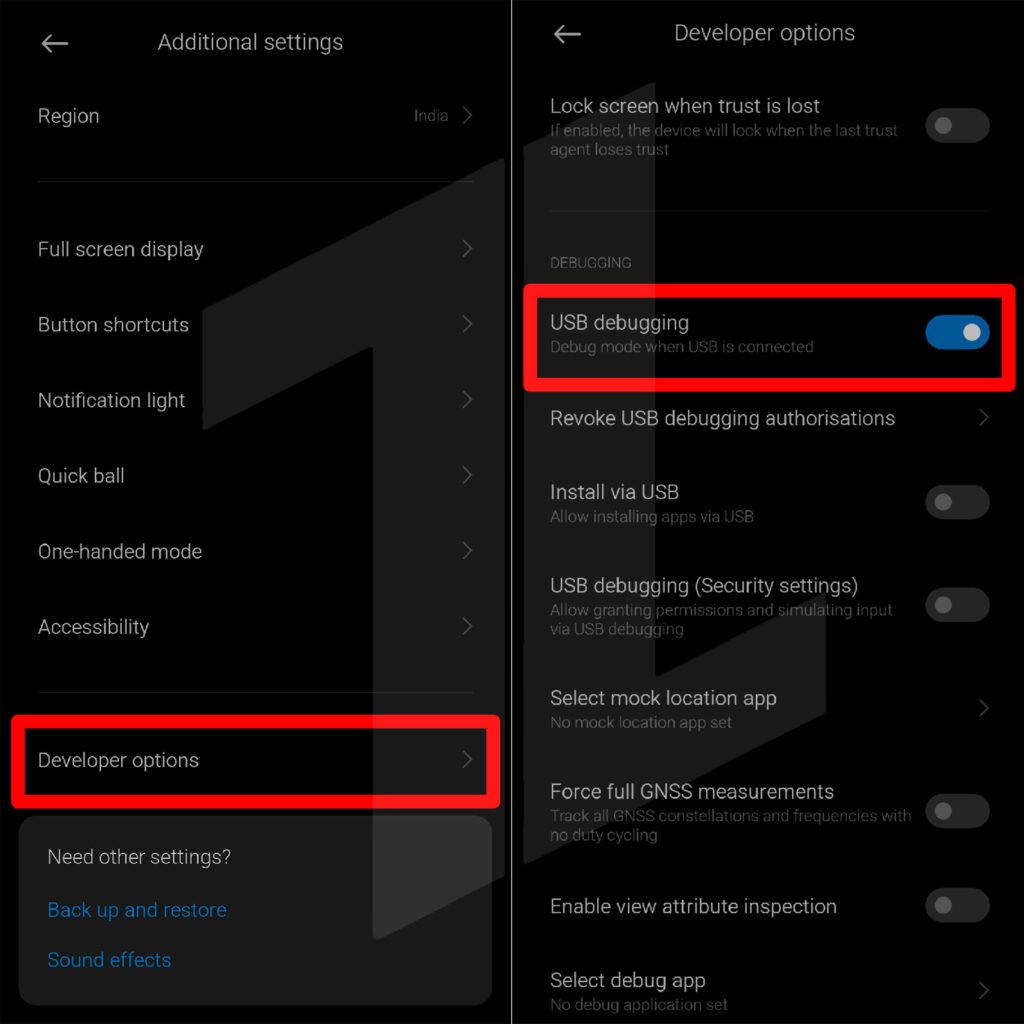
Passo 4: Agora você verá as ‘ Opções de desenvolvedor ’ nas configurações ‘ Adicionais ’. Toque nela.
Passo 5: Role para baixo e você encontrará a opção para ‘ Depuração USB ’ na aba ‘Depuração’. Agora você pode habilitá-la facilmente.
Passo 3: Obter Nome do Pacote do App
Para remover o aplicativo usando o shell ADB, você deve saber o nome do pacote da aplicação. Para identificar o nome do pacote necessário da aplicação, você deve baixar e instalar o aplicativo inspector da loja de aplicativos.
Para sua conveniência, extraímos todos os nomes de pacotes dos aplicativos pré-instalados, mas sugerimos que você obtenha esses nomes de pacotes por conta própria, caso haja alguma alteração no nome do pacote.
com.android.chrome | Navegador Chrome (você pode perder o webview)
com.android.deskclock | Aplicativo de relógio padrão
Bloatware do Google em Telefones Xiaomi
com.google.android.apps.docs | Google Docs
com.google.android.apps.maps | Google Maps
com.google.android.apps.photos | Google Photos
com.google.android.apps.tachyon | Google Duo
com.google.android.apps.subscriptions.red | Google One
com.google.android.music | Google Play Music
com.google.android.videos | Google Play Movies & TV
com.google.android.feedback | Aplicativo de Feedback
com.google.android.youtube | Youtube
com.mi.android.globalminusscreen | App Vault
com.mi.android.globalFileexplorer| Mi File Manager
com.mi.android.globallauncher | POCO Launcher
com.mi.globalbrowser | Mi Browser
com.mipay.wallet.in | Mi Wallet (Índia)
com.miui.analytics | MIUI Analytics
com.miui.backup | Aplicativo de Backup
com.miui.bugreport | Aplicativo de relatório de bugs
com.miui.calculator | Mi Calculator
com.miui.cleanmaster | System Cleaner
com.miui.cloudbackup | Serviço de Backup em Nuvem
com.miui.cloudservice | Serviço em Nuvem
com.miui.micloudsync | Sincronização em Nuvem
com.miui.cloudservice.sysbase | Serviço em Nuvem
com.miui.compass | MIUI Compass
com.miui.fm | MIUI FM
com.miui.freeform | Serviço de Imagem em Imagem MIUI
com.miui.hybrid | Aplicativos Rápidos
com.miui.hybrid.accessory | Aplicativos Rápidos
com.miui.miservice | Serviços & feedback
com.miui.mishare.connectivity | Mi Share
com.miui.miwallpaper | Aplicativo de Papel de Parede
com.miui.msa.global | MSA ou Serviços de Anúncios MIUI
com.miui.notes | Notas
com.miui.phrase | Frases frequentes
com.miui.player | Reprodutor de Música
com.android.soundrecorder | Gravador de Som
com.miui.screenrecorder | Gravador de Tela
com.miui.touchassistant | Recurso Quick Ball
com.miui.videoplayer | Reprodutor de Vídeo MIUI
com.miui.weather2 | Aplicativo de Clima
com.miui.yellowpage | Aplicativo de Páginas Amarelas
com.xiaomi.account | Mi Account
com.xiaomi.calendar | Mi Calendar
com.xiaomi.discover | Atualizador de aplicativos do sistema Xiaomi
com.xiaomi.glgm | Jogos
com.xiaomi.joyose |
com.xiaomi.midrop | Mi Drop
com.xiaomi.mipicks | GetApps
com.xiaomi.miplay_client
com.xiaomi.mircs | Mensagem MIUI para MIUI
com.xiaomi.mirecycle | Mi Recycle (Segurança MIUI)
com.xiaomi.misettings | Configurações Mi
com.xiaomi.payment | Mi Pay
com.xiaomi.scanner | Aplicativo de Scanner
com.xiaomi.xmsf | Xiaomi Service Framework
com.xiaomi.xmsfkeeper | Xiaomi Service Framework
com.netflix.partner.activation | Netflix
com.netflix.mediaclient | Netflix
com.tencent.soter.soterserver | Serviço de pagamento chinês
com.facebook.appmanager | Facebook
com.facebook.services | Facebook
com.facebook.system | Facebook
com.facebook.katana | Facebook
Método 1: Usando a Ferramenta Fastboot
- Primeiro, você terá que baixar a versão mais recente da ferramenta Fastboot do repositório do Github.
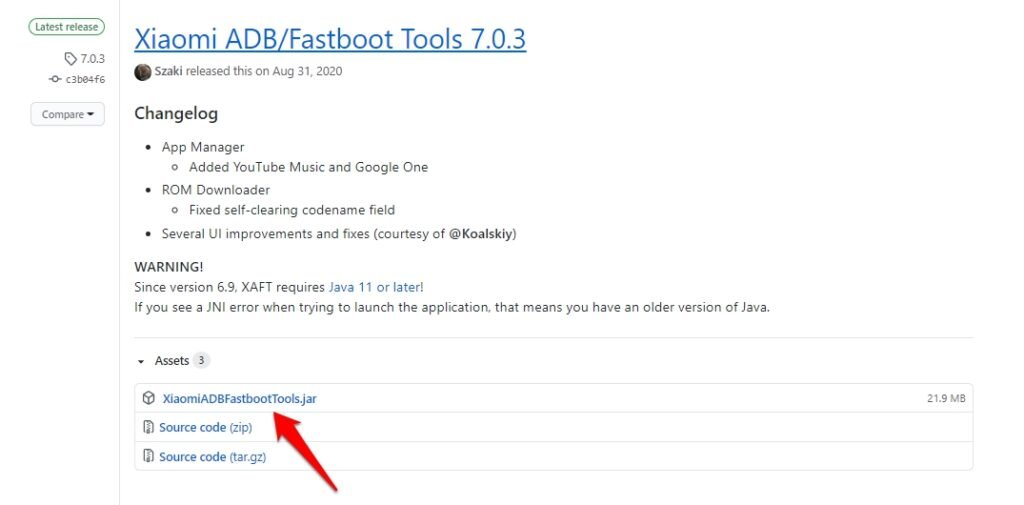
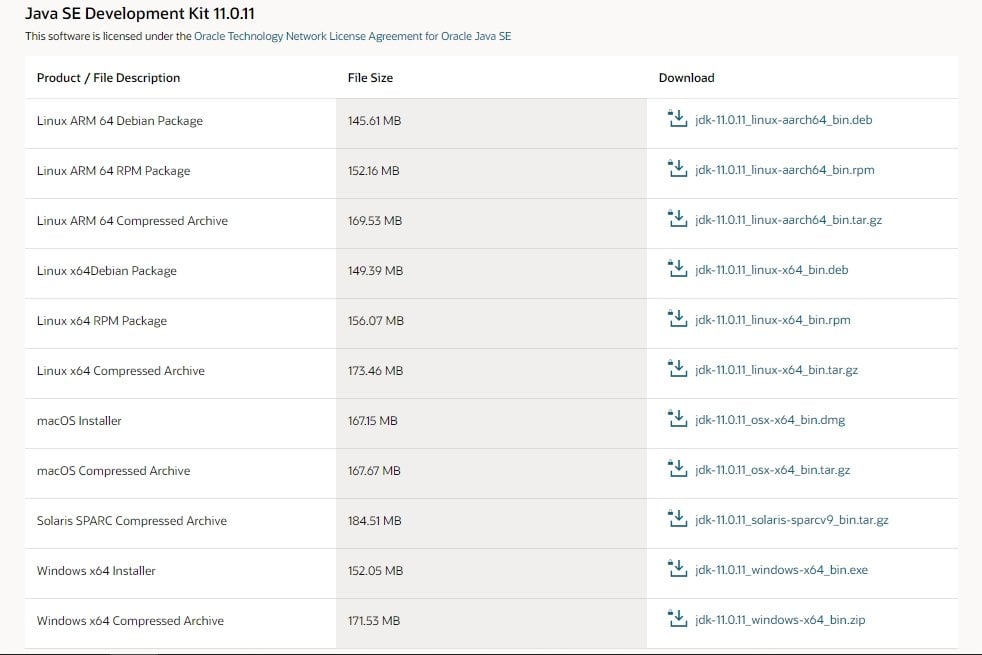
- Após baixar o arquivo .jar, clique (ou clique duas vezes) no arquivo para instalá-lo em seu sistema. ( Você pode precisar baixar e instalar a versão mais recente do Java SE Development Kit também.)
- Após a instalação bem-sucedida, conecte o smartphone ao seu sistema e selecione o modo PTP.
- [Opcional] Você pode precisar instalar os drivers mais recentes da Xiaomi também.
- Agora, abra a ferramenta de instalação.
- A ferramenta mostrará a lista de todos os aplicativos instalados.
- Selecione os aplicativos que deseja remover.
- Clique em “Aplicar”.
Método 2: Usando Comandos ADB
- Primeiro, conecte seu dispositivo ao PC onde você configurou o fastboot e ADB.
- Em seguida, abra o terminal. certifique-se de que seu Terminal está na mesma pasta onde suas ferramentas ADB estão, e então você pode executar o seguinte comando para iniciar o daemon ADB,
Para Windows: adb devices
Para Mac/Linux: ./adb devices- Após executar o comando acima, o dispositivo (número de série) será listado na janela do terminal.
- Em seguida, você precisa digitar os seguintes comandos para ativar o Serviço Shell ADB:
Para Windows: adb shell
Para Mac/Linux: ./adb shell- Finalmente, execute o seguinte comando para remover qualquer aplicativo pré-instalado específico (bloatware) do seu dispositivo Xiaomi. ( certifique-se de substituir
pelo nome real do pacote do aplicativo obtido no passo 3 )
pm uninstall --user 0 Frase de Encerramento
Isso foi tudo. Tentamos cobrir todas as coisas básicas que serão necessárias para Remover Bloatware do Mi 11X/Redmi K40/POCO F3. Caso você não tenha entendido algum passo, ou tenha alguma outra dúvida em relação a este artigo, sinta-se à vontade para comentar abaixo, ficaremos mais do que felizes em ajudar você.
Paz ????
Receba novas postagens na sua caixa de entrada
Sem spam. Cancele a assinatura a qualquer momento.