Arquivos Duplicados · 3 min read · Jan 13, 2026
Como Remover Arquivos Duplicados no Windows 11?
Se você tem um PC com uma boa quantidade de armazenamento, é provável que você jogue todos os seus dados de diferentes fontes no seu PC. Embora isso seja uma das melhores coisas a fazer para manter todos os seus dados seguros, caso as coisas dêem errado com seu outro dispositivo, pode se tornar difícil e muito desafiador mais tarde organizar todos os arquivos que você armazenou no seu PC.
O problema de arquivos duplicados no Windows 11 não é uma novidade, e quase todo mundo enfrenta essa questão. Bem, isso não é um problema, mas sim a nossa preguiça de armazenar dados sem organizá-los. Embora arquivos duplicados não sejam muito complicados ou impossíveis de se livrar, pode ser uma dor de cabeça quando você precisa selecionar arquivos duplicados um por um para deletá-los.
Se você também tem arquivos duplicados no seu Windows 11 e está procurando uma maneira fácil de resolver, então você está no lugar certo. Porque neste guia, vamos lhe dar algumas ferramentas que podem ajudá-lo no processo de deletar arquivos duplicados. Vamos conferir.
1. Use Tenorshare
Embora você possa manualmente, um por um, deletar todos os arquivos duplicados no seu PC com Windows 11, essa é uma opção viável apenas quando você tem um punhado de arquivos duplicados. Mas se você tem um grande número de arquivos, então você pode usar softwares como o Tenorshare.
O Tenorshare Duplicate File Deleter suporta USB, cartões SD, HDDs e todos os outros dispositivos de armazenamento que você pode imaginar. Ele possui uma ótima tecnologia com o Algoritmo MD5 (Message-Digest) para descobrir com precisão documentos copiados ou duplicados.
Usar este software é bem simples.
- Você seleciona uma pasta ou unidade para escanear.
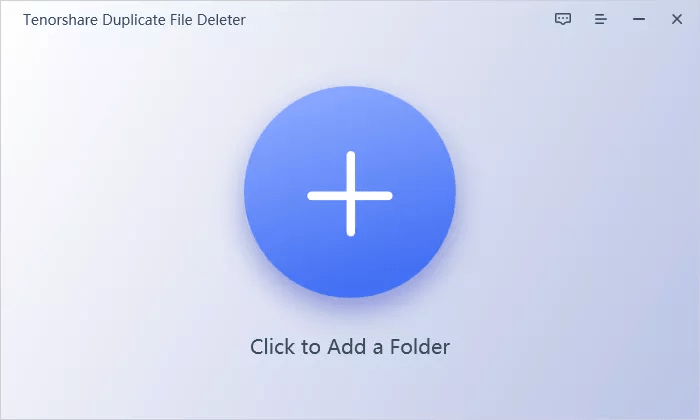
- Defina o modo de escaneamento, ou seja, Escanear Duplicados ou Escanear Imagens Semelhantes.
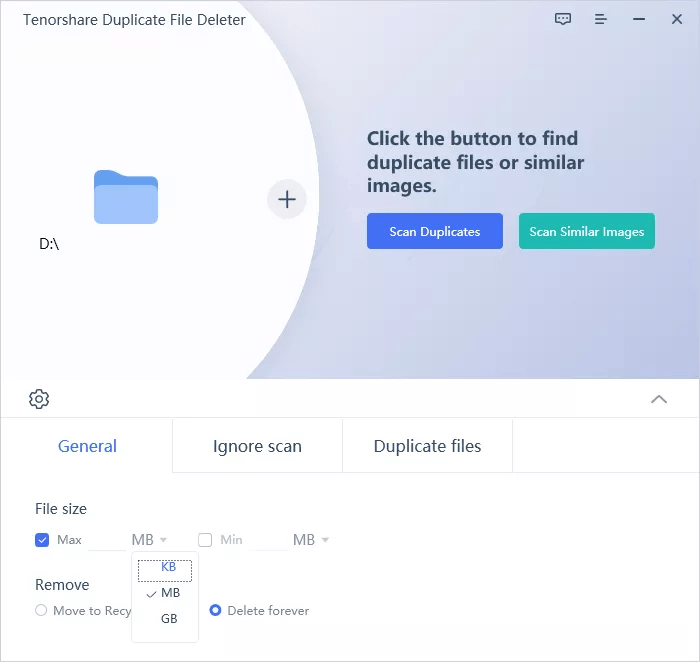
- Visualize todos os arquivos duplicados.
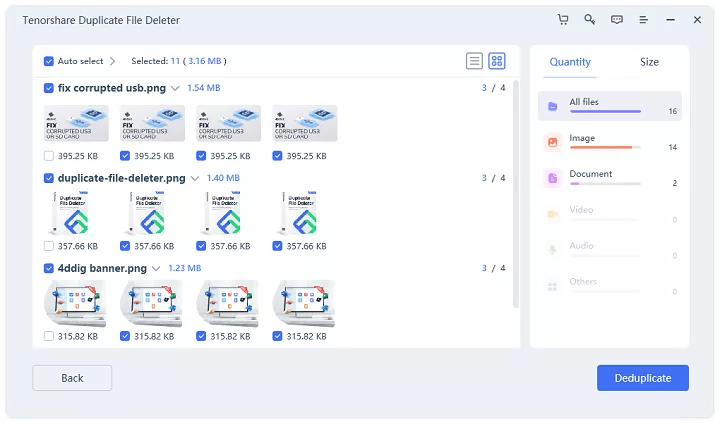
- Selecione os arquivos para remover.
- É isso!
Usando esta ferramenta, você não apenas se livra dos arquivos duplicados no seu PC com Windows 11, mas também limpa o espaço de armazenamento bloqueado pelos arquivos desnecessários.
2. Remo Duplicate File Remover
O Remo Duplicate File Remover faz exatamente o que seu nome indica. Ele suporta tanto HDDs externos quanto internos. Ele mostra todos os arquivos para que você possa verificar antes de deletá-los do seu PC.
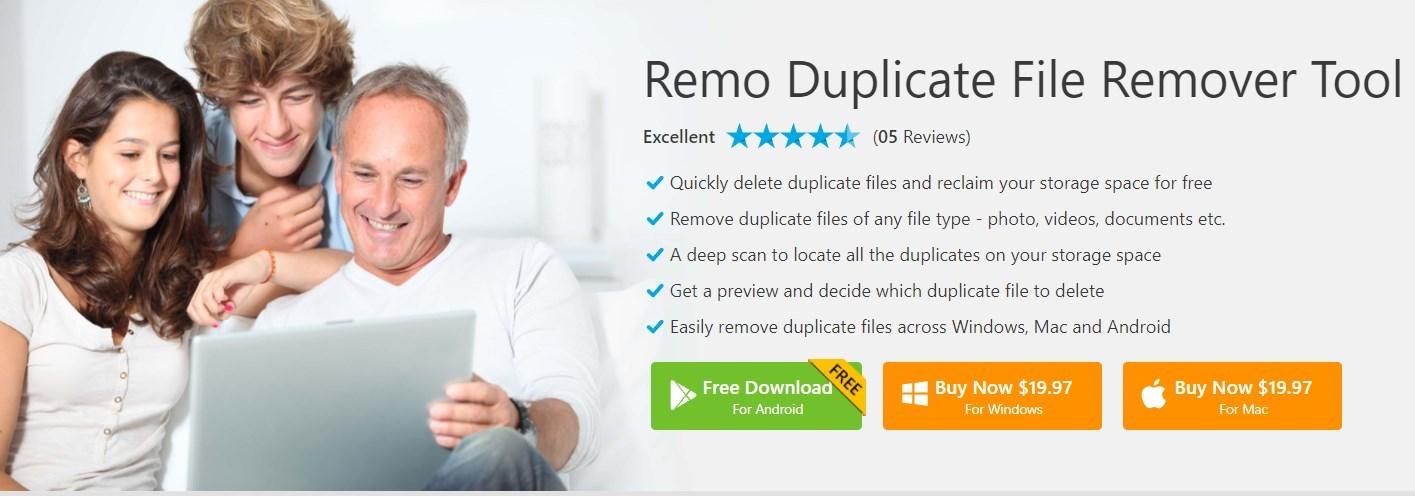
Além disso, ele também mostra quanto espaço de armazenamento você ganhará após deletar os arquivos duplicados do seu PC. A ferramenta é fácil de usar e oferece suporte ao cliente 24/7. Ela também exibe o número de duplicados encontrados no seu PC. Infelizmente, não há versão gratuita do aplicativo para Windows, e você precisará desembolsar $19,97 para usar esta ferramenta.
3. Use o Windows Explorer
- Abra a pasta que contém arquivos duplicados.
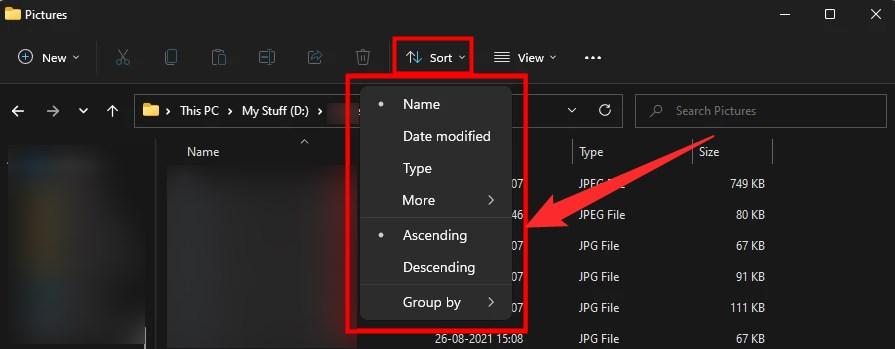
- Use o menu de Classificação para classificar os arquivos com base em Nome, Data de modificação, Tipo, Tamanho, etc.
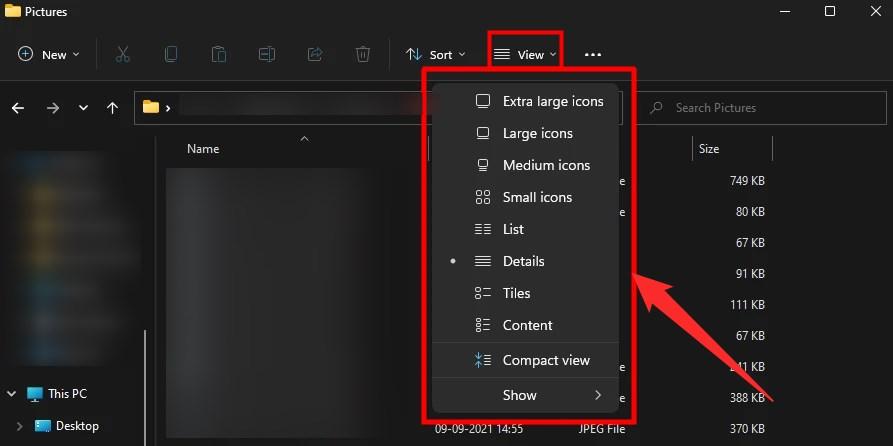
- Você também pode usar a opção de Exibição para mudar a forma como os arquivos são mostrados na pasta. Existem opções como Ícones extra grandes, Ícones grandes, Ícones médios, Ícones pequenos, etc.
- Localize todos os arquivos duplicados e delete-os.
Usar o Windows File Explorer pede que você delete arquivos duplicados um por um. Você pode usar Ctrl + clique em cada arquivo para selecioná-los e, uma vez que você tenha selecionado todos os arquivos duplicados, basta pressionar o botão Delete no seu teclado.
4. Use o Prompt de Comando
- Abra o Prompt de Comando a partir do menu Iniciar.
- Execute-o como administrador.
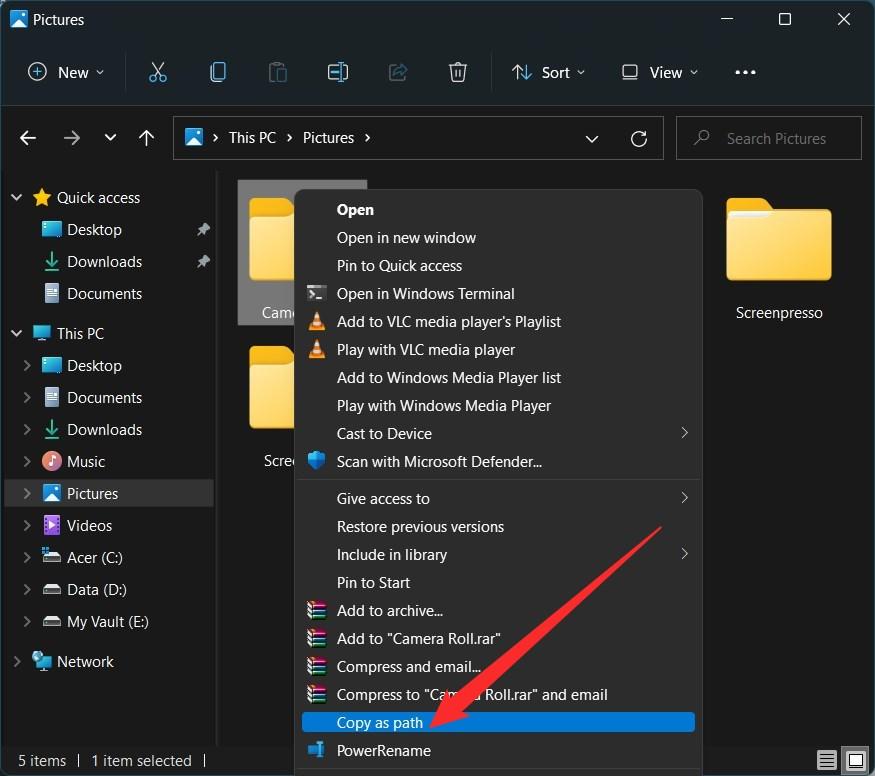
- Abra o File Explorer e copie o caminho da pasta que contém arquivos duplicados. Você pode fazer isso clicando com o botão direito na pasta e selecionando a opção Copiar como caminho.
- Mude para o prompt de comando e digite cd /d “localização-da-pasta”. No lugar de localização-da-pasta cole o caminho da pasta que você copiou na etapa 3.
- Em seguida, digite del “ * – Copy.jpeg “.
O prompt de comando irá deletar todos os arquivos que contêm Copy no final do nome do arquivo.
Se você tiver alguma dúvida sobre Como Remover Arquivos Duplicados no Windows 11?, sinta-se à vontade para deixar um comentário abaixo. Além disso, inscreva-se no nosso canal do YouTube DigitBin para tutoriais em vídeo. Saúde!
Receba novas postagens na sua caixa de entrada
Sem spam. Cancele a assinatura a qualquer momento.