iPhone · 4 min read · Oct 13, 2025
Como Remover Fotos do Resultado da Busca Spotlight no iPhone?
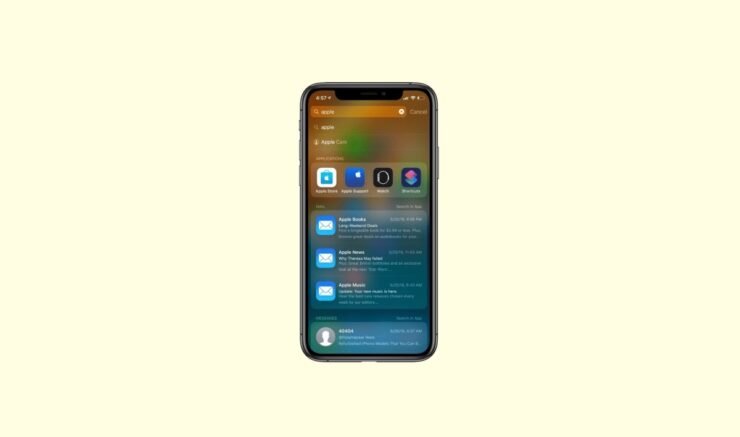
Neste guia, expliquei como remover fotos do resultado da busca spotlight no iPhone. A busca spotlight é um recurso integral do iOS. Tudo o que você precisa fazer é deslizar para cima na tela inicial do seu iPhone e pesquisar qualquer coisa no iPhone. Dependendo dos termos ou tags usados na consulta de pesquisa, o resultado da pesquisa pode mostrar imagens do aplicativo Fotos no seu iPhone.
Você pode fazer alterações nas configurações do iOS para que, no resultado da busca Spotlight, nenhuma imagem do aplicativo Fotos apareça. Além disso, você pode desativar o aplicativo Fotos para que ele não seja sugerido no resultado da pesquisa. Até mesmo a Siri pode sugerir fotos do aplicativo Fotos quando você inicia uma instrução de voz para o assistente virtual da Apple. Ao ajustar as configurações do iPhone, você pode parar essas sugestões também.
Como Desativar a Busca Spotlight de Sugerir Imagens do Aplicativo Fotos?
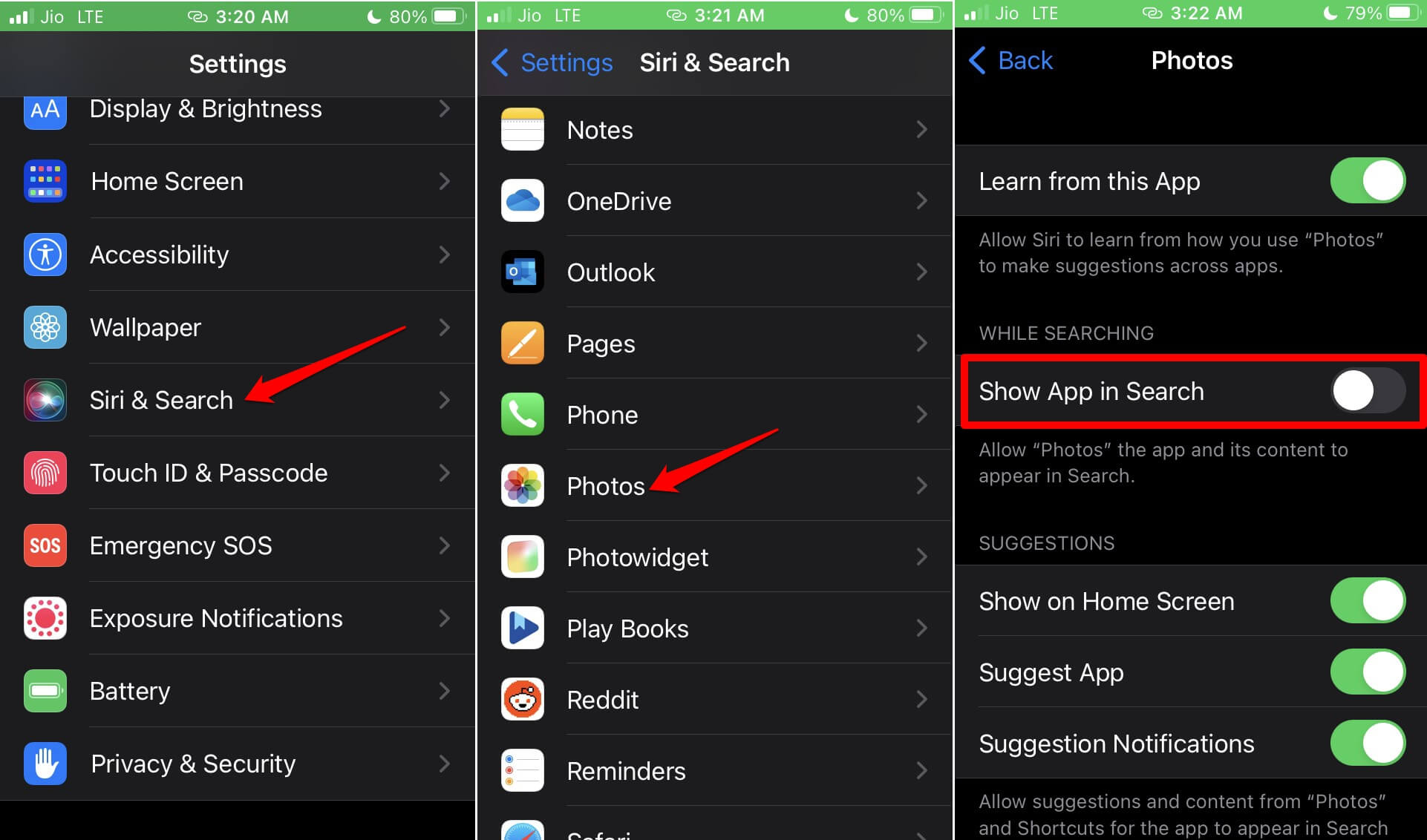
Para evitar que qualquer imagem da coleção do aplicativo Fotos apareça na busca Spotlight, você pode desativar as configurações correspondentes. Aqui estão os passos que você pode seguir.
- Abra o aplicativo Configurações e role até Siri & Busca. Toque nele.
- Dentro disso, role até Fotos e toque nele.
- Toque no interruptor ao lado de “ Mostrar Conteúdo na Busca ” e desative-o.
Impedir que a Busca Spotlight Sugira o Aplicativo Fotos no Resultado da Busca
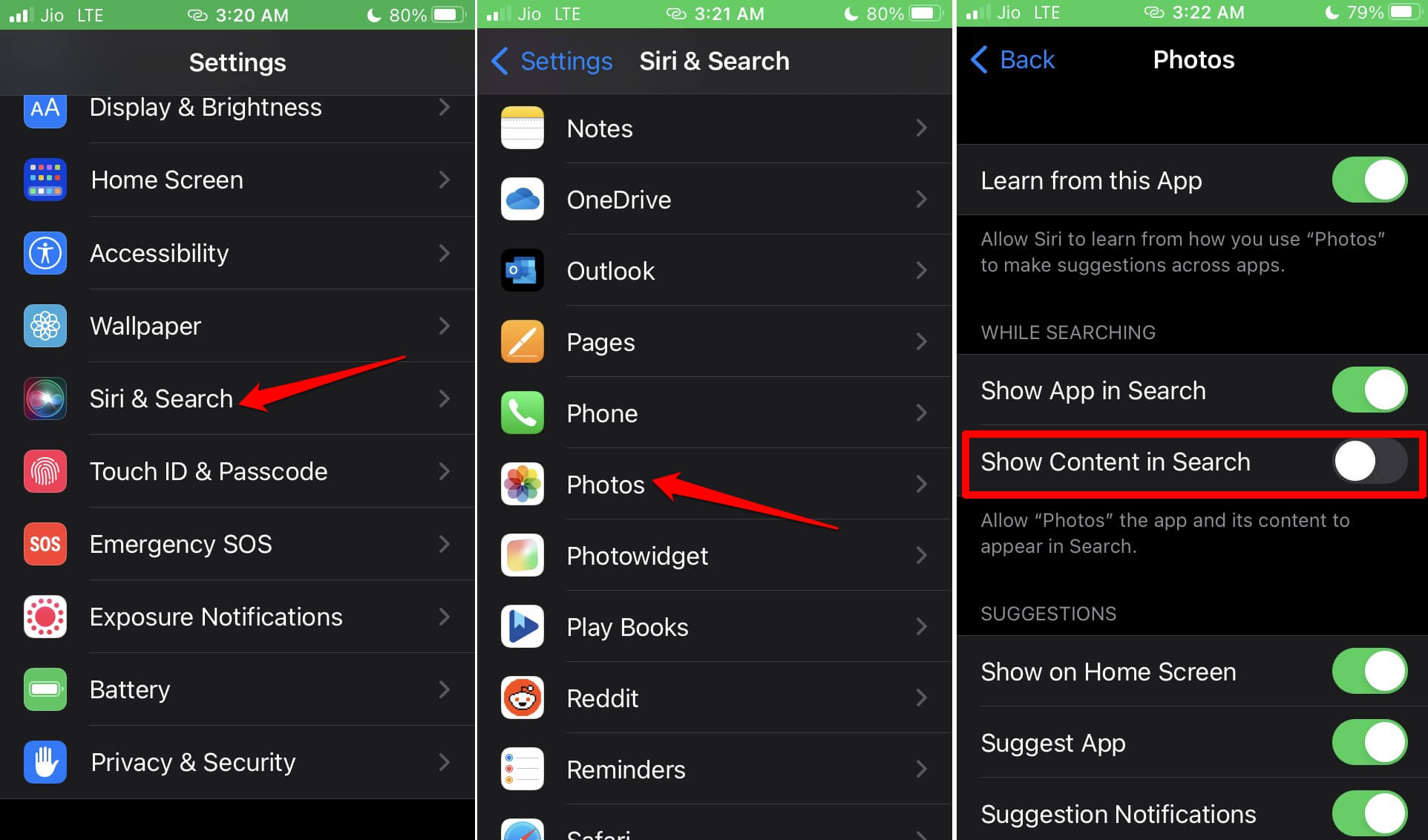
Se você não quiser que a busca Spotlight sugira o aplicativo Fotos nos resultados da pesquisa, pode desativar o recurso correspondente nas configurações. Aqui estão os passos para isso.
- Abra o aplicativo Configurações e role até Siri & Busca. Toque nele.
- Vá para a opção Fotos e toque nela para abrir as configurações relevantes.
- Role até a opção “ Mostrar App na Busca “. Toque no interruptor ao lado para desativá-lo.
Desativar Sugestões de Fotos por Qualquer Widget no iOS
Além da busca spotlight, os widgets no iPhone ou a Siri podem sugerir Fotos, o que pode fazer com que uma ou mais imagens do aplicativo Fotos apareçam nos resultados da pesquisa. Para parar isso, você deve desativar certos recursos em Siri & Busca para o aplicativo Fotos. Siga os passos mencionados abaixo.
- Abra o aplicativo Configurações.
- Role até Siri & Busca. Toque nele.
- Depois disso, role até Fotos e toque nele.
- Abaixo da aba Sugestões, desative todos os recursos que estão ativados tocando no interruptor correspondente ao lado deles.
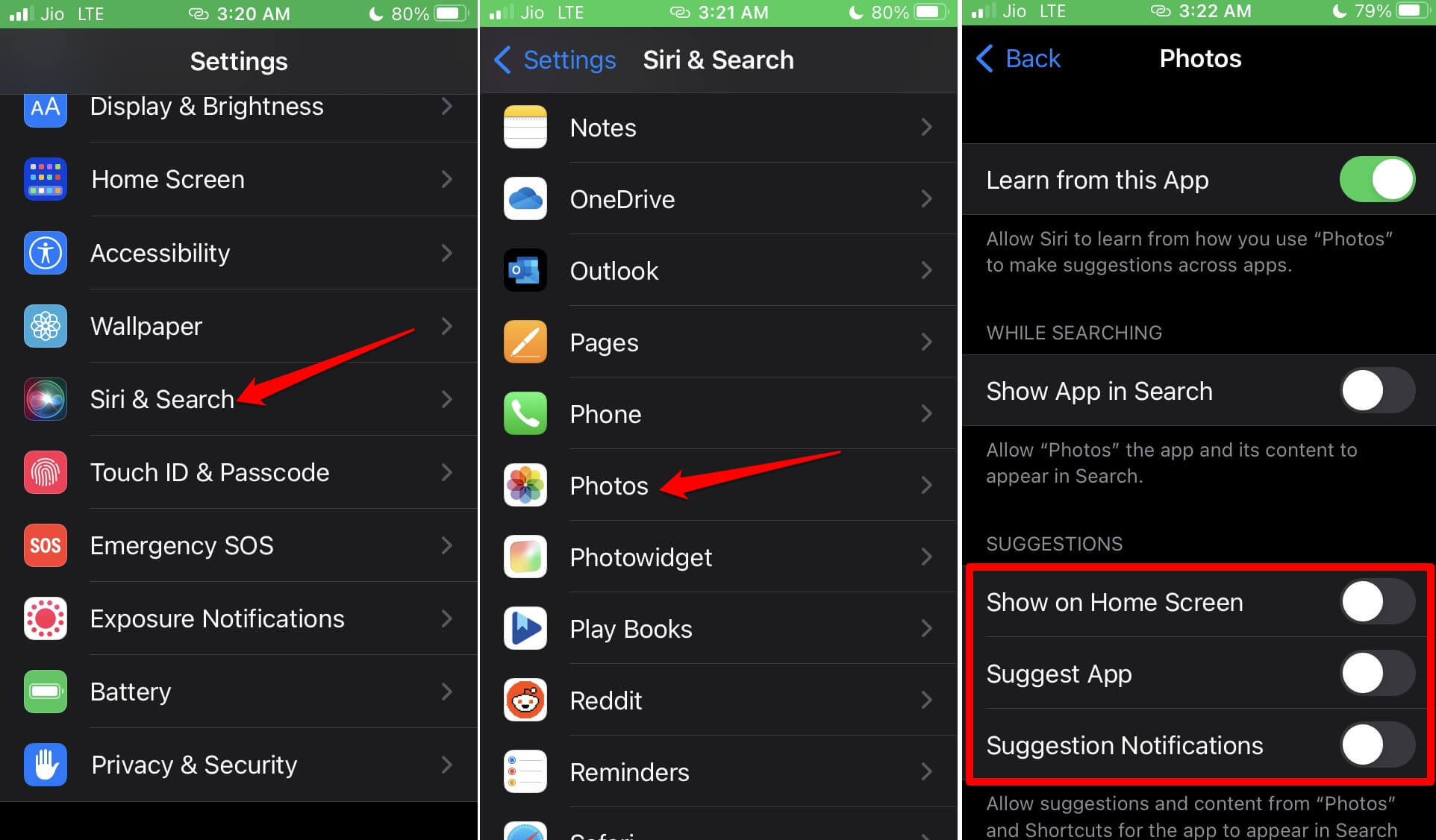
Ou seja, você verá três recursos Mostrar na Tela Inicial, Sugerir App e Sugerir Notificações. Siga as capturas de tela acima para imitar os passos.
Você Pode Impedir que a Busca Spotlight no iOS Sugira Certas Fotos no Seu iPhone?
A melhor coisa sobre o iOS é a capacidade de personalizar as configurações de acordo com a escolha do usuário. Se você usa frequentemente a busca Spotlight, pode alterar as configurações de tal forma que apenas imagens selecionadas sejam permitidas a aparecer no resultado da busca da consulta de busca Spotlight. Siga estes passos para fazer as alterações.
- Abra o aplicativo Fotos da Biblioteca de Apps no seu iPhone.
- Selecione uma ou mais fotos da coleção de imagens que você deseja ocultar da busca spotlight.
- Toque no ícone de três pontos no canto superior direito.
- No menu, toque na opção Ocultar. Quando a janela de confirmação aparecer, toque em Ocultar Foto.
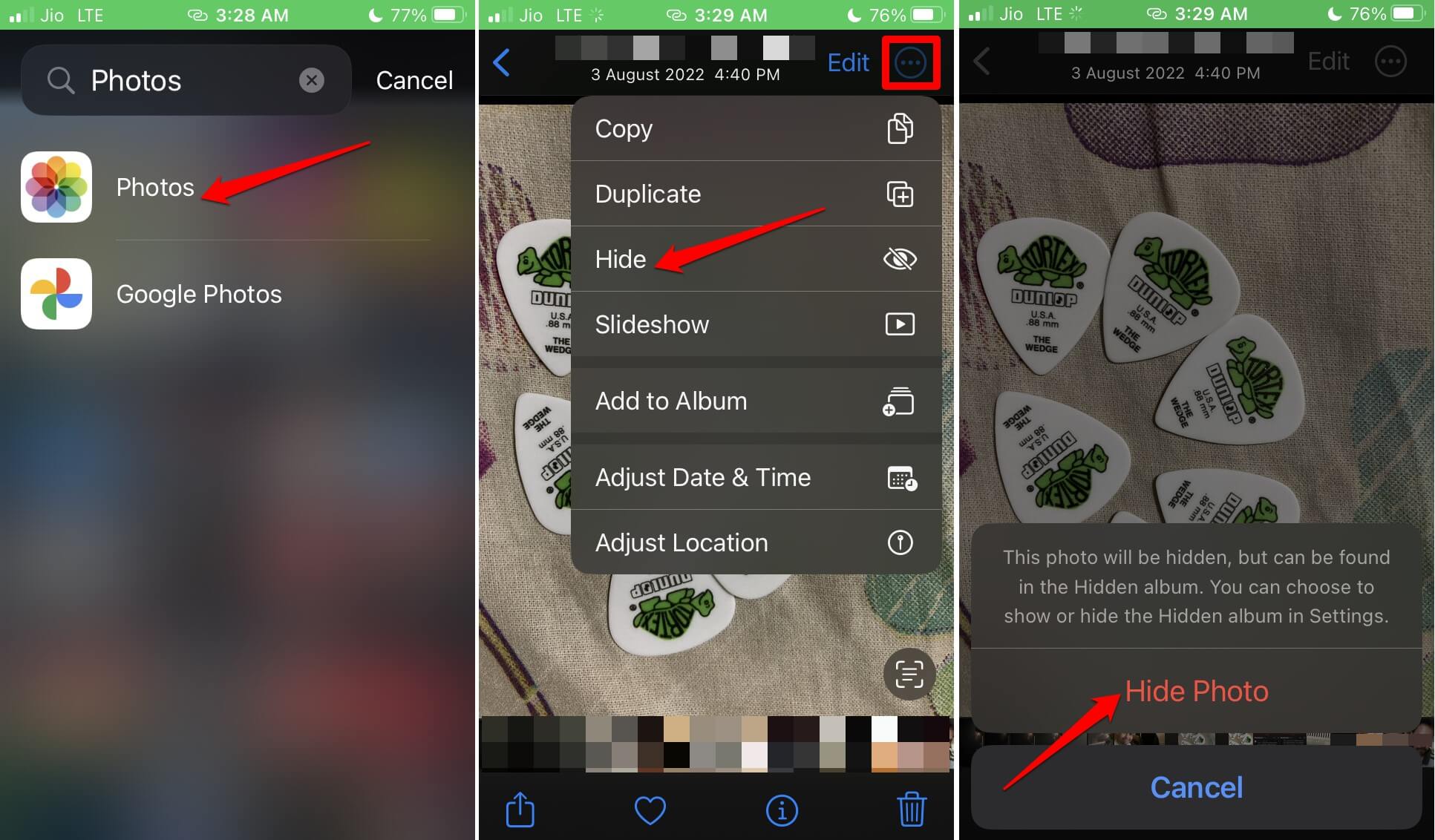
- Feche o aplicativo Fotos.
Agora, aquelas fotos que você ocultou usando os passos acima não aparecerão nos resultados da busca Spotlight.
Se você mudar de ideia e quiser mostrar as fotos selecionadas para que elas apareçam no resultado da busca Spotlight, siga os passos abaixo e altere o status das fotos.
- Abra o aplicativo Fotos.
- Toque na aba Álbuns > Role até Utilitários, e dentro disso, toque em Ocultas.
- Autentique-se usando Touch ID ou Face ID para acessar as fotos dentro do álbum Ocultas.
- Selecione uma ou mais fotos e toque no ícone de três pontos.
- Toque na opção Mostrar no menu.
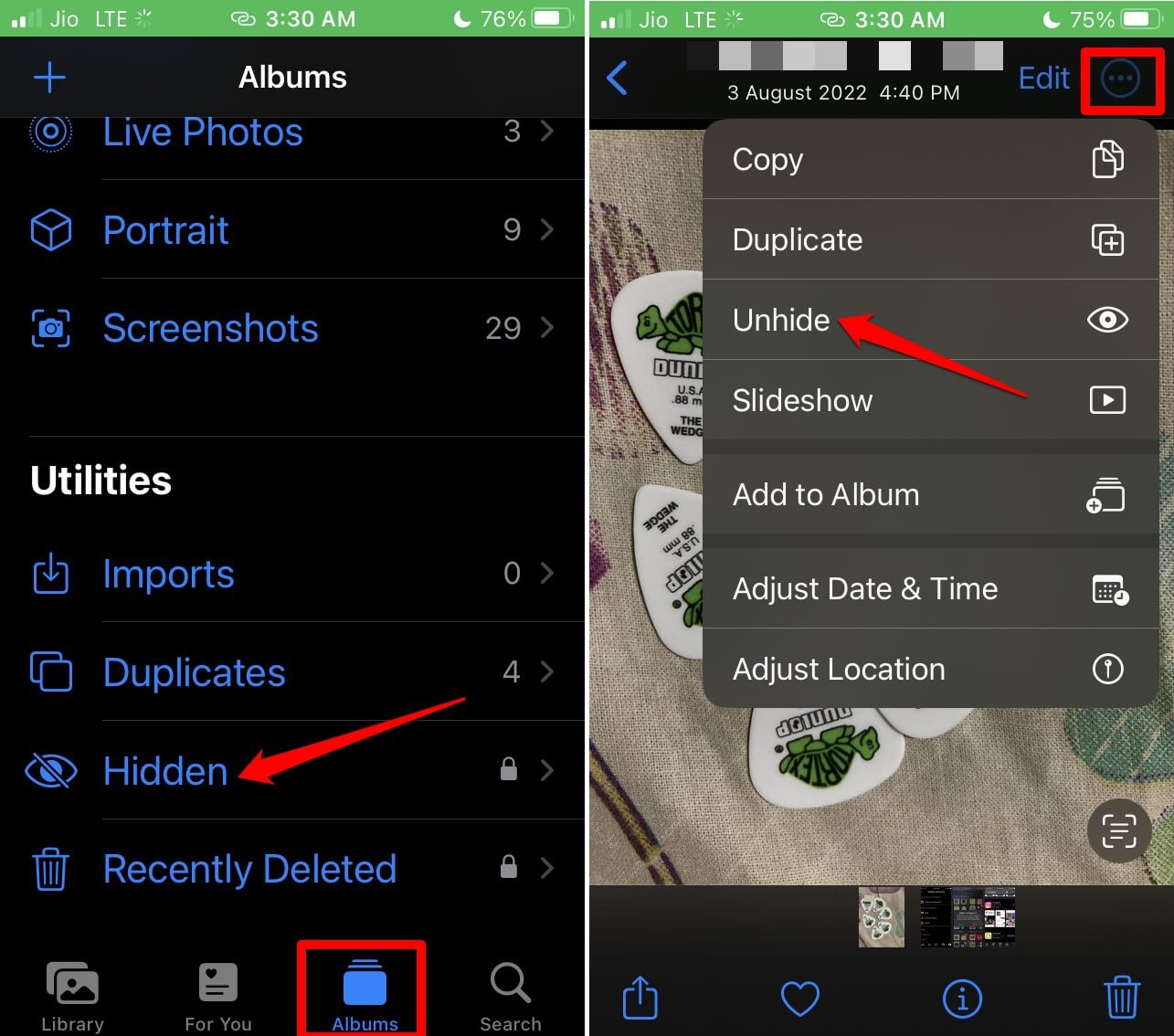
Uma vez que as imagens apareçam na seção Biblioteca do aplicativo Fotos, dependendo das configurações que você alterou dentro de Siri & Busca, elas podem aparecer nos resultados da busca da busca spotlight.
Personalizar a Busca Spotlight no iOS
Estas são as várias maneiras pelas quais você pode personalizar a busca Spotlight no seu iPhone. É uma ótima maneira de restringir os resultados da sua consulta de pesquisa. Espero que este guia sobre “Como Remover Fotos do Resultado da Busca Spotlight no iPhone” tenha sido informativo e útil.
Se você tiver alguma opinião sobre Como Remover Fotos do Resultado da Busca Spotlight no iPhone?, sinta-se à vontade para deixar um comentário abaixo. Além disso, inscreva-se no nosso canal do YouTube DigitBin para tutoriais em vídeo. Saúde!
Receba novas postagens na sua caixa de entrada
Sem spam. Cancele a assinatura a qualquer momento.