Windows 11 · 5 min read · Dec 17, 2025
Como Remover Aplicativos Pré-instalados no Windows 11
No Windows 11, remover aplicativos pré-instalados pode ajudar a liberar espaço de armazenamento e melhorar o desempenho geral, reduzindo o bloatware. Esses aplicativos podem variar de versões de teste de software a jogos e outros programas desnecessários que o fabricante pré-instala. Embora alguns desses aplicativos sejam fáceis de desinstalar através do menu de configurações, outros podem ser mais desafiadores.
Usar as configurações integradas do Windows, o prompt de comando e software de terceiros são todos métodos que podem ser usados para remover aplicativos pré-instalados no Windows 11. Se você deseja desordenar sua tela inicial do Windows 11 ou liberar espaço em seu dispositivo, este guia o ajudará a remover aplicativos pré-instalados indesejados em seu PC com Windows 11.
Qual é a Necessidade de Remover Aplicativos Pré-instalados no PC?
É possível que você queira desinstalar aplicativos pré-instalados no Windows por várias razões:
- Ocupando espaço de armazenamento em seu dispositivo, pode desacelerar seu sistema e limitar o espaço disponível para seus arquivos e aplicativos.
- Pode desacelerar seu sistema e drenar sua bateria se você executar aplicativos pré-instalados em segundo plano.
- Existe a possibilidade de que alguns aplicativos pré-instalados coletem dados pessoais ou rastreiem seus hábitos de uso, portanto, a privacidade é uma questão.
- Pode ser necessário desinstalar alguns aplicativos pré-instalados porque não são úteis ou necessários para o seu caso de uso. Desinstalá-los ajudará a liberar recursos do sistema e limpar a interface.
- Você pode melhorar a segurança geral do seu dispositivo desinstalando aplicativos pré-instalados que podem ter vulnerabilidades ou serem suscetíveis a malware.
Tenha em mente que desinstalar certos aplicativos, como aqueles classificados como “aplicativos do sistema”, pode não ser aconselhável devido à possibilidade de que sejam necessários para o funcionamento adequado do sistema operacional.
Principais Maneiras de Remover Bloatware no Windows 11
O termo “bloatware” refere-se a programas de software que vêm pré-instalados em um computador ou dispositivo. Além de ocupar espaço e desacelerar seu sistema, esses aplicativos ocupam muito do seu valioso espaço de armazenamento. Aqui estão algumas opções para remover aplicativos pré-instalados do Windows 11 usando o aplicativo Configurações e software de terceiros:
#1. Desinstalar Bloatware Usando o Aplicativo Configurações do Windows 11
Os passos abaixo o guiarão pelo processo de desinstalação de bloatware usando o aplicativo Configurações do Windows 11:
- Pressione a tecla do Windows + I no seu teclado para abrir o aplicativo Configurações do Windows 11.
- Selecione Aplicativos.
- Você pode desinstalar bloatware simplesmente clicando no botão de três pontos em frente aos aplicativos na lista de aplicativos instalados.
- Para desinstalar, clique em Desinstalar.
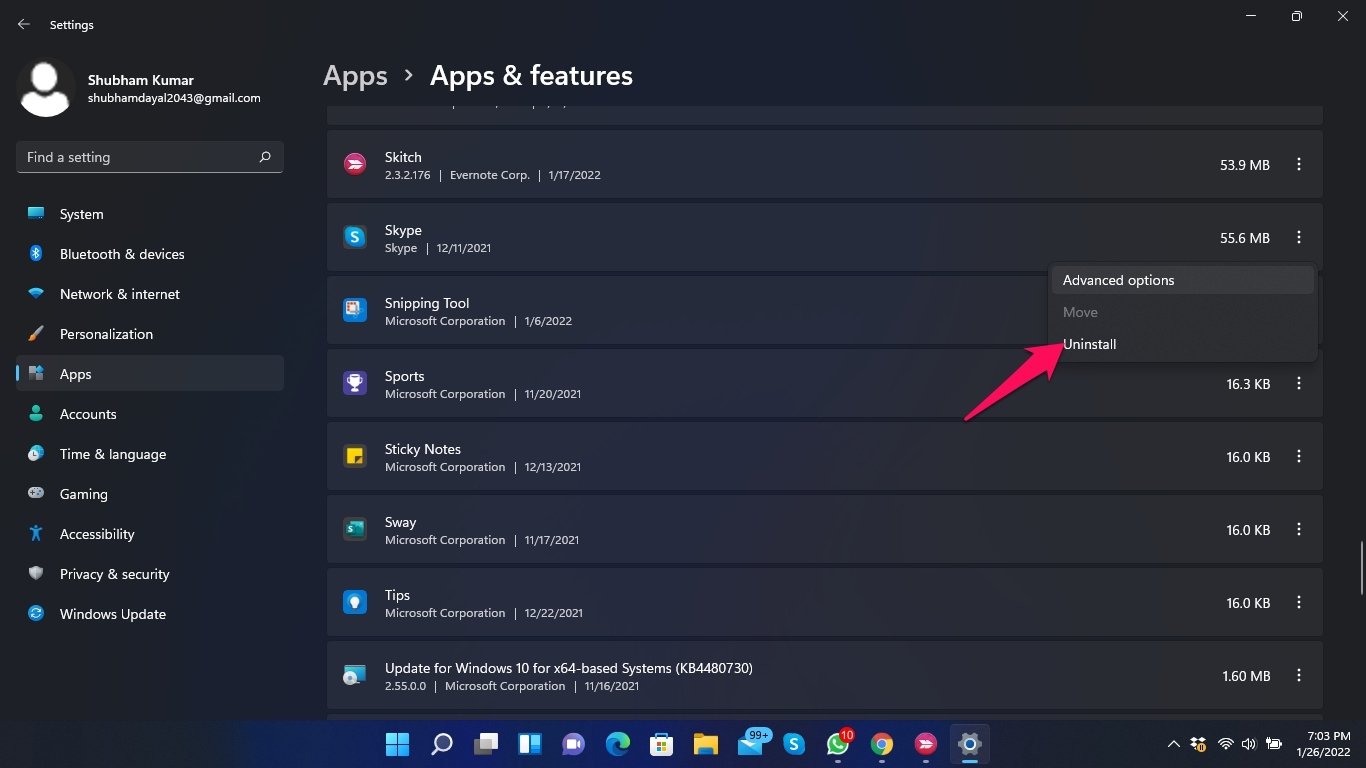
- Em seguida, na janela pop-up, clique em Desinstalar para confirmar que deseja remover o aplicativo.
- Uma vez que o aplicativo tenha sido desinstalado, feche o aplicativo Configurações.
Nota: Aplicativos bloatware podem não ser desinstaláveis e podem estar ocultos. Se este for o caso, você precisará usar software de terceiros para removê-los.
#2. Remover Bloatware Usando PowerShell
Usando o PowerShell, você também pode remover aplicativos pré-instalados, também conhecidos como bloatware, no Windows 11. Veja como fazer:
- Pressione Windows + X no seu teclado para abrir o menu de Link Rápido.
- No menu, selecione Windows PowerShell (Admin).
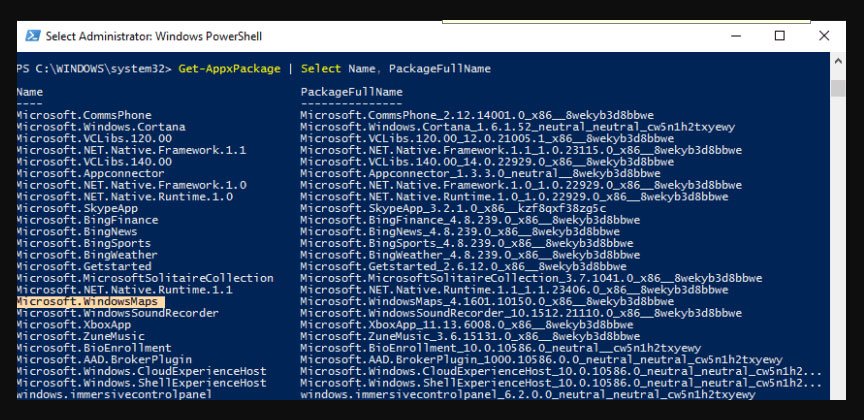
- Digite o comando Get-AppxPackage na janela do PowerShell.
- Com este comando, você poderá ver todos os aplicativos que estão atualmente instalados em seu sistema. Anote o PackageFullName na lista de aplicativos que deseja remover.
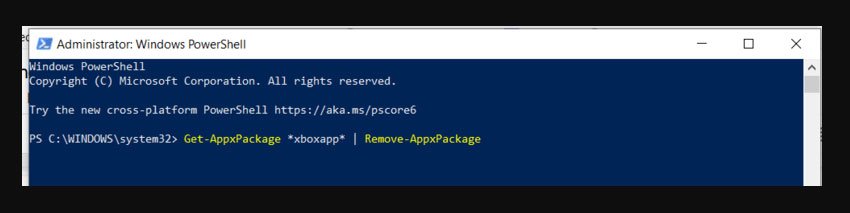
- Se você deseja remover o aplicativo, digite Remove-AppxPackage PackageFullName na linha de comando, substituindo PackageFullName pelo nome do pacote real.
- Em seguida, pressione Enter.
- Aguarde o aplicativo ser removido.
- Agora é hora de fechar o PowerShell.
Nota: Usar o PowerShell para remover alguns aplicativos pode causar alguns problemas com o sistema. Saiba o que está fazendo antes de usar este método. Alguns aplicativos não podem ser removidos com o PowerShell, e você pode receber uma mensagem de erro ao tentar fazê-lo.
#3. Remover Aplicativos Pré-instalados do Windows Usando o Menu Iniciar
No Windows 11, você também pode remover aplicativos pré-instalados do Windows pelo menu Iniciar. Siga estes passos:
- Na sua tela, clique no botão do menu Iniciar.
- Selecione o aplicativo que deseja desinstalar na lista de aplicativos.
- Simplesmente clique com o botão direito no ícone do aplicativo e escolha Desafixar do Início.
- Clique com o botão direito no nome do aplicativo no menu Iniciar e selecione Desinstalar para remover completamente o aplicativo
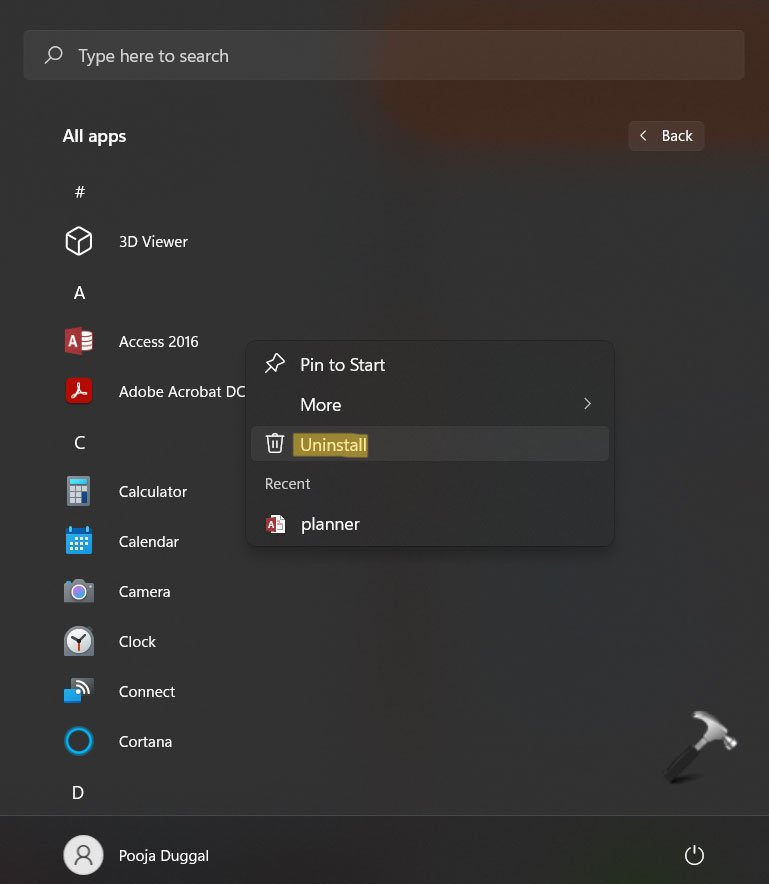
- Se uma janela pop-up aparecer, clique em Desinstalar para confirmar sua decisão.
Nota: Se um aplicativo não tiver uma opção de desinstalação, como a Microsoft Store, desafixá-lo removerá do menu Iniciar.
#4. Remover Bloatware Com o Prompt de Comando (CMD)
Usando o Prompt de Comando (CMD), você também pode remover aplicativos pré-instalados do Windows 11. Veja como:
- Pressione Windows + X no seu teclado para abrir o menu de Link Rápido.
- No menu, selecione Prompt de Comando (Admin).
- Digite o comando wmic na janela do Prompt de Comando.
- Digite product get name e pressione Enter.
- Usando este comando, você poderá ver uma lista de todos os aplicativos instalados em seu computador. Certifique-se de anotar o nome do aplicativo que deseja remover da lista.
- Se você quiser remover um aplicativo, digite o comando wmic product where name=”AppName” call uninstall, substituindo AppName pelo seu nome real.
- Em seguida, pressione Enter.
- Uma vez que o aplicativo tenha sido removido, aguarde até que ele seja removido.
- Feche a janela do Prompt de Comando.
Nota: Se você deseja remover alguns aplicativos com CMD, certifique-se de entender o que está fazendo antes de usar este método. Alguns aplicativos não podem ser removidos usando CMD, e você pode receber uma mensagem de erro.
Se você tiver alguma opinião sobre Como Remover Aplicativos Pré-instalados no Windows 11, sinta-se à vontade para deixar um comentário abaixo. Além disso, inscreva-se em nosso canal do YouTube DigitBin para vídeos tutoriais. Cheers!
Receba novas postagens na sua caixa de entrada
Sem spam. Cancele a assinatura a qualquer momento.