Navegador · 4 min read · Dec 13, 2025
Como Remover a Lista de Leitura do Chrome?
É um fato bem conhecido que o Google Chrome é um dos melhores navegadores em qualquer plataforma, móvel ou desktop. O Google também se certifica de que seu navegador Chrome permaneça no topo dessa lista, fornecendo atualizações e aprimorando ainda mais a experiência do usuário.
Há algum tempo, o Google adicionou um novo recurso ao seu navegador Chrome que permite que você adicione qualquer página da web à sua “lista de leitura”. Com isso, os usuários poderão se atualizar sobre algo que gostariam de ler mais tarde, para que possam adicioná-lo à lista.
Tudo o que você precisa fazer é simplesmente visitar uma página da web que deseja ler mais tarde e ir para a barra de endereços, clicar no ícone da estrela e clicar em “Adicionar à Lista de Leitura”.
Embora algumas pessoas considerem esse recurso útil, outras querem se livrar dele e vamos exatamente mostrar a você como remover a lista de leitura do Chrome neste artigo.
Além disso, Leia: Microsoft Edge vs Google Chrome vs Mozilla Firefox: Vantagens e Desvantagens
Como Remover a Lista de Leitura do Chrome?
Existem três métodos com os quais você pode remover a lista de leitura do Chrome e vamos compartilhar todos esses métodos com você neste artigo.
Método 1: Remover a lista de leitura nas Configurações do Chrome
Sempre que você abrir uma nova janela do Google Chrome ou abrir o navegador pela primeira vez, verá uma barra abaixo da sua barra de endereços, que é a barra de favoritos.
No extremo direito da sua barra de favoritos está sua “lista de leitura”.
Se você não quiser ver a opção “lista de leitura” dentro da sua barra de favoritos, então você pode fazer o seguinte:
- Abra o Google Chrome
- Clique com o botão direito na sua barra de favoritos e localize a opção “mostrar lista de leitura”.
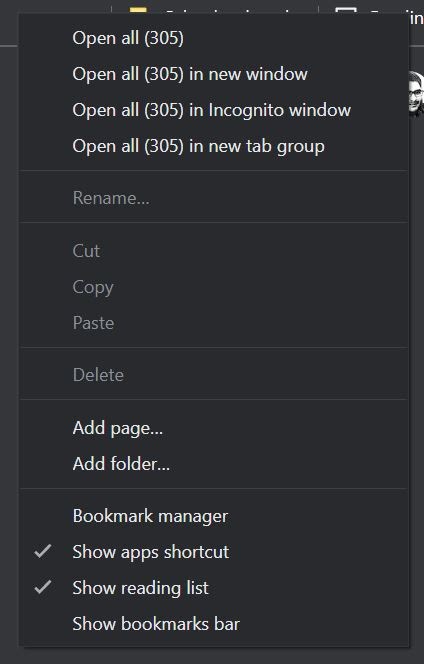
- Ela estará marcada por padrão, então você pode desmarcá-la e a lista de leitura desaparecerá.
Com este método, você pode ocultar a lista de leitura da sua barra de favoritos e habilitá-la da mesma forma que a desativou.
Além disso, Leia: Como Corrigir se o Steam Workshop Não Estiver Baixando Mods? [eSportsLatest]
Método 2: Desativar a opção ‘Adicionar à Lista de Leitura’ do Google Chrome
Neste método, utilizaremos as flags do Google Chrome para desativar completamente a opção “adicionar à lista de leitura” do Google Chrome.
- Primeiro de tudo, abra o Google Chrome.
- Em seguida, digite o seguinte endereço na sua barra de endereços do Chrome:
chrome://flags/- Encontre as seguintes duas preferências:
Temporariamente desexpirar as flags M94Temporariamente desexpirar as flags M95- Abra o menu suspenso ao lado dessas preferências e selecione ‘Habilitado’. Você também pode usar a opção de pesquisa para encontrar essas preferências digitando “temporariamente desexpirar”
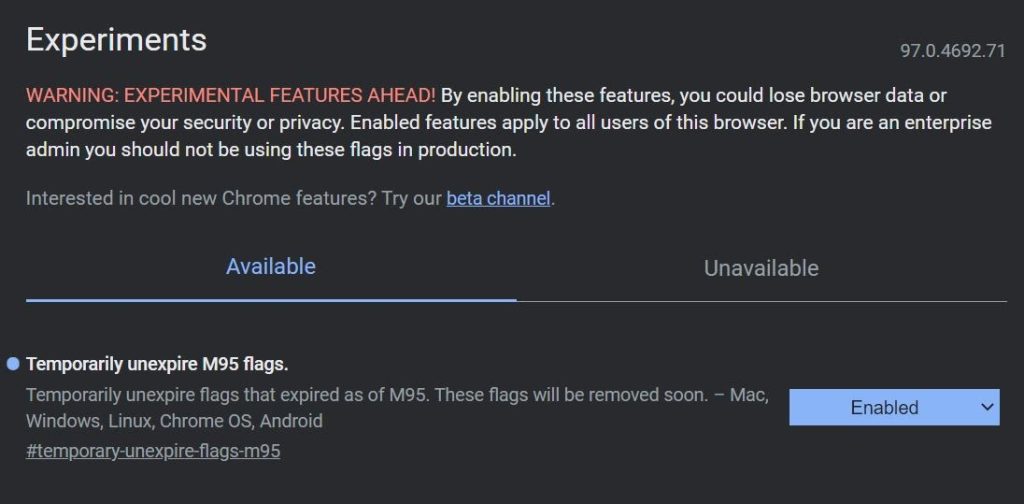
- Uma vez feito isso, você verá uma opção onde pode relançar o Chrome.
- Faça isso e ele relançará o Chrome, mas certifique-se de não fazer isso enquanto trabalha em algo importante.
Uma vez que o Google Chrome relance, a opção da lista de leitura será desativada e você notará que está esmaecida.
Além disso, Leia: 10+ Melhores Flags do Chrome para Usar em 2022
Método 3: Remover a opção ‘Adicionar à Lista de Leitura’ do Google Chrome
Se você gostaria de remover completamente a opção ‘adicionar à lista de leitura’ do seu navegador Google Chrome, então também temos uma opção para isso.
Com a ajuda das flags do Chrome, podemos remover essa opção e você verá apenas a opção de ‘adicionar aos favoritos’ após fazer isso.
- Abra o Google Chrome e cole o seguinte na sua barra de endereços
chrome://flags/#read-later- Você verá uma flag chamada “Lista de Leitura” na sua tela e verá um botão de alternância bem ao lado.
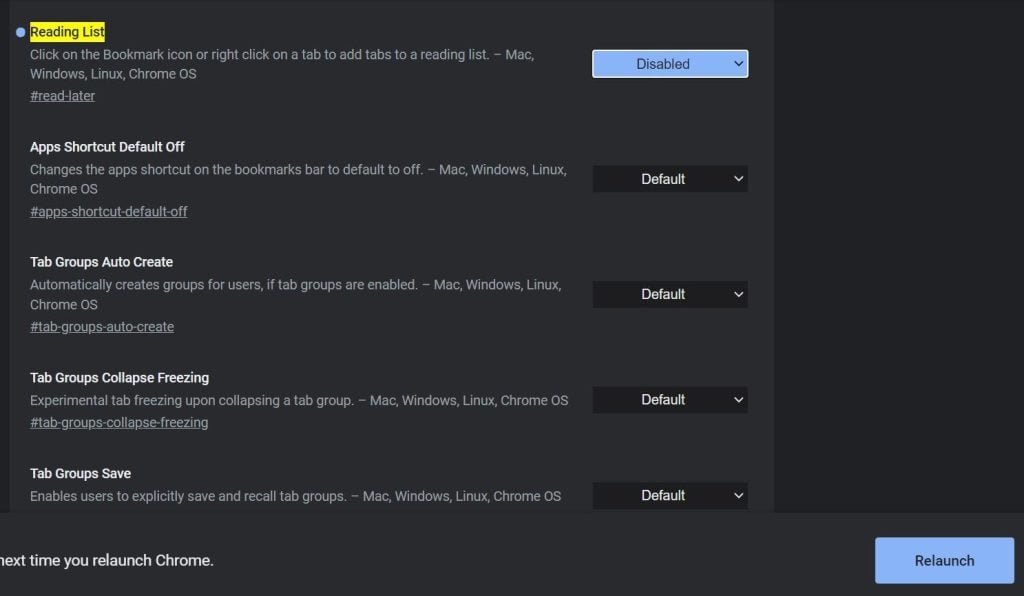
- Abra o botão de alternância e selecione Desativado, o que desativará a opção da lista de leitura do seu navegador.
- Relance o navegador Google Chrome usando o botão abaixo e você verá que a opção de “Adicionar à Lista de Leitura” agora desapareceu.
Bem, se você quiser trazer de volta o “adicionar à lista de leitura”, então você pode seguir o mesmo procedimento e apenas voltar a alternar para “padrão” ou “habilitado” e a opção voltará.
Há alguma diferença entre favoritos e listas de leitura?
Não realmente, não vemos nenhuma diferença entre favoritos e listas de leitura, pois ambos essencialmente permitem que você salve páginas da web para visitar mais tarde.
A única razão pela qual as listas de leitura foram introduzidas foi para estudantes e pessoas que leem com frequência e os favoritos se tornam muito longos, então elas acham difícil encontrar as páginas da web que desejavam ler.
Se você está usando favoritos e listas de leitura da mesma maneira, então é melhor desativar as listas de leitura para que não criem uma bagunça para você mais tarde.
Conclusão – Como Remover a Lista de Leitura do Chrome
Neste artigo, mencionamos os três métodos com os quais você pode desativar o recurso da lista de leitura do Google Chrome.
Também tentamos explicar que não há uma diferença real entre favoritos e listas de leitura e isso apenas ajuda você a organizar links melhor.
Se você quiser continuar usando-os como estão, pode prosseguir e fique à vontade para fazê-lo.
Mas se você gostaria de desativar as listas de leitura e apenas usar favoritos, então compartilhamos as maneiras de fazer isso.
Esperamos também que os passos mencionados neste artigo sejam fáceis de seguir e, se você ainda encontrar dificuldades em seguir este método, sinta-se à vontade para comentar abaixo e nós ajudaremos da melhor forma possível.
Além disso, Leia: Como Instalar o Chrome OS em qualquer Laptop/Desktop
Receba novas postagens na sua caixa de entrada
Sem spam. Cancele a assinatura a qualquer momento.