Windows 11 · 5 min read · Dec 08, 2025
Como Remover as Setas de Atalho no Windows 11
Então, você conhece aquelas pequenas setas que você vê nos ícones do Windows 11? Elas indicam que o ícone é um atalho para algo mais, como um arquivo ou um programa. Bem, algumas pessoas não gostam dessas setas porque acham que elas deixam suas áreas de trabalho bagunçadas. Ao remover as setas, os ícones parecem mais limpos e organizados.
Mas não se preocupe! Mesmo que você remova as setas, os atalhos ainda funcionarão da mesma forma e levarão você ao lugar certo. No Windows 11, não há uma opção embutida para desativar as setas, mas você ainda pode se livrar delas usando alguns passos simples. Então, sem mais delongas, vamos começar com o primeiro método.
Como Remover as Setas de Atalho no Windows 11
O registro é como um grande banco de dados de configurações para o Windows. Para remover as setas de atalho, você precisa fazer uma alteração no registro. Não se preocupe, não é tão complicado quanto parece! Basta seguir estes passos cuidadosamente: Aqui está o que você pode fazer:
- Pressione a tecla Windows e a tecla R no seu teclado ao mesmo tempo. Isso abrirá a caixa de diálogo Executar.
- Digite “ regedit ” na caixa (sem as aspas) e pressione Enter. Isso abrirá o Editor do Registro, que é onde você pode fazer alterações no registro.
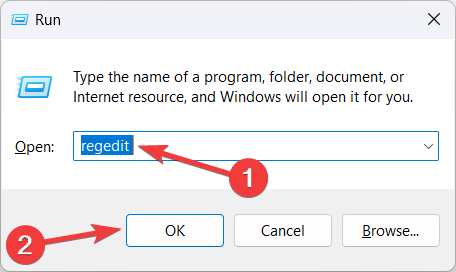
- Clique em OK para abrir o Editor do Registro.
- Agora, selecione o seguinte no painel de navegação à esquerda do Editor do Registro.
HKEY_LOCAL_MACHINE\SOFTWARE\Microsoft\Windows\CurrentVersion\Explorer - Clique com o botão direito na pasta “ Explorer ”, escolha “ Novo “, e depois “ Chave “. Nomeie a nova pasta como “ Shell Icons “.
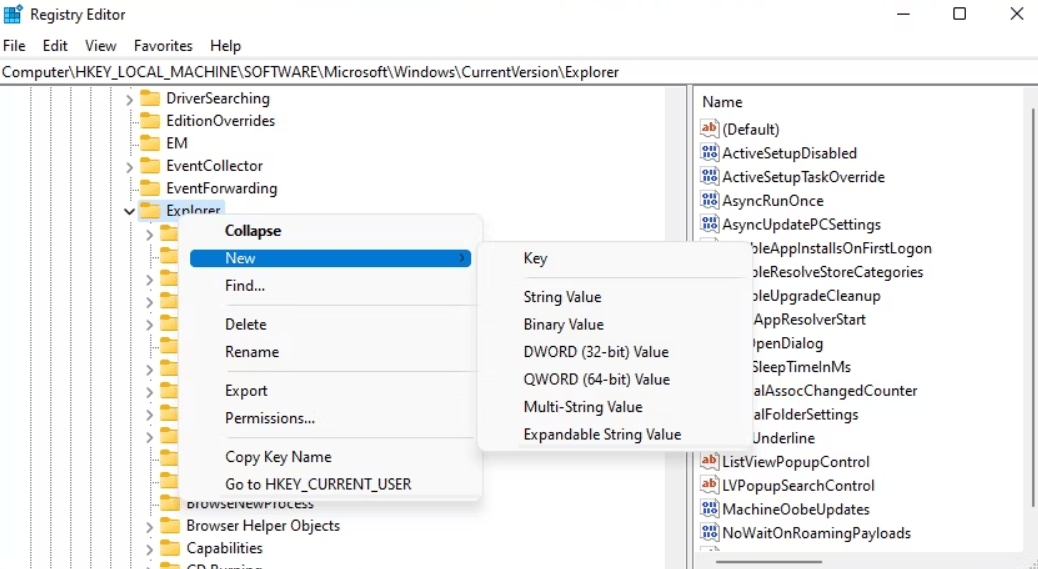
- Agora, com a pasta “ Shell Icons ” selecionada, você precisa criar um novo arquivo dentro dela.
- Clique com o botão direito no espaço vazio do lado direito da janela, escolha “ Novo “, e depois “ Valor de Cadeia “.
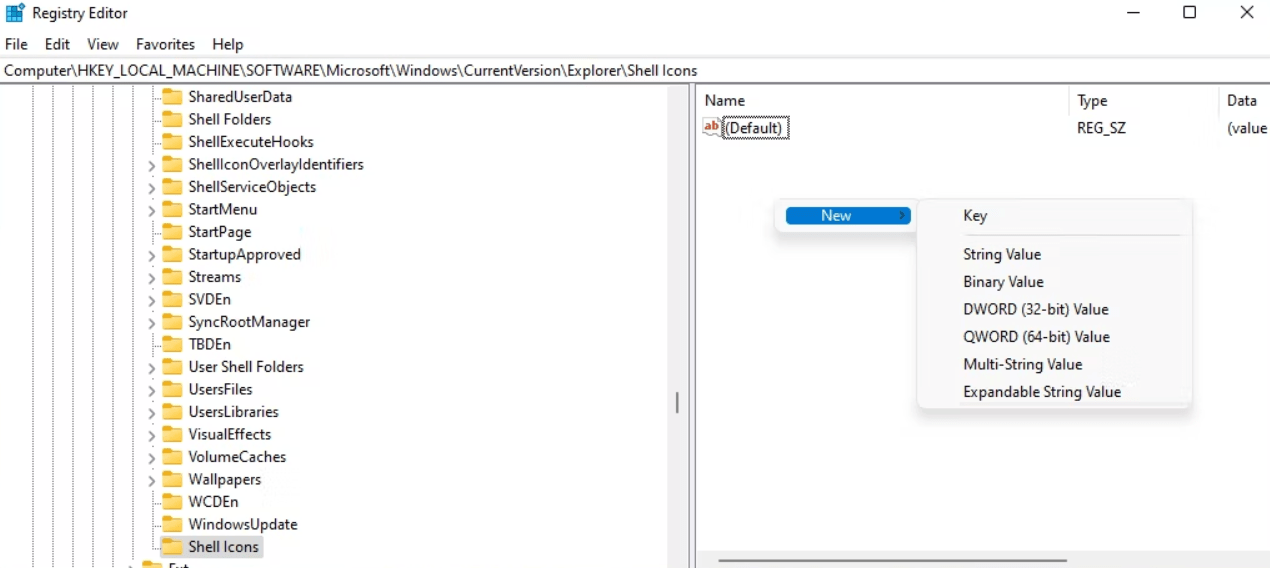
- Nomeie o novo arquivo como “29” (sem as aspas).
- Clique duas vezes no arquivo “29”, e uma caixa aparecerá. Nessa caixa, você precisa digitar o local de um arquivo de ícone vazio.
- Insira %windir%\System32\shell32.dll,-50 na caixa de texto de dados
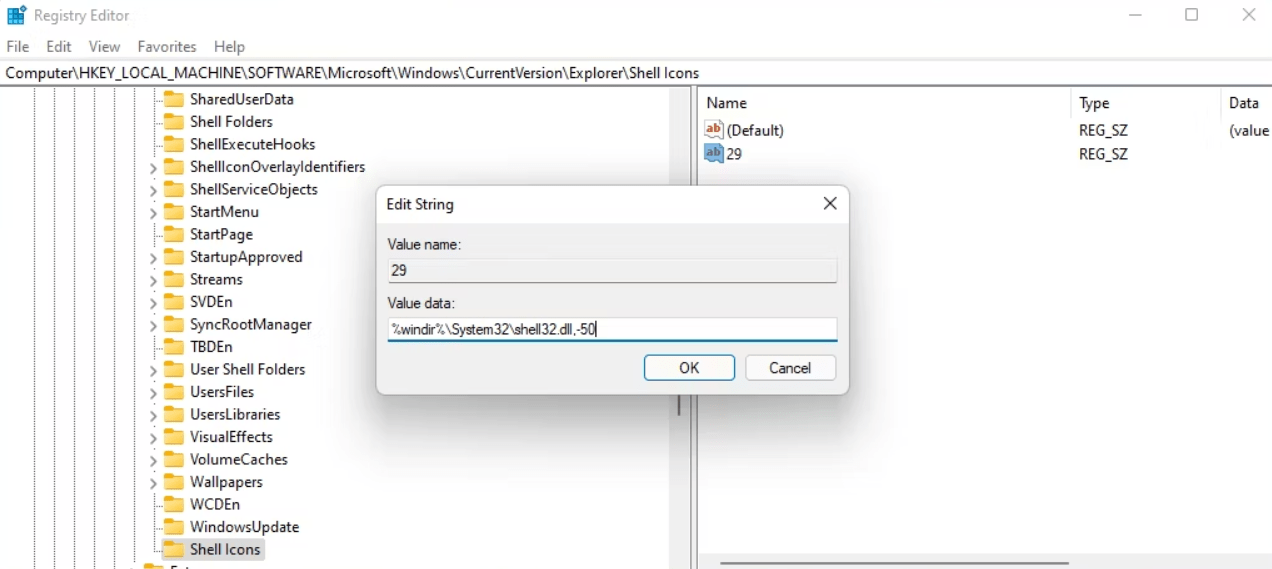
- Finalmente, feche o Editor do Registro e reinicie seu computador.
Uma vez que você reinicie o computador, você verá que os ícones de atalho na sua área de trabalho não terão mais aquelas pequenas setas.
Como Remover Setas de Atalhos com Software de Terceiros
Você pode remover setas de atalhos usando software de terceiros. Existem várias opções de software disponíveis que permitem personalizar seus ícones de área de trabalho, incluindo a remoção das setas de atalho. Com esse software, você pode facilmente remover as setas dos seus atalhos de área de trabalho.
- Vá para o Softpedia e baixe o ShortcutArrow Changer.
- Clique no botão Download Now.
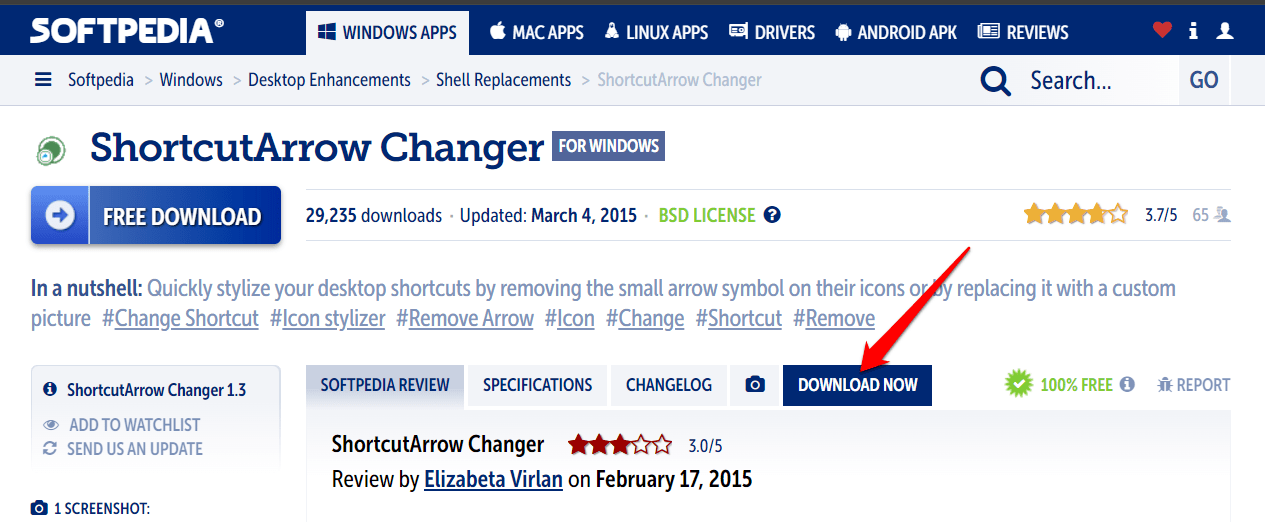
- Agora, selecione a opção Softpedia Secure Download (US).
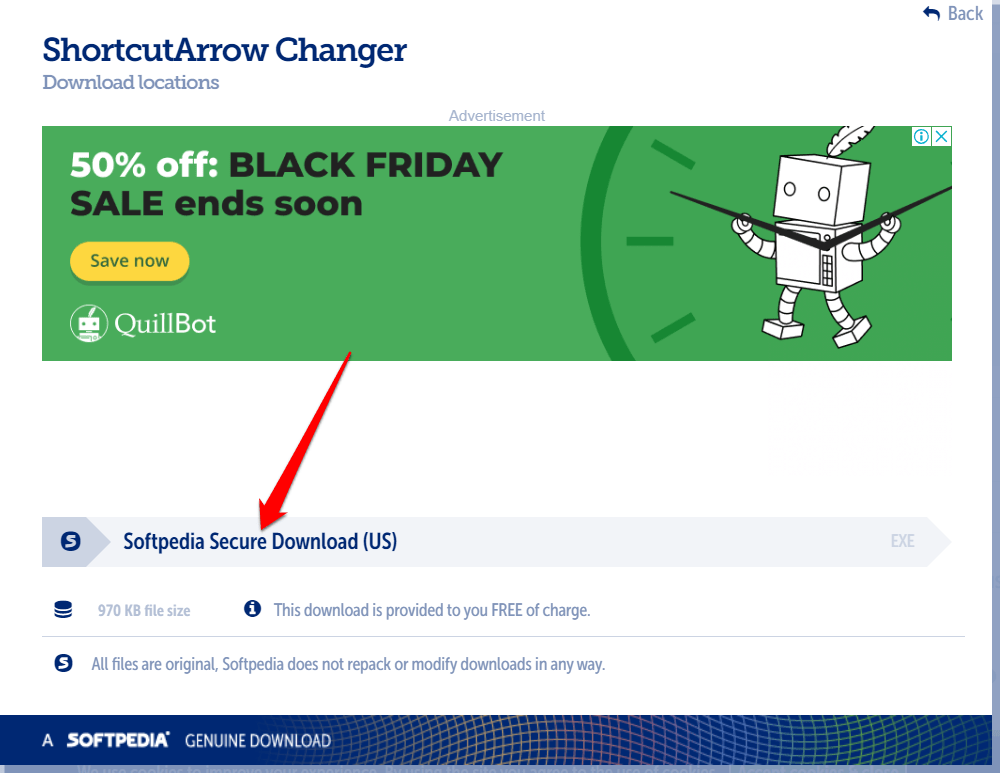
- Clique no ícone da pasta para abrir o Explorer a partir da barra de tarefas.
- Localize e abra a pasta onde o arquivo de instalação do ShortcutArrow Changer está localizado.
- Clique duas vezes em “[bti soft] shortcutarrow changer setup” para abrir a janela do instalador.
- Clique na opção Next, e selecione o botão de rádio I accept the agreement.
- Selecione Next novamente algumas vezes.
- Clique na opção Browse para selecionar a pasta de instalação do ShortcutArrow Changer, depois clique em Next para continuar.
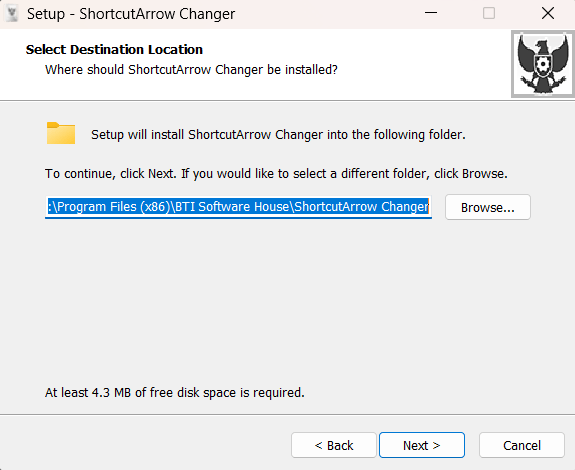
- Clique em Next mais algumas vezes até chegar à opção Install.
- Pressione o botão Install.
- Após instalar o ShorcutArrow Changer, clique duas vezes no atalho da área de trabalho para esse software.
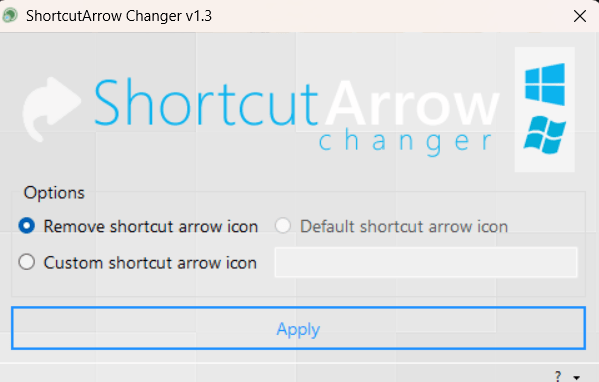
- Selecione o botão de rádio Remove shortcut icon arrow mostrado logo abaixo.
- Clique em Apply para remover as setas dos atalhos da área de trabalho.
Como Remover Setas de Atalhos com Winaero Tweaker
Winaero Tweaker é uma ferramenta que você pode usar para mudar e personalizar diferentes coisas no seu computador Windows 11. É completamente gratuito e pode ajudá-lo a remover aquelas pequenas setas que aparecem nos atalhos da sua área de trabalho. Então, se você não gosta dessas setas e quer uma aparência mais limpa para sua área de trabalho, o Winaero Tweaker pode ajudar.
- Abra seu navegador da web e vá para o site oficial do Winaero Tweaker.
- Procure o link de download no site e clique nele.
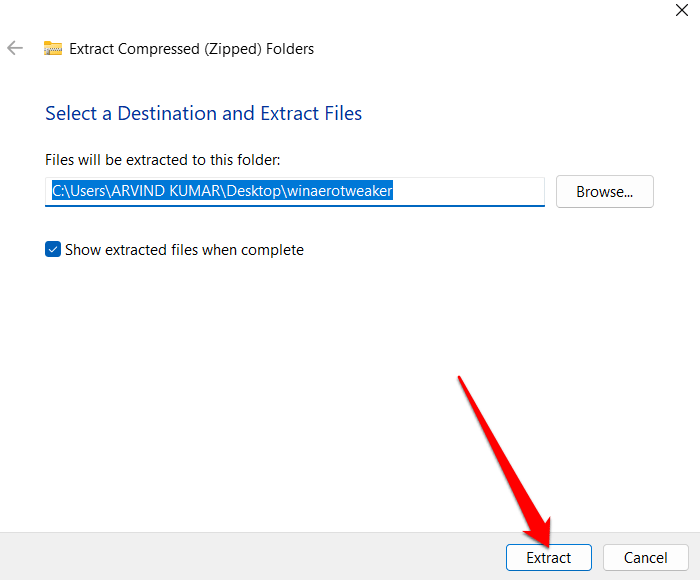
- Assim que o download estiver completo, localize o arquivo baixado. Descompacte o arquivo ZIP baixado e instale o Winaero Tweaker com seu assistente de instalação a partir da pasta extraída.
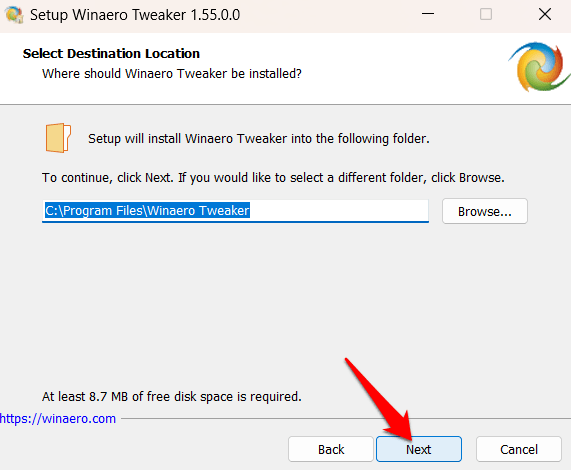
- Siga as instruções na tela para instalar o Winaero Tweaker. Certifique-se de ler e aceitar quaisquer termos ou acordos.
- Assim que a instalação estiver completa, você pode iniciar o Winaero Tweaker a partir da sua área de trabalho ou menu iniciar.
- Abra a janela do Winaero Tweaker e clique duas vezes na categoria Shortcuts na barra lateral.
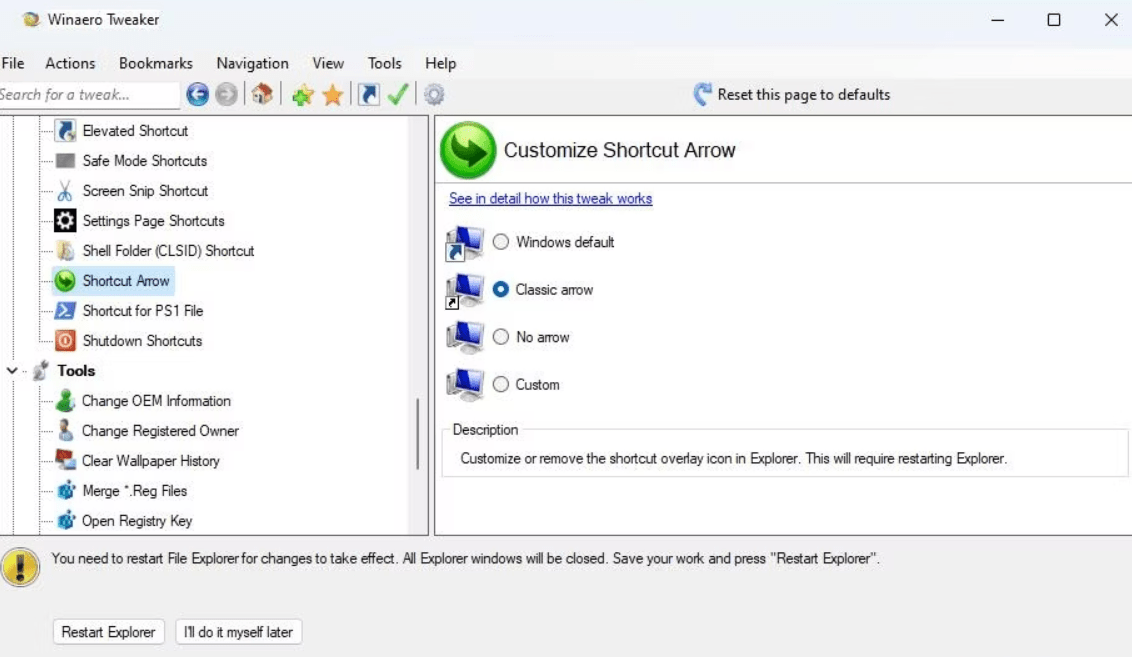
- Vá para a configuração Shortcut Arrow na barra lateral.
- Clique no botão de rádio No Arrow.
- Pressione o botão Restart Explorer que aparece no Winaero Tweaker após selecionar a configuração.
Após fazer as alterações desejadas, feche o Winaero Tweaker e aproveite sua área de trabalho sem setas.
Conclusão
Se você acha aquelas setas de atalho no Windows 11 irritantes e quer se livrar delas, você pode facilmente remover essas setas e ter uma área de trabalho com uma aparência mais limpa. Basta seguir os passos que mencionei acima, e você poderá desfrutar de uma experiência sem atalhos e sem setas no seu computador Windows 11. Esperamos sinceramente que este guia tenha ajudado você a encontrar uma solução para o seu problema. Se você tiver mais perguntas ou preocupações, fique à vontade para perguntar. Estou aqui para ajudar você.
Se você tem alguma opinião sobre Como Remover as Setas de Atalho no Windows 11, sinta-se à vontade para deixar um comentário abaixo. Além disso, inscreva-se no nosso canal do YouTube DigitBin para tutoriais em vídeo. Saúde!
Receba novas postagens na sua caixa de entrada
Sem spam. Cancele a assinatura a qualquer momento.