Windows 11 · 2 min read · Jan 13, 2026
Como Remover o Teams do seu PC com Windows 11?

O Windows 11, da Microsoft, vem com algumas características únicas e novas para melhorar sua experiência geral. Após instalar o Windows 11, você verá o ícone do Microsoft Teams na sua barra de tarefas, que foi adicionado recentemente ao sistema operacional.
O ícone se parece com uma câmera dentro de um balão de fala, e quando você passa o cursor sobre ele, diz Chat. Assim que você clicar nele, será redirecionado para “Reunir-se e conversar com amigos e familiares” usando o Microsoft Teams. Este recurso permite que você converse e hospede reuniões com sua família, amigos e colegas.
Mas pode ser frustrante se o Microsoft Teams abrir automaticamente toda vez que você inicializa seu PC com Windows 11. Você pode se livrar desse problema seguindo apenas alguns passos simples. Além disso, se você quiser desinstalar o aplicativo, aqui está o que você precisa fazer.
Por favor, leia o artigo para descobrir como você pode remover o Teams do seu dispositivo Windows 11.
Como Impedir que o Teams Carregue Automaticamente na Inicialização?
Siga estes passos para concluir seu trabalho:
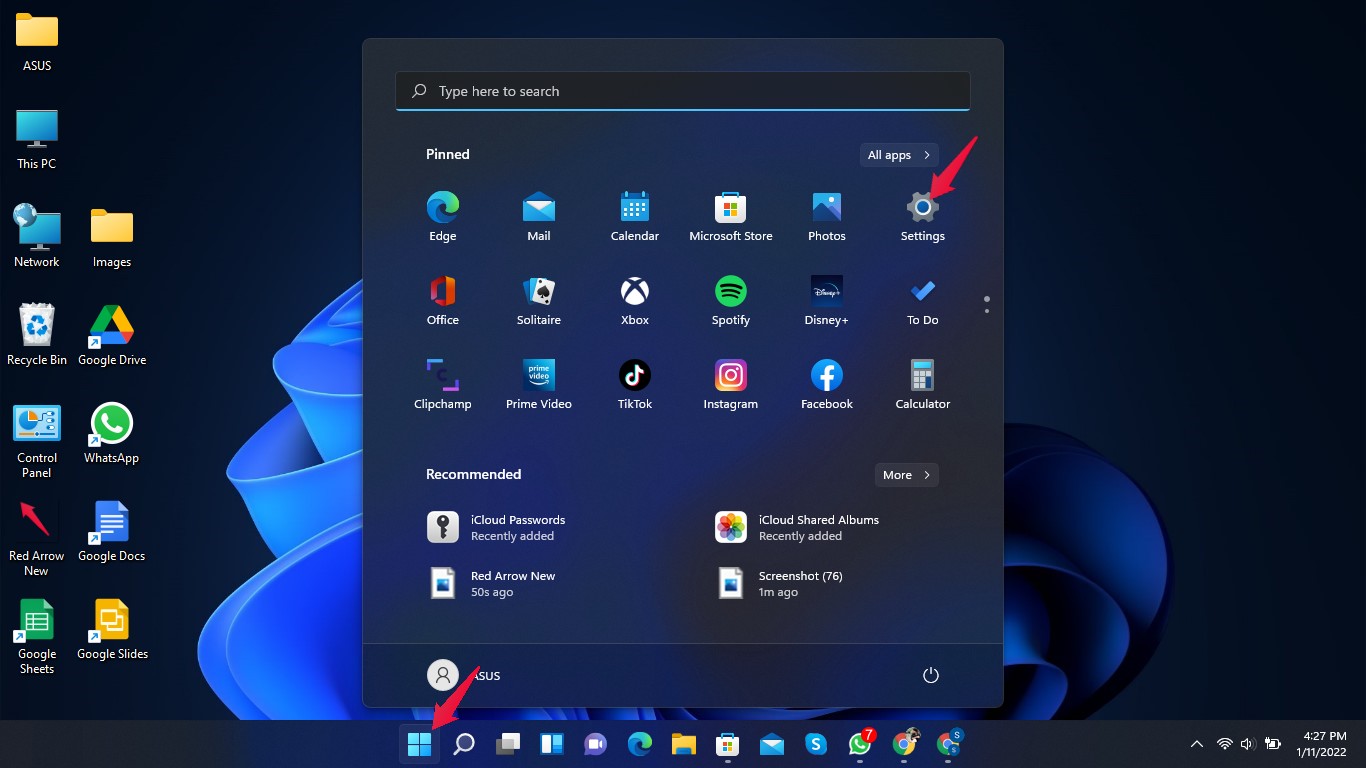
- Clique no botão do Windows e abra Configurações, ou pressione tecla do Windows + I para abrir as configurações diretamente.
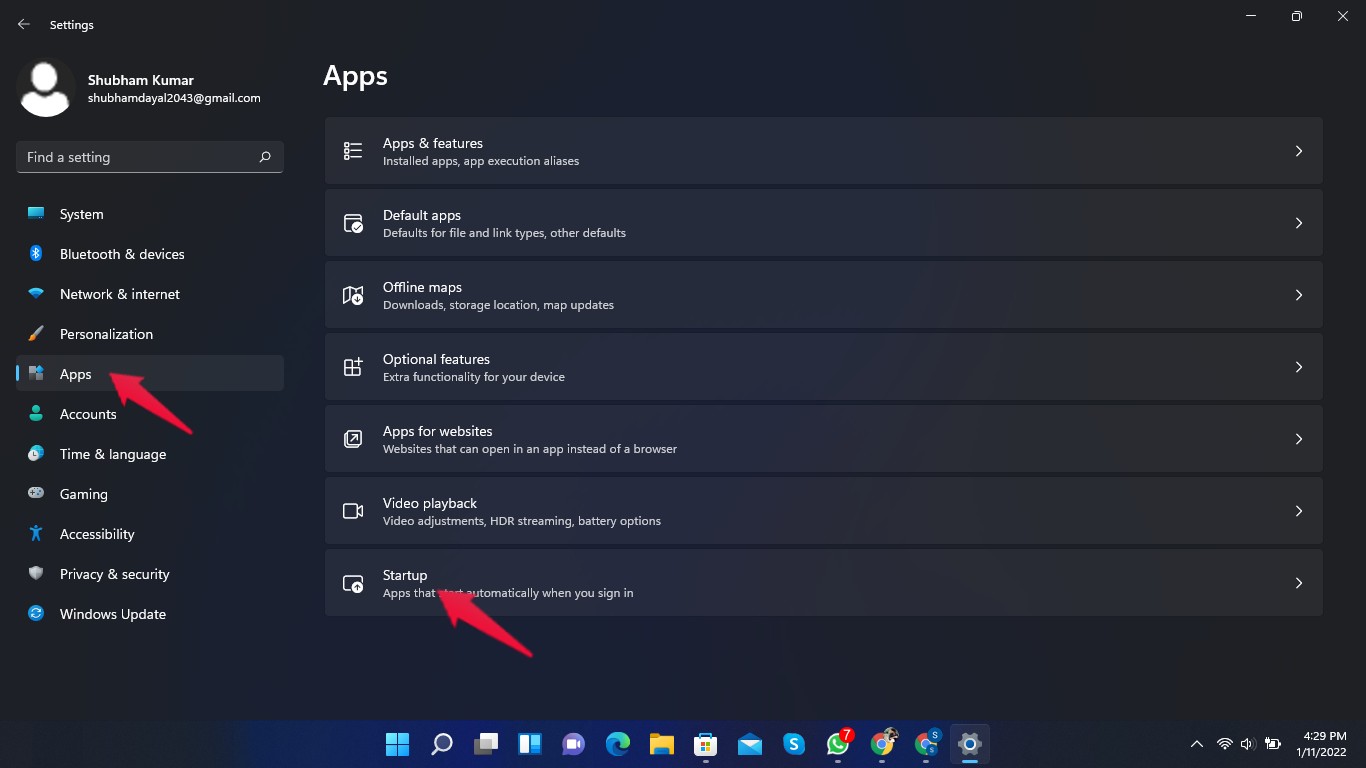
- Clique em aplicativos e selecione Inicialização.
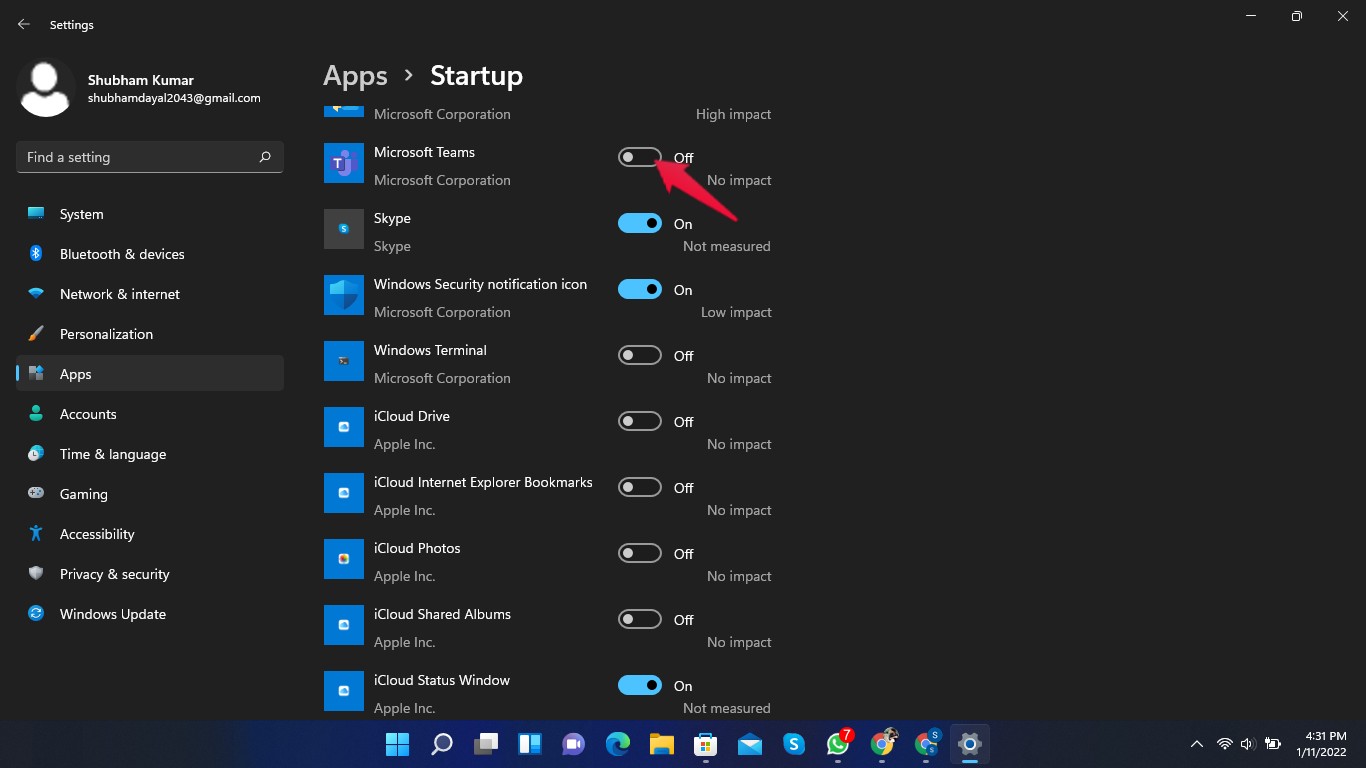
- Pesquise pelo aplicativo Microsoft Teams e desative-o.
Como Remover o Microsoft Teams da Barra de Tarefas?
Siga estes passos para concluir seu trabalho:
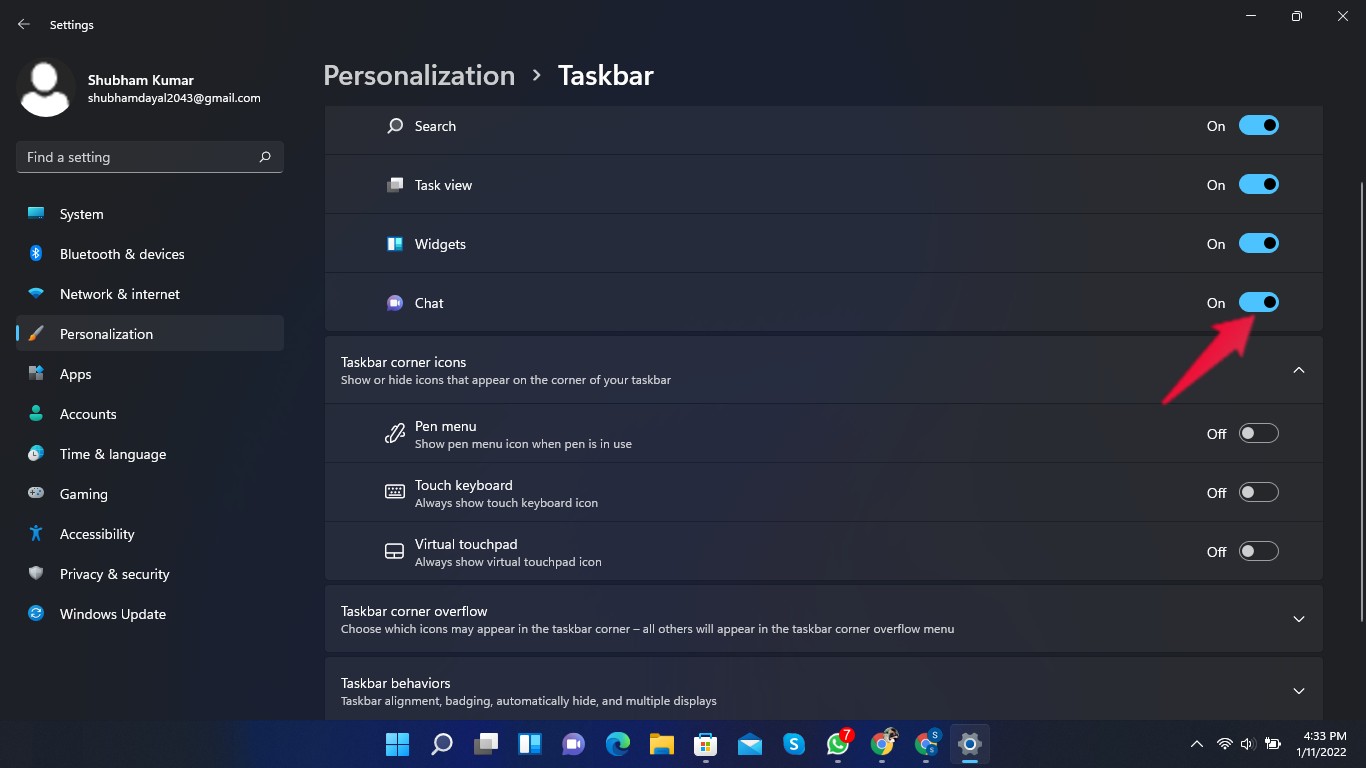
- Clique com o botão direito na barra de tarefas e selecione Configurações da barra de tarefas.
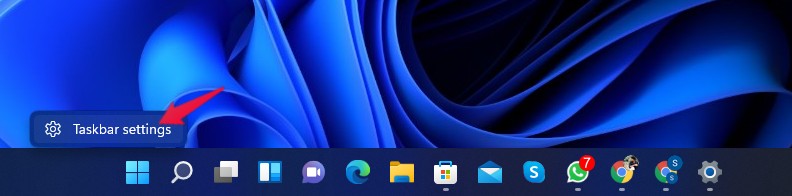
- Pesquise por Chat entre os itens da barra de tarefas e Desative-o.
Como Desinstalar o Teams Completamente do Windows 11?
Usando o menu iniciar.
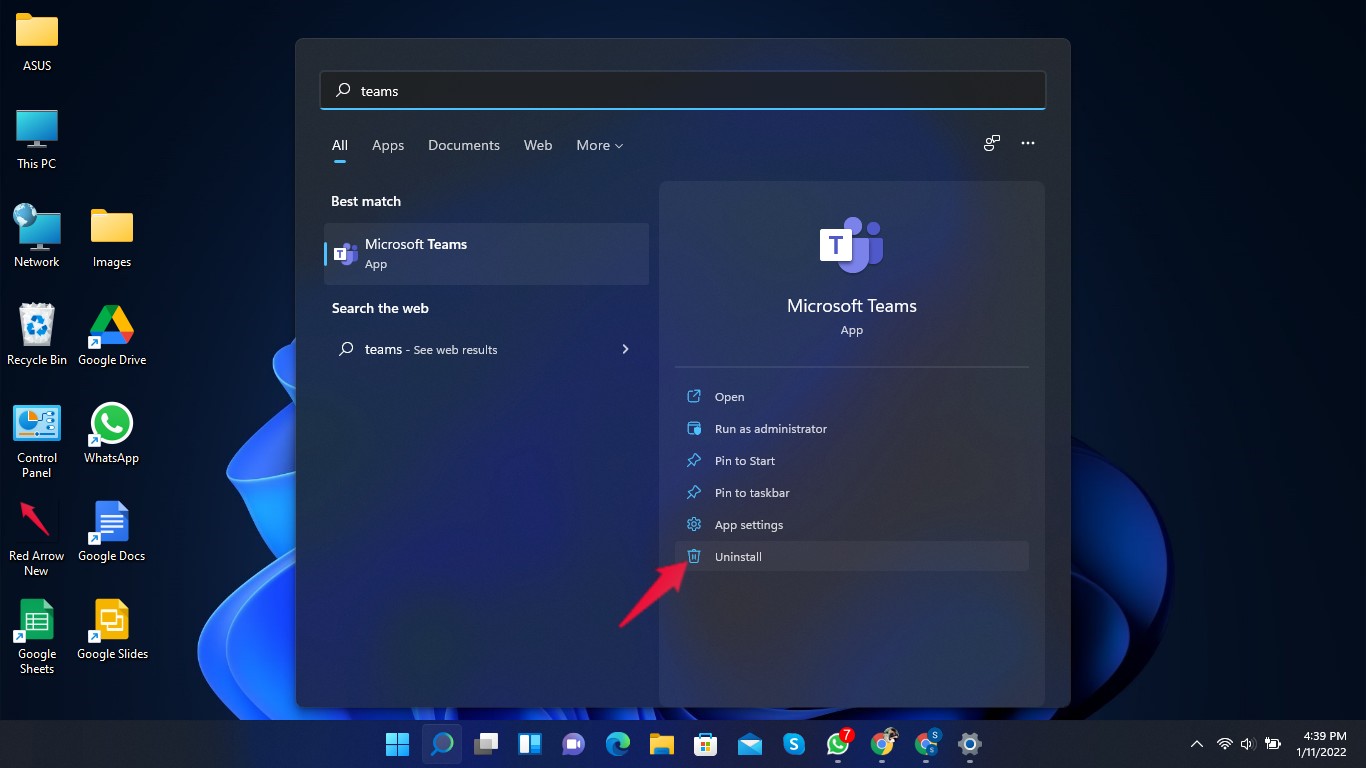
- Clique em Iniciar e pesquise por Microsoft Teams.
- Agora clique em Desinstalar.
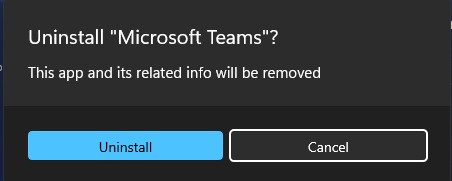
- Um popup aparecerá pedindo permissão para desinstalar o Microsoft Teams. Clique em Desinstalar.
Usando Configurações
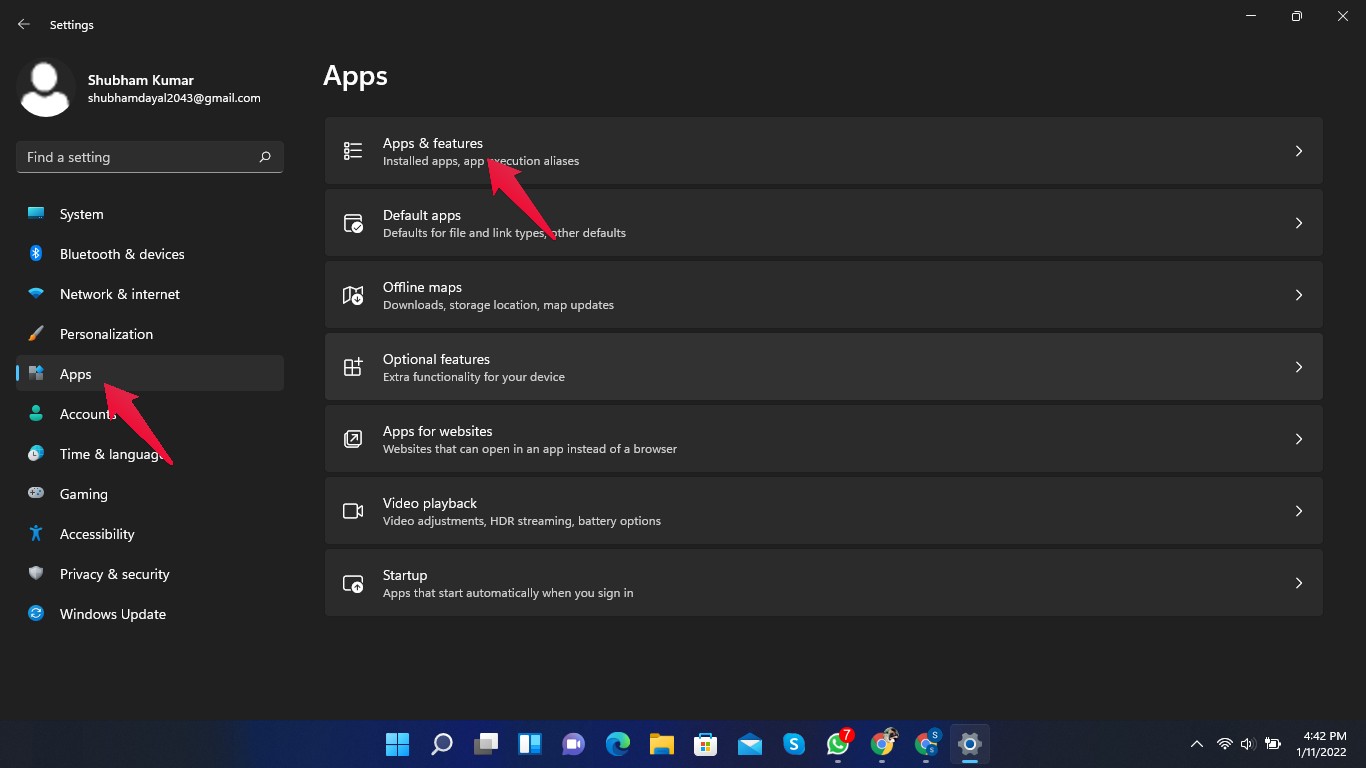
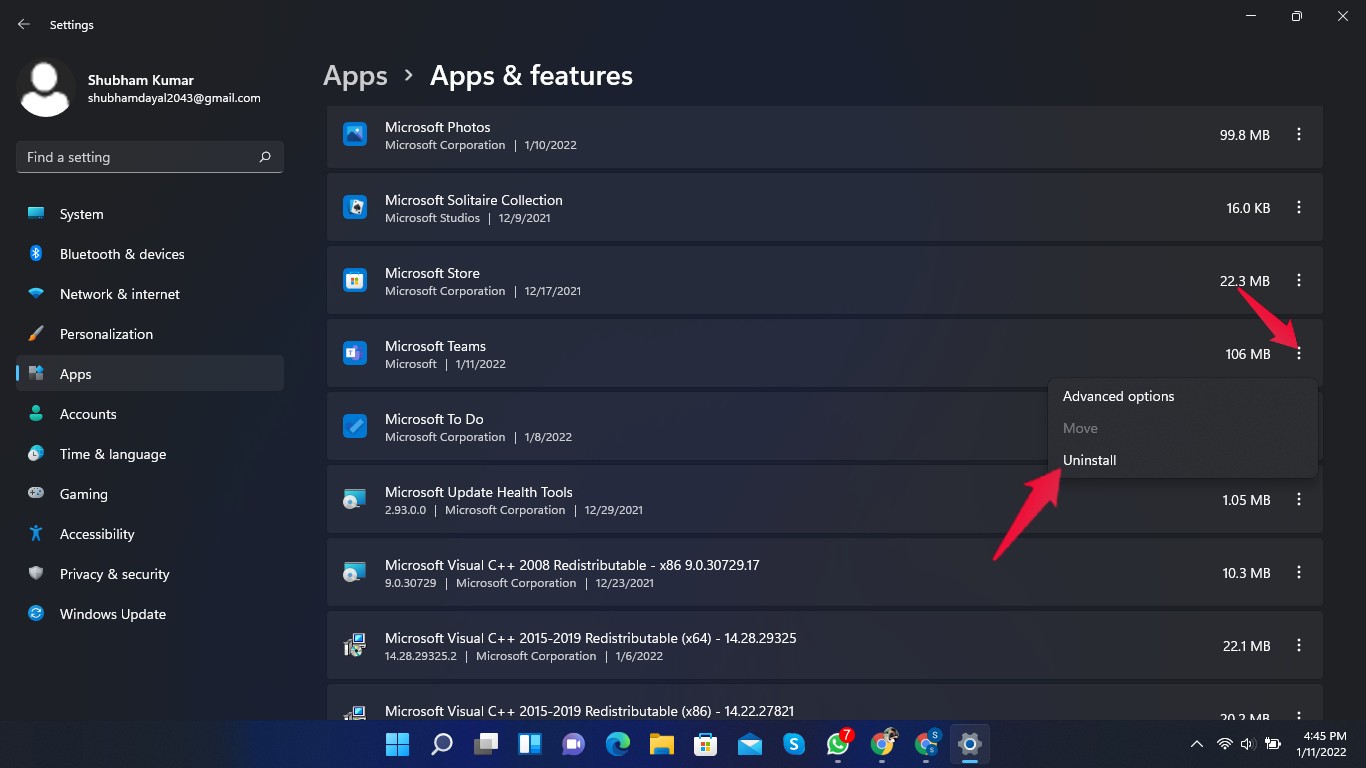
- Clique no botão do Windows e abra Configurações, ou pressione a tecla do Windows + I para abrir as configurações diretamente.
- Clique em Aplicativos presente no lado esquerdo.
- Agora clique em Aplicativos e Recursos.
- Role para baixo e pesquise por Microsoft Teams.
- Clique nos três pontos presentes ao lado do Microsoft Teams.
- Clique em Desinstalar.
Conclusão
Isso foi tudo sobre como remover o Teams do seu dispositivo Windows 11. É um processo muito simples se você seguir os passos mencionados acima. Esperamos que você consiga remover o Teams do seu dispositivo Windows 11. Ainda assim, se você tiver algum problema, sinta-se à vontade para nos contatar na seção de comentários.
Se você tiver alguma opinião sobre Como Remover o Teams do seu PC com Windows 11?, sinta-se à vontade para deixar um comentário abaixo. Além disso, inscreva-se no nosso canal do YouTube DigitBin para tutoriais em vídeo. Saúde!
Receba novas postagens na sua caixa de entrada
Sem spam. Cancele a assinatura a qualquer momento.