Windows 11 · 4 min read · Dec 01, 2025
Como Remover o Ícone ‘Saiba Mais Sobre Esta Imagem’ no Windows 11
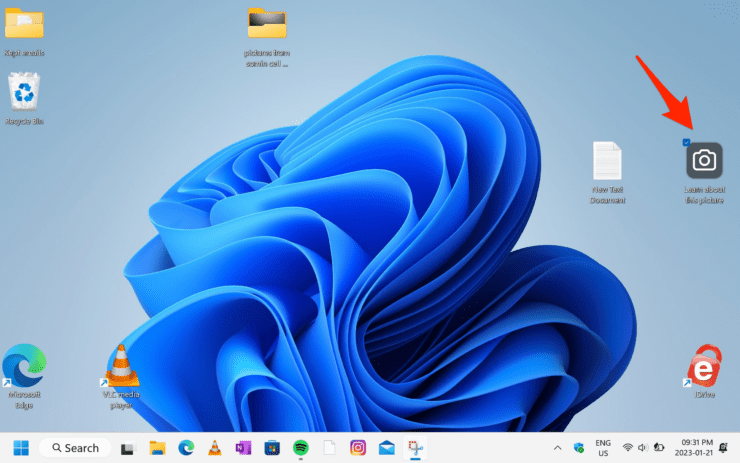
Quando você seleciona o tema Windows Spotlight—um dos vários temas que vêm com o Windows 11—um ícone de desktop para aprender sobre esta imagem aparecerá.
O ícone de desktop que diz “saiba mais sobre esta imagem” está lá por um motivo. Ele permite que você avalie o tema que você baixou e obtenha mais detalhes sobre ele.
Como o Windows Spotlight oferece papéis de parede que podem ser trocados, a maioria das pessoas o considera mais atraente. No entanto, você pode remover o ícone Saiba Mais Sobre Esta Imagem se o Windows Spotlight não estiver funcionando ou se você não quiser por razões estéticas.
O que é o Windows Spotlight?
Introduzido no Windows 11, o Windows Spotlight também foi incluído na última iteração do Windows 11. Alimentado pelo Bing, o Spotlight usa o Microsoft Bing para baixar imagens e anúncios, que são então exibidos como papel de parede de fundo na tela de bloqueio.
Ele apresenta uma nova imagem todos os dias e periodicamente faz sugestões na tela de bloqueio para melhorar sua produtividade e prazer com os produtos da Microsoft. Você pode personalizar sua tela de bloqueio com uma imagem, um slideshow ou uma imagem do Windows Spotlight.
O Spotlight adiciona um ícone chamado Saiba mais sobre esta imagem quando selecionado como seu fundo de desktop. O ícone de desktop do Windows Spotlight exibe informações adicionais sobre a imagem atualmente selecionada. Mesmo com papéis de parede padrão, isso é eficaz. Além disso, o ícone possui um menu de contexto que permite que você vote para cima ou para baixo na imagem de fundo atual e passe para a próxima.
Formas de desativar o ícone Saiba Mais Sobre Esta Imagem no Windows Spotlight
Se você não quiser que o ícone Saiba Mais Sobre Esta Imagem apareça na Tela de Bloqueio no Windows 11, siga estes simples procedimentos passo a passo para se livrar dele rapidamente.
Desativar o Windows Spotlight usando o Aplicativo de Configurações
Os procedimentos para desativar o Windows Spotlight localmente em um PC com Windows 10 ou 11 são os seguintes.
- Faça login na sua máquina Windows 11 com sua conta de usuário.
- Use o atalho Windows + I para abrir o aplicativo Configurações.
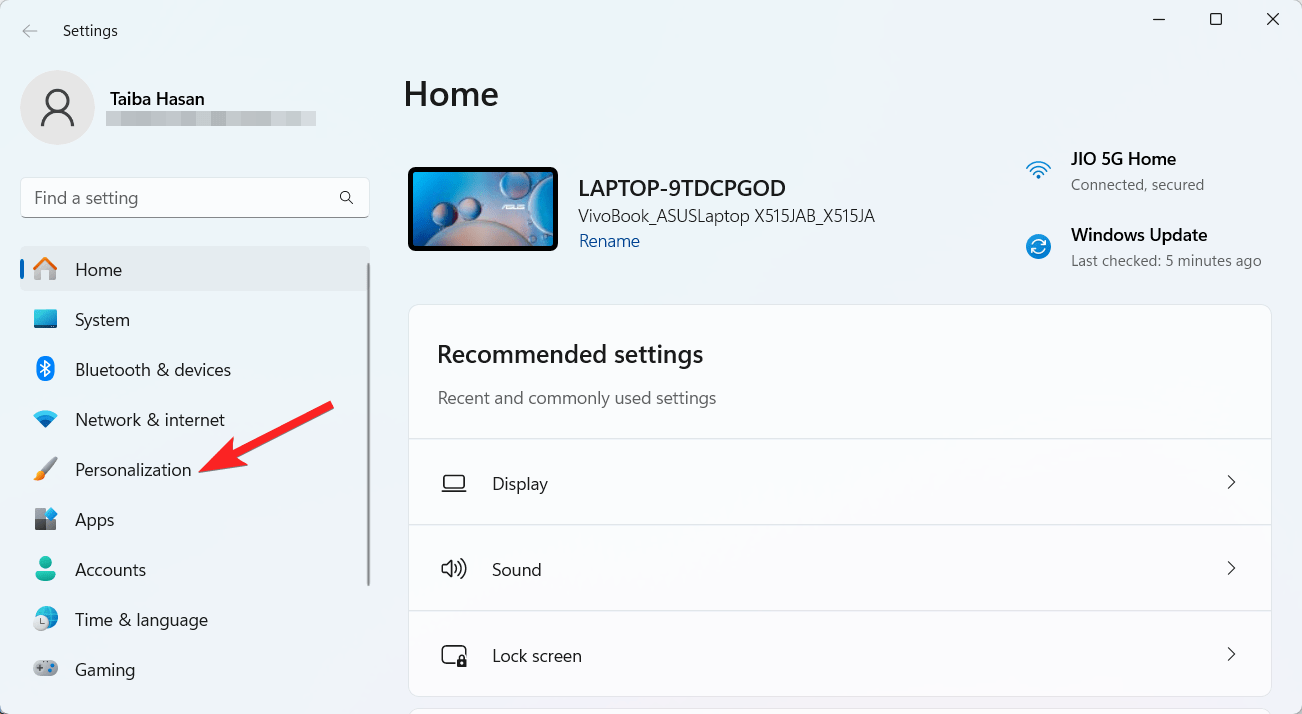
- Em seguida, escolha Personalização no painel esquerdo do menu Configurações.
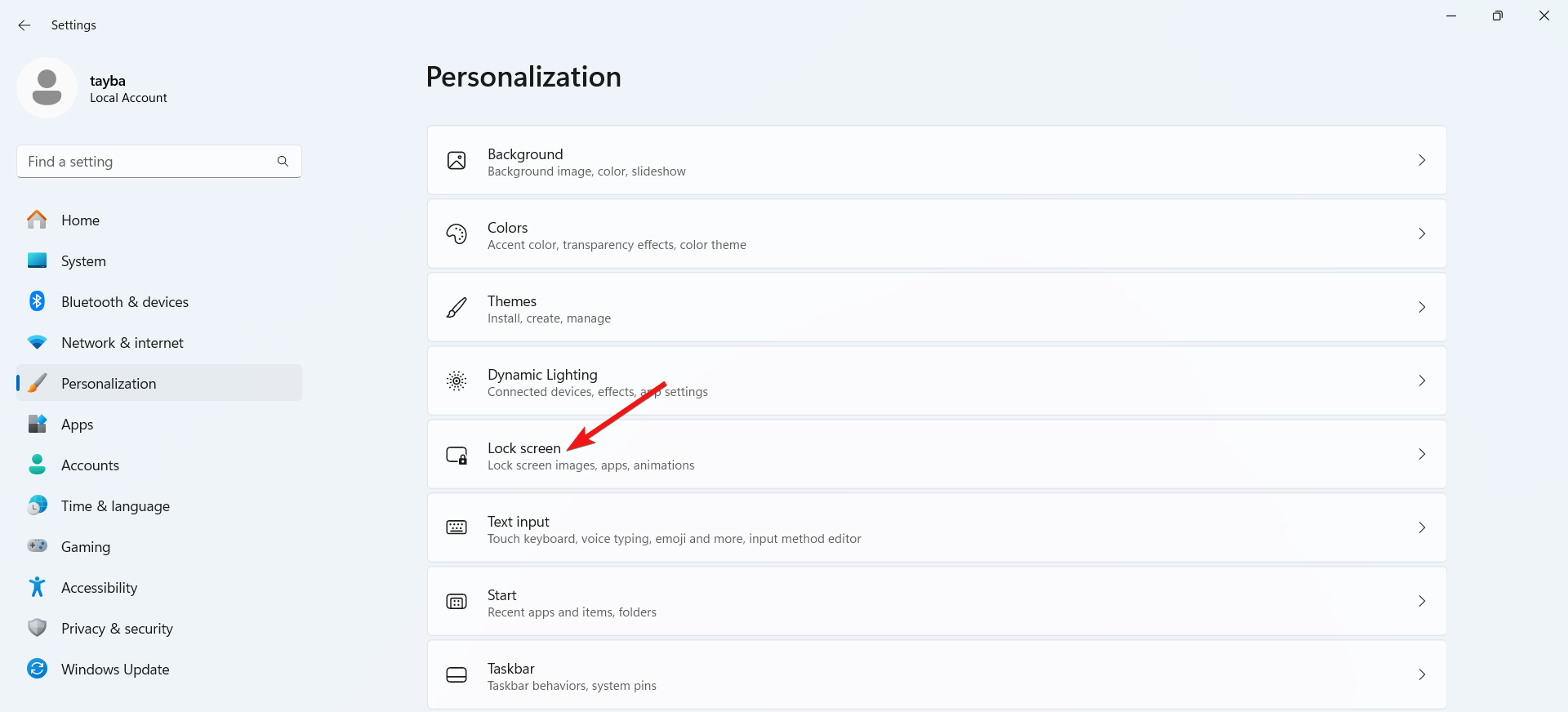
- Agora clique em Tela de Bloqueio exibida na seção direita.
- Clique no menu Personalizar sua tela de bloqueio para expandi-lo e selecione Imagem em vez de Windows Spotlight.
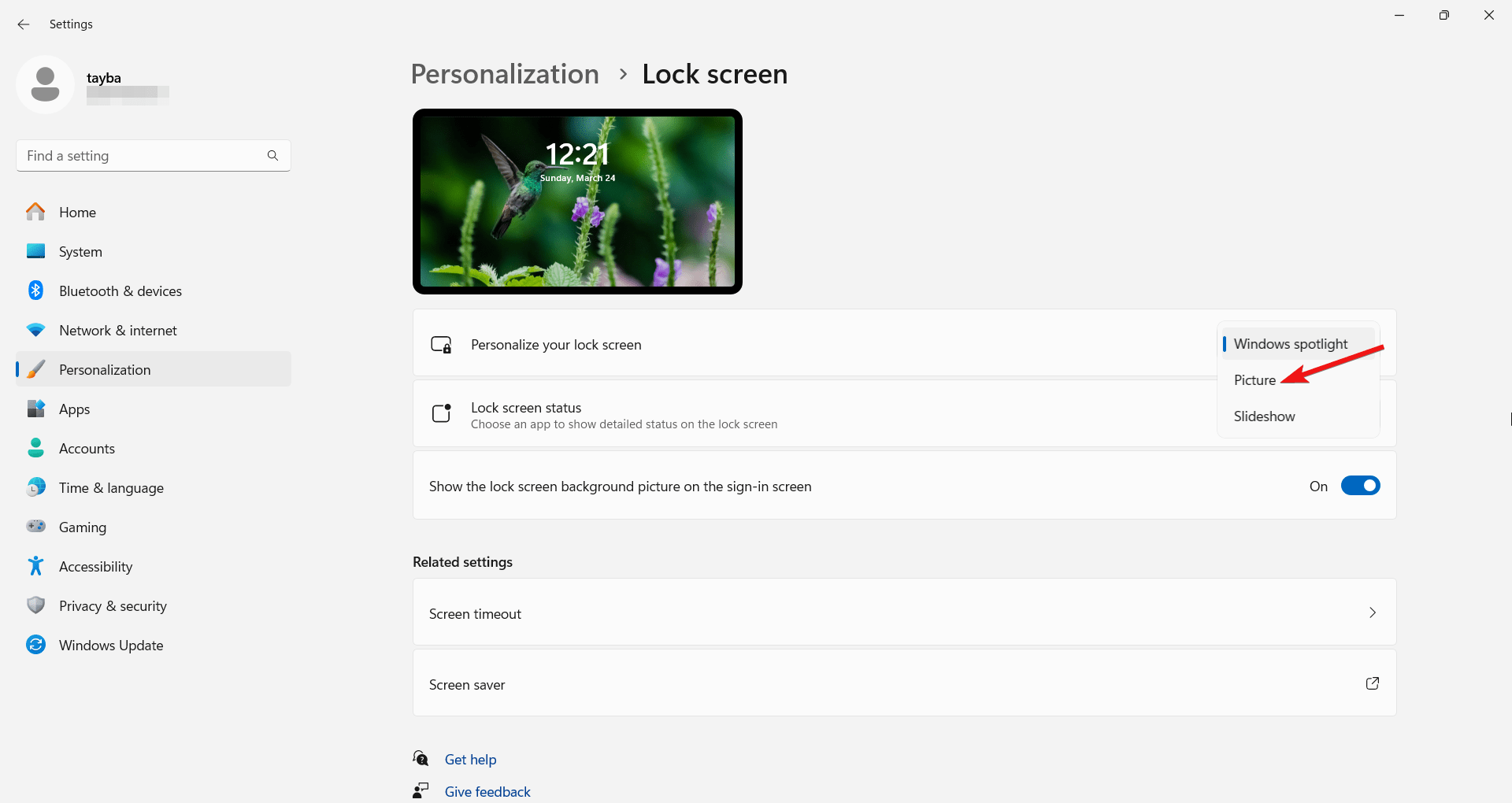
É isso! O Windows Spotlight agora será desativado para você, e como resultado, o ícone Saiba Mais Sobre Esta Imagem não estará mais visível na tela de bloqueio.
Usando o Editor do Registro
Antes de fazer qualquer modificação, faça backup do seu Registro ou estabeleça um ponto de restauração, pois fazer modificações incorretas no registro pode tornar seu computador instável.
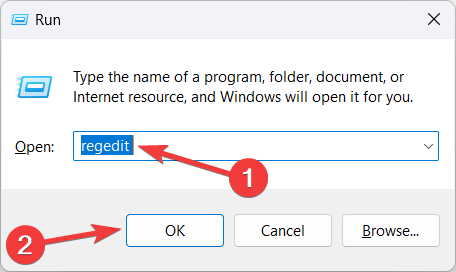
- Use as teclas Windows + R para abrir o comando Executar. Para abrir a caixa de diálogo, digite regedit e pressione Enter.
- Navegue até o endereço mostrado abaixo:
HKEY_CURRENT_USER\Software\Microsoft\Windows\CurrentVersion\Explorer\HideDesktopIcons\NewStartPanel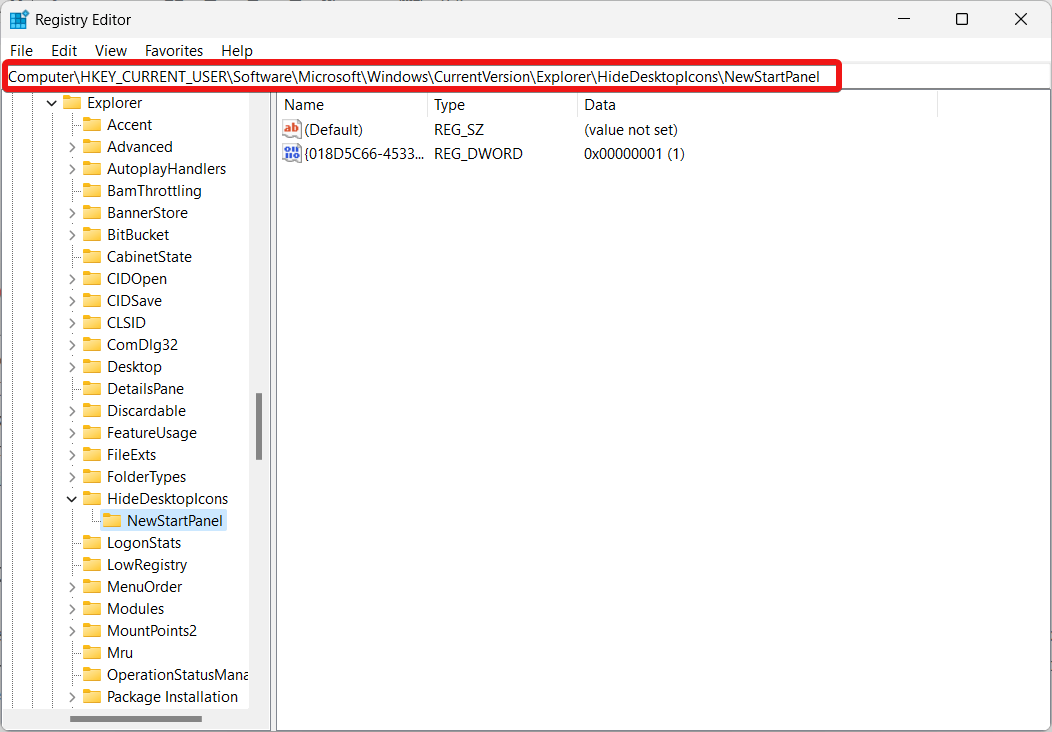
- Clique com o botão direito no painel direito e escolha Novo no menu de contexto, seguido pelo valor DWORD (32 bits) no submenu.
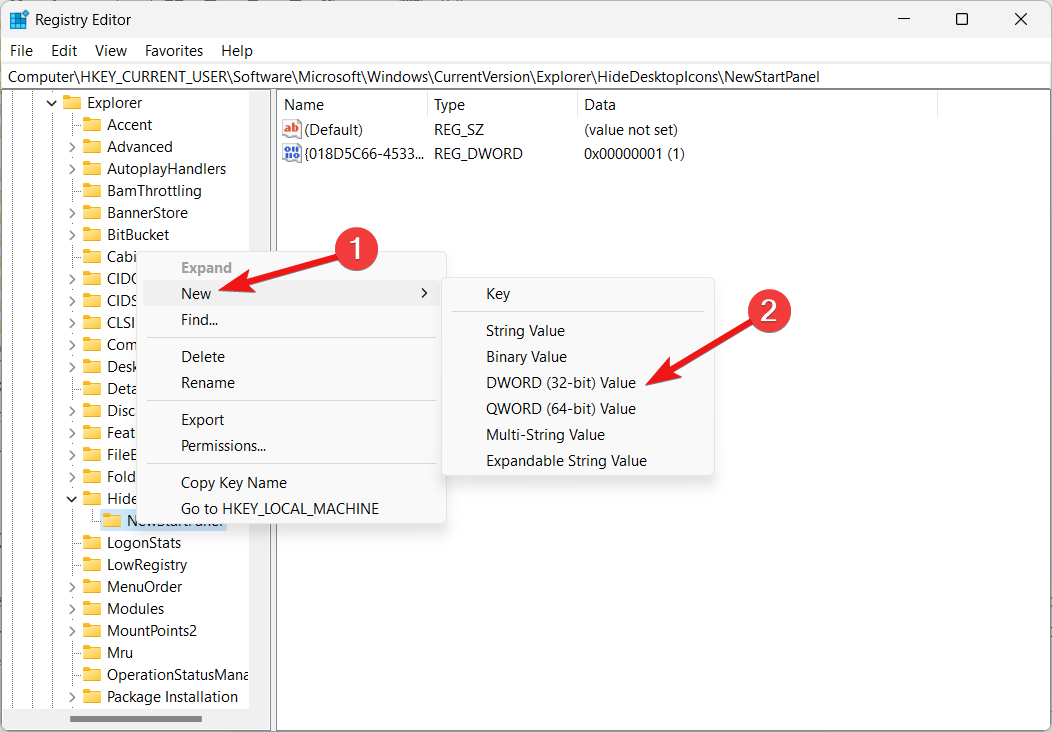
- Renomeie o valor DWORD(32 bits) e dê a ele o nome {2cc5ca98-6485-489a-920e-b3e88a6ccce3}
- Clique duas vezes no DWORD(32 bits) para modificá-lo e, em seguida, digite 1 no campo Dados do Valor para desativá-lo.
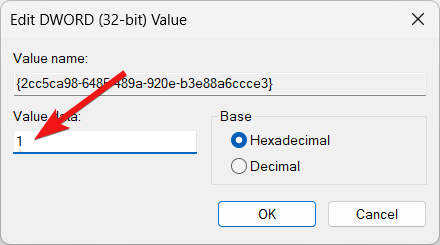
- Após isso, saia do Editor do Registro para garantir que as modificações tenham efeito e reinicie seu PC.
Remover o ícone Saiba Mais Sobre Esta Imagem usando um Aplicativo de Terceiros
Se você deseja usar o Windows Spotlight como seu fundo de desktop e ao mesmo tempo remover o ícone Saiba Mais Sobre Esta Imagem do seu desktop, um programa de terceiros chamado ExplorerPatcher será útil. Aqui estão os passos para remover o ícone Saiba Mais Sobre Esta Imagem usando o software Explorer Patcher:
- Primeiro de tudo, baixe a versão mais recente do ExplorerPatcher após visitar a fonte oficial de download do software no GitHub.
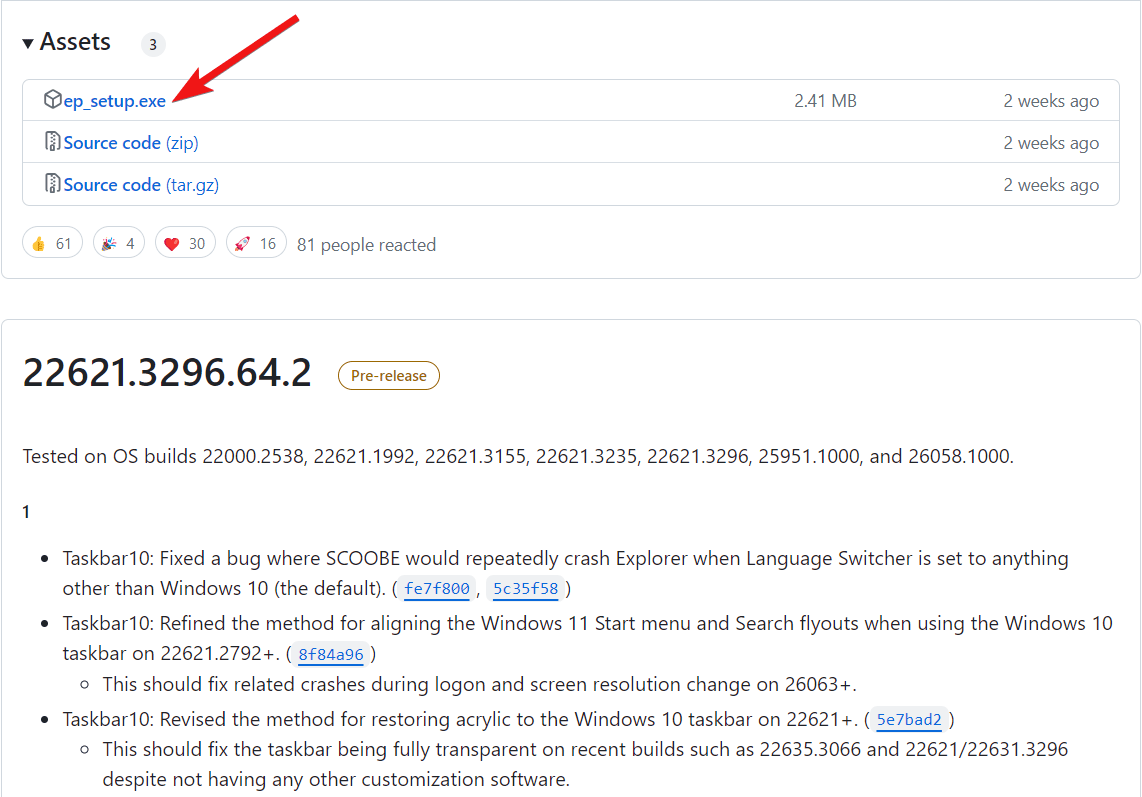
- Uma vez feito, inicie o arquivo de instalação clicando duas vezes nele. Se o instalador não iniciar dessa forma, clique com o botão direito no instalador e escolha Mais informações, seguido pela opção Executar assim mesmo.
- Após o Explorer Patcher ser instalado, o ícone Saiba Mais Sobre Esta Imagem desaparecerá do seu desktop.
Se você deseja remover o ExplorerPatcher do seu PC com Windows 11, pode fazê-lo acessando as Configurações do Windows usando o atalho Windows + I. Agora selecione Aplicativos no painel esquerdo, seguido por Aplicativos instalados, e então escolha Desinstalar no menu de contexto do aplicativo.
Conclusão
Você terminou agora. Qualquer que seja o caminho que você escolher, o ícone Saiba Mais Sobre Esta Imagem desaparecerá da tela de login e do Desktop do seu PC com Windows 11. No entanto, ao utilizar aplicativos de terceiros ou editar o registro, aconselhamos que você faça backup do seu trabalho antes de fazer quaisquer alterações. Se você deseja trazer de volta o ícone Saiba Mais Sobre Esta Imagem, basta desfazer as alterações que você fez no seu PC. Caso precise de mais assistência, sinta-se à vontade para entrar em contato na seção de comentários.
Se você tiver alguma opinião sobre Como Remover o Ícone ‘Saiba Mais Sobre Esta Imagem’ no Windows 11, sinta-se à vontade para deixar um comentário abaixo. Além disso, inscreva-se no nosso canal do YouTube DigitBin para tutoriais em vídeo. Cheers!
Receba novas postagens na sua caixa de entrada
Sem spam. Cancele a assinatura a qualquer momento.