Windows 10 · 3 min read · Sep 20, 2025
Como Remover o Clima da Barra de Tarefas no Windows 10?
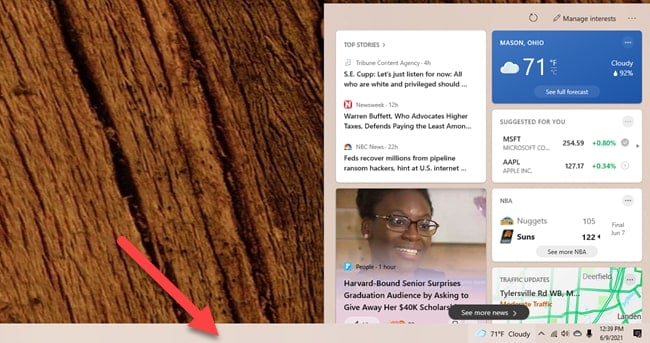
Na maioria dos casos, o Windows 10 tem o widget de clima ativado na barra de tarefas. Sempre que você passa o cursor sobre o widget, ele aparece com muitas das últimas notícias e histórias.
Caso esse widget da barra de tarefas não lhe agrade, ele pode ser removido facilmente. Siga os métodos dados neste artigo para remover o clima da barra de tarefas.
Passos para Remover o Widget de Clima da Barra de Tarefas
Para desativar o widget de clima, siga os passos abaixo:
- Primeiro, passe o mouse sobre o widget de clima presente no canto inferior direito do seu sistema. Você verá o popup conforme mostrado abaixo.
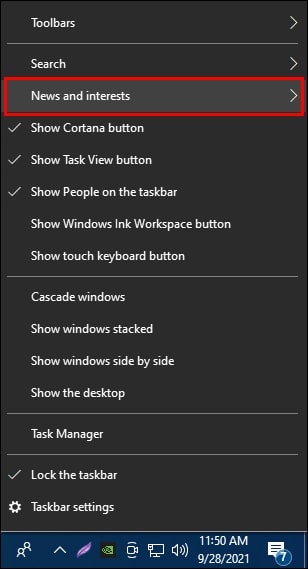
- Agora, clique na aba “Notícias e Interesses” que aparece ao clicar com o botão direito no widget de clima.
- Quando você passar o mouse sobre essa opção, poderá encontrar a opção “Desativar”. Clique nela.
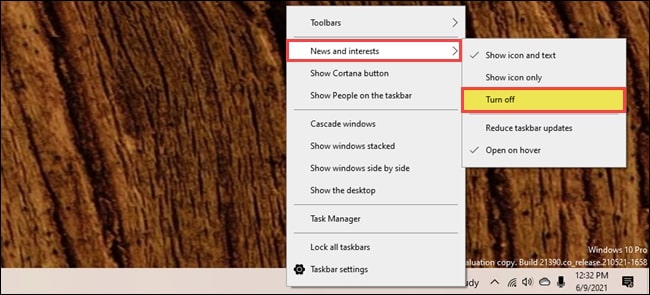
- Fazer isso desativará a opção de clima da barra de tarefas.
Passos para Ativar o Widget de Clima na Barra de Tarefas
Se você quiser ativar o widget de clima novamente, vá até a barra de tarefas e clique com o botão direito nela.
- Agora, você pode encontrar a opção “Notícias e Interesses.”
- Quando você passar o mouse sobre essa opção, poderá encontrar uma opção para “Desativar” o widget. Clique nela e desative a opção.
- No entanto, se você não quiser que o widget exiba notícias e histórias completas, pode selecionar a opção “Mostrar ícone e Texto” ou a opção “Mostrar apenas ícone”.
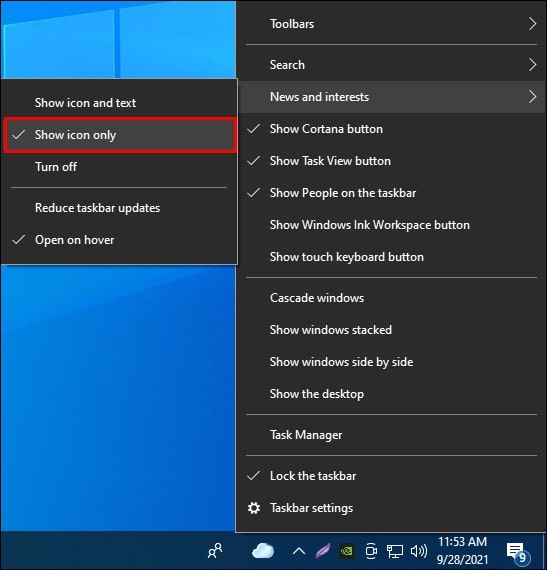
A opção “Mostrar apenas ícone” garante que haja menos desordem na sua barra de tarefas, mantendo o widget de clima lá. Ele exibirá apenas o ícone do clima, como ensolarado, chuvoso, nublado, etc. No entanto, se você quiser que mais detalhes sejam exibidos, precisará ativar a opção “mostrar ícone e texto”.
Caso você queira que o widget “notícias e interesses” esteja presente na barra de tarefas, mas que abra apenas ao clicar, siga os passos mencionados abaixo:
- Primeiro, clique com o botão direito na barra de tarefas.
- Agora, vá até a opção “Notícias e Interesses”.
- Desative ou desmarque a opção “abrir ao passar o mouse”. Isso garantirá que o widget abra apenas ao clicar, mas não quando você passar o mouse sobre o widget.
Se você tiver mais de um usuário no seu laptop, pode desativar o widget de clima para outros usuários no seu sistema seguindo os passos abaixo:
- Primeiro, abra o diálogo “Executar” pressionando o atalho ‘Windows + R’.
- Agora, digite o comando “Regedit” na caixa de comando executar e pressione ‘OK’.
- Quando o comando do registro abrir, digite o seguinte comando no campo vazio superior:
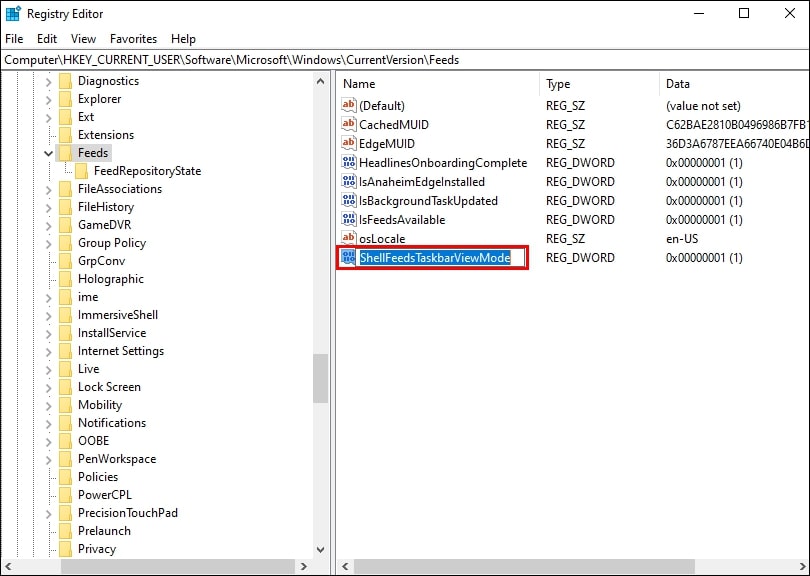
HKEY_CURRENT_USER\Software\Microsoft\Windows\CurrentVersion\Feeds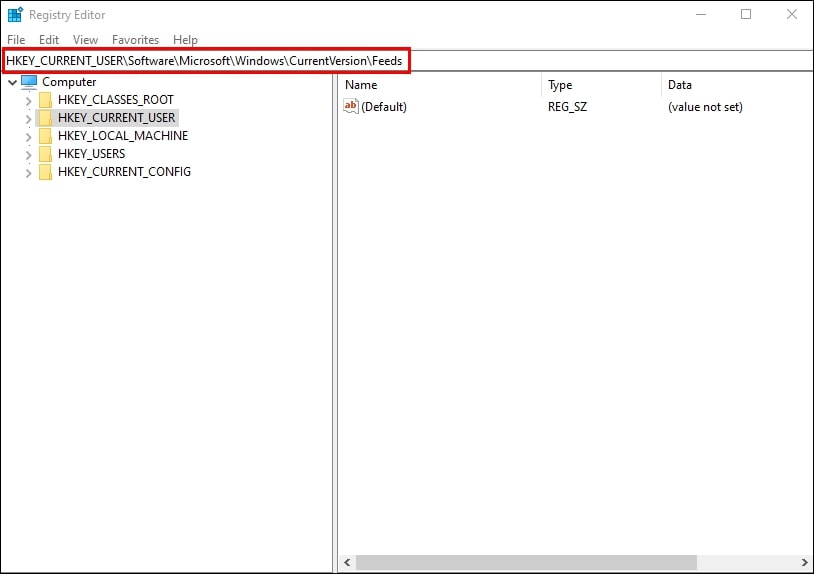
- Agora, você pode encontrar o registro “ShellFeedsTaskbarViewMode” lá.
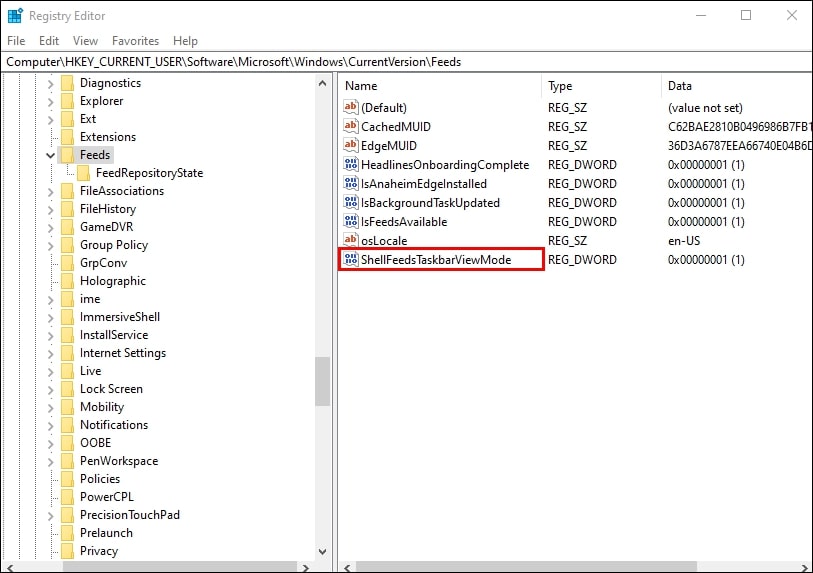
- Clique na opção “Feeds” mostrada no painel esquerdo.
- Clique com o botão direito na opção “Feeds”, e você pode encontrar a opção “Novo”. Agora, passe o mouse sobre a opção “DWORD (valor de 32 bits)” e clique nela.
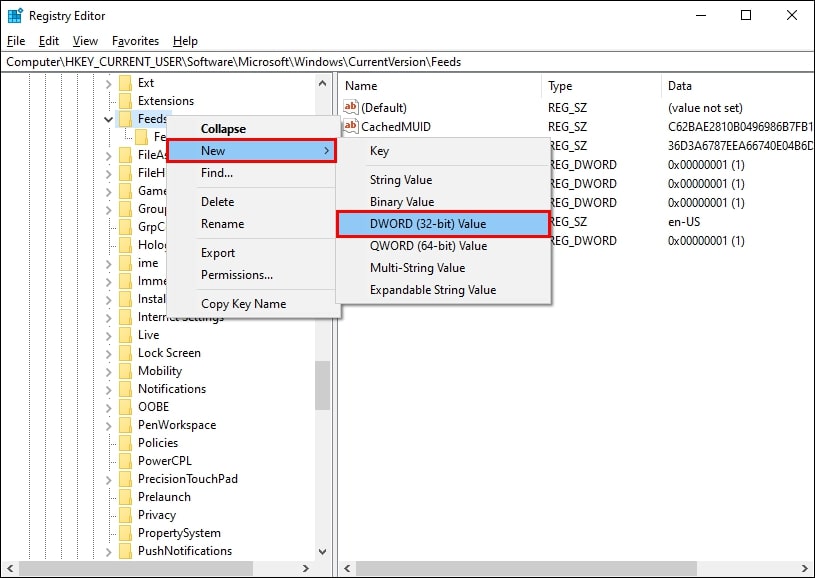
- Aqui, digite o nome do registro: “ShellFeedsTaskbarViewMode” como está.
- Sob o valor dos dados, insira o valor ‘2’.
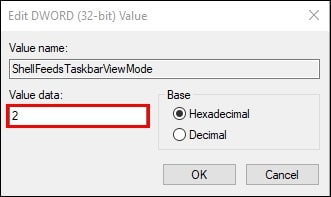
- Agora, clique em ‘OK’ e aplique as configurações.
Como Mudar o Idioma do Widget de Clima?
Caso você queira que a seção “notícias e interesses” mostre o feed no seu idioma local, siga os passos abaixo:
- Primeiro, clique com o botão direito no widget de clima.
- Vá até o ‘cartão de clima’ no canto superior direito e clique nos três pontos.
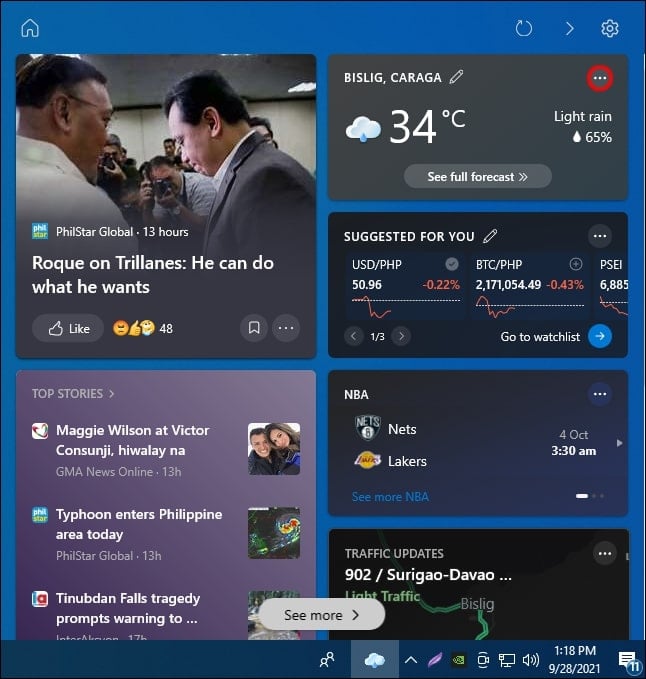
- Clique na opção “Mais configurações”. Agora, você pode encontrar a opção ‘idioma e conteúdo’ no lado esquerdo. Clique nela.
- No lado direito das configurações, você pode encontrar o idioma de sua escolha. Selecione seu idioma local e aplique as configurações.
Isso mudará imediatamente o idioma do seu feed. Caso seu idioma local não esteja presente no widget de clima, não se preocupe. Atualmente, o Windows suporta apenas alguns idiomas. Aguarde até a próxima atualização.
Conclusão
Cada atualização do Windows trará novos recursos e configurações para o seu sistema. Uma das melhores coisas sobre esses recursos é que eles podem ser ativados ou desativados com alguns cliques.
Siga os passos mencionados acima para desativar o widget de clima da barra de tarefas ou ajustar o widget conforme suas necessidades.
Receba novas postagens na sua caixa de entrada
Sem spam. Cancele a assinatura a qualquer momento.